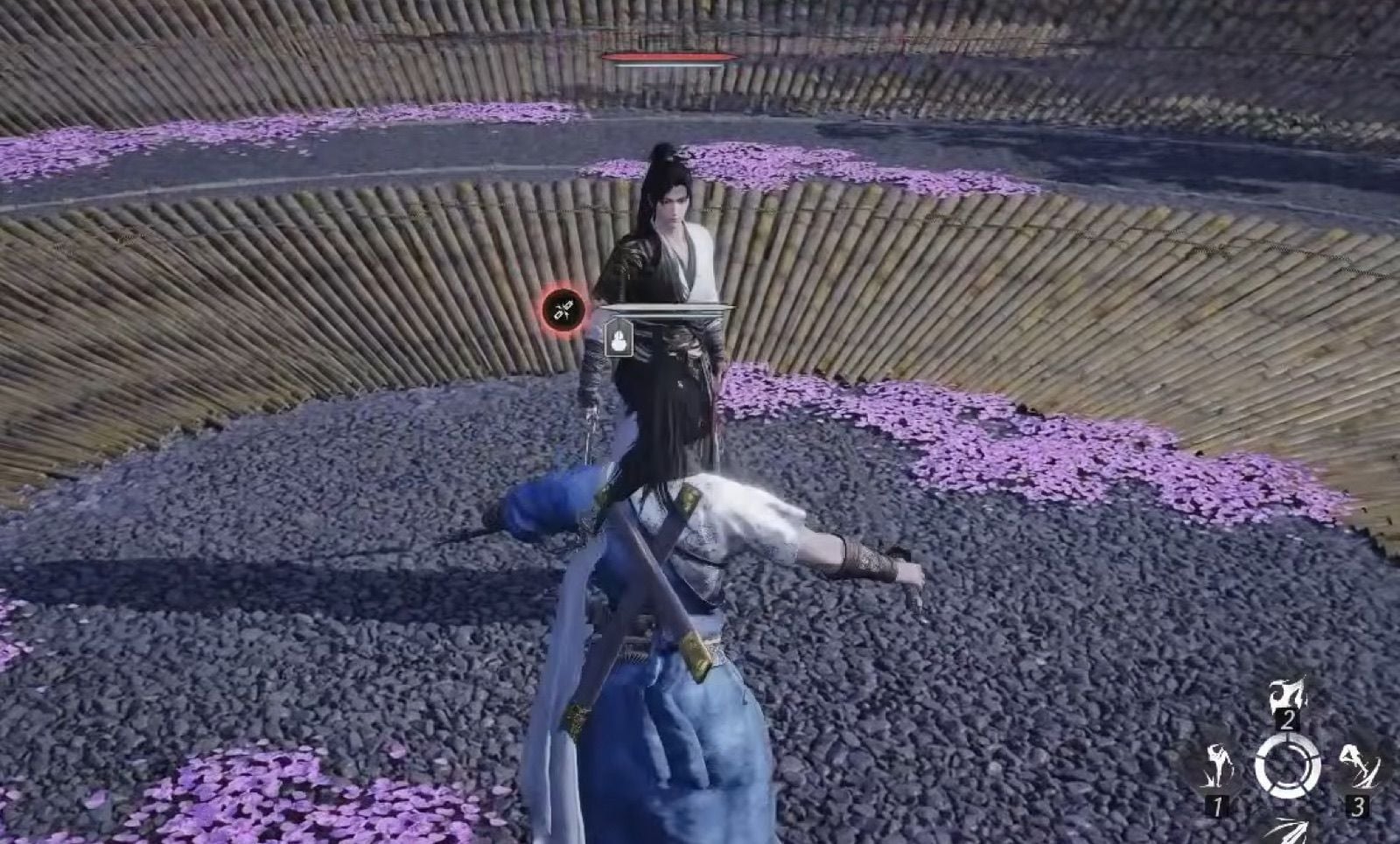
Te-ai săturat de lag în lobby-urile din Tokyo? Află cum să reduci ping-ul pe PS5 pentru serverele din Japonia prin rutare, DNS optim, MTU și ajustări de rețea.
Conectarea la lobby-urile găzduite în Tokyo din afara Japoniei — sau optimizarea unei conexiuni regionale din interiorul țării — se lovește de obstacole majore de rețea. Distanța fizică, nodurile de rutare submarine și configurările neoptimizate ale consolei duc la înregistrarea întârziată a loviturilor și la rubber-banding. Când intri în meciuri împotriva jucătorilor din regiune, fiecare milisecundă contează.
Optimizarea conexiunii necesită abordarea întregului flux de pachete. Acest ghid acoperă ajustările fizice și software necesare pentru a obține cel mai mic ping posibil pe consola ta PlayStation 5.
Realitatea rutării către Tokyo: distanță, IPoE și praguri de latență
Ping-ul de bază este limitat de legile fizicii. Semnalele prin fibră optică călătoresc prin cabluri submarine la aproximativ două treimi din viteza luminii în vid. Pachetele trimise către Tokyo din America de Nord, Europa sau Asia de Sud-Est trebuie să parcurgă mii de kilometri și să treacă prin zeci de puncte de schimb de trafic ale furnizorilor.
Fibra optică din Japonia se bazează masiv pe arhitectura IPoE (IP over Ethernet). Această configurație evită aglomerația orelor de vârf de seară tipică conexiunilor vechi PPPoE, extinzând lățimea de bandă până la 10 Gbps. Dacă te conectezi internațional, furnizorul tău de servicii de internet (ISP) determină dacă traficul tău urmează o rută oceanică directă sau trece prin noduri secundare de peering ineficiente.
Jocurile multiplayer necesită o livrare constantă a pachetelor, mai degrabă decât o lățime de bandă brută imensă. Un joc online de bază funcționează și la viteze de descărcare de 25 Mbps. O conexiune casnică de 100 Mbps sau mai mult oferă suficient spațiu pentru ca descărcările din fundal să nu întrerupă meciurile.
Pragurile de latență dictează calitatea reală a meciurilor:
* Sub 15 ms până la 25 ms: Punctul optim pentru joc competitiv. Comenzile se înregistrează instant, iar detectarea loviturilor este impecabilă.
* Sub 50 ms: Stabil pentru multiplayer casual. Cadrele rămân constante, cu o întârziere percepută minimă.
* 50 ms până la 100 ms: Jucabil pentru titluri cooperative și pe ture, dar cu dezavantaje clare în shooterele rapide.
* Peste 100 ms: Latență severă. Apar frecvent rubber-banding, gloanțe fantomă și desincronizări.
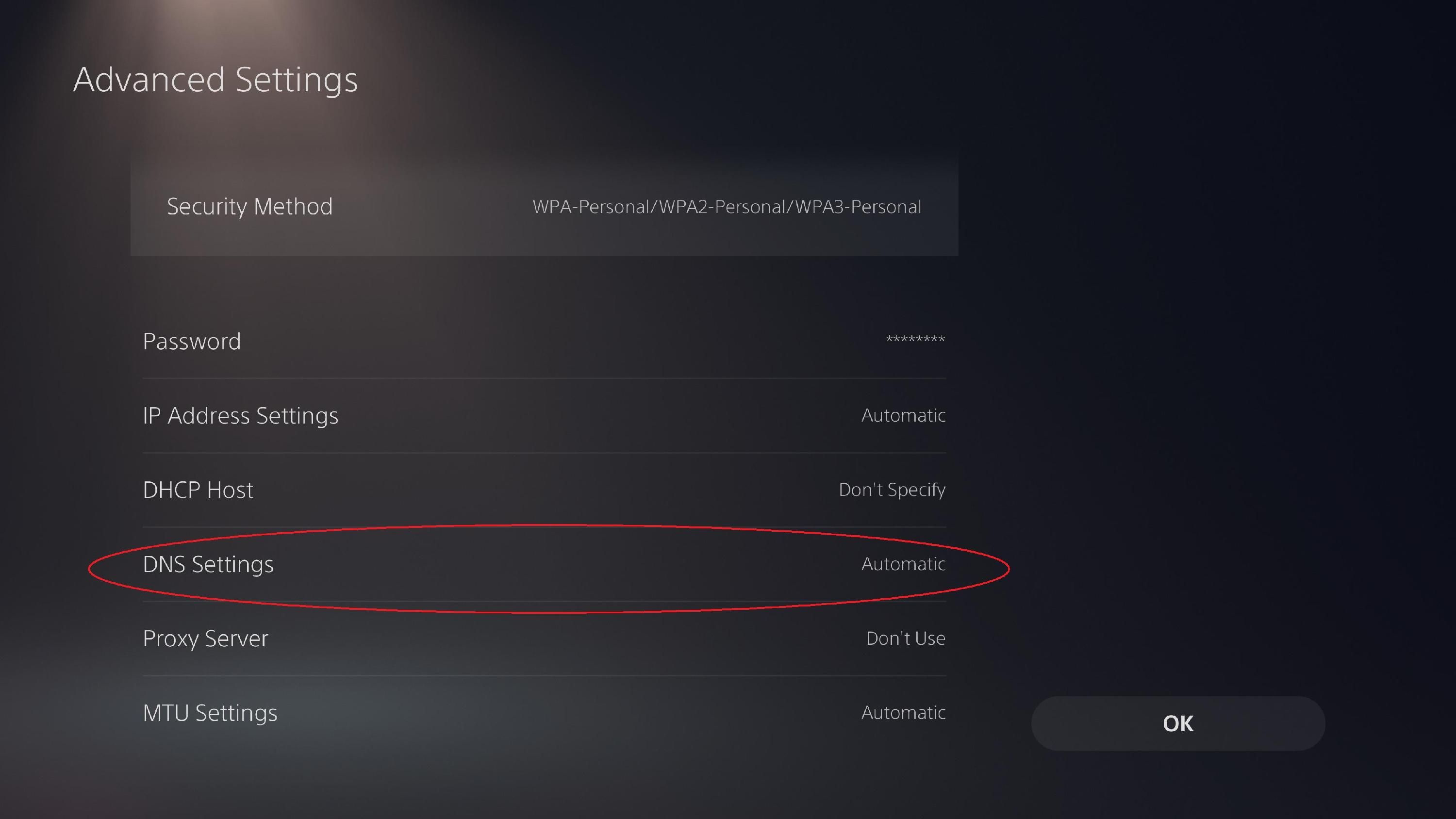
Conexiune prin cablu Ethernet vs Wi-Fi de 5 GHz: eliminarea fluctuațiilor de pachete wireless
Interferențele de frecvență radio fac Wi-Fi-ul nesigur pentru sesiunile de gaming sensibile la latență. Chiar și cu viteze mari pe hârtie, pereții, electrocasnicele și dispozitivele smart home concurente produc micro-rafale de pierderi de pachete care distrug sincronizarea.
Cablul direct rămâne standardul de bază. Trecerea de la Wi-Fi la un cablu Ethernet Cat 5e sau Cat 6 stabilizează fluxul de pachete și elimină vârfurile de latență ale transmisiei wireless. Dacă tragi cablul de-a lungul plintelor, folosește un traseu direct și scurt de Cat 6, evitând cablurile rulate în bucle, pentru a preveni atenuarea semnalului.
Tabelul următor evidențiază diferențele de transfer și stabilitate înregistrate în diferite configurații de conectare pe PS5.
| Metodă de conectare | Rată de transfer a datelor | Impact asupra performanței |
|---|
| Conectare cu un cablu Ethernet | 414.8 Mbps | Cea mai mare rată de transfer obținută pe PS5, reducând timpul de descărcare pentru un joc de 90 GB cu 34.9% comparativ cu Wi-Fi |
| Conectare la Wi-Fi de 5 GHz | 351.3 Mbps | Îmbunătățire substanțială față de banda aglomerată de 2.4 GHz (67.8 Mbps) prin reducerea interferențelor de canal |
| Gestionarea dispozitivelor conectate la Wi-Fi | 309.0 Mbps | Deconectarea telefoanelor și a PC-urilor active din fundal a crescut rata de transfer de bază de la 205.5 Mbps |
| Poziționarea modemului/routerului mai aproape de PS5 | 304.5 Mbps | Reducerea obstacolelor fizice precum pereții și corpurile de mobilier a crescut viteza wireless de la o bază de 254.8 Mbps |
Ethernetul prin cablu oferă cel mai mare transfer, reduce timpul de descărcare al fișierelor de 90 GB cu 34.9% și elimină complet fluctuațiile de pachete (jitter-ul).
Dacă trasarea unui cablu nu este o opțiune, forțează consola PS5 să folosească banda Wi-Fi de 5 GHz. Setarea implicită Automată comută frecvent consola înapoi pe spectrul aglomerat de 2.4 GHz. În teste, Wi-Fi-ul de 5 GHz a atins între 315.5 Mbps și 351.3 Mbps, în timp ce cel de 2.4 GHz a stagnat la 67.8 Mbps.
Jucătorii care achiziționează lansări digitale japoneze folosesc frecvent o reîncărcare de sold PlayStation Network Card (JP) pentru a descărca titluri exclusive din regiune și a verifica direct matchmaking-ul pe servere, fără a mai aștepta livrările fizice de import.
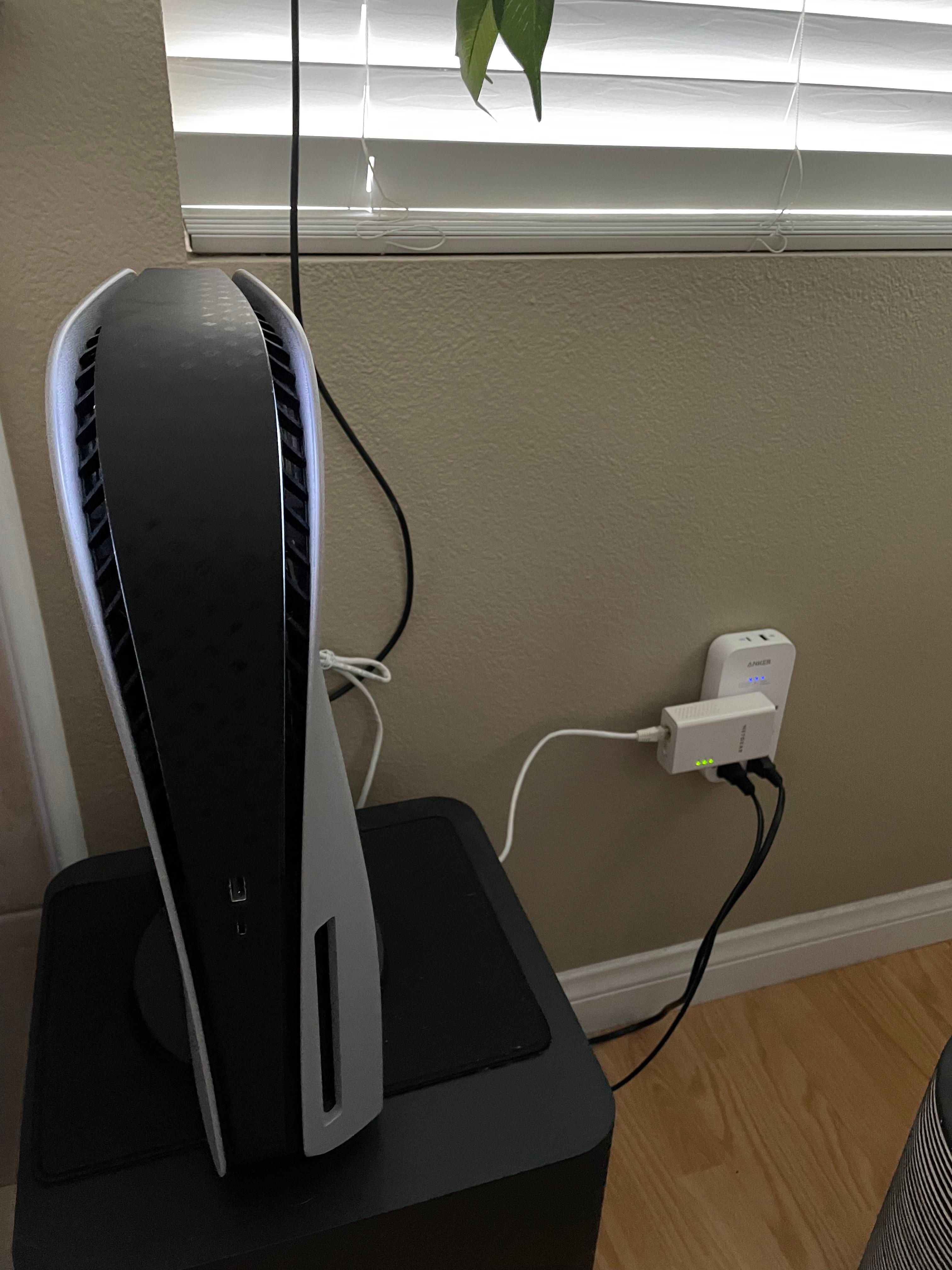
Ajustarea DNS-ului personalizat: rezoluția matchmaking-ului vs gameplay-ul activ
Serverele DNS sunt adesea înțelese greșit când vine vorba de optimizarea consolelor. Setarea unui DNS personalizat pe PS5 nu schimbă rutarea fizică a pachetelor de joc odată ce te-ai conectat la o gazdă dedicată. Furnizorul tău de internet este cel care stabilește acea rută.
Un resolver DNS rapid accelerează interogările de nume de domeniu pentru procedurile de conectare la matchmaking, lobby-urile de grup și navigarea în magazinul PSN. Dacă ISP-ul tău are noduri DNS lente, trecerea la servere publice previne timpii de așteptare expirați la conectare și deconectările din lobby.
Testele de performanță regionale arată diferențe notabile în timpii de răspuns la interogările DNS în Asia.
| Furnizor DNS | IP primar / secundar | Timp mediu de răspuns în Asia | Beneficiu principal |
|---|
| Cloudflare | 1.1.1.1 / 1.0.0.1 | 13.93 ms | Cea mai mică latență de interogare prin nodurile de schimb asiatice |
| Quad9 | 9.9.9.9 / 149.112.112.112 | 14.70 ms | Viteze rapide de căutare combinate cu filtrarea domeniilor malițioase |
| Google Public DNS | 8.8.8.8 / 8.8.4.4 | 47.54 ms | Infrastructură globală extinsă cu o fiabilitate ridicată a disponibilității |
| OpenDNS | 208.67.222.222 / 208.67.220.220 | 62.54 ms | Rezoluție standard cu funcții de filtrare a conținutului |
Cloudflare și Quad9 oferă cea mai mică latență de interogare pe nodurile din Asia, reducând timpii de răspuns cu mai mult de jumătate față de resolverele mai vechi.
Configurațiile diferă în ceea ce privește combinarea furnizorilor. Unele setări asociază Cloudflare (1.1.1.1) ca primar cu Google (8.8.8.8) ca secundar pentru redundanță. O altă metodă folosește perechi de la același furnizor (cum ar fi 1.1.1.1 și 1.0.0.1) pentru a evita variațiile de latență ale resolverului secundar în caz de failover. Păstrarea unei perechi Cloudflare oferă cei mai mici timpi de căutare; treci la Google DNS doar dacă întâmpini erori de rezoluție a domeniilor regionale.
Soluții la nivel de router: controlul bufferbloat prin SQM și traversarea NAT
Încărcările și descărcările simultane saturează cozile de memorie ale routerului. Acest lucru provoacă bufferbloat, lăsând pachetele de gaming în timp real blocate la coadă în spatele fluxurilor video sau al actualizărilor de sistem din fundal, creând vârfuri bruște de ping în joc.
Pentru a remedia bufferbloat-ul, deschide panoul de administrare al routerului și activează Smart Queue Management (SQM), adesea etichetat ca FQ-CoDel sau Cake QoS. Setează limitele SQM de upload și download la 90-95% din viteza măsurată a liniei tale. Această marjă de 5-10% previne saturarea modemului, permițând pachetelor de joc să ocolească transferurile grele din fundal.
Tipuri de NAT și redirecționarea porturilor (Port Forwarding)
Tipul tău de NAT (Network Address Translation) controlează modul în care consola ta PS5 comunică cu ceilalți jucători și cu serverele de matchmaking:
* NAT Type 1 (Deschis): Conectat direct la internet, fără firewall. Rar și nesigur.
* NAT Type 2 (Moderat): Conectat în spatele unui router cu traversare de porturi configurată. Standardul recomandat.
* NAT Type 3 (Strict): Firewall-ul blochează porturile de intrare, generând erori de matchmaking și întreruperi în chatul de grup (party).
Pentru a obține NAT Type 2, atribuie consolei PS5 o rezervare DHCP statică în setările routerului și redirecționează porturile PlayStation Network necesare către acel IP.
În timp ce traficul PSN de bază folosește TCP 3478-3480 și UDP 3478-3479, lobby-urile multiplayer japoneze necesită un set extins de reguli:
* Porturi TCP: 80, 443, 1935, 3478, 3479, 3480
* Porturi UDP: 3478, 3479, 3658
Redirecționarea acestor porturi împiedică routerul să respingă pachetele de conectare primite de la gazdele peer din Tokyo.
Profil recomandat de optimizare a rețelei pe PS5
Aplică acest profil de configurare a rețelei pentru a maximiza stabilitatea consolei:
- Conectează-te prin cablu LAN Cat 6: Introdu un cablu Ethernet în portul LAN din spatele consolei PS5 și conectează-l la router.
- Deschide setările de rețea: Mergi la Settings > Network > Settings > Set Up Internet Connection.
- Blochează banda Wi-Fi (dacă ești pe wireless): Dacă nu poți trage un cablu, selectează rețeaua ta Wi-Fi, apasă butonul Options de pe controller, alege Wi-Fi Frequency Bands și schimbă de la Automatic la 5 GHz.
- Deschide setările avansate: Selectează conexiunea activă, apasă Options și alege Advanced Settings.
- Configurează setările IP: Selectează IP Address Settings și setează pe Manual dacă introduci rezervarea DHCP statică, sau lasă pe Automatic dacă atribuirea se face după adresa MAC în router.
- Setează DNS-ul primar și secundar: Schimbă DNS Settings la Manual. Introdu
1.1.1.1 ca Primary DNS și 1.0.0.1 ca Secondary DNS. - Ajustează setările MTU: Setează MTU Settings pe Automatic (implicit 1500). Dacă ISP-ul tău folosește fragmentare PPPoE, setează manual la
1472 sau 1450. - Dezactivează serverul proxy: Asigură-te că Proxy Server este setat pe Do Not Use.
- Testează conexiunea la internet: Rulează testul de diagnosticare al consolei pentru a verifica rata de transfer și starea NAT Type 2.
Abate-te de la aceste setări doar dacă ISP-ul tău necesită tunelare IPv6 proprietară cu MTU dinamic sau configurații specifice de gateway.
Menținerea conturilor japoneze active implică adesea gestionarea fondurilor din portofelul regional. Achiziționarea de carduri pentru conturi PSN din Japonia îți permite să cumperi patch-uri regionale, season pass-uri și jocuri digitale direct din magazinul din Tokyo, fără erori de plată.
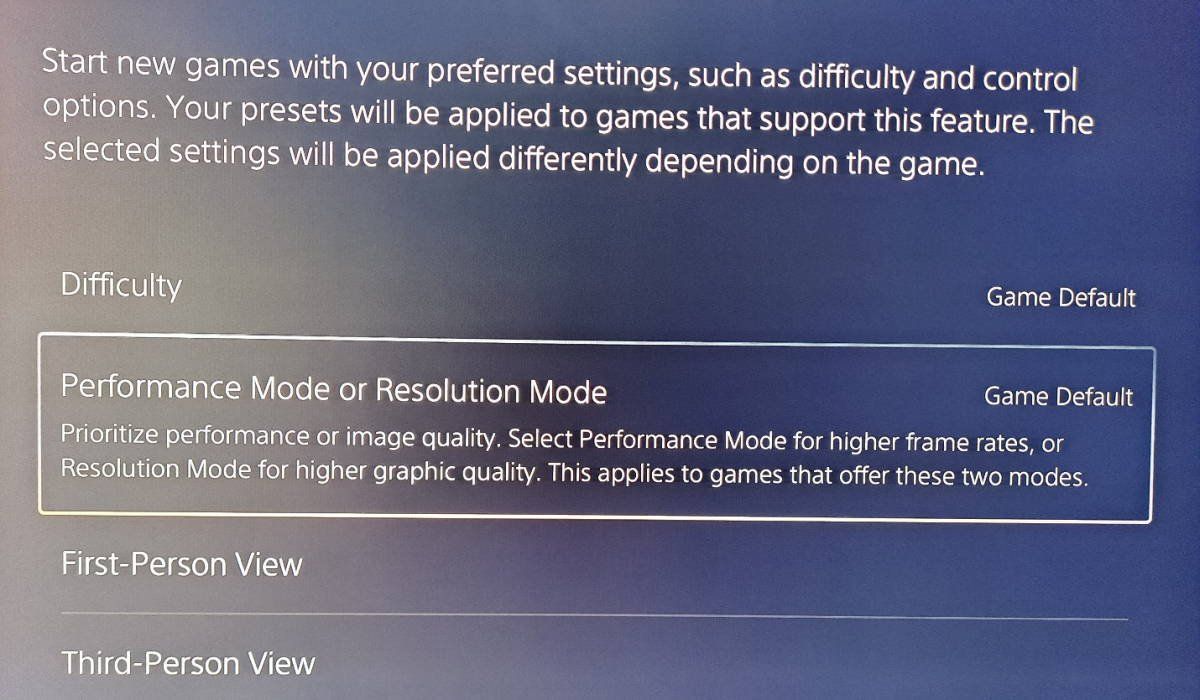
Randarea cadrelor vs întârzierea rețelei: Modul Performanță pe PS5 și configurarea ecranului
Input lag-ul ecranului și latența de rețea produc simptome complet diferite. Lag-ul de rețea generează rubber-banding, tick-uri de server întârziate și lovituri neînregistrate. Lag-ul ecranului întârzie răspunsul controllerului în tot sistemul, inclusiv în meniurile offline.
Ajustează setările ecranului și de randare pentru a elimina întârzierile locale de hardware:
- Activează TV Game Mode: Procesarea standard a televizorului adaugă între 50 ms și 100 ms de întârziere pe ecran. Game Mode ocolește aceste filtre, reducând latența ecranului sub 10 ms.
- Activează ieșirea la 120Hz și VRR: În setările PS5 Screen and Video, setează 120Hz Output pe Automatic și activează Variable Refresh Rate (VRR) pe ecranele HDMI 2.1 pentru a îmbunătăți răspunsul timpului de cadru (frame-time).
- Prioritizează Performance Mode: Mergi la Settings > Saved Data and Game/App Settings > Game Presets și selectează Performance Mode.
Performance Mode vizează 60 FPS sau 120 FPS prin scalarea dinamică a rezoluției la 1080p. Ratele mai mari de cadre reduc latența de randare comparativ cu modurile de fidelitate la 30 FPS, asigurând înregistrarea comenzilor locale înainte de următorul tick de sincronizare al serverului.
Rutarea rețelei între platforme: PS5 vs PC vs generația anterioară
Generațiile de hardware procesează pachetele în mod diferit. PS5 dispune de Wi-Fi 6 și controlere de interfață de rețea actualizate față de consolele mai vechi, deși îi lipsesc opțiunile de rutare la nivel de sistem de operare disponibile pe PC.
Tabelul de mai jos descrie principalele capabilități de rețea pe diverse platforme de gaming.
| Caracteristică / Optimizare | PlayStation 5 | PlayStation 4 | PC de gaming |
|---|
| Interfață de rețea | Wi-Fi 6 / 1 Gbps Ethernet | Wi-Fi 4 sau 5 / 1 Gbps Ethernet | Multi-Gigabit Ethernet / Wi-Fi 6E/7 |
| Suport pentru rate mari de cadre | 120 FPS la 1080p | 30 până la 60 FPS | Rate de cadre nelimitate |
| Configurare rutare rețea | DNS consolă, MTU, reguli porturi | Setări de bază DNS, MTU | Tabele IP la nivel de SO, Split Tunneling |
| Motor de reducere a latenței | Hardware Frame Pacing și Performance Mode | Ieșire standard pe ecran | Driver Anti-Lag și cozi de nucleu personalizate |
| Gestionare a traficului | SQM / QoS la nivel de router | SQM / QoS la nivel de router | Prioritizare pachete la nivel software |
PS5 oferă un frame pacing îmbunătățit și hardware modern Wi-Fi 6 comparativ cu PS4, bazându-se pe SQM la nivel de router în loc de prioritizarea pachetelor prin software.
Jucătorii de pe PC folosesc adesea VPN-uri dedicate pentru gaming, care folosesc split-tunneling pentru conexiunile de matchmaking, lăsând datele principale de joc necriptate pentru a evita supraîncărcarea creată de VPN. Deoarece PS5 nu acceptă clienți VPN nativi, ajustările de rutare trebuie configurate direct pe gateway-ul routerului.
Dacă joci titluri de import pe PS5, gestionarea fără probleme a fondurilor din cont este esențială. Cumpărarea unui PlayStation Network Card (JP) îți oferă acces imediat la catalogul digital din Tokyo, fără refuzuri legate de cardurile de credit regionale.
Depanarea fluctuațiilor persistente de server
Dacă latența rămâne ridicată după configurarea consolei și a routerului, blocajul se află pe traseu, în rutele furnizorului tău de internet.
Unii furnizori direcționează traficul internațional prin acorduri de peering mai ieftine, în loc să folosească linii directe de fibră submarină. Un pachet trimis din Singapore către Tokyo, de exemplu, poate fi redirecționat prin America de Nord înainte de a ajunge în Japonia din cauza unor tabele de tranzit deficitare.
Pentru a diagnostica această problemă:
* Contactează suportul tehnic de nivel 2 al ISP-ului pentru a verifica dacă mențin conexiuni directe de peering către nodurile de schimb din Tokyo, precum JPNAP sau BBIX.
* Fă teste în afara orelor de vârf (dimineața devreme) pentru a izola congestia nodului local de latența fizică fixă.
* Asigură-te că conexiunea ta de acasă atinge pragul de bază de 25 Mbps și nu este saturată de trafic nesupravegheat de upload.
FAQ
Schimbarea DNS-ului îmi scade ping-ul în joc pe serverele din Japonia?
Nu, schimbarea resolverului DNS nu reduce latența din timpul jocului activ. Aceasta doar accelerează căutarea numelor de domeniu pentru procedurile de conectare la matchmaking, navigarea în magazin și inițializarea patch-urilor. Odată ce meciul a început, conexiunea ta este rutată direct prin adrese IP gestionate de ISP.
Ce este considerat un ping bun când joci pe servere de PS5 din Japonia?
Un ping sub 25 ms este optim pentru jocurile multiplayer competitive, în timp ce o valoare sub 50 ms oferă o experiență casual fluidă. Latențele de peste 100 ms vor duce la rubber-banding vizibil, înregistrarea întârziată a loviturilor și dezavantaje în matchmaking.
Cum îmi forțez consola PS5 să se conecteze la banda Wi-Fi de 5 GHz?
Mergi la Settings > Network > Settings > Set Up Internet Connection, selectează rețeaua ta, apasă butonul Options și schimbă Wi-Fi Frequency Bands la 5 GHz. Acest lucru ocolește frecvențele wireless aglomerate de 2.4 GHz și oferă o rată de transfer substanțial mai mare.
Ce porturi de router ar trebui să redirecționez pentru PlayStation Network?
Redirecționează porturile TCP 80, 443, 1935, 3478-3480 și porturile UDP 3478, 3479, 3658 către adresa IP statică a consolei tale PS5. Acest lucru stabilește canale deschise de comunicare de intrare și asigură o conexiune fără restricții de tip NAT Type 2.
Cum provoacă bufferbloat-ul creșteri bruște de lag în timpul jocului online?
Bufferbloat-ul apare atunci când descărcările sau încărcările nesupravegheate din rețeaua casei umplu coada de așteptare a routerului, întârziind pachetele de date de gaming în timp real. Implementarea Smart Queue Management (SQM) pe router la 90-95% din rata de transfer ameliorează această problemă, permițând traficului să circule liber.
De ce ar trebui să comut setările de joc pe PS5 pe Performance Mode?
Performance Mode vizează 60 FPS sau 120 FPS prin scalarea dinamică a rezoluției la 1080p, ceea ce reduce substanțial întârzierea de randare a cadrelor. Acest lucru scade input lag-ul în meciurile multiplayer competitive și îmbunătățește receptivitatea controllerului.
Poate un VPN de gaming să-mi scadă ping-ul către serverele din Tokyo?
Un VPN dedicat pentru gaming poate reduce ping-ul doar dacă furnizorul tău de internet folosește noduri internaționale de rutare ineficiente pentru a ajunge în Japonia. VPN-urile standard adaugă o încărcare mare de criptare și noduri suplimentare de server care, de obicei, cresc latența.
Concluzie tactică
Optimizarea unui PS5 pentru serverele din Tokyo se rezumă la separarea mecanismelor reale de rețea de soluțiile placebo. Schimbările de DNS accelerează procedurile de conectare în lobby și descărcările, dar nu pot scurta distanțele fizice de tranzit.
Concentrează-te pe factorii pe care îi poți controla direct. Trage un cablu Ethernet Cat 6 pentru a elimina jitter-ul pachetelor. Configurează SQM pe router pentru a gestiona bufferbloat-ul. Redirecționează porturile PSN necesare pentru a menține NAT Type 2 și setează presetările consolei pe Performance Mode pentru a reduce latența comenzilor.
Rezolvarea acestor blocaje locale și la nivel de gateway garantează că vei obține pe consolă cea mai mică latență posibilă pe conexiunea ta de internet.