Pentru a declanșa manual abilitățile supreme și a gestiona opțiunile de luptă în Mobile Legends: Adventure pe PC, trebuie să asociezi tastele fizice cu punctele de atingere virtuale de pe ecran prin intermediul editorului de controale din emulator sau client. Deoarece versiunea de mobil nu include opțiuni native pentru tastatură de PC, accesarea cărților celor cinci eroi, ajustarea vitezei de luptă și comutatorul modului automat depind de suprapunerea unor taste virtuale configurate în aplicații precum BlueStacks, Google Play Games pentru PC sau MuMuPlayer.
De ce sincronizarea manuală a abilităților supreme este superioară modului automat
În Mobile Legends: Adventure, echipele de luptă sunt formate din până la cinci eroi, fiecare acumulând energie pentru a lansa abilitatea supremă. Dacă modul automat (Auto) este pornit, unitățile își activează abilitățile imediat ce bara de energie s-a umplut.
Această automatizare completă duce frecvent la folosirea ineficientă a resurselor. De exemplu, eroi de suport precum Rafaela pot declanșa abilitatea Blessing Light chiar și atunci când bara de viață a întregii echipe este la nivelul maxim. În etapele dificile, semnalate printr-un avertisment vizual WARNING în joc, utilizarea necalculată a abilităților poate duce la înfrângerea întregii formații. Maparea unor taste directe pentru portretele celor cinci eroi îți permite să păstrezi abilitățile de vindecare, control al mulțimii sau daune masive pentru momentul tactic ideal, fără a pierde timp căutând țintele cu cursorul mouse-ului (BlueStacks Setup Guide).

Comparație între editoarele de controale pe PC
Fiecare platformă desktop oferă instrumente proprii de mapare a tastelor, scurtături dedicate și metode specifice de detectare a conflictelor de taste.
| Platformă / Client | Acces la interfața de control | Instrumente și opțiuni de mapare | Referință vizuală | Gestionarea conflictelor și afișarea tastelor pe ecran |
|---|
| Google Play Games pentru PC Beta | Apasă Shift + Tab (pe ecran complet) sau dă clic pe pictograma de controale din bara laterală stângă | Apăsare (Tap) și Joystick; glisare și redimensionare a zonelor tactile; atribuire taste |  | Afișarea sau ascunderea etichetelor pe ecran cu F1; salvare prin bifa verde (Google Support). |
| Instrumentul de mapare BlueStacks 5 | Clic pe pictograma tastaturii din bara laterală dreaptă | Puncte de atingere, D-pad și macrocomenzi pentru secvențe prin Combo Key | 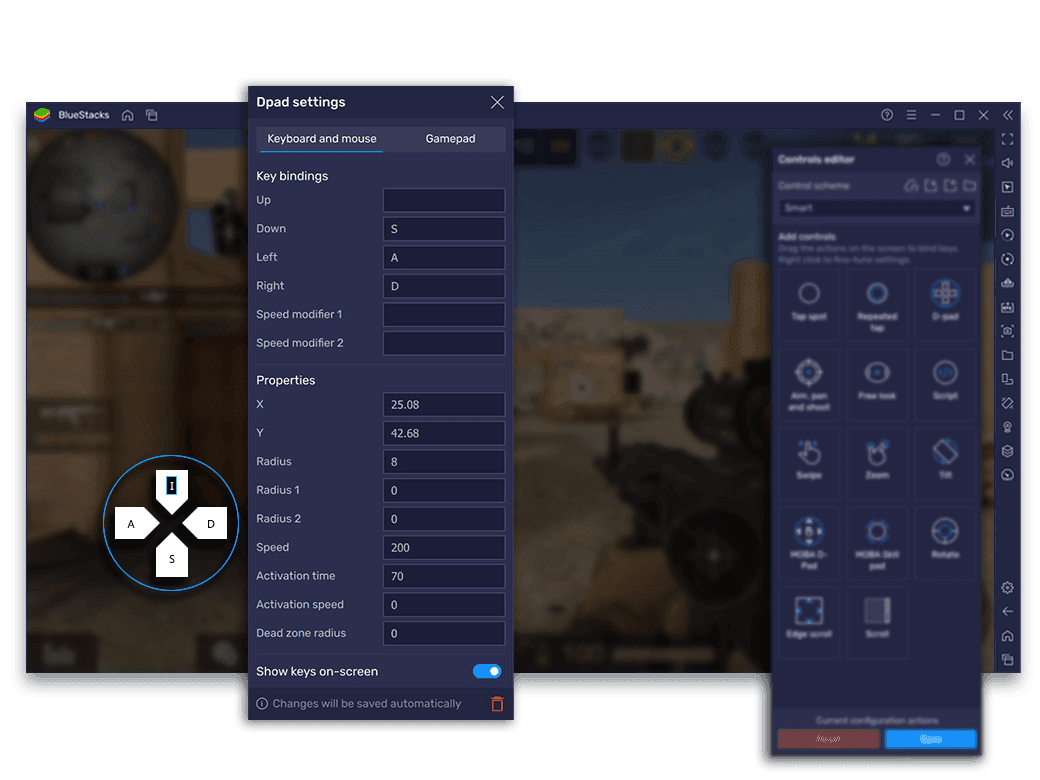 | Glisor pentru opacitatea tastelor afișate; permite bucle macro pentru avansarea automată în etape (BlueStacks Setup Guide). |
| Editorul de taste MuMuPlayer | Clic dreapta pe interfață sau dublu clic stânga pe spațiul de joc | Instrumente pentru Clic Simplu, Clic Repetat și Lansare Abilități | 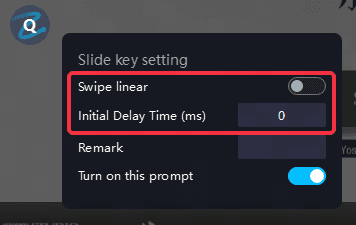 | Evidențiază tastele duplicate printr-un contur roșu; blochează salvarea până la remedierea conflictului (MuMuPlayer Key Guide). |
Configurație recomandată a tastaturii pentru bătălii
O schemă eficientă poziționează comenzile de luptă la îndemâna mâinii stângi și separă butoanele de sistem pentru a preveni declanșările accidentale.
| Element virtual din joc | Tastă sugerată | Tip de acțiune | Rol tactic |
|---|
| Suprema eroului din slotul 1 (Linia din față / Sus) | 1 sau Q | Punct de atingere (Tap) | Declanșează manual abilitatea de provocare sau daune a primului erou. |
| Suprema eroului din slotul 5 (Linia din spate / Jos) | 5 sau T | Punct de atingere (Tap) | Declanșează abilitatea vindecătorului sau a eroului de atac din linia secundă. |
| Comutator viteză de luptă (1x / 2x / 3x) | Spațiu sau C | Punct de atingere (Tap) | Schimbă treptele de viteză fără a fi nevoie de clicuri pe ecran. |
| Comutator luptă automată (Auto) | Tab sau A | Punct de atingere (Tap) | Pornește sau oprește controlul automat gestionat de AI. |
| Meniu pauză / Retragere | Esc | Punct de atingere (Tap) | Oprește temporar lupta pentru evaluarea situației sau reîncepere. |
Pași pentru configurarea tastelor pe PC
Pentru o poziționare precisă a comenzilor, intră într-o luptă repetabilă, cum ar fi o etapă din Campanie sau un meci de antrenament în Arenă, astfel încât elementele de interfață să rămână vizibile pe ecran.
Google Play Games pentru PC (Beta)
- Deschide Mobile Legends: Adventure. Dacă rulează pe tot ecranul, apasă combinația Shift + Tab pentru meniul de opțiuni. Dacă ești în mod fereastră, dă clic pe pictograma controalelor de joc din bara laterală stângă.
- Selectează Remap controls, apoi alege Edit.
- Alege opțiunea Tap din lista instrumentelor de control.
- Trage cercul virtual de atingere exact peste cartea primei abilități supreme din partea de jos a ecranului.
- Apasă tasta dorită (de exemplu 1) pentru a atribui comanda și adaugă o etichetă descriptivă.
- Dă clic pe bifa verde pentru a salva configurația (Google Support).
BlueStacks 5 și MuMuPlayer
- Deschide jocul și accesează editorul de controale apăsând pe pictograma de tastatură din bara laterală.
- Trage un element de tip Tap spot sau Single Click direct pe portretul fiecărei abilități supreme.
- Introdu tasta preferată în fiecare nod adăugat.
- Pune câte un nod separat peste butonul de luptă automată și peste cel dedicat vitezei de luptă.
- Verifică ecranul pentru a evita dublurile. În MuMuPlayer, orice conflict între taste este semnalat printr-un contur roșu vizibil, butonul Save fiind dezactivat până la corectare (MuMuPlayer Key Guide).
- Dă clic pe Save pentru a activa noul profil.
Automatizarea etapelor de Campanie cu funcția Combo Key în BlueStacks
Deși Mobile Legends: Adventure strânge automat resurse de tip AFK în fundal, jocul nu trece de la sine la următoarele etape din capitolele de Campanie. Jucătorul trebuie să confirme ecranul de victorie și să selecteze următoarea confruntare.
BlueStacks include un utilitar de înregistrare numit Combo Key, cu ajutorul căruia această tranziție poate fi automatizată (BlueStacks Setup Guide):
- Mergi la prima etapă dintr-un capitol nou deblocat.
- Deschide interfața de controale de la tastatură și începe o înregistrare nouă a acțiunilor.
- Pornește lupta etapei. Așteaptă între 15 și 30 de secunde — în funcție de ritmul echipei tale — pentru ca animațiile și ecranul de final să se încarce complet.
- Dă clic pe butonul Continue pentru a trece la lupta următoare.
- Repetă această buclă fără întrerupere pe parcursul a 10 până la 15 etape.
- Oprește înregistrarea, denumește secvența creată și asociaz-o unei scurtături de la tastatură.
Activarea acestei macrocomenzi va permite parcurgerea mai multor nivele accesibile fără intervenție manuală la fiecare ecran de victorie.
Rezolvarea problemelor de introducere și a latenței
Dacă tastele nu răspund sau comenzile se declanșează cu întârziere, verifică următoarele aspecte tehnice:
- Rezolvarea conflictelor de taste: Dacă editorul nu permite salvarea, inspectează nodurile plasate. În aplicații precum MuMuPlayer, tastele atribuite de mai multe ori sunt evidențiate cu roșu. Șterge tastele duplicate sau reatribuie-le până când marcajul roșu dispare (MuMuPlayer Key Guide).
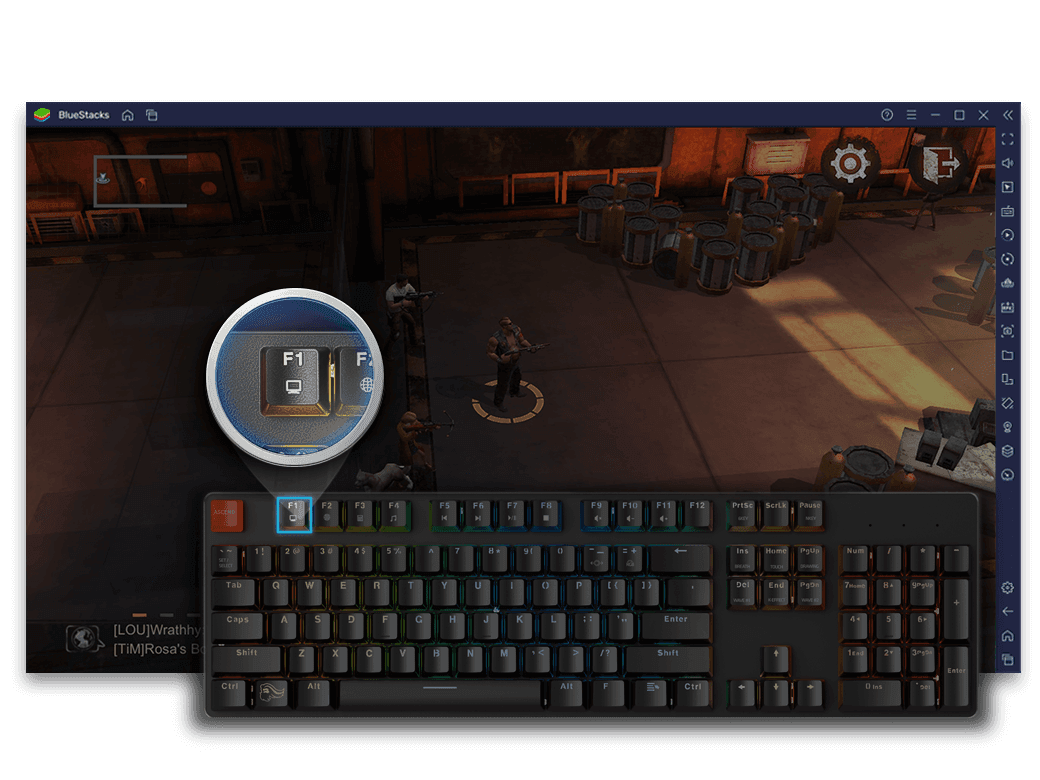
- Verificarea vizibilității tastelor pe ecran: Dacă pozițiile tastelor nu par aliniate cu interfața, comută afișarea etichetelor. În Google Play Games pentru PC, apasă tasta F1 sau alege Control labels din bara laterală pentru a vedea punctele tactile mapate (Google Support). Asigură-te că cercul de atingere cade exact pe butonul de activare al abilității.
- Activarea virtualizării hardware în BIOS: Emulatoarele depind de suportul de virtualizare hardware (Intel VT-x sau AMD-V/SVM) din BIOS-ul plăcii de bază. Fără această funcție activă, emulatorul trece pe randare software, cauzând comenzi pierdute, întârziere la tastare și scăderi de cadre în timpul animațiilor complexe ale celor cinci eroi (MLBB Hub PC Guide). Repornește calculatorul, intră în BIOS (folosind taste precum F2 sau Delete la pornire) și activează opțiunea de virtualizare a procesorului.
- Realinierea tastelor după redimensionarea ferestrei: Modificarea dimensiunii ferestrei între ecran complet și fereastră poate deplasa ușor coordonatele fixe ale butoanelor. Dacă observi că acțiunea nu se mai declanșează, redeschide editorul și repoziționează punctele tactile pe cărțile de abilități.
Cerințe de sistem și diferențe de platformă
Rularea jocului pe PC implică anumite cerințe specifice fiecărui mediu de rulare desktop.
| Mediu de rulare | Sistem de operare minim documentat | Cerință hardware esențială | Tip de control disponibil |
|---|
| Google Play Games pentru PC Beta | Windows 10 (v2) sau o versiune ulterioară | Virtualizare hardware activată | Zone de atingere integrate prin funcția 'Remap Controls' (Google Support) |
Pentru gestionarea resurselor pe PC, moneda de joc Mobile Legends: Adventure M-Cash servește ca echivalent direct al banilor reali pentru achiziționarea permiselor de joc, pachetelor promoționale, costumelor și invocărilor.
Întrebări frecvente
Cum deschizi editorul de controale în Google Play Games pentru PC?
Apasă Shift + Tab când ești în modul pe tot ecranul și selectează opțiunea Remap controls, sau dă clic pe butonul controalelor de joc din bara laterală stângă în modul fereastră, apoi apasă pe Edit (Google Support).
Cum ascunzi etichetele comenzilor rapide de pe ecran în Google Play Games pentru PC?
Poți comuta vizibilitatea etichetelor de pe ecran în orice moment apăsând tasta F1 sau selectând Control labels din bara laterală a aplicației (Google Support).
Cum se automatizează avansarea în etapele din Mobile Legends: Adventure pe BlueStacks?
Deschide utilitarul de înregistrare Combo Key în prima etapă a unui capitol, așteaptă între 15 și 30 de secunde în fiecare luptă pentru ca animațiile să se finalizeze, dă clic pe Continue și repetă procesul pe parcursul a 10 până la 15 etape consecutive înainte de a opri înregistrarea și a-i asocia o tastă rapidă (BlueStacks Setup Guide).
De ce apare un contur roșu în editorul de taste și butonul de salvare nu funcționează?
Conturul roșu marchează un conflict cauzat de atribuirea aceleiași taste mai multor acțiuni diferite sau prezența unor puncte tactile neconfigurate pe ecran (MuMuPlayer Key Guide). Elimină tasta duplicată sau configurează nodul gol pentru a debloca salvarea.