StarCraft: Remastered afișează alerta „Unable to join game. (Error 6112)” atunci când clientul jocului nu reușește să stabilească o conexiune directă pe portul UDP 6112. Rezolvarea acestei erori necesită eliminarea conflictelor locale de porturi în Windows Resource Monitor, bifarea opțiunii „Prefer 6112 port” în setările de rețea din joc și redirecționarea portului 6112 atât pentru TCP, cât și pentru UDP pe router către o singură adresă IP statică.
De ce Battle.net afișează eroarea 6112
Arhitectura clasică a protocolului Battle.net impune ca respectivii clienți de joc StarCraft să se conecteze direct la portul UDP 6112 pentru a permite găzduirea jocurilor și conectivitatea peer-to-peer, comunicând în același timp cu serverele de chat Battle.net pe același port în timpul autentificării (Documentația protocolului Battle.net). Dacă portul 6112 este deja ocupat de un proces de sistem de operare din fundal, blocat de un firewall sau rescris de tabelele de translație ale routerului, clientul nu poate negocia datele meciului cu ceilalți jucători.
Spre deosebire de jocurile moderne care direcționează tot traficul multiplayer prin servere intermediare centralizate, StarCraft: Remastered se bazează pe schimbul direct între jucători odată ce aceștia intră într-un lobby. Dacă pachetele primite nu pot ajunge la computerul tău pe portul desemnat, negocierea din lobby expiră imediat.
Pasul 1: Detectează aplicațiile din fundal aflate în conflict
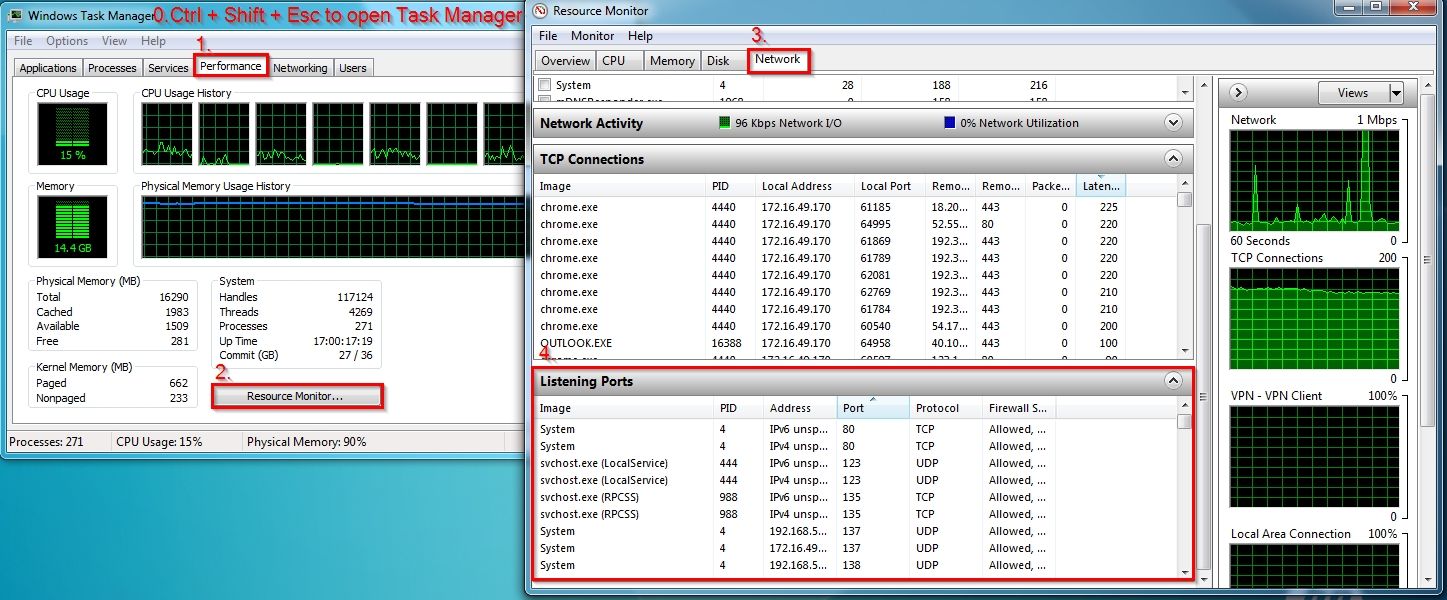
Înainte de a ajusta echipamentele de rețea, verifică dacă un alt proces software de pe computerul tău ocupă portul 6112. Programele terțe de backup, planificatoarele de sarcini și monitoarele de rețea rezervă frecvent acest port la pornire.
- Apasă
Ctrl + Shift + Esc pentru a deschide Windows Task Manager, comută la fila Performance și dă clic pe Open Resource Monitor în partea de jos. - În fereastra Resource Monitor, selectează fila Network.
- Extinde secțiunea Listening Ports.
- Dă clic pe antetul coloanei Port pentru a sorta porturile active în ordine numerică.
- Derulează în jos pentru a inspecta portul 6112.
Dacă în această listă apare orice alt executabil în afară de StarCraft—cum ar fi ABService.exe (un serviciu cunoscut de planificare a backup-urilor)—Battle.net nu se poate asocia portului 6112 (Forumurile comunității Blizzard). Închide procesul aflat în conflict sau reconfigurează setările de rețea ale programului respectiv pentru a elibera portul.
Pasul 2: Configurează setările de rețea din joc
StarCraft: Remastered include o setare internă pentru a bloca clientul pe portul său clasic prestabilit, în loc să treacă prin intervale dinamice.
Lansează clientul jocului, deschide meniul principal și selectează Options. Mergi la categoria Network. Găsește căsuța marcată cu Prefer 6112 port și asigură-te că este bifată (Forumurile comunității Blizzard). Salvează modificările și repornește clientul.
Acest lucru împiedică clientul să revină la porturi efemere dinamice pe care firewall-urile de acasă le blochează adesea.
Pasul 3: Redirecționează porturile pe router
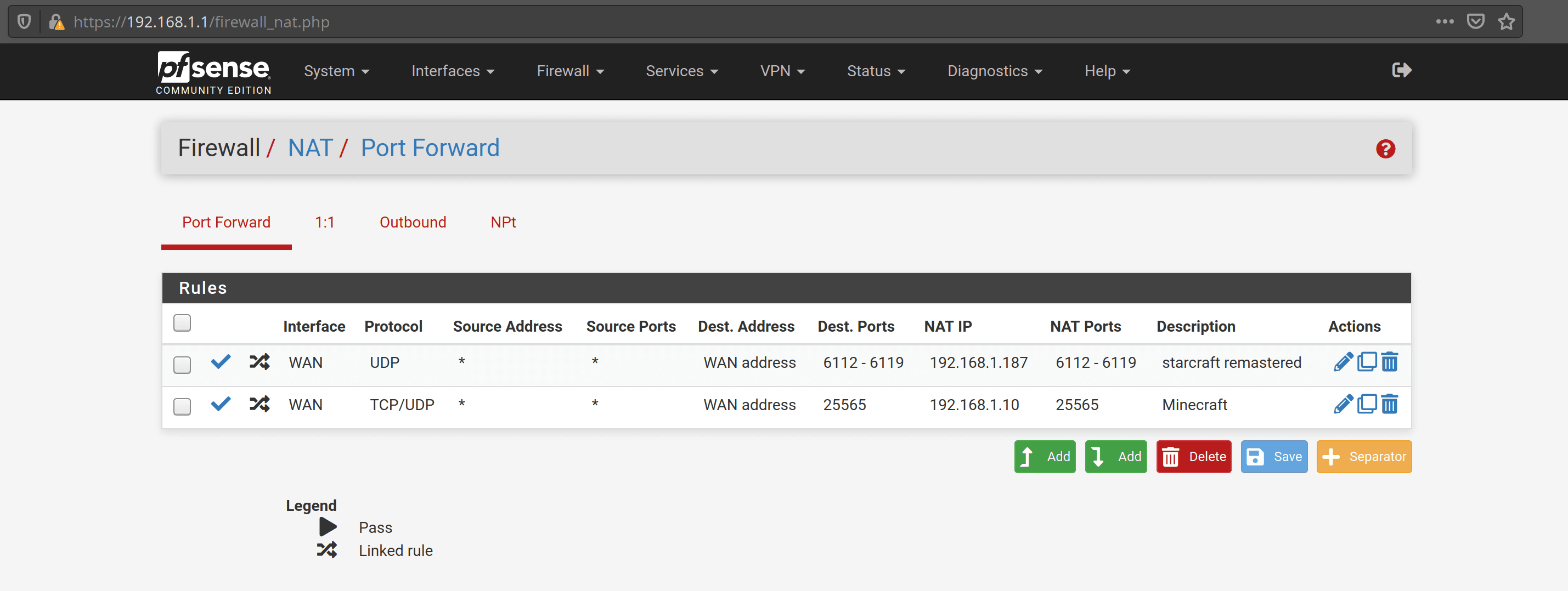
Deoarece StarCraft se bazează pe pachete UDP de intrare pentru coordonarea lobby-ului, routerele de acasă vor respinge acest trafic de intrare dacă nu există o regulă explicită de redirecționare NAT.
Matrice de configurare a porturilor
Notă: Ghidurile tehnice indică o ușoară contradicție în privința aplicabilității. Unele discuții oficiale de asistență Blizzard menționează că doar portul 6112 pentru TCP și UDP este suficient, în timp ce documentația mai largă a comunității privind rutarea recomandă deschiderea întregului interval UDP de la 6112 la 6119 pentru a acoperi rotația lobby-urilor.
Configurarea unei singure adrese IP țintă
Porturile redirecționate pot fi trimise către o singură adresă IP din subrețeaua ta locală (Asistența tehnică Blizzard). Dacă redirecționezi portul 6112 către 192.168.1.50, doar dispozitivul căruia îi este atribuită acea adresă locală specifică va primi traficul.
- Atribuie PC-ului tău de gaming o adresă IP statică în Windows sau creează o rezervare permanentă prin DHCP în panoul de control al routerului.
- Creează o regulă de redirecționare care vizează acel IP static pentru portul 6112 (sau intervalul 6112–6119) pentru UDP (și TCP pentru 6112).
- Salvează setările și repornește routerul.
Când testezi dacă portul 6112 este deschis folosind un instrument de diagnosticare extern sau un site web de verificare a porturilor, trebuie să închizi complet StarCraft (Forumurile comunității Blizzard). Dacă jocul rulează, blocarea activă de către client interferează cu testele de diagnosticare.
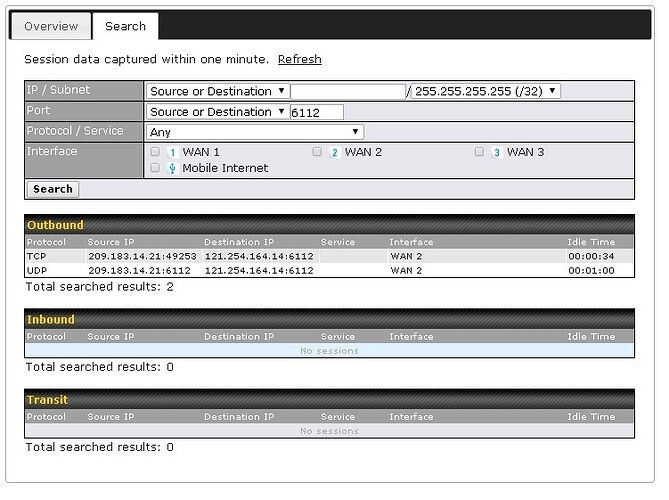
Pasul 4: Traversarea NAT pe router și obstacole avansate de rețea
Pachetele pot eșua în continuare să ajungă la Battle.net chiar și după ce redirecționezi portul 6112 și elimini conflictele software locale, de obicei din cauza straturilor intermediare de translație.
Păstrarea portului sursă în NAT de ieșire
Anumite routere avansate și distribuții de firewall—în special pfSense—rescriu portul sursă al pachetelor UDP de ieșire în timpul translației standard a adreselor de rețea. StarCraft nu poate menține sesiunile multiplayer atunci când pachetelor UDP de ieșire li se modifică portul sursă (Ghidul de rețea Elias Carter).
Pentru a corecta acest lucru pe pfSense sau pe firmware-uri de rutare de nivel enterprise, accesează regulile Outbound NAT. Comută modul de la automat la hibrid sau manual și creează o regulă pentru adresa IP a PC-ului tău care activează maparea Static Port. Acest lucru garantează că pachetele de ieșire care pornesc de pe portul 6112 își păstrează portul 6112 la ieșirea către internetul larg.
Carrier-Grade NAT (CGNAT)
Mulți furnizori de servicii de internet utilizează Carrier-Grade NAT (CGNAT) pentru a partaja adresele publice IPv4 între zeci de locuințe. În regim CGNAT, routerul tău de acasă nu deține o adresă publică IPv4 individuală. În consecință, traficul de intrare direcționat către portul 6112 nu poate ajunge la echipamentul tău, făcând inutile regulile locale de redirecționare a porturilor.
Pentru a rezolva această problemă, contactează direct serviciul de asistență al furnizorului tău de internet. Solicită eliminarea conexiunii tale din Carrier-Grade NAT / IPv4 NAT și alocarea unei adrese publice IPv4 dedicate sau dinamice (Asistența tehnică Blizzard). După ce furnizorul actualizează profilul contului tău, repornește modemul.
Rezolvarea erorii 6112 pentru două PC-uri pe aceeași rețea
Un singur router poate redirecționa portul 6112 către o singură adresă IP locală la un moment dat. Încercarea de a rula simultan doi clienți StarCraft: Remastered pe aceeași rețea locală duce la întreruperea conexiunii pe cel de-al doilea calculator.
Poți suprascrie portul de comunicare implicit pe computerul secundar prin intermediul Windows Registry:
- Apasă
Win + R, tastează regedit și apasă Enter. - Creează o valoare DWORD denumită
Game Data Port. - Setează baza la Decimal și introdu o valoare precum
6113 (Arhiva tehnică Icyhell). - Pe router, redirecționează portul UDP 6113 către adresa IP locală a celui de-al doilea PC.
Discrepanță privind calea în Registry: Ghidurile de configurare mai vechi menționează HKEY_LOCAL_MACHINE\BLIZZARD ENTERTAINMENT\Starcraft ca locație pentru acest DWORD, în timp ce instalările mai noi ale clientului plasează adesea cheile de rețea sub HKEY_CURRENT_USER\Software\Battle.net\Configuration. Verifică ambele locații dacă suprascrierea nu are efect.