เคล็ดลับ: เมื่อ FPS และความรู้สึกในการเล็งของคุณลงตัวแล้ว สามารถ เติม Delta Coins บน BitTopup ได้เลย หากคุณต้องการซื้อ Battle Pass หรือสกินโอเปอเรเตอร์โดยไม่ต้องจ่ายแพงเกินไป
ตารางสรุปการตั้งค่าที่ดีที่สุดสำหรับ Delta Force (สิงหาคม 2026)
อัปเดตเมื่อ: 2026-08-07: รีเฟรชพรีเซ็ตสำหรับการแข่งขันบน PC เพื่อให้เข้ากับโหมด Operations / Warfare ในปัจจุบัน
หมวดหมู่ | ค่าที่แนะนำ | เหตุผลที่สำคัญ |
|---|
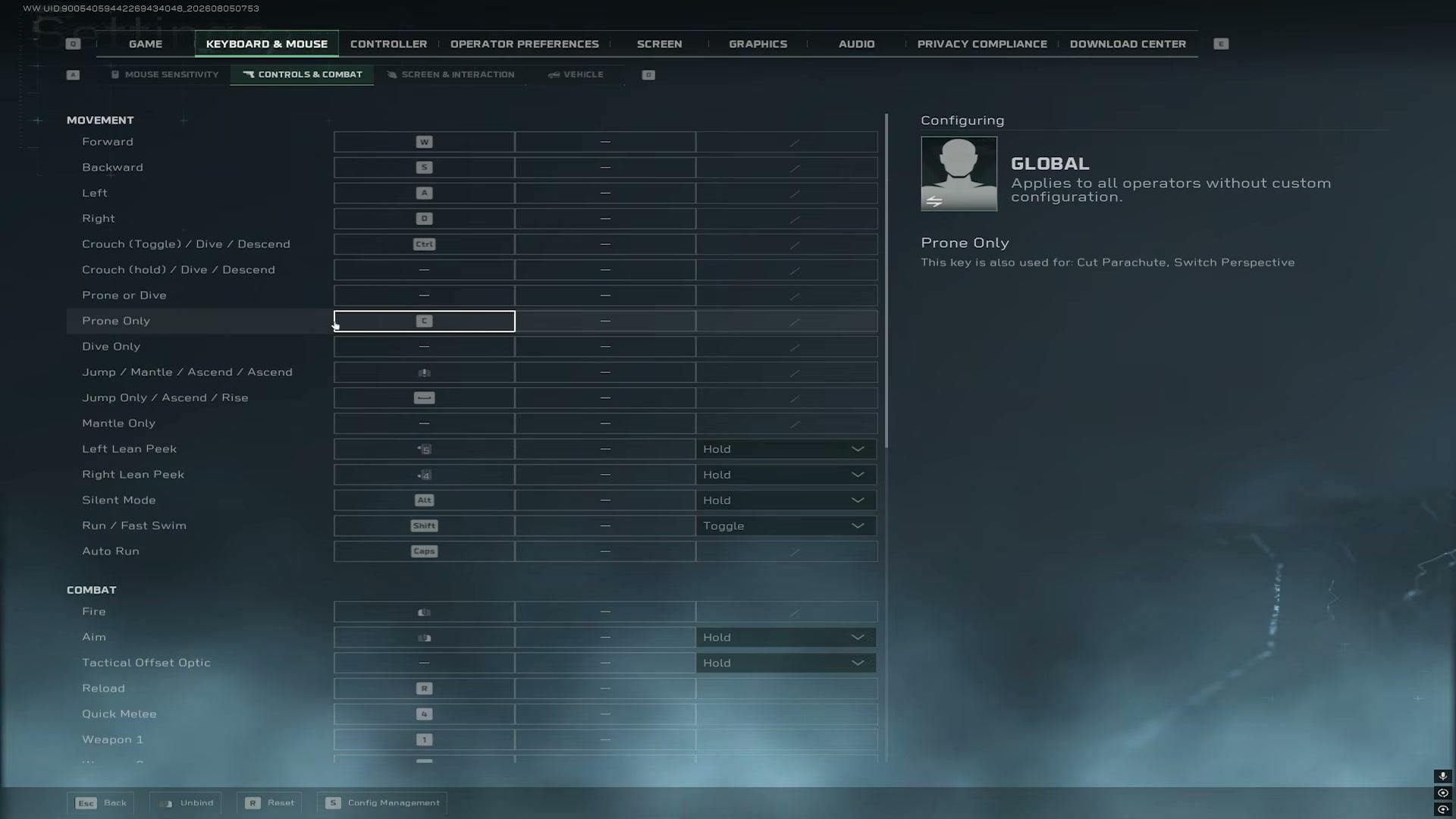
โหมดการแสดงผล | หน้าจอไร้ขอบ (Borderless Windowed) หรือเต็มจอ (Fullscreen) | โหมดเต็มจอช่วยลดความหน่วง ส่วนโหมดไร้ขอบช่วยให้สลับหน้าจอ (Alt-Tab) ได้สะดวก |
V-Sync | ปิด | ป้องกันไม่ให้เกมต้องรอการรีเฟรชจากจอภาพ |
จำกัด FPS ในแมตช์ | ตั้งให้ตรงกับอัตรารีเฟรชของจอ (144 / 165 / 240) หรือเผื่อพื้นที่ไว้ | การจำกัดเฟรมช่วยป้องกันอาการกระตุกจากเฟรมเรตที่พุ่งสูงเกินไป |
ความคมชัด (Sharpness) | 80–100 | ช่วยให้ขอบภาพคมชัดขึ้นหลังจาก TAA / DLSS ทำให้ภาพเบลอลง |
มุมมองภาพเริ่มต้น (FOV) | 110 | กว้างพอสำหรับการมองด้านข้างโดยที่เป้าหมายระยะไกลไม่เล็กจนเกินไป |
คุณภาพพื้นผิว (Texture quality) | อัลตร้า (หรือ สูง สำหรับการ์ดจอที่ไม่แรงมาก) | ทำให้มองเห็นโครงร่างศัตรูและอุปกรณ์ได้อย่างชัดเจน |
การตั้งค่าอื่นๆ ทั้งหมด (ความเบลอ, หมอก, เอฟเฟกต์ควันและละออง, การสะท้อน) | ต่ำ / ปิด | ลดสิ่งกีดขวางทางสายตาและช่วยลดภาระการทำงานของการ์ดจอ |
ซูเปอร์เรโซลูชัน | DLSS หรือ FSR คุณภาพ (Quality) | เพิ่มเฟรมเรตโดยที่ภาพไม่เบลอเหมือนกับการลดความละเอียดหน้าจอ |
NVIDIA Reflex | เปิดใช้งานเสริม (On + Boost) | ลดความหน่วงตั้งแต่คลิกเมาส์จนถึงการตอบสนองบนหน้าจอใน
การ์ดจอที่รองรับ |
ประเภทความไวเมาส์ขณะเล็ง (ADS sens type) | MDV เท่านั้น | ให้ความรู้สึกในการเล็งที่สม่ำเสมอกันทุกสโคป |
ค่าสัมประสิทธิ์ระยะห่างของจอภาพ (Monitor distance coefficient) | 1.33 | การแมץค่าแนวตั้งมาตรฐานสำหรับการเล็งผ่านศูนย์กล้อง (ADS) |
ความเร่งเมาส์ (Windows) | ปิดการเพิ่มความแม่นยำตัวชี้ (Enhance pointer precision Off) | การเคลื่อนที่ของเมาส์แบบ 1:1 |
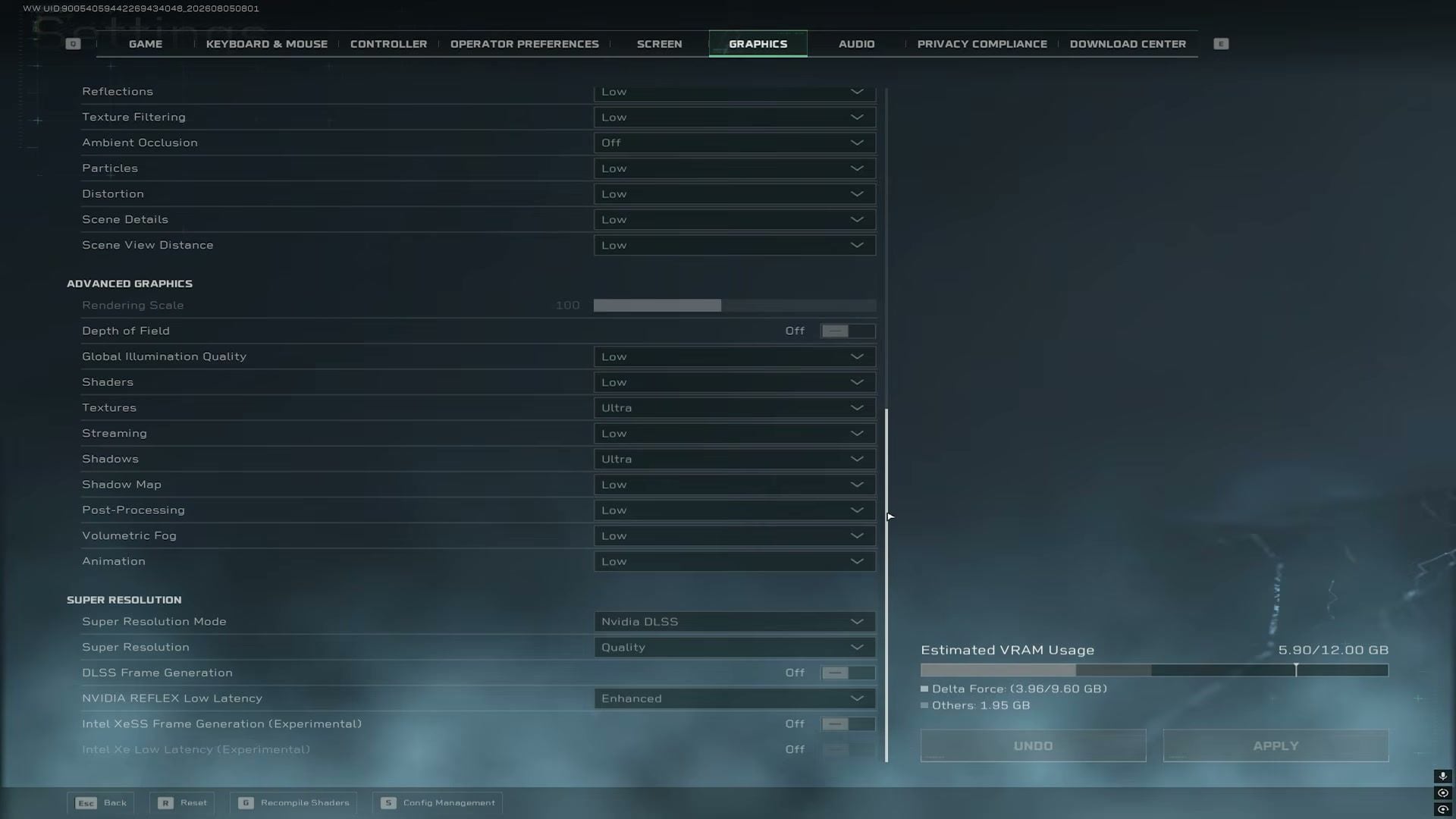
พรีเซ็ตการตั้งค่ากราฟิกแบบคัดลอกและวาง
การตั้งค่า | ค่า |
|---|
พรีเซ็ตグラフィック (กราฟิก) | กำหนดเอง |
เบลอการเคลื่อนไหวของอาวุธ | ปิด |
การสะท้อน | ต่ำ |
การกรองพื้นผิว | ต่ำ |
การ,อุดกั้นแสงรอบทิศทาง (Ambient Occlusion) | ปิด |
เอฟเฟกต์ละออง/อนุภาค | ต่ำ |
ความบิดเบือน | ต่ำ |
รายละเอียดฉาก | ต่ำ |
ระยะการมองเห็นฉาก | ต่ำ (ปรับขึ้นเป็น ปานกลาง/สูง หากคุณรักษา 144+ FPS ได้) |
สเกลการเรนเดอร์ | 100 |
ระยะชัดลึก | ปิด |
การส่องสว่างทั่วโลก | ต่ำ |
เชดเดอร์ | ต่ำ |
พื้นผิว | อัลตร้า |
การสตรีม | ต่ำ |
เงา | ต่ำ |
แผน1ที่เงา | ต่ำ |
การประมวลผลภายหลัง | ต่ำ |
หมอกปริมาตร | ต่ำ |
แอนิเมชัน | ต่ำ |
โหมดซูเปอร์เรโซลูชัน | NVIDIA DLSS / AMD FSR |
ซูเปอร์เรโซลูชัน | คุณภาพ |
การสร้างเฟรม | ปิดเพื่อให้ความรู้สึกในการเล็งโหมดจัดอันดับดีขึ้น |
NVIDIA Reflex | ขั้นสูง |
หากแผนที่ Aftershock หรือแผนที่อื่นๆ ที่มีเอฟเฟกต์ควันและฝุ่นเยอะทำให้เฟรมเรตตกฮวบ ให้ตั้งค่า Particles (เอฟเฟกต์ฝุ่นละออง) และ Volumetric Fog (หมอกปริมาตร) ไว้ที่ Low (ต่ำ) และดูข้อมูลเพิ่มเติมเกี่ยวกับการปรับลดการตั้งค่าเฉพาะแผนที่ได้ที่ คู่มือประสิทธิภาพ Delta Force ปี 2026
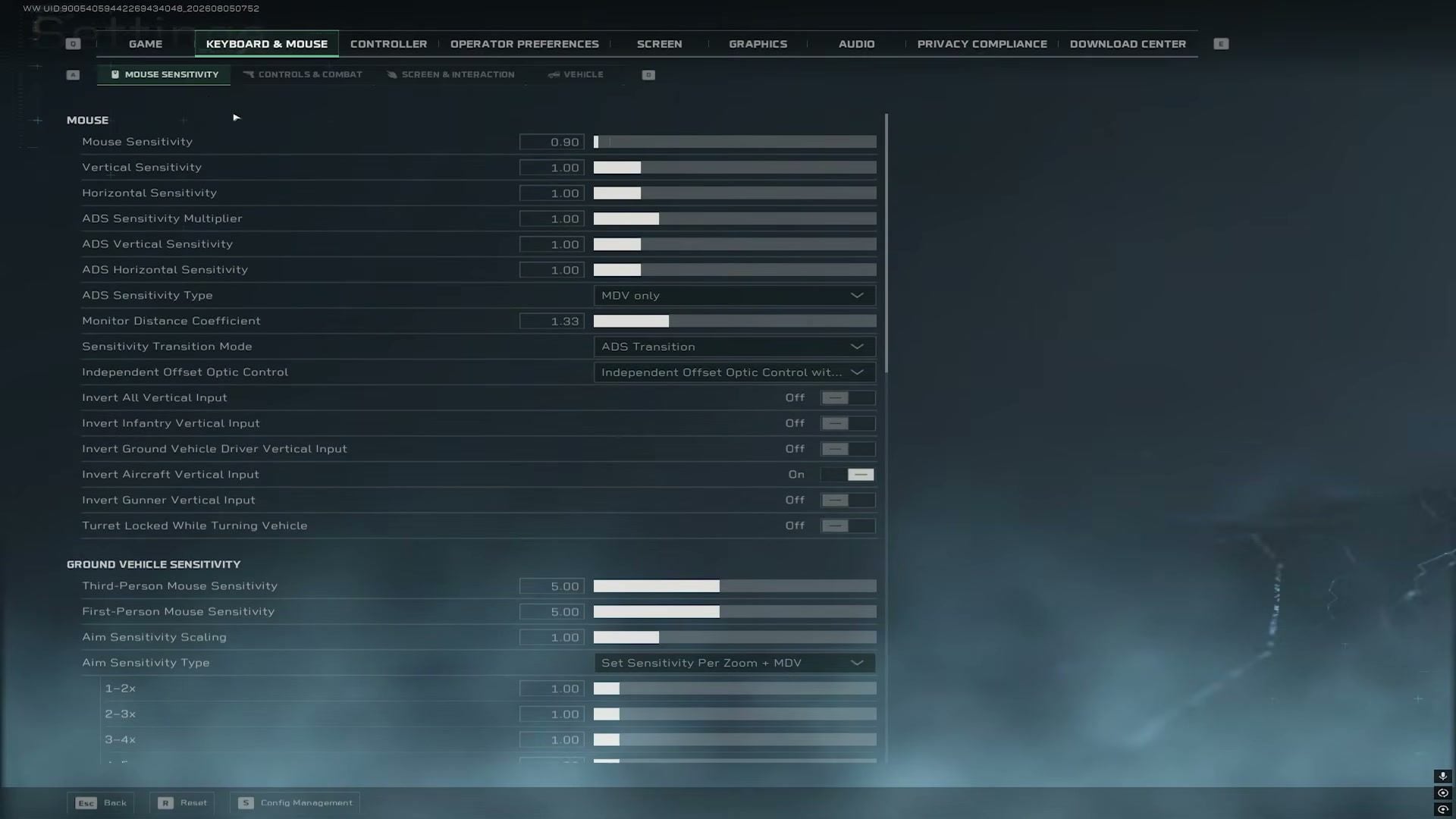
ค่าความไวเมาส์พื้นฐาน (สำหรับ PC)
การตั้งค่า | ค่า |
|---|
ความไวเมาส์ | เริ่มต้นที่ 0.90 (ปรับแต่งละเอียด ±0.05) |
ความไวแนวตั้ง / แนวนอน | 1.00 / 1.00 |
ตัวคูณความไวเมื่อเล็ง (ADS) | 1.00 |
ความไวแนวตั้ง / แนวนอน เมื่อเล็ง (ADS) | 1.00 / 1.00 |
ประเภทความไวเมื่อเล็ง (ADS) | MDV เท่านั้น |
สัมประสิทธิ์ระยะห่างจอภาพ (Monitor Distance Coefficient) | 1.33 |
โหมดการเปลี่ยนความไว | การเปลี่ยนความไวขณะเล็ง (ADS) |
ความไวยานพาหนะภาคพื้นดิน มุมมองบุคคลที่ 3 / บุคคลที่ 1 | 5.00 / 5.00 |
เลือกค่า DPI เพียงค่าเดียว (ที่นิยมใช้กันคือ 800 หรือ 1600) แล้วไม่ต้องไปเปลี่ยนมันอีก แปลงค่าความไวจาก Valorant, CS2 หรือเกม FPS อื่นๆ ได้ที่ mouse-sensitivity.com เพื่อให้ระยะ cm/360 ของคุณคุ้นเคยเหมือนเดิม ปิดการใช้งาน Enhance pointer precision ใน Windows
การตั้งค่าการเล่นและ HUD
ขยายสโคปอัตโนมัติ (Scope Magnification Adapts Automatically): เปิด (On)
ปีนป่ายกลางอากาศอัตโนมัติ / อัปไพลอต / กางร่มชูชีพให้อัตโนมัติ: ปิด (Off)
สีเอฟเฟกต์การยิงโดน: สีเหลืองสว่าง (หรือสีใดก็ได้ที่มีความตัดกันสูงและคุณมองเห็นได้ชัดเจน)
ความโปร่งใสของวงล้อมาร์ก / ความทึบของเครื่องหมาย: 100
แชร์ของในทีมสำหรับทีมที่ตั้งไว้ล่วงหน้า: เปิด (On) (เฉพาะโหมด Operations)
แสดงค่าพารามิเตอร์ประสิทธิภาพ: เปิด (On) (คอยดู FPS ขณะที่คุณกำลังปรับแต่ง)
แสดงชื่อผู้เล่น: โปร่งใส
รูปแบบวงล้อ: โปร่งใส
มุมมองมินิมาร์พหมุนตาม: ปิด (Off); ขนาดไอคอนประมาณ 75%
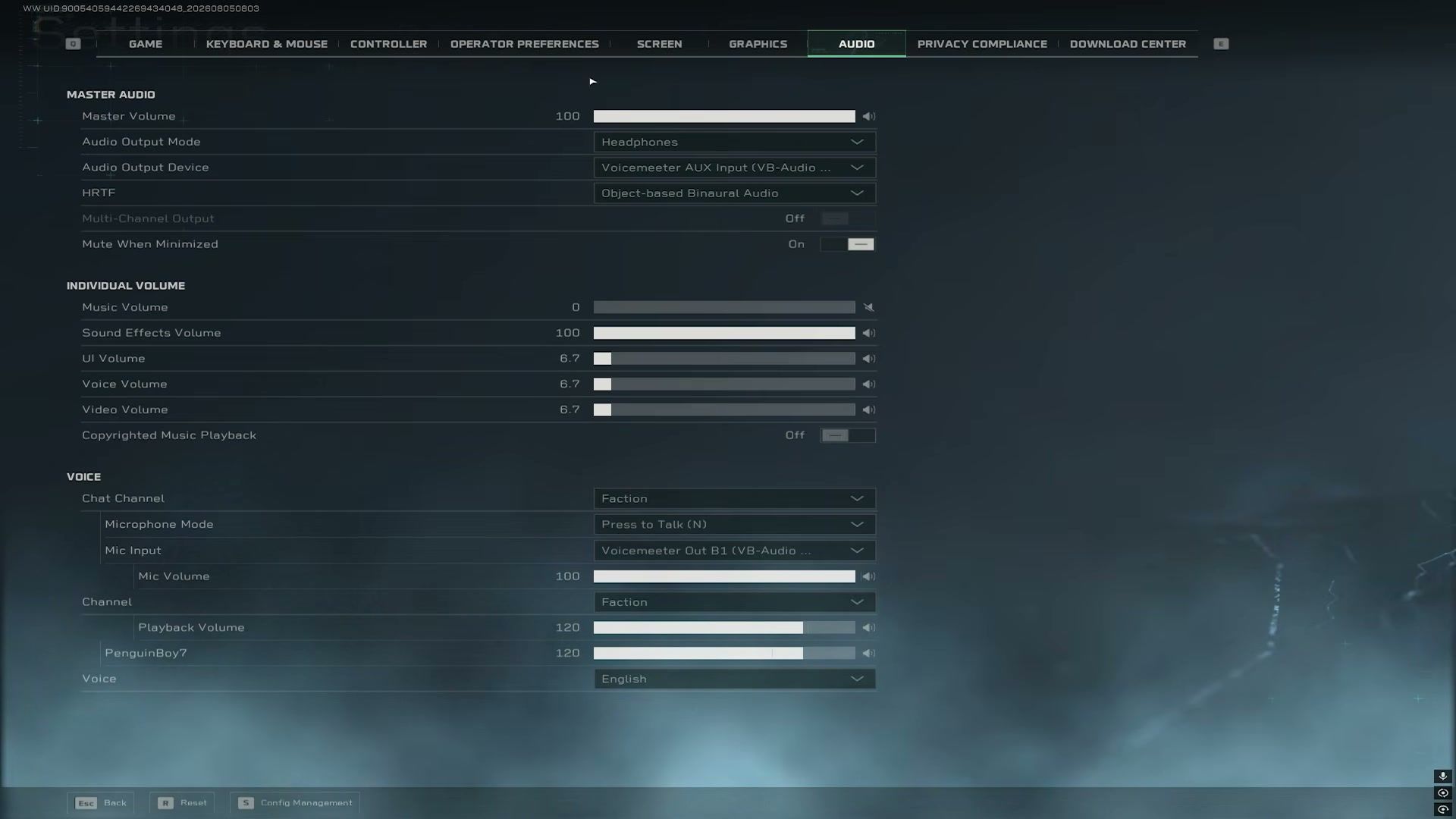
การตั้งค่าเสียงสำหรับฟังเสียงฝีเท้า
การตั้งค่า | ค่า |
|---|
โหมดเสียงออก | หูฟัง |
HRTF | ระบบเสียง Binaural แบบอิงวัตถุ |
ระดับเสียงหลัก | 100 |
ระดับเสียงเพลง | 0 |
ระดับเสียงเอฟเฟกต์เสียง | 100 |
ระดับเสียง UI / เสียงพากย์ / วิดีโอ | ต่ำ (~5–10) |
โหมดไมโครโฟน | กดเพื่อพูด |
การเล่นเพลงที่มีลิขสิทธิ์ | ปิด (สำหรับสตรีมเมอร์) |
เสียงรอบทิศทางของ Windows | ปิดขณะที่เปิด HRTF |
วิธีการปรับใช้การตั้งค่าที่ดีที่สุดใน Delta Force
ขั้นตอนที่ 1: เปิด Settings จากหน้า็อบบี้ ตั้งค่า Screen และ Graphics ก่อน เพื่อให้คุณได้ค่า FPS ที่เสถียรก่อนที่จะไปปรับเรื่องการเล็ง
ขั้นตอนที่ 2: ล็อก FPS ในเกมให้ใกล้เคียงกับอัตรารีเฟรชของจอภาพ ตั้งค่า FOV เป็น 110, ความคมชัด (Sharpness) สูง, และปิด V-Sync กด Apply จากนั้นคอมไพล์เชดเดอร์ใหม่หากเกมแจ้งเตือน (กดปุ่ม G ในเมนูกราฟิก)
ขั้นตอนที่ 3: ลดภาพเบลอ (Blur), หมอก (Fog), เอฟเฟกต์ฝุ่นละออง (Particles) และเงาสะท้อน (Reflections) แต่คงค่า Textures ไว้ที่ Ultra/High เปิดใช้งาน DLSS/FSR Quality และ Reflex Enhanced
ขั้นตอนที่ 4: ไปที่เมนู Keyboard & Mouse → Mouse Sensitivity ตั้งค่า MDV เท่านั้น, ค่าสัมประสิทธิ์ (Coefficient) 1.33, และค่าความไวตอนไม่สโคป (Hipfire) ไว้ที่ประมาณ 0.90 ลองซ้อมยิงในโหมดฝึกซ้อมสักสิบนาทีก่อนจะเปลี่ยนค่าอื่นๆ
ขั้นตอนที่ 5: ตั้งค่าปุ่มเอียงตัวไปที่ปุ่มข้างเมาส์ (แบบกดค้าง - Hold) หากเมาส์ของคุณมีปุ่มเสริม, ตั้งค่าการเล็งแบบกดค้าง, และตั้งค่าการขว้างแกดเจ็ตเป็น Quick Throw (ขว้างด่วน) หากเมนูรองรับ ใช้การตั้งค่าปุ่มแบบ Global ก่อน ค่อยเปลี่ยนไปใช้การตั้งค่าแยกตามโอเปอเรเตอร์เฉพาะหลังจากที่คุณชินกับค่าพื้นฐานแล้ว สำหรับผู้เล่นคอนโทรลเลอร์ สามารถเริ่มต้นได้จาก คู่มือการรองรับคอนโทรลเลอร์ใน Delta Force
ขั้นตอนที่ 6: ตั้งค่าเสียงเป็น Headphones + Object-based Binaural Audio, ปิดเสียงเพลง (ตั้งเป็น 0), และตั้งค่าเสียงเอฟเฟกต์ (SFX) เป็น 100 ปิด Windows Spatial Sound เพื่อไม่ให้เสียงตีกันกับระบบ HRTF
การปรับแต่งความคมชัดเพิ่มเติม (NVIDIA / หน้าจอแสดงผล)
การตั้งค่าเหล่านี้อยู่นอกเหนือจากเมนูในเกม และจะช่วยให้มองเห็นเงาของศัตรูได้ชัดเจนยิ่งขึ้นในแผนที่ที่มองเห็นยาก
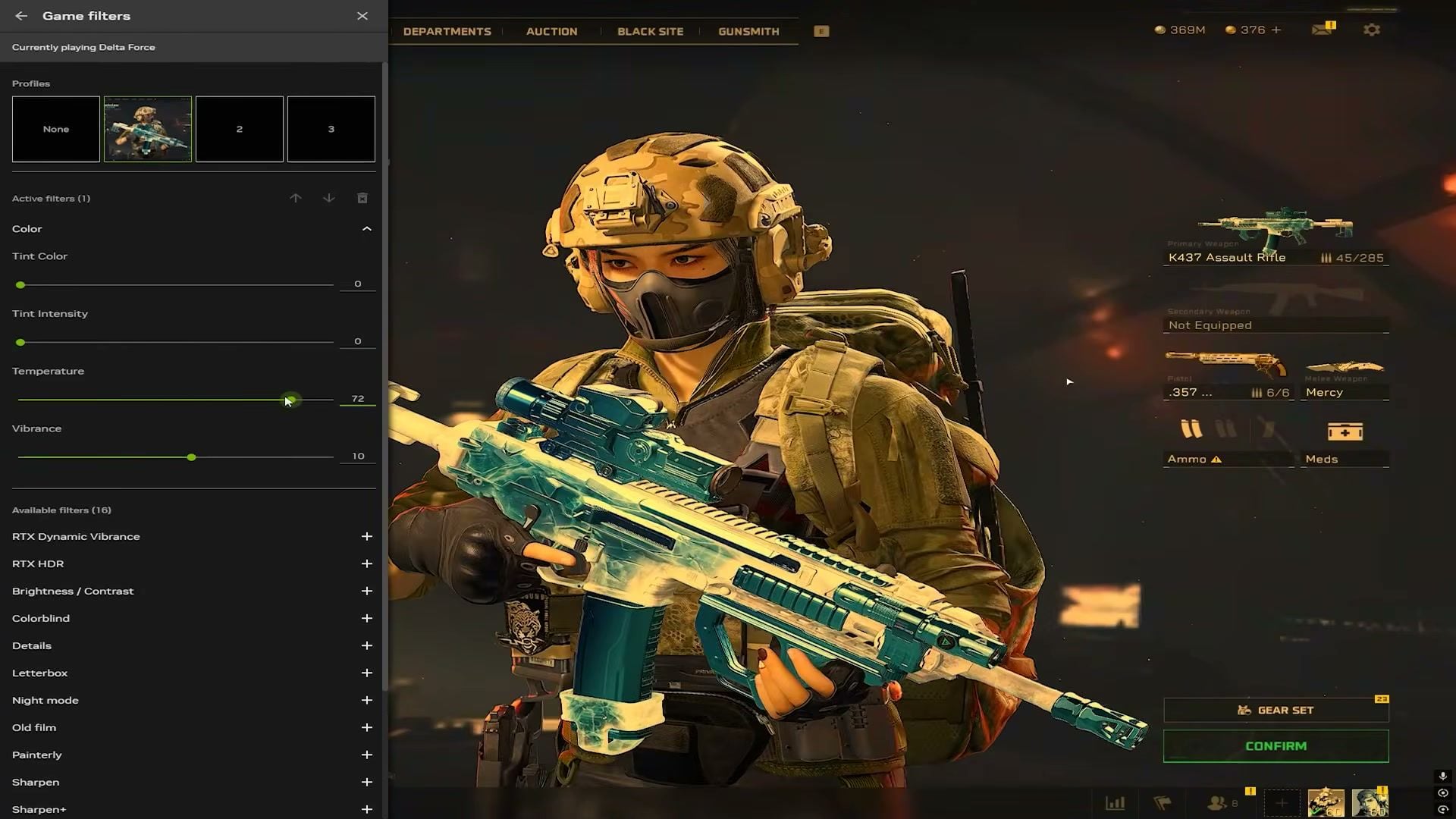
NVIDIA Game Filter (กด Alt+F3 / หรือเปิดผ่าน GeForce overlay)
เพิ่มฟิลเตอร์ Color (สี)
Temperature (อุณหภูมิสี): ลองตั้งที่ 70–75 เพื่อให้โทนสีอุ่นขึ้น
Vibrance (ความสดของสี): เพิ่มขึ้นเล็กน้อย (+5 ถึง +10); ลดลงมาหากสีผิวของตัวละครดูเรืองแสงเกินไป
ตัวเลือกเสริม: Sharpen+ ด้วยความคมชัดระดับต่ำ หาก DLSS ทำให้ภาพนิ่มเกินไป
NVIDIA Control Panel
Refresh Rate (อัตรารีเฟรช): เลือกค่าสูงสุดที่จอภาพของคุณรองรับ (144 / 165 / 240 Hz)
ตัวเลือกการยืดภาพสำหรับการแข่งขัน: ตั้งค่าความละเอียดแบบกำหนดเองเป็น 1920×1440 บนจอภาพความละเอียด 1440p (ทำให้ตัวละครกว้างขึ้น ขึ้นอยู่กับความชอบส่วนบุคคล)
สีของเดสก์ท็อป: Digital Vibrance ประมาณ 70–75%, ความสว่าง (Brightness) ประมาณ 60%, ความคอนทราสต์ (Contrast) ประมาณ 45%
ช่วงไดนามิกของสัญญาณออก (Output dynamic range): Full (เต็มรูปแบบ)
หมายเหตุเกี่ยวกับฮาร์ดแวร์
คีย์บอร์ด Rapid Trigger (เช่น Wooting และรุ่นที่คล้ายกัน): ระยะกดทำงานที่ตื้น + ฟังก์ชัน Rapid Trigger บนปุ่ม WASD จะช่วยให้การสลับข้างยิง (Counter-strafing) ทำได้ดีขึ้น
โหมดเมาส์สำหรับการแข่งขัน / 0 ms debounce หากเฟิร์มแวร์เมาส์ของคุณรองรับ
ต้องการตรวจสอบสเปกเครื่องก่อนเล่นใช่ไหม? ดูได้ที่ ข้อกำหนดระบบของ Delta Force
วิธีรีดประสิทธิภาพจากเครื่องของคุณให้ได้มากที่สุด
ฝึกฝนความไวเมาส์ใหม่ในโหมดสนามยิงปืนสักหนึ่งรอบก่อนลุยโหมดจัดอันดับ (Ranked) โดยให้เปลี่ยนค่าทีละหนึ่งอย่างเท่านั้น
บนแผนที่ที่มีเอฟเฟกต์ควันและฝุ่นเยอะ ให้ลดค่า Particles / Fog ลงก่อน แต่ให้คงค่า Textures ไว้สูงเหมือนเดิมเพื่อให้คุณยังมองเห็นโอเปอเรเตอร์ศัตรูได้ชัดเจน
สะสม Delta Coins สำหรับ Battle Pass และสกินจำกัดเวลาผ่าน บริการเติมเงิน Delta Force ของ BitTopup แพ็กเกจต่างๆ มักจะมีโบนัสเหรียญแถมให้มากกว่าการซื้อในร้านค้าภายในเกมโดยตรง หากต้องการคำนวณความคุ้มค่าและช่วงเวลาที่เหมาะสม อ่านเพิ่มเติมได้ที่ คู่มือการเติมเงิน Delta Force
คำถามที่พบบ่อย (FAQ)
การตั้งค่า Delta Force แบบไหนที่ดีที่สุดสำหรับ FPS?
ใช้พรีเซ็ตแบบกำหนดเอง, ปิด V-Sync, ปิด Motion Blur, ตั้งค่าเอฟเฟกต์ส่วนใหญ่เป็น Low, Textures เป็น High/Ultra, เปิด DLSS หรือ FSR บนโหมด Quality และเปิด Reflex Enhanced ล็อก FPS ไว้ใกล้เคียงกับอัตรารีเฟรชของจอเพื่อให้เวลาในการแสดงผลแต่ละเฟรมสม่ำเสมอ การ์ดจอรุ่นกลางๆ มักจะได้เฟรมเรตราวๆ 100–150 หลังจากตั้งค่านี้ ส่วนสเปกไฮ엔ดสามารถทำได้ 200+ ในหลายๆ แผนที่
ควรใช้ค่า FOV เท่าไหร่ใน Delta Force?
ค่า 110 คือจุดที่เหมาะสมที่สุดสำหรับผู้เล่น PC ส่วนใหญ่ ปรับไปทาง 120 หากคุณต้องการมุมมองด้านข้างที่กว้างขึ้น หรือลดลงมาใกล้ๆ 105 หากรู้สึกว่าเป้าหมายที่อยู่ไกลๆ นั้นเล็กเกินไป
ควรใช้ความไวเมาส์ (Sensitivity) เท่าไหร่ใน Delta Force?
ให้ใช้ MDV เท่านั้น โดยตั้งค่า Coefficient เป็น 1.33, ค่าแนวตั้งและแนวนอนเป็น 1.00, และเริ่มต้นความไวเมาส์ไว้ที่ประมาณ 0.90 ที่ค่า DPI คงที่ หากต้องการระยะ cm/360 ที่เท่าเดิม ให้แปลงค่ามาจากเกมที่คุณเล่นอยู่แล้ว หลีกเลี่ยงการใช้ค่าปรับแต่งของโปรเพลเยอร์แบบสุ่มจนกว่าค่าพื้นฐานของคุณจะคงที่เสียก่อน
ควรเปิดใช้งาน DLSS Frame Generation ไหม?
ให้ปิด (Off) ฟังก์ชัน Frame Generation ไว้สำหรับโหมดจัดอันดับ (Ranked) หากคุณต้องการความรู้สึกในการเล็งที่แม่นยำที่สุด ให้ใช้ DLSS/FSR ในโหมด Quality สำหรับการสเกลความละเอียด และเปิด Reflex Enhanced เพื่อลดความหน่วง (Latency) เปิด Frame Generation เฉพาะเมื่อคุณต้องการ FPS ระดับภาพยนตร์และยอมรับแลกเปลี่ยนกับความหน่วงที่เพิ่มขึ้นได้เท่านั้น
เติมเงิน Delta Force กับ BitTopup ปลอดภัยไหม?
BitTopup ทำการเติม Delta Coins ให้โดยใช้เพียง Player ID ของคุณเท่านั้น ไม่ต้องแชร์รหัสผ่านแต่อย่างใด คำสั่งซื้อปกติจะเข้าภายในเวลาไม่กี่นาที คุณสามารถเริ่มลองจากแพ็กเกจเล็กๆ ก่อนได้หากต้องการตรวจสอบความถูกต้องก่อนตัดสินใจซื้อแพ็กเกจที่ใหญ่ขึ้น
บทสรุป
เฟรมเรตที่เสถียรและการมองเห็นศัตรูได้ชัดเจนนั้นสำคัญกว่าการปรับกราฟิกจนสุดในเกม Delta Force คัดลอกตารางสรุปนี้ไปใช้, ทดสอบค่า FOV และความไวเมาส์ในโหมดฝึกซ้อม จากนั้นค่อยๆ ปรับทีละค่าหลังจากมีการอัปเดตแพตช์ บันทึกหน้านี้ไว้สำหรับติดตามอัปเดตประจำเดือนสิงหาคม 2026 ต้องการ Delta Coins สำหรับซื้อแบทเทิลพาสหรือโอเปอเรเตอร์ใหม่ใช่ไหม? เติมเงินได้ที่ BitTopup