



Identity V DMM-Entbindung fehlgeschlagen iOS: 2026 Komplette Anleitung zur Fehlerbehebung
iOS-Spieler, die Probleme mit fehlgeschlagenen DMM-Entbindungen haben, stoßen auf plattformspezifische Authentifizierungskonflikte. Diese Anleitung bietet technische Lösungen, Fehleranalysen und Wiederherstellungsmethoden, um den Zugriff ohne Fortschrittsverlust wiederherzustellen.


Was ist DMM-Integration?
Die DMM-Verknüpfung verbindet den Fortschritt in Identity V mit externen Plattform-Anmeldeinformationen, wobei Authentifizierungs-Tokens sowohl auf NetEase- als auch auf DMM-Servern gespeichert werden. Diese doppelte Verifizierung schützt vor unbefugtem Zugriff.
iOS handhabt DMM über den Safari View Controller (iOS 10.0+), der eine Sandbox-Authentifizierung getrennt vom Spielclient erstellt. Android 4.3+ verwendet WebView mit unterschiedlichen Berechtigungen, was die Unterschiede in den plattformübergreifenden Verfahren erklärt.
DMM verwendet eine webbasierte Authentifizierung mit alphanumerischen Passwörtern (6-36 Zeichen). Sie können DMM gleichzeitig mit Apple ID, Facebook oder Google verknüpfen. Für Identity V Echoes aufladen bietet BitTopup Transaktionsaufzeichnungen, die Käufe während der Wiederherstellung verifizieren.
iOS-spezifische Architektur
Der iOS-Schlüsselbund speichert Verknüpfungs-Tokens getrennt von den Spieldaten. Eine erfolgreiche Entknüpfung erfordert das Löschen sowohl der In-Game-Aufzeichnungen als auch der iOS-Autorisierungs-Tokens. Viele Fehler treten auf, weil Spieler nur die In-Game-Schritte ausführen, ohne die DMM-Autorisierung über die iOS-Einstellungen oder die DMM-Plattform zu widerrufen.
Der Safari View Controller verhindert die direkte Speicherung von Anmeldeinformationen im Spielclient, wodurch für jede Sitzung neue Tokens erforderlich sind. Diese Sicherheitsmaßnahme isoliert DMM-Anmeldeinformationen, erschwert jedoch die Entknüpfung.
Häufige Szenarien für die Entknüpfung
Spieler entknüpfen, wenn:
- Sie die primäre Authentifizierungsmethode wechseln
- Sie Kontokonflikte nach Geräteübertragungen lösen
- Sie Sicherheitsbedenken nach unbefugtem Zugriff angehen
- Sie Konflikte bei der 30-tägigen Migrationssperre verwalten
Szenarien, in denen das Konto feststeckt, treten während aktiver sekundärer Passwörter oder wenn Discord-UIDs, die mit 9 beginnen, mit DMM-Protokollen in Konflikt stehen.
Warum die DMM-Entknüpfung auf iOS fehlschlägt
iOS-Authentifizierungsbeschränkungen
Die Sandbox-Richtlinien von iOS-Apps schränken die Änderung von Drittanbieter-Tokens ein. Wenn Sie über das Benutzerzentrum entknüpfen, entfernt das Spiel Serveraufzeichnungen, aber iOS kann Autorisierungs-Tokens im Anmeldeinformationsspeicher behalten. Dies führt zu Diskrepanzen, bei denen das Spiel den Status "entknüpft" anzeigt, während iOS eine aktive Authentifizierung beibehält.
Der Safari View Controller verhindert, dass Identity V auf DMM-Sitzungs-Cookies zugreift, was einen manuellen Widerruf über die iOS-Einstellungen oder die DMM-Plattform erfordert. Das Überspringen des externen Widerrufs führt zu wiederholten Fehlern.
Serverseitige Beschränkungen
NetEase-Server blockieren die Entknüpfung, wenn:
- Aktive sekundäre Passwörter vorhanden sind (entfernen Sie diese über Einstellungen > Sicherheit > Kontomigration)
- Eine 30-tägige Migrationssperre aktiv ist
- Übertragungscodes ausstehen (30 Tage gültig, einmal pro 30 Tage verwendbar)
Sekundäre Passwörter müssen 24 Stunden vor der Entknüpfung deaktiviert werden, um eine Serversynchronisation zu gewährleisten.
Sicherheitsprotokolle
Mehrschichtige Sicherheitsprüfungen für:
- Unvollständige frühere Entknüpfungsversuche
- Widersprüchliche Authentifizierungszustände auf verschiedenen Geräten
- DMM-Verbindungen auf mehreren iOS-Geräten (jedes behält separate Tokens)
Wenn Sie sich mit DMM auf mehreren Geräten angemeldet haben, erfordert jedes Gerät einen individuellen Token-Widerruf.
Sperrfristen und Versuchslimits
Die 30-tägige Migrationssperre gilt für alle Übertragungsaktivitäten, einschließlich Entknüpfung/erneuter Verknüpfung. Kürzliche Migrationen blockieren die DMM-Entknüpfung, bis die Sperrfrist abläuft.
Mehrere fehlgeschlagene Versuche innerhalb kurzer Zeiträume lösen temporäre Sperren aus. Versuchen Sie es im Abstand von 24+ Stunden, um automatische Sicherheitsreaktionen zu vermeiden.
Schritt-für-Schritt-Fehlerbehebung bei der Entknüpfung
Checkliste vor der Entknüpfung
Vor der Entknüpfung:
- Sekundäres Passwort entfernen (Einstellungen > Sicherheit > Kontomigration), 24 Stunden warten
- Überprüfen, ob alternative Verknüpfung funktioniert (Abmelden/Anmelden mit Apple ID/Facebook/Google testen)
- Kontostatus dokumentieren:
- Screenshot der Verknüpfungen im Benutzerzentrum

- Screenshot des Spielerprofils (Rang, Gegenstände)
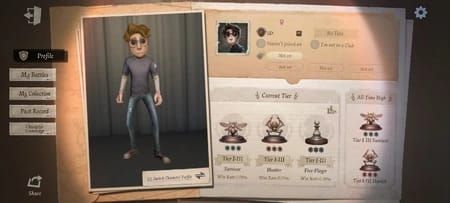
- BitTopup-Transaktionsaufzeichnungen für IDV Online-Aufladung herunterladen
- Bestätigen, dass die letzte Migration vor mehr als 30 Tagen stattgefunden hat (Migrationsverlauf prüfen)
Methode 1: Entknüpfung über das Benutzerzentrum

- Tippen Sie im Anmeldebildschirm auf Benutzerzentrum
- Tippen Sie auf Konto wechseln (linkes Menü)
- Suchen Sie DMM in der Verknüpfungsliste
- Wählen Sie Entknüpfen/Trennen
- Bestätigen Sie die Warnung (10-15 Sekunden Antwortzeit)
- Überprüfen Sie, ob die alternative Verknüpfung funktioniert (Abmelden/Anmelden-Test)
Methode 2: Widerruf über die DMM-Plattform
- Navigieren Sie über Safari zu DMM.com, melden Sie sich an
- Greifen Sie auf die Kontoeinstellungen zu (Profilsymbol/Benutzername)
- Klicken Sie auf 外部サービス連携 (Verbindungen zu externen Diensten)
- Suchen Sie Identity V, wählen Sie Widerrufen/Trennen
- Bestätigen Sie den Widerruf
- Kehren Sie zum Identity V Benutzerzentrum zurück
- Tippen Sie auf Entknüpfen, wenn DMM noch als aktiv angezeigt wird
- Klicken Sie auf ログアウト (Abmelden) auf DMM.com
- Klicken Sie auf ログイン (Anmelden), um zu überprüfen, ob das DMM-Konto unabhängig funktioniert
Methode 3: iOS-Einstellungen verwalten
- Öffnen Sie die iOS-Einstellungen > Datenschutz & Sicherheit
- Suchen Sie Identity V in den App-Berechtigungen
- Navigieren Sie zu Einstellungen > Safari > Erweitert > Website-Daten
- Suchen und entfernen Sie DMM-bezogene Einträge
- Kehren Sie zu Identity V zurück, versuchen Sie die Entknüpfung über das Benutzerzentrum
Verifizierungsschritte
Nach der Entknüpfung:
- Vollständig abmelden, App schließen
- Erneut öffnen, Benutzerzentrum > Konto wechseln überprüfen (DMM sollte verschwunden sein)
- DMM-Anmeldung versuchen (sollte abgelehnt werden oder ein neues Gastkonto erstellen)
- DMM.com-Einstellungen überprüfen (Identity V sollte nicht in den verbundenen Diensten erscheinen)
Fehlercodes und Meldungen
Fehleranalyse
Generischer Fehler "Entknüpfung fehlgeschlagen, bitte später erneut versuchen": Serverbeschränkungen (Sperrfrist, Sicherheitsprotokolle). Überprüfen Sie die Checkliste vor der Entknüpfung.
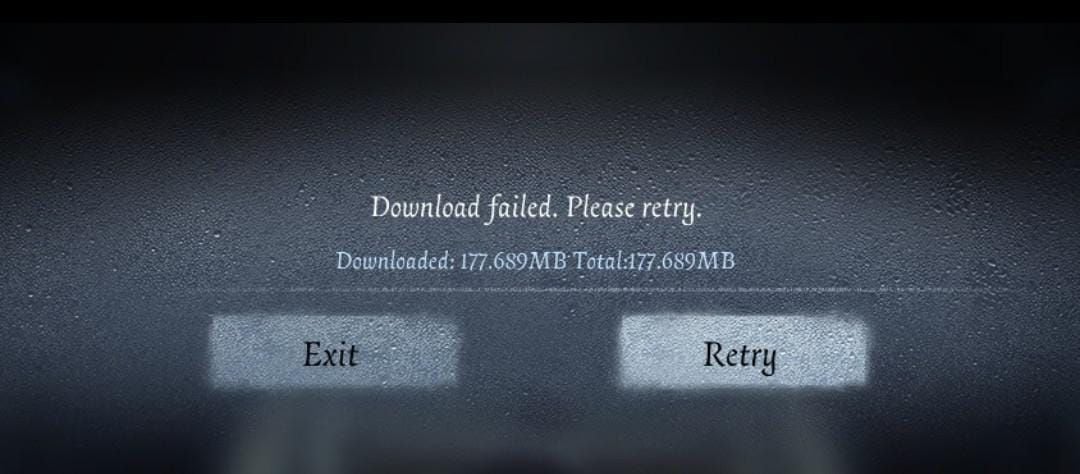
"Kontosicherheit/Verifizierung erforderlich": Aktive sekundäre Passwörter oder verdächtige Aktivitäten. Warten Sie 24-72 Stunden nach dem Entfernen der Passwörter.
Netzwerk-Timeouts: Temporäre Infrastrukturprobleme. Wechseln Sie von Mobilfunk zu WLAN, warten Sie auf den Abschluss der Wartung.
Netzwerkfehler
Instabile Verbindungen verursachen Timeouts, bevor die Server erreicht werden. Deaktivieren Sie mobile Daten für Identity V (iOS-Einstellungen), um Netzwerkwechsel zu verhindern.
Server-Wartungsfenster:
- Asien: 2-6 Uhr JST
- NA/EU: 2-6 Uhr EST
Warten Sie 1 Stunde zwischen fehlgeschlagenen Versuchen, um teilweise Serveranfragen zu löschen.
Kontostatuskonflikte
Ausstehende Migrationen: Migration abschließen oder auf den Ablauf des 30-tägigen Übertragungscodes warten.
Mehrere aktive Sitzungen: Von allen Geräten außer einem abmelden, 15 Minuten auf den Token-Ablauf warten.
Verdächtige Aktivitätskennzeichen: Kontaktieren Sie den Support für eine manuelle Überprüfung.
Regionsgebundene Beschränkungen
Discord-UIDs des Asien-Servers, die mit 9 beginnen, erfordern möglicherweise eine manuelle Bearbeitung durch den Support. Die Ursprungsregion des Kontos (DMM-Sprache/Währung prüfen) bestimmt die Entknüpfungsprotokolle.
Alternative Lösungen
Sekundäre Verknüpfungen hinzufügen
Anstatt DMM zu entknüpfen, fügen Sie Apple ID, Facebook oder Google hinzu:
- Navigieren Sie zum Benutzerzentrum
- Tippen Sie auf die Verknüpfungsoptionen für jeden Dienst
- Schließen Sie die Authentifizierung ab
- Testen Sie jede Methode (Abmelden/Anmelden-Verifizierung)
Es gibt keine technische Begrenzung für gleichzeitige Verknüpfungen. Verwenden Sie Apple ID täglich, während DMM als Backup dient.
Zu Apple ID als primäre Methode wechseln
- iOS-Einstellungen > [Ihr Name] > Passwort & Sicherheit (Identity V die Berechtigung erteilen)
- Apple ID in Identity V verknüpfen
- Als Standard in den automatischen Anmeldeeinstellungen des Benutzerzentrums festlegen
Behält DMM als Wiederherstellungsoption bei, während die tägliche Authentifizierung auf das Apple-Ökosystem verlagert wird.
Neues Konto vs. Wiederherstellung
Neues Konto: Kein Fortschritt, vermeidet beschädigte Verknüpfungszustände, verliert alle Ränge/Skins/Echos.
Wiederherstellung über den Support: Besser bei erheblichem Fortschritt. Vorbereiten:
- Screenshots des Spielerprofils
- Kaufbelege (BitTopup/andere Plattformen)
- E-Mail-Bestätigungen von NetEase
Antwort: 3-7 Werktage (komplexe Fälle: 14 Tage).
Migrationsmöglichkeiten
Identity V unterstützt keine direkte Datenübertragung zwischen Konten. Verwenden Sie das Migrationssystem:
- Alle SNS außer einer zuverlässigen Alternative (Apple ID) entknüpfen
- Einstellungen > Sicherheit > Kontomigration > Übertragungscode/Passwort generieren (30 Tage gültig)
- Zielgerät: Benutzerzentrum > Konto wechseln > Migrieren > Anmeldeinformationen eingeben
- Fortschritt überprüfen, bevorzugte SNS erneut verknüpfen
Migration einmal alle 30 Tage möglich.
Kontowiederherstellung ohne DMM
E-Mail-Verifizierung
- Anmeldebildschirm > Passwort vergessen/Kontowiederherstellung
- E-Mail-Verifizierung wählen
- Registrierte E-Mail-Adresse eingeben, Code anfordern (kommt innerhalb von 5 Minuten an)
- Code eingeben, neues Passwort festlegen oder alternative Authentifizierung einrichten
Telefonnummer-Wiederherstellung
- Telefonnummer-Wiederherstellung auswählen
- Registrierte Mobiltelefonnummer eingeben
- SMS-Code innerhalb von 10 Minuten eingeben
- Sicherheitseinstellungen und Verknüpfungen aktualisieren
Erfordert eine zuvor verifizierte Telefonnummer.
Kundensupport-Ticket
- In-Game-Hilfemenü oder offizielles Support-Portal
- Kategorie: Kontoprobleme > Verknüpfungs-/Entknüpfungsprobleme
- Angeben: Spieler-ID, Serverregion, letztes Anmeldedatum, Fehlerbeschreibung
- Anhängen: Fehler-Screenshots, Verknüpfungsstatus, Kaufbelege (BitTopup-Aufzeichnungen)
Antwort: 48-72 Stunden anfänglich, Verifizierung erfordert möglicherweise zusätzliche Details.
Erforderliche Dokumentation
- Screenshots des Spielerprofils (Benutzername, Level, Rang)
- Kaufbelege für Echos/Gegenstände
- E-Mail-Bestätigungen von NetEase
- Screenshots des Verknüpfungsverwaltungsbildschirms
- BitTopup-Transaktionshistorie (Daten, Beträge, Bestellnummern)
- Historische Screenshots/Videos (Konten, die älter als 6 Monate sind)
Fortschritt während der Entknüpfung schützen
Datenpersistenz
Die Entknüpfung löscht nicht:
- Überlebenden-/Jäger-Ränge
- Besessene Charaktere, Kostüme, Accessoires
- Echoes-Guthaben
- Match-Historie, Freundeslisten, Gildenmitgliedschaften, saisonaler Fortschritt
Daten werden auf NetEase-Servern unabhängig von Authentifizierungsmethoden gespeichert.
Cloud-Speicher-Verifizierung
- Einstellungen > Cloud-Speicher/Datensynchronisierungsoption
- Letzten Synchronisierungszeitstempel überprüfen (sollte innerhalb von 24 Stunden liegen)
- Manuelle Synchronisierung erzwingen, auf Bestätigung warten
- Auf einem anderen Gerät mit alternativer Verknüpfung testen
Screenshot-Dokumentation
Vor der Entknüpfung erfassen:
- Benutzerzentrum (alle Verknüpfungen)
- Spielerprofil (Level, Rang)
- Charakterliste (alle Überlebenden/Jäger)
- Kostümsammlung
- Echoes-Guthaben/Währung
- Aktuelle Match-Ergebnisse
- Freundesliste, Gildenmitgliedschaft
In iOS Fotos, iCloud, lokalen Computer-Backups speichern.
BitTopup-Kaufaufzeichnungen
Transaktionshistorie herunterladen:
- Daten, Beträge, Bestellnummern
- Alle Identity V-Käufe
Bietet eine unabhängige Eigentumsverifizierung. Digitale und physische Kopien wichtiger Belege aufbewahren.
DMM vs. andere Verknüpfungsmethoden
Apple ID
Vorteile:
- Native iOS-Integration (keine externen Weiterleitungen)
- Anmelden mit Apple-Datenschutz
- Biometrische Authentifizierung (Face ID/Touch ID)
- Zwei-Faktor-Authentifizierung, Gerätevertrauen, Schlüsselbundverschlüsselung
- Zukünftige iOS-Update-Kompatibilität
Nachteile:
- Plattformbindung (funktioniert nicht auf Android)
- Erfordert alternative Verknüpfungen für plattformübergreifendes Spielen
Vorteile:
- Plattformübergreifend (iOS und Android)
- Etablierte OAuth-Protokolle
Nachteile:
- Häufige Richtlinienänderungen, API-Updates verursachen temporäre Anmeldeprobleme (24-48 Stunden Störungen)
- Erfordert aktives Facebook-Konto (Sperrung/Löschung blockiert den Zugriff auf Identity V)
Google Play
Vorteile:
- Google-Konto-Authentifizierung
Nachteile:
- iOS kann nicht auf Google Play Games-Dienste zugreifen (Erfolge, Cloud-Speicher, soziale Funktionen funktionieren nicht)
- Browserbasierte Anmeldung (ähnlich wie DMM, fehlt native Integration)
- Am besten für Android-Primärspieler mit gelegentlichem iOS-Zugriff
Empfohlene Strategie 2026
Optimale Konfiguration:
- Primär: Apple ID (native iOS-Bequemlichkeit)
- Backup: Facebook (plattformübergreifende Flexibilität)
- Wiederherstellung: E-Mail-Verifizierung (unabhängige Absicherung)
Vermeiden Sie 3+ Verknüpfungen (Verwaltungskomplexität, Sicherheitsrisiken).
Zukünftige Probleme verhindern
Mehrere Verknüpfungen korrekt einrichten
- Konfigurieren Sie jeweils eine Methode
- Testen Sie jede (Abmelden/Anmelden), bevor Sie die nächste hinzufügen
- Überprüfen Sie konsistente Daten (Level, Rang, Gegenstände) über alle Methoden hinweg
- In einem Passwortmanager dokumentieren (Anmeldeinformationen für jede Methode)
Regelmäßige Sicherheitsüberprüfungen
Monatlich:
- Aktive Verknüpfungen überprüfen (Benutzerzentrum)
- Nicht verwendete/eingestellte Methoden entfernen
Vierteljährlich:
- E-Mail-Verifizierungsstatus überprüfen
- Überprüfen, ob die Telefonnummer SMS empfängt
- Sekundäres Passwort testen (falls aktiviert)
Auswirkungen von iOS-Updates
Vor größeren iOS-Updates (Versionsänderungen wie iOS 16→17):
- Community-Foren auf Kompatibilitätsprobleme prüfen
- 1-2 Wochen auf NetEase-Kompatibilitätspatches warten
- Nach dem Update alle Verknüpfungen testen (Abmelden/Anmelden jeder Methode)
Sicheres Echoes-Aufladen (BitTopup)
- Verwenden Sie eine konsistente Plattform für Transaktionshistorien
- Laden Sie auf, während Sie über die primäre Verknüpfung angemeldet sind
- Vermeiden Sie das Aufladen während der 30-tägigen Migrationssperre
- Überprüfen Sie, ob Echoes innerhalb von 15 Minuten erscheinen
- Kontaktieren Sie den BitTopup-Support sofort bei Verzögerungen (Bestellnummer angeben)
Expertentipps
Community-Workarounds
Safari-Cache leeren:
- Einstellungen > Safari > Verlauf und Website-Daten löschen
- Sofort mit der Entknüpfung über das Benutzerzentrum fortfahren
Netzwerk zurücksetzen:
- Flugmodus aktivieren, 30 Sekunden warten
- Deaktivieren, Entknüpfung versuchen
Saubere Installation:
- Identity V deinstallieren
- iOS-Gerät neu starten
- Aus dem App Store neu installieren
- Mit alternativer Verknüpfung anmelden (zuvor konfigurierte Verifizierung)
Optimales Timing
Nebenzeiten:
- Asien: 2-6 Uhr JST
- NA/EU: 2-6 Uhr EST
Vermeiden:
- Die ersten 48 Stunden nach Updates/neuen Saisons
- Tage unmittelbar vor Ablauf der 30-tägigen Sperrfrist
Bestes Zeitfenster: Genau 30 Tage nach der letzten Migration + nächste Nebenzeiten.
Wann eskaliert werden sollte
Kontaktieren Sie den Support nach:
- 3 fehlgeschlagenen Versuchen mit verschiedenen Methoden
- Fehlermeldungen, die sich auf Sicherheit/Verifizierung/Systemfehler beziehen (nicht generisches erneut versuchen)
- Erfolgreicher DMM-Plattform-Entknüpfung, die aber nach 72 Stunden immer noch in Identity V als aktiv angezeigt wird
Häufige Missverständnisse
Mythos: Entknüpfung löscht den Fortschritt
Wahrheit: Die Entknüpfung entfernt nur den Anmeldeweg. Alle Daten (Ränge, Skins, Echos, Verlauf) bleiben auf den NetEase-Servern intakt. Die Verwirrung entsteht durch die Verwechslung von Entknüpfung mit Kontolöschung (separater Prozess).
Mythos: Nur eine Verknüpfung erlaubt
Wahrheit: Identity V unterstützt gleichzeitige Apple ID-, Facebook-, Google-, DMM- und E-Mail-Verknüpfungen. Mehrfachverknüpfung wird als Best Practice für die Sicherheit empfohlen.
Mythos: iOS-Entknüpfung unmöglich
Wahrheit: iOS erfordert eine zweiseitige Entknüpfung (Identity V Client + DMM-Plattform/iOS-Einstellungen). Das vollständige Verfahren ermöglicht eine erfolgreiche Entknüpfung auf iOS 10.0+.
Wahrheit: Korrektes Vorgehen gewährleistet Sicherheit
Die korrekte Entknüpfung ist sicher und reversibel. Schlüssel: Zuerst alternative Verknüpfungen einrichten, Cloud-Speicher überprüfen, Konto dokumentieren, vollständiges Verfahren befolgen. NetEase-Sicherheitsmaßnahmen (30-Tage-Sperrfrist, sekundäre Passwörter, mehrstufige Bestätigungen) schützen Daten. Tausende entknüpfen monatlich ohne Verlust.
FAQ
Warum schlägt die DMM-Entknüpfung auf iOS fehl? Unvollständige Verfahren, die sowohl In-Game-Aufzeichnungen als auch iOS-Authentifizierungs-Tokens nicht berücksichtigen. Es muss über das Benutzerzentrum entknüpft UND auf DMM.com widerrufen oder Safari-Daten gelöscht werden. Aktive sekundäre Passwörter, 30-Tage-Sperrfristen und Netzwerkinstabilität verursachen ebenfalls Fehler.
Wie lange ist die Entknüpfungs-Sperrfrist? Genau 30 Tage nach der letzten Kontoübertragung. Während dieser Zeit können keine Methoden entknüpft oder Konten migriert werden. Übertragungscodes sind 30 Tage gültig und einmal pro 30 Tage verwendbar.
Verliere ich meinen Fortschritt, wenn ich DMM entknüpfe? Nein. Alle Fortschritte, Ränge, Skins, Echos bleiben auf den NetEase-Servern. Die Entknüpfung entfernt nur den DMM-Anmeldeweg. Stellen Sie sicher, dass alternative Verknüpfungen konfiguriert sind, bevor Sie entknüpfen.
Was passiert mit gekauften Echos? Echos bleiben im Kontoguthaben. Alle Währungen (einschließlich BitTopup-Käufe) bleiben unabhängig von Verknüpfungsänderungen bestehen. Kaufaufzeichnungen sind mit dem Kontoprofil verknüpft, nicht mit der Authentifizierungsmethode.
Kann ich DMM zu Apple ID wechseln? Ja. Verknüpfen Sie die Apple ID über das Benutzerzentrum, überprüfen Sie, ob sie funktioniert, und entknüpfen Sie dann DMM. Oder behalten Sie beide gleichzeitig bei, verwenden Sie Apple ID täglich mit DMM als Backup.
Wie kontaktiere ich den Support bei Entknüpfungsproblemen? Einstellungen > Kundenservice > Kontoprobleme > Verknüpfungs-/Entknüpfungsprobleme. Geben Sie Spieler-ID, Serverregion, Fehlerbeschreibungen, Screenshots und Kaufbelege (BitTopup/andere) an. Antwort: 48-72 Stunden.
Sichern Sie Ihren Identity V-Fortschritt mit sicheren Echoes-Aufladungen über BitTopup. Wettbewerbsfähige Preise, sofortige Lieferung, umfassende Transaktionsaufzeichnungen zur Unterstützung der Kontowiederherstellung. Jetzt aufladen!
Empfohlene News








Empfohlene Produkte



Inhaltsverzeichnis
- DMM-Kontoverknüpfung in Identity V (2026) verstehen
- Was ist DMM-Integration?
- iOS-spezifische Architektur
- Häufige Szenarien für die Entknüpfung
- Warum die DMM-Entknüpfung auf iOS fehlschlägt
- iOS-Authentifizierungsbeschränkungen
- Serverseitige Beschränkungen
- Sicherheitsprotokolle
- Sperrfristen und Versuchslimits
- Schritt-für-Schritt-Fehlerbehebung bei der Entknüpfung
- Checkliste vor der Entknüpfung
- Methode 1: Entknüpfung über das Benutzerzentrum
- Methode 2: Widerruf über die DMM-Plattform
- Methode 3: iOS-Einstellungen verwalten
- Verifizierungsschritte
- Fehlercodes und Meldungen
- Fehleranalyse
- Netzwerkfehler
- Kontostatuskonflikte
- Regionsgebundene Beschränkungen
- Alternative Lösungen
- Sekundäre Verknüpfungen hinzufügen
- Zu Apple ID als primäre Methode wechseln
- Neues Konto vs. Wiederherstellung
- Migrationsmöglichkeiten
- Kontowiederherstellung ohne DMM
- E-Mail-Verifizierung
- Telefonnummer-Wiederherstellung
- Kundensupport-Ticket
- Erforderliche Dokumentation
- Fortschritt während der Entknüpfung schützen
- Datenpersistenz
- Cloud-Speicher-Verifizierung
- Screenshot-Dokumentation
- BitTopup-Kaufaufzeichnungen
- DMM vs. andere Verknüpfungsmethoden
- Apple ID
- Google Play
- Empfohlene Strategie 2026
- Zukünftige Probleme verhindern
- Mehrere Verknüpfungen korrekt einrichten
- Regelmäßige Sicherheitsüberprüfungen
- Auswirkungen von iOS-Updates
- Sicheres Echoes-Aufladen (BitTopup)
- Expertentipps
- Community-Workarounds
- Optimales Timing
- Wann eskaliert werden sollte
- Häufige Missverständnisse
- Mythos: Entknüpfung löscht den Fortschritt
- Mythos: Nur eine Verknüpfung erlaubt
- Mythos: iOS-Entknüpfung unmöglich
- Wahrheit: Korrektes Vorgehen gewährleistet Sicherheit
- FAQ
Empfohlene Produkte



Empfohlene News

Free Fire Einsteiger-Guide: Was du 2026 freischalten und was du ignorieren solltest

Lohnen sich die Gildenfests-Belohnungen? Prioritäten-Leitfaden 2026

Lohnen sich Microsoft Rewards-Meilensteine für Office im Jahr 2026?

Wie man 2026 in Marvel Snap kostenlos Gold bekommt (Alle F2P-Methoden)

Never After: Kostenlose Geschenkpakete – Aktive Codes und Drops-Guide (2026)

Wie du im Solo-Freelance-Modus von Salmon Run den Rang Legende erreichst

Wie man seltene Skin-Fragmente in MLBB farmt | August 2026

Genshin Impact Stygian Onslaught 7.0 Teams | August 2026




























































































