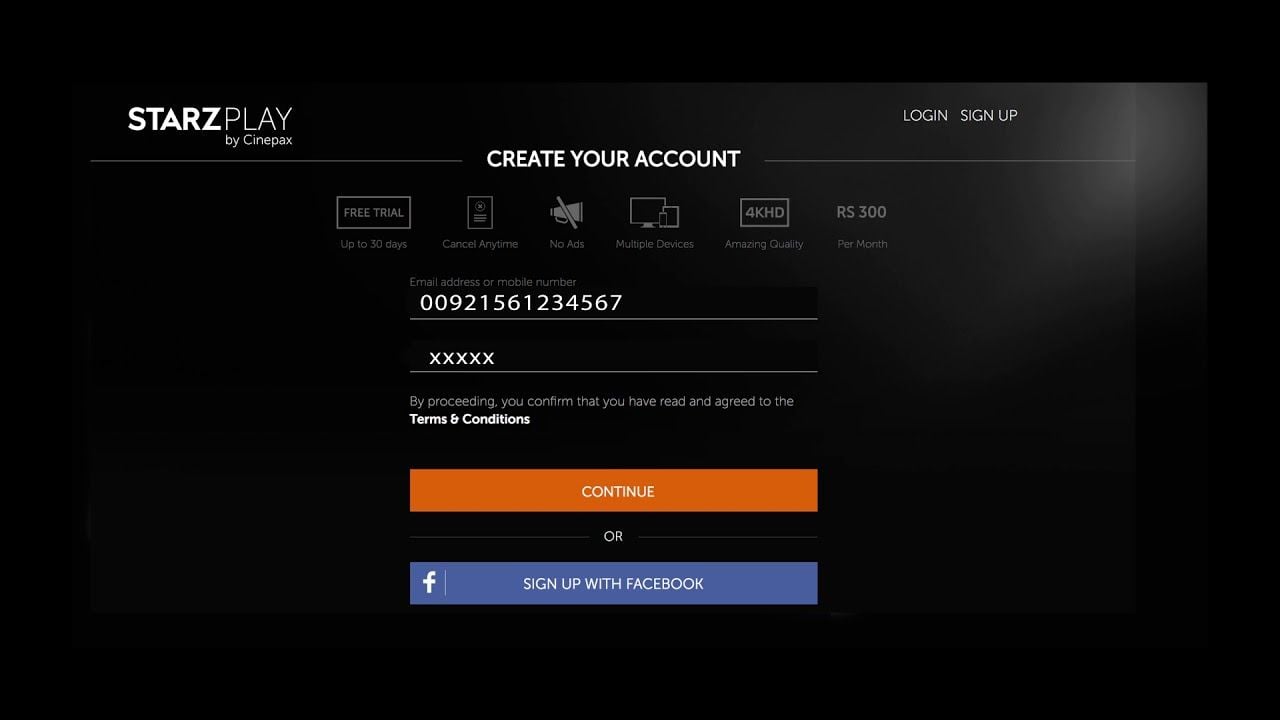
Um registrierte Geräte auf StarzPlay zu entfernen, wenn du das Hardware-Limit erreichst, melde dich über einen Desktop-Webbrowser (PC oder Mac) unter starzplay.com bei deinem Konto an, öffne das Einstellungsmenü und entkopple inaktive Hardware direkt in deinem Konto-Dashboard. Da StarzPlay über seine Apps keinen universellen Fernabmelde-Button anbietet und den Menüs auf Smart-TVs oder mobilen Clients in der Regel Werkzeuge zum Entkoppeln von Geräten fehlen, erfordert das Abmelden alter Hardware die direkte Verwaltung deiner Sitzung über die Web-Einstellungen.
Warum StarzPlay Logins auf neuen Geräten blockiert
StarzPlay setzt strenge Obergrenzen für die Geräteregistrierung durch. Abhängig von deiner Tarifart (regionaler Mobilfunkpartner vs. globaler Prepaid-Gutschein) erlaubt dein Konto die Einrichtung auf 4 oder 5 kompatiblen Geräten.
Laut dem regionalen Telekommunikationspartner du (VAE) ermöglicht ein standardmäßiges regionales Abonnement die Einrichtung des Dienstes auf bis zu 5 kompatiblen Geräten bei gleichzeitigem Streaming auf bis zu 2 Bildschirmen. Im Gegensatz dazu bieten globale Prepaid-Gutscheinpläne – wie die bei BitTopup gelisteten Stufen für 1 Monat, 3 Monate, 6 Monate und 12 Monate – Unterstützung für bis zu 4 registrierte Geräte für Streaming in HD und 4K UHD.
Sobald dein Konto dieses Limit erreicht, löst der Versuch, sich auf einem sechsten (oder fünften) Bildschirm anzumelden, eine Autorisierungssperre aus. Du musst ein vorhandenes Gerät abmelden, bevor du ein neues koppeln kannst.
Schritt-für-Schritt-Anleitung: So meldest du ein Gerät auf StarzPlay ab
Betriebssysteme von Smart-TVs, Streaming-Sticks und standardmäßige mobile Apps verzichten häufig auf Menüs zur Geräteverwaltung. Verschwende keine Zeit damit, die Menüoptionen deines Fernsehers zu durchsuchen.
Befolge diese Schritte, um registrierte Hardware über einen Web-Client zu entfernen:
- Öffne einen Desktop-Webbrowser auf einem PC oder Mac und rufe
starzplay.com auf (wie von du beschrieben). - Melde dich mit deinen primären Kontodaten an.
- Klicke auf dein Profilsymbol oder deine Benutzerinitialen in der oberen rechten Ecke der Oberfläche.
- Wähle Einstellungen aus dem Dropdown-Menü.
- Suche den Bereich für die Hardware- oder Geräteverwaltung in deinen Kontoeinstellungen.
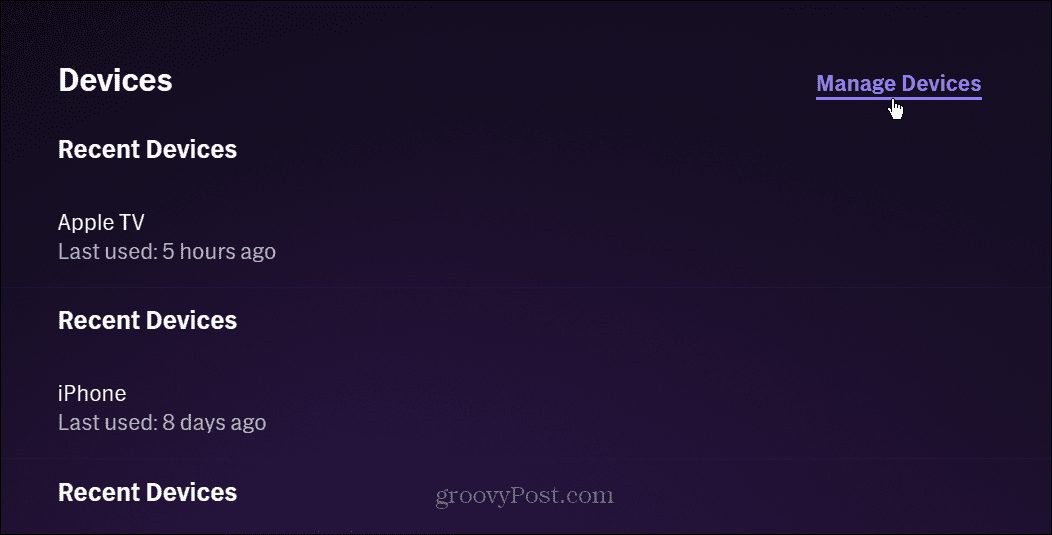
- Überprüfe die Liste der aktiven Bildschirme, wähle die inaktive oder veraltete Hardware aus und bestätige das Löschen.
Sobald ein inaktives Gerät entfernt wurde, starte die StarzPlay-App auf deinem neuen Bildschirm und schließe die Anmeldung ab.
Gerätelimits vs. Limits für gleichzeitige Streams
Ein häufiger Grund für Verwirrung ist der Unterschied zwischen registrierten Geräten und gleichzeitigen Streams. Die Registrierung von Hardware autorisiert eine App oder einen Browser für den Zugriff auf dein Konto. Streaming bezieht sich dagegen auf die Anzahl autorisierter Bildschirme, auf denen gleichzeitig aktiv Videos wiedergegeben werden.
| Abo- / Tarifart | Obergrenze registrierter Geräte | Limit für gleichzeitige Streams | Quelldokument |
|---|
| Partner-Tarif (z. B. du VAE) | Bis zu 5 kompatible Geräte | Bis zu 2 gleichzeitige Streams | du.ae FAQ |
| Globaler Prepaid-Gutschein | Bis zu 4 registrierte Geräte | Bis zu 4 Bildschirme (HD / 4K UHD) | BitTopup-Produktkatalog |
| STARZ US-Plattform | Profilbasiert (5 Profile) | Bis zu 4 gleichzeitige Streams | Starz CSR FAQ |
Wenn du vier registrierte Bildschirme hast, dein Tarif aber nur zwei gleichzeitige Streams erlaubt, führt das Starten eines dritten Streams sofort zu einem Fehler – selbst wenn auf deiner Geräteliste noch freie Plätze vorhanden sind.
Das Löschen von Profilen widerruft nicht den Gerätezugriff
Viele Nutzer versuchen, ihre Geräteliste zu bereinigen, indem sie Benutzerprofile löschen. Auf der US-Schwesterplattform STARZ unterstützt ein Abonnement laut der Starz CSR FAQ bis zu 5 Benutzerprofile, die unter starz.com über Profiles > Edit verwaltet werden. Offizielle Support-Hinweise bestätigen jedoch, dass das Bearbeiten oder Löschen eines Profils ein autorisiertes Gerät weder abmeldet noch dessen Zugriffs-Token widerruft.
Profile dienen lediglich dazu, Wiedergabeverlauf, Merklisten und Altersfreigaben zu trennen. Wenn ein ehemaliger Mitbewohner, Gast oder ein altes Tablet mit einem gelöschten Profil angemeldet war, bleibt die Hardware weiterhin für dein Hauptkonto registriert, bis sie über die Geräteeinstellungen entfernt wird.
So behebst du den Fehler „Maximale Anzahl an Streams überschritten“
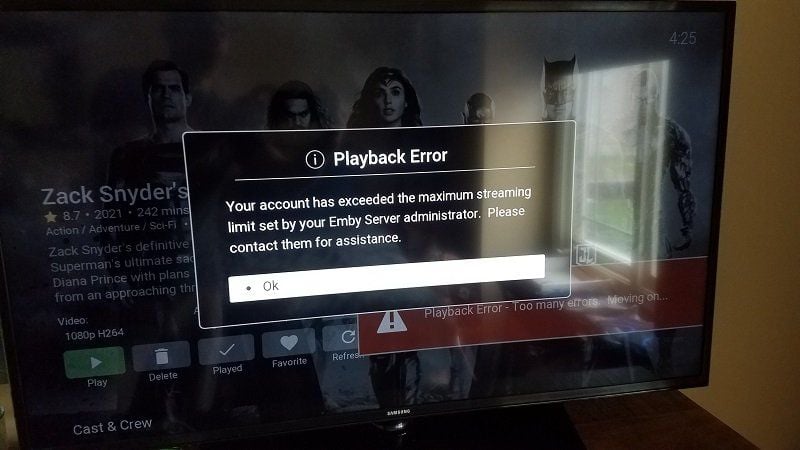
Manchmal erscheint ein Fehlerhinweis, dass du dein Stream-Limit überschritten hast, obwohl auf keinem anderen Bildschirm ein Video läuft. Das passiert, wenn ein aktiver Stream nicht ordnungsgemäß beendet wurde und eine verwaiste Sitzung im Content Delivery Network weiterläuft.
Die von MakeUseOf dokumentierte Support-Diagnose beschreibt die Schritte zur Behebung solcher Geister-Sitzungen:
- Erzwinge das Beenden der StarzPlay-App auf allen aktiven Smartphones, Tablets oder Smart-TVs.
- Versuche nicht, dich sofort wieder anzumelden.
- Warte mindestens 10 Minuten, damit serverseitige Hintergrund-Wiedergabe-Tokens ablaufen können.
- Starte die App neu und teste die Wiedergabe auf deinem Hauptbildschirm.
Besteht der Fehler nach 10 Minuten weiterhin, gibt ein anderes Gerät über dein Konto aktiv Inhalte im Hintergrund wieder.
Kein universeller Fernabmelde-Button vorhanden
Anders als Plattformen, die einen zentralen Button bieten, um sich von allen Bildschirmen gleichzeitig abzumelden, fehlt auf STARZ-basierten Plattformen ein universeller Abmeldemechanismus. Die offizielle Starz CSR-Dokumentation bestätigt, dass der Dienst keine Funktion bereitstellt, um sich remote von allen Geräten gleichzeitig abzumelden.
Aufgrund dieser Einschränkung muss die Geräteverwaltung individuell in den Kontoeinstellungen vorgenommen werden. Wenn du einen unbefugten Zugriff von einem Gerät vermutest, auf das du keinen physischen Zugriff hast oder das du nicht in deinem Dashboard findest, ändere dein Kontopasswort, um Sitzungs-Tokens auf allen externen Clients für ungültig zu erklären.
Wenn dein aktueller Gutschein oder Provider-Tarif dich auf weniger Bildschirme beschränkt, als dein Haushalt benötigt, prüfe die Gerätespezifikationen eines StarzPlay-Abonnements (Global), das die Unterstützung von bis zu 4 registrierten Hardware-Verbindungen bei Laufzeiten von 1 Monat bis 12 Monaten bestätigt.