StarCraft: Remastered gibt die Warnmeldung „Unable to join game. (Error 6112)“ aus, wenn der Spielclient keine direkte Verbindung über den UDP-Port 6112 aufbauen kann. Um diesen Fehler zu beheben, müssen lokale Portkonflikte im Windows-Ressourcenmonitor beseitigt, die Option „Prefer 6112 port“ in den Netzwerkeinstellungen im Spiel aktiviert und der Port 6112 für TCP sowie UDP im Router an eine einzelne statische IP-Adresse weitergeleitet werden.
Warum Battle.net den Fehler 6112 anzeigt
Die klassische Protokollarchitektur von Battle.net sieht vor, dass sich StarCraft-Spielclients direkt an den UDP-Port 6112 binden, um das Hosten von Spielen und Peer-to-Peer-Verbindungen zu ermöglichen, während sie beim Login über denselben Port mit den Chat-Servern von Battle.net kommunizieren (Battle.net-Protokolldokumentation). Wenn Port 6112 bereits durch einen Hintergrundprozess des Betriebssystems belegt ist, von einer Firewall blockiert oder von den Übersetzungstabellen des Routers umgeschrieben wird, kann der Client keine Spieldaten mit anderen Spielern aushandeln.
Anders als moderne Spiele, die den gesamten Multiplayer-Datenverkehr über zentrale Relay-Server leiten, setzt StarCraft: Remastered auf den direkten Datenaustausch zwischen den Teilnehmern, sobald Spieler eine Lobby betreten. Wenn eingehende Pakete deinen Computer auf dem festgelegten Port nicht erreichen können, schlägt der Handshake in der Lobby sofort durch ein Timeout fehl.
Schritt 1: Konflikte mit Hintergrundanwendungen erkennen
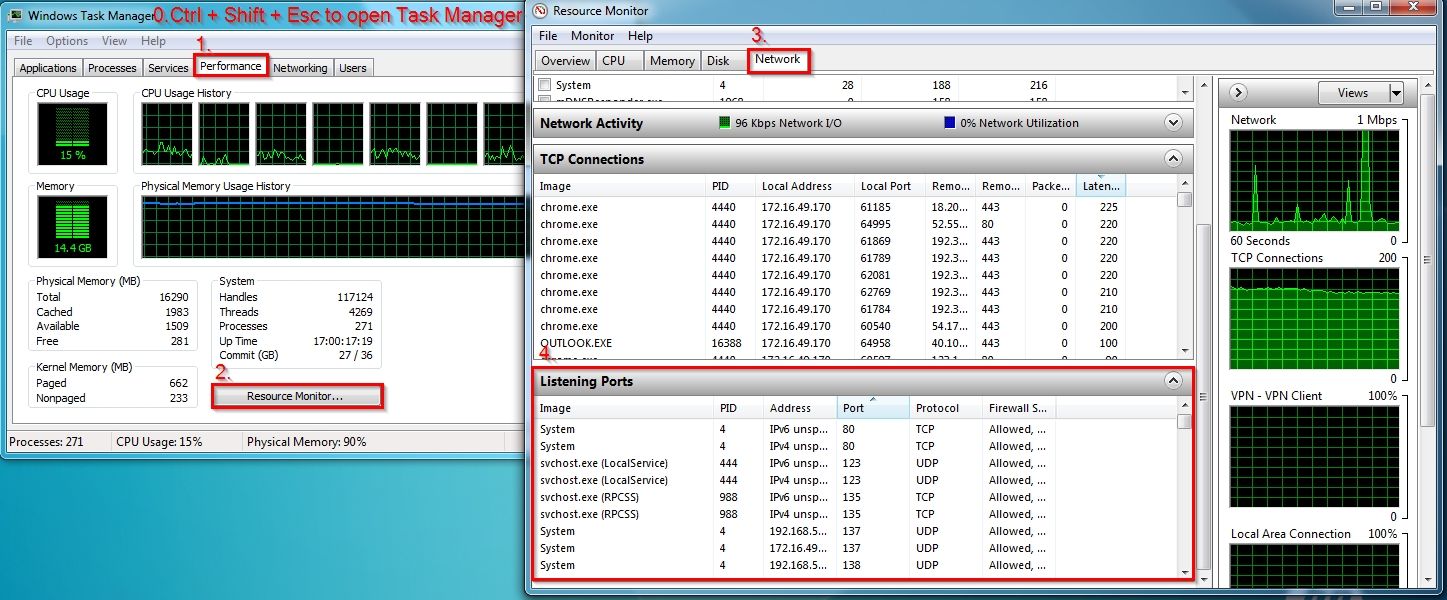
Bevor du Anpassungen an deiner Router-Hardware vornimmst, solltest du prüfen, ob ein anderer Softwareprozess auf deinem Computer den Port 6112 belegt. Backup-Tools von Drittanbietern, Aufgabenplaner und Netzwerk-Monitoring-Programme reservieren diesen Port häufig schon beim Systemstart.
- Drücke
Ctrl + Shift + Esc, um den Windows-Task-Manager zu öffnen, wechsle zum Reiter Leistung und klicke unten auf Ressourcenmonitor öffnen. - Wähle im Fenster des Ressourcenmonitors den Reiter Netzwerk aus.
- Klappe den Bereich Abhörende Ports aus.
- Klicke auf die Spaltenüberschrift Port, um die aktiven Ports numerisch zu sortieren.
- Scrolle nach unten, um Port 6112 zu überprüfen.
Falls in dieser Liste eine andere ausführbare Datei als StarCraft auftaucht – wie etwa ABService.exe (ein bekannter Dienst zur Backup-Planung) –, kann sich Battle.net nicht an Port 6112 binden (Blizzard-Community-Foren). Beende den verursachenden Task oder passe die Netzwerkeinstellungen des entsprechenden Programms an, um den Port freizugeben.
Schritt 2: Netzwerkeinstellungen im Spiel konfigurieren
StarCraft: Remastered enthält eine interne Einstellung, um den Client auf seinen standardmäßigen Legacy-Port festzulegen, anstatt durch dynamische Portbereiche zu wechseln.
Starte den Spielclient, öffne das Hauptmenü und wähle Optionen. Navigiere zur Kategorie Netzwerk. Suche das Kontrollkästchen mit der Beschriftung Prefer 6112 port und stelle sicher, dass es aktiviert ist (Blizzard-Community-Foren). Speichere deine Änderungen und starte den Client neu.
Dadurch wird verhindert, dass der Client auf dynamische, kurzlebige Ports zurückgreift, die von Heim-Firewalls häufig blockiert werden.
Schritt 3: Ports auf deinem Router weiterleiten
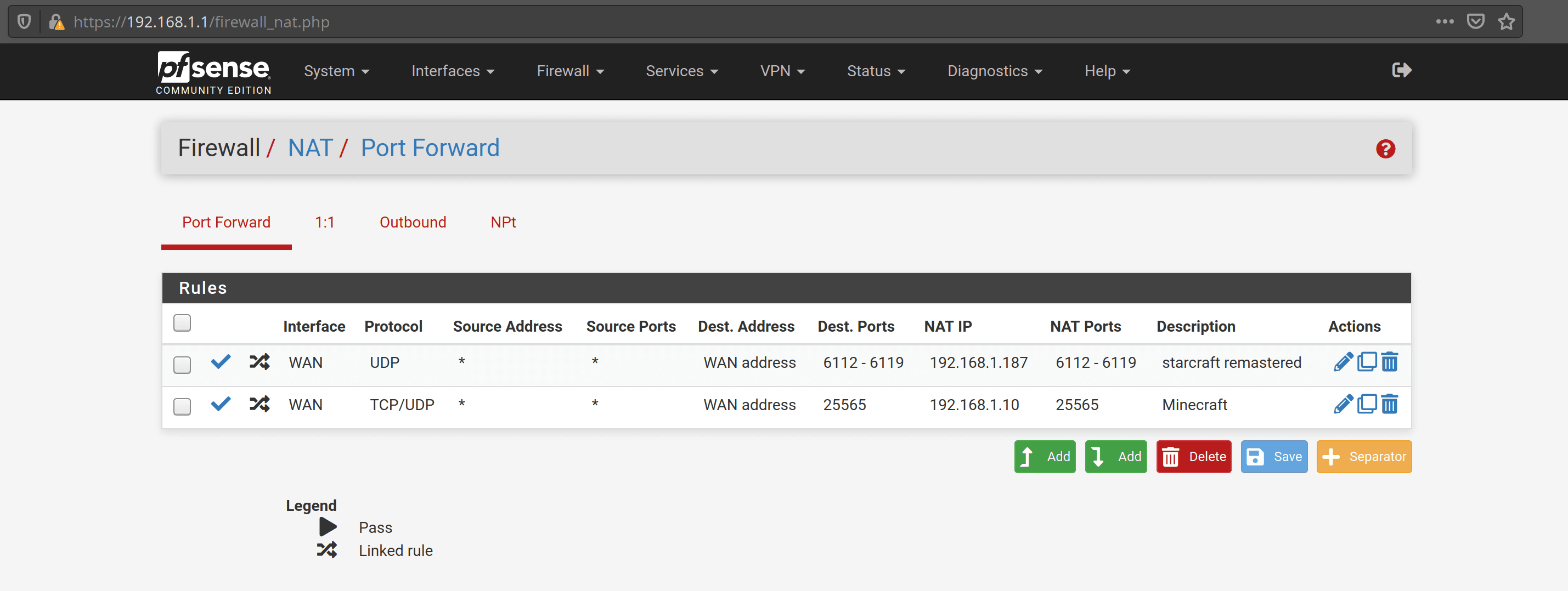
Da StarCraft für die Lobby-Koordination auf eingehende UDP-Pakete angewiesen ist, verwerfen Router im Heimnetzwerk diesen eingehenden Datenverkehr, sofern keine explizite NAT-Weiterleitungsregel existiert.
Port-Konfigurationsmatrix
Hinweis: Technische Leitfäden weisen einen kleinen Widerspruch hinsichtlich des Umfangs auf. Einige offizielle Blizzard-Fehlerbehebungs-Threads geben an, dass Port 6112 allein über TCP und UDP ausreicht, während umfassendere Routing-Dokumentationen aus der Community empfehlen, den gesamten UDP-Bereich von 6112 bis 6119 zu öffnen, um Lobby-Rotationen zu berücksichtigen.
Eine einzelne Ziel-IP-Adresse einrichten
Weitergeleitete Ports können nur an eine einzige IP-Adresse in deinem lokalen Subnetz gesendet werden (Technischer Kundendienst von Blizzard). Wenn du Port 6112 an 192.168.1.50 weiterleitest, empfängt nur der Computer diesen Datenverkehr, dem genau diese lokale Adresse zugewiesen ist.
- Weise deinem Gaming-PC unter Windows eine statische IP-Adresse zu oder erstelle eine permanente DHCP-Reservierung im Dashboard deines Routers.
- Erstelle eine Weiterleitungsregel für diese statische IP-Adresse für Port 6112 (oder den Bereich 6112–6119) unter UDP (sowie TCP für 6112).
- Speichere die Einstellungen und starte den Router neu.
Wenn du mit einem externen Diagnosetool oder einer Port-Check-Website überprüfst, ob Port 6112 geöffnet ist, musst du StarCraft vollständig beenden (Blizzard-Community-Foren). Läuft das Spiel währenddessen, stört die aktive Client-Sperre die Testabfragen.
Schritt 4: Router-NAT-Traversal und erweiterte Netzwerkhindernisse
Selbst nachdem du Port 6112 weitergeleitet und lokale Softwarekonflikte behoben hast, können Pakete Battle.net immer noch verfehlen – meist aufgrund zwischengeschalteter Übersetzungsschichten.
Beibehaltung des Outbound-NAT-Quellports
Bestimmte fortgeschrittene Router und Firewall-Distributionen – insbesondere pfSense – schreiben den Quellport ausgehender UDP-Pakete während der standardmäßigen Netzwerkadressübersetzung um. StarCraft kann Multiplayer-Sitzungen nicht aufrechterhalten, wenn der Quellport ausgehender UDP-Pakete verändert wird (Elias Carter Network-Leitfaden).
Um dies unter pfSense oder Routing-Firmware für Unternehmen zu korrigieren, navigiere zu deinen Outbound-NAT-Regeln. Wechsle den Modus von automatisch auf Hybrid oder manuell und erstelle eine Regel für die IP-Adresse deines PCs, die das Mapping auf einen Static Port aktiviert. Dadurch wird sichergestellt, dass ausgehende Pakete, die von Port 6112 stammen, beim Übergang ins öffentliche Internet ebenfalls Port 6112 beibehalten.
Carrier-Grade NAT (CGNAT)
Viele Internetanbieter setzen Carrier-Grade NAT (CGNAT) ein, um öffentliche IPv4-Adressen auf Dutzende von Haushalten aufzuteilen. Bei CGNAT verfügt dein Heimrouter über keine eigene öffentliche IPv4-Adresse. Folglich kann eingehender Datenverkehr, der an Port 6112 gerichtet ist, deine Hardware nicht erreichen, wodurch lokale Portweiterleitungsregeln wirkungslos bleiben.
Wende dich zur Behebung direkt an den Kundensupport deines Internetanbieters. Bitte darum, deinen Anschluss von Carrier-Grade NAT / IPv4-NAT zu befreien und dir eine dedizierte oder dynamische öffentliche IPv4-Adresse zuzuweisen (Technischer Kundendienst von Blizzard). Sobald der Anbieter dein Konto-Profil aktualisiert hat, starte dein Modem neu.
Fehler 6112 für zwei PCs im selben Netzwerk beheben
Ein einzelner Router kann Port 6112 jeweils nur an eine einzige lokale IP-Adresse weiterleiten. Wenn du versuchst, zwei Clients von StarCraft: Remastered gleichzeitig im selben lokalen Netzwerk zu betreiben, bricht die Verbindung auf dem zweiten Rechner ab.
Über die Windows-Registrierungsdatenbank kannst du den standardmäßigen Kommunikationsport auf dem zweiten Computer überschreiben:
- Drücke
Win + R, gib regedit ein und drücke die Eingabetaste. - Erstelle einen DWORD-Wert namens
Game Data Port. - Stelle die Basis auf Dezimal und gib einen Wert wie
6113 ein (Technisches Archiv von Icyhell). - Leite auf deinem Router den UDP-Port 6113 an die lokale IP-Adresse des zweiten PCs weiter.
Abweichung beim Registrierungspfad: Historische Installationsanleitungen nennen HKEY_LOCAL_MACHINE\BLIZZARD ENTERTAINMENT\Starcraft als Speicherort für diesen DWORD-Wert, während neuere Client-Installationen Netzwerkschlüssel oft unter HKEY_CURRENT_USER\Software\Battle.net\Configuration ablegen. Prüfe beide Pfade, falls die Überschreibung nicht wirksam wird.