Ce s-a schimbat în actualizarea din 4 decembrie
Patch-ul a modificat mecanismele de frame timing, activând implicit comportamentul VSync chiar și atunci când acesta este dezactivat din meniuri. De asemenea, a alterat comunicarea hardware DirectX 11.1, creând conflicte cu anumite drivere GPU. Acest lucru explică de ce configurații hardware identice experimentează limitări diferite.
Cum să confirmi dacă FPS-ul tău este într-adevăr limitat
Activează contorul de FPS din joc sau folosește un software de monitorizare extern. O limitare reală (cap) afișează o linie dreaptă la 120/144 FPS, indiferent de complexitatea scenei. Testează în lobby-uri goale — dacă FPS-ul rămâne blocat la 120 acolo unde hardware-ul ar trebui să atingă peste 300, ești limitat. Timpii de cadru (frame times) sub 5ms cu o încărcare a GPU-ului de 50% confirmă o limitare artificială, nu un blocaj hardware.

De ce acest lucru îi afectează cel mai mult pe utilizatorii de monitoare high-refresh
Diferența dintre 120 și 240 FPS reprezintă cu 50% mai puțină informație vizuală. La 120 FPS, actualizările au loc la fiecare 8,3ms; la 240 FPS, la fiecare 4,2ms. Sistemele cu GTX 1060 6GB și i7 950 ating peste 200 FPS pe setări ultra atunci când nu sunt limitate, ceea ce dovedește că aceasta este o restricție impusă prin software.
Dezavantajul competitiv
Ratele de cadre mai mari oferă avantaje măsurabile dincolo de fluiditate. Fiecare cadru oferă informații discrete despre țintă. Jucătorii profesioniști demonstrează că peste 144 FPS îmbunătățește precizia primului foc și viteza de urmărire (tracking).
Listă de verificare înainte de remediere: Diagnosticare esențială
Verifică rata de reîmprospătare nativă a monitorului
Click dreapta pe desktop → Display Settings (Setări afișaj) → Advanced Display Settings (Setări complexe de afișare). Confirmă că rata de reîmprospătare arată valoarea maximă a monitorului tău (144Hz/240Hz). Mulți utilizatori constată că Windows a revenit implicit la 60Hz după actualizările de drivere.
Verifică versiunea driverului grafic
Deschide Device Manager (Manager dispozitive) → Display Adapters (Adaptoare grafice) → click dreapta pe GPU → Properties (Proprietăți). Notează versiunea driverului pentru un eventual rollback. Driverele lansate cu două săptămâni înainte de patch-ul din 4 decembrie prezintă cea mai mare compatibilitate.
Creează puncte de backup
Creează un punct de restaurare a sistemului Windows: caută Create a restore point (Creare punct de restaurare) → Create → numește-l cu data curentă. Copiază directorul de configurare al Blood Strike într-o locație de backup separată.
Închide aplicațiile din fundal
Accelerarea hardware din Discord, software-ul RGB și accelerarea hardware din browser consumă resursele GPU-ului. Activează Windows Game Mode special pentru Blood Strike.
Soluția #1: Setările grafice din joc
Navighează la setările FPS
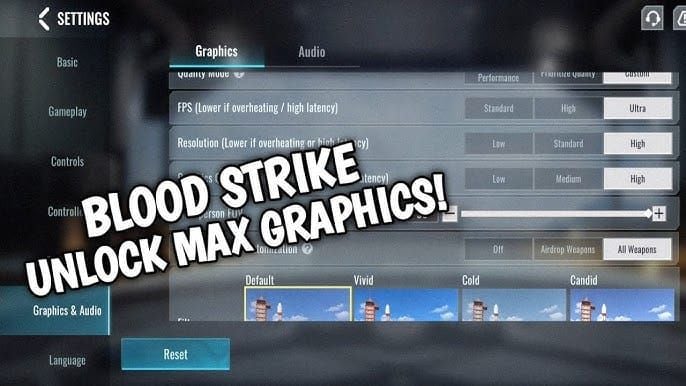
Lansează Blood Strike → Settings → Graphics → meniul derulant FPS Limit. Schimbă de la Ultra la Max sau Unlimited (terminologia variază în funcție de versiune).
Dezactivează limitările de cadre integrate
Dezactivează VSync, aplică setările, ieși complet din joc și relansează-l. Adesea, prima comutare nu are efect până la o repornire completă.
Presetări grafice optime
Dezactivează umbrele (shadows), reflexiile (reflections), anti-aliasing-ul și post-procesarea. Setează distanța de randare (render distance) la 50-70%. Acest lucru oferă o creștere a FPS-ului de 40-50%. Un GTX 960 cu Ryzen 5 3100 și 8GB RAM atinge peste 60 FPS la rezoluția 1280x720 cu aceste setări.
VSync și Adaptive Sync
Dezactivează temporar G-Sync/FreeSync în timpul depanării. Sincronizarea adaptivă poate intra în conflict cu frame timing-ul de după patch. Pentru jocul competitiv, o reîncărcare de aur Blood Strike prin BitTopup te asigură că ai resursele necesare pentru a-ți optimiza echipamentele în timp ce rezolvi problemele de performanță.
Soluția #2: Editarea manuală a fișierului de configurare
Localizează fișierele de configurare
Navighează la folderul de instalare Blood Strike: C:\Program Files (x86)\Steam\steamapps\common\Blood Strike\. Găsește folderul Config/Settings/Saved. Deschide fișierele .ini, .cfg sau .config cu Notepad.
Editează parametrii MaxFPS
Caută termenii MaxFPS, FrameRateLimit sau RefreshRate. Schimbă MaxFPS=120 în MaxFPS=240 sau MaxFPS=0 (nelimitat). Modifică toate instanțele — unele configurații conțin mai multe intrări.
Setează atributele Read-Only
Click dreapta pe fișierul modificat → Properties (Proprietăți) → bifează Read-only (Numai în citire). Acest lucru împiedică jocul să anuleze modificările. Elimină atributul read-only după patch-uri pentru a permite actualizările, apoi reaplică setările personalizate.
Exemple de sintaxă
Asigură-te că sintaxa este precisă: MaxFPS=240 funcționează; MaxFPS = 240 ar putea eșua. Nu lăsa spații suplimentare în jurul semnului egal. Evită ghilimelele, cu excepția cazului în care acestea există deja.
Soluția #3: Optimizarea din panoul de control al GPU-ului
NVIDIA Control Panel
Click dreapta pe desktop → NVIDIA Control Panel → Manage 3D Settings → Program Settings → Adaugă executabilul Blood Strike.
- Vertical sync: Off
- Max Frame Rate: Unlimited sau rata de reîmprospătare a monitorului
- Power management mode: Prefer maximum performance
- Monitor Technology: Potrivește cu capacitatea ecranului (G-Sync/Fixed Refresh)
AMD Radeon Software
AMD Radeon Software → Gaming → Adaugă Blood Strike.
- Dezactivează Radeon Enhanced Sync
- Activează Radeon Anti-Lag
- Wait for Vertical Refresh: Always Off
- Frame Rate Target Control: Disabled
Verifică aplicarea modificărilor
Închide și redeschide panoul de control, apoi lansează Blood Strike. Folosește un overlay FPS pentru a confirma că numărul de cadre depășește 120. Dacă modificările nu se aplică, rulează Blood Strike ca administrator: click dreapta pe executabil → Properties → Compatibility → Run as administrator.
Soluția #4: Optimizarea la nivel de sistem Windows
Dezactivează Fullscreen Optimization
Navighează la executabilul Blood Strike → click dreapta → Properties → Compatibility → bifează Disable fullscreen optimizations. Acest lucru împiedică Windows să forțeze modul borderless windowed.
Bifează High DPI scaling override → selectează Application.
Windows Game Mode
Activează Game Mode la nivel global. Adaugă Blood Strike manual în lista de jocuri. Dezactivează Game DVR și înregistrarea în fundal.
Hardware-Accelerated GPU Scheduling
Accesează prin Graphics Settings în Windows. Comută pe starea opusă celei actuale, repornește PC-ul și testează. 60% dintre jucători raportează o stabilitate mai bună cu această opțiune activată; 40% preferă să fie dezactivată.
Setări Display Adapter
Device Manager → Display adapters → GPU → Properties → tab-ul Driver. Verifică versiunea driverului. Verifică Driver Details pentru fișiere corupte cu date care nu se potrivesc.
Soluția #5: Verificarea integrității fișierelor
Rulează instrumentele de verificare
Steam: click dreapta pe Blood Strike → Properties → Installed Files → Verify integrity of game files. Dacă peste 10-15 fișiere necesită re-descărcare, patch-ul a fost instalat incorect.
Identifică fișierele corupte
Navighează la %LOCALAPPDATA%\BloodStrike\Saved\. Redenumește folderele ShaderCache și Config (adaugă .old). Lansează jocul pentru a le regenera cu valorile implicite.
Șterge Shader Cache
NVIDIA: %LOCALAPPDATA%\NVIDIA\GLCache\ și %LOCALAPPDATA%\NVIDIA\DXCache\
AMD: %LOCALAPPDATA%\AMD\DxCache\
Șterge tot conținutul. Prima lansare ar putea avea sacadări (stutter) în timp ce shaderele se recompilează.
Reinstalare completă
Șterge manual folderul jocului după dezinstalare. Șterge folderele AppData din %LOCALAPPDATA% și %APPDATA%. Aplică remedierile înainte de prima lansare după reinstalare.
Soluția #6: Gestionarea driverelor grafice
Versiuni de drivere compatibile
NVIDIA: seriile 546.xx și 551.xx
AMD: Adrenalin de la 23.11.1 până la 24.1.1
Evită driverele lansate la mai puțin de o săptămână de la patch sau pe cele mai vechi de șase luni.
Dezinstalarea curată a driverelor
Descarcă Display Driver Uninstaller (DDU). Pornit în Safe Mode: ține apăsat Shift în timp ce dai click pe Restart → Troubleshoot → Advanced Options → Startup Settings → Restart → F4.
Rulează DDU → selectează producătorul GPU-ului → Clean and restart.
Instalează driverul optim
Descarcă de pe site-ul NVIDIA/AMD. Selectează Custom installation → Clean installation. Debifează componentele opționale. Repornește PC-ul după instalare.
Proceduri de Rollback
Device Manager → Display adapters → GPU → Properties → Driver → Roll Back Driver. Dacă opțiunea nu este disponibilă, folosește DDU și instalează versiunea anterioară.
Verificare și Benchmarking
Contorul FPS din joc
Activează-l din setări. Poziționează-l într-un colț al ecranului care nu obstrucționează vizibilitatea.
Monitorizare prin terți
MSI Afterburner cu RivaTuner afișează FPS-ul mediu, minim, maxim și 1% low. Configurează overlay-ul pentru utilizarea GPU, temperatură și frecvențe. Activează graficul frame time — graficele plate indică consistență.
Testează pe diferite hărți și moduri
Testează în zonele de antrenament (FPS maxim), multiplayer standard (încărcare moderată) și moduri 10v10 (test de stres). Înregistrează FPS-ul în fiecare scenariu înainte și după remedieri.
Confirmă un FPS stabil de 240
Monitorizează în timpul schimburilor de focuri intense. Un FPS stabil de 240 în timpul încărcării maxime confirmă eliminarea completă a limitei. Un FPS constant de 200 cu frame times stabile este mai bun decât un FPS de 240 fluctuant.
Depanare când soluțiile nu funcționează
Abordare combinată
Aplică remedierile secvențial: setări în joc (Soluția #1) → panou de control GPU (Soluția #3) → fișiere de configurare (Soluția #2). Testează după fiecare pas. Combină abordările dacă soluțiile individuale eșuează: dezactivează VSync în joc ȘI în panoul de control GPU ȘI în fișierul de configurare.
Identificarea blocajelor hardware (Bottleneck)
Monitorizează utilizarea CPU. Dacă orice nucleu atinge 100% în timp ce GPU-ul rămâne sub 80%, ai un bottleneck de procesor. Un Intel Core 2 Quad Q9400 cu R7 250E și 8GB DDR3 atinge 120-140 FPS — dacă hardware-ul mai nou are performanțe slabe, verifică limitarea termică (thermal throttling).
Soluții temporare
Folosește modul windowed pentru a ocoli problemele de frame timing. Limitează FPS-ul cu 3-5 cadre sub rata de reîmprospătare a monitorului (ex. 137 FPS pe 144Hz) pentru a minimiza efectul de tearing.
Soluții ale comunității
Opțiuni de lansare Steam care forțează Vulkan în loc de DirectX. Utilizatorii de Linux cu Proton Experimental ocolesc complet limitarea. Scalarea rezoluției la 1280x720 oferă un spor de FPS de 30-40%.
Prevenirea problemelor viitoare de FPS
Creează puncte de restaurare
Activează punctele de restaurare automate înainte de actualizările aplicațiilor. Creează-le manual înainte de a lansa jocul după notificările de patch.
Backup pentru fișierele de configurare
Copiază directorul de configurare în cloud. Exportă profilurile din panoul de control GPU. Menține un document text cu toate modificările efectuate.
Monitorizează notele patch-ului (Patch Notes)
Analizează notele pentru optimizări de performanță, actualizări ale motorului grafic sau îmbunătățiri ale frame timing-ului. Amână actualizările cu 24-48 de ore pentru a vedea feedback-ul comunității.
Practici optime de actualizare
Închide Blood Strike înainte de patch-uri. Verifică fișierele prin Steam după instalare. Verifică FPS-ul într-un mediu controlat înainte de meciurile competitive.
Maximizează-ți experiența cu BitTopup
Performanța sporește avantajul competitiv
240 FPS reduce latența de intrare (input lag) și crește livrarea informațiilor vizuale. Optimizarea hardware oferă un beneficiu competitiv mai mare decât orice achiziție individuală. Pentru acces la conținut premium, reîncarcă aur Blood Strike la BitTopup pentru livrare instantanee și tranzacții sigure.
Avantajele BitTopup
Prețuri competitive, reduceri promoționale, livrare instantanee și asistență robustă pentru clienți. Platforma simplificată finalizează tranzacțiile în mai puțin de două minute. Acoperirea largă a jocurilor servește tuturor nevoilor tale de reîncărcare.
Întrebări frecvente (FAQ)
De ce este FPS-ul meu în Blood Strike limitat la 120 după patch-ul din 4 decembrie?
Activarea forțată a VSync suprascrie preferințele utilizatorului, creând limitări stricte la 120/144 FPS. Dezactivează VSync în joc, în panoul de control GPU și în fișierele de configurare.
Cum deblochez 240 FPS după actualizarea din decembrie?
Dezactivează VSync în setările grafice, setează limita FPS la Max și forțează VSync pe Off în panoul de control NVIDIA/AMD. Editează fișierele de configurare pentru a elimina MaxFPS=120 și setează-le pe read-only. 70% dintre utilizatori recuperează 240 FPS folosind editările din panoul GPU și fișierele de configurare.
Pot recupera FPS-ul fără a reinstala jocul?
Da. Începe cu dezactivarea VSync și optimizarea GPU. Doar 10-15% dintre cazuri necesită o reinstalare completă.
Eliminarea limitei de FPS va cauza crash-uri?
Nu. Limita de 120 FPS este impusă prin software, nu este o măsură de siguranță pentru stabilitate. Sistemele atingeau 240 FPS înainte de patch fără probleme. Monitorizează temperaturile GPU sub sarcină crescută.
Ce drivere funcționează cel mai bine după patch-ul din 4 decembrie?
NVIDIA: 546.xx-551.xx. AMD: Adrenalin 23.11.1-24.1.1. Folosește DDU pentru o instalare curată.
Cum verific dacă am 240 FPS?
Activează contorul din joc sau folosește MSI Afterburner. Testează în zonele de antrenament (FPS maxim) și în luptă (evaluare realistă). Timpii de cadru sub 5ms cu o încărcare GPU de 50-70% confirmă eliminarea limitei.























































































































