Indiciu: Ai nevoie de Gold pentru Urban Pulse Strike Pass (15 aug – 14 sep 2026)? Cumpără Gold pentru Blood Strike pe BitTopup folosind doar UID-ul.
Soluții rapide pentru limitarea FPS-urilor în Blood Strike (August 2026)
Actualizat la 24.08.2026: Clientul din 11 august 2026 a adăugat modurile BR-TPS, Deathmatch și harta Locker Room. Notele oficiale acoperă modurile și armele, nu un nou limitator de cadre. FPS-ul rămâne la 60, 120, 144 sau 240 din aceleași motive legate de client și drivere pe care jucătorii le-au raportat pe Steam încă din 2025.
Limita pe care o vezi | Cauza obișnuită | Prima soluție |
|---|
Fix la 60 | Rata de re împrospătare a ferestrei sau a telefonului la 60Hz, Mod Economisire Energie, VSync activat | Setează ecranul la valoarea maximă în Hz; dezactivează economizorul de baterie |
Fix la 75 / 120 / 144 | VSync sincronizat cu monitorul, chiar dacă opțiunea din joc este Oprită | Forțează VSync pe Oprit din panoul NVIDIA / AMD pentrubloodstrike.exe |
Presetarea High, blocat în jur de 144 | FPS-ul pe PC setat la High | Schimbă presetarea de FPS / calitatea la Ultra |
Presetarea Ultra, blocat în jur de 240 | Limită din partea clientului | Jucătorii de pe Steam raportează că jocul atinge maximum în jur de 240 |
Opțiunea Extreme gri (pe mobil) | Restricție de dispozitiv sau ecran | Ecran de 90Hz / 120Hz plus un SoC de flagship; redu calitatea grafică înainte de a reduce FPS-ul |
FPS-ul crește brusc, apoi scade treptat | Supraîncălzire, nu o blocare din software | Răcește telefonul; redu rezoluția și umbrele |
O limitare reală este o linie dreaptă la 60, 120, 144 sau 240 într-un lobby gol. Dacă contorul variază în timpul exploziilor și al luptelor strânse, înseamnă că ai o limitare din cauza plăcii video (GPU) sau a temperaturii.
Limită reală vs. Hardware slab
Activează contorul de FPS din joc mergând la Setări → Grafică (Metrici de performanță / Afișare FPS). Plimbă-te printr-o zonă de respawn goală, apoi participă la o luptă cu fumigene și combatanți.
Limită fixă: aceeași valoare întreagă timp de minute în șir, încărcarea GPU-ului fiind adesea de 40–70%.
Limită hardware: FPS-ul scade când cadrul se umple de particule, apoi crește din nou în zonele deschise.
Specificațiile PC recomandate pe Steam sunt Windows 10, Core i5-4460, 8 GB RAM, GTX 960, 30 GB. Minimul este i3-540, 4 GB RAM, Intel HD 4000. O placă GTX 1060 de 6 GB depășește GPU-ul recomandat, așa că o blocare strictă la 120 pe acea placă este o problemă de setări sau de drivere, nu o limitare a hardware-ului.
Calculul timpului de cadru dacă folosești un overlay: 60 FPS = 16.7 ms, 120 FPS = 8.3 ms, 144 FPS = 6.9 ms, 240 FPS = 4.2 ms. Un grafic care rămâne fix pe una dintre aceste linii indică un limitator. Un grafic care are vârfuri în timpul luptelor indică o suprasolicitare.
Vechea teorie conform căreia „actualizarea din 4 decembrie 2026 a blocat PC-urile la 120–144” folosește o dată care nu a sosit încă. Notele din 4 decembrie 2025 au vizat animațiile interfeței și instrumentele pentru camere. Tratează o scădere de după un patch ca pe o resetare a tabului de Grafică și a profilului GPU, apoi parcurge tabelul de mai sus.
Soluție pentru PC: Presetarea din joc, apoi dezactivarea VSync
Urmează pașii în această ordine. Testează într-un poligon de antrenament sau într-un lobby gol după fiecare pas.
Deschide Setări → Grafică. Setează controlul FPS la Ultra (jucătorii de pe Steam raportează că setarea High blochează la aproximativ 144, iar Ultra deblochează la 240). Dacă sistemul tău afișează Max / Nelimitat (Max / Unlimited), folosește acea opțiune.
Setează VSync pe Off (Oprit). Închide complet clientul și repornește-l. O setare rămâne adesea activă în memorie până la o ieșire completă.
Windows: Setări → Sistem → Afișaj → Afișaj avansat. Setează rata de reîmprospătare (Refresh rate) la valoarea maximă a monitorului (144, 165, 240). Instalările de drivere resetează adesea această valoare la 60.
Panoul de control NVIDIA → Gestionare setări 3D → Setări program → adaugă executabilul Blood Strike:
Sincronizare verticală (Vertical sync): Off (Oprit)
Rată maximă cadre (Max Frame Rate): Off, sau cu 3–5 sub valoarea Hz a monitorului dacă vrei o limitare flexibilă (137 pentru 144 Hz)
Management de energie: Prefer maximum performance (Preferă performanța maximă)
- Software AMD → Gaming → Blood Strike:
Așteptare pentru reîmprospătare verticală (Wait for Vertical Refresh): Always Off (Întotdeauna oprit)
Radeon Enhanced Sync: Off în timpul testelor
Control țintă rată cadre (Frame Rate Target Control): Dezactivat (Disabled)
Discuțiile de pe Steam confirmă acest parcurs: dezactivarea VSync în joc nu este suficientă dacă driverul este setat pe „Utilizează setările aplicației” (Use application settings), iar clientul solicită în continuare sincronizarea. Forțează oprirea (Off) din panou.
Dacă contorul rămâne blocat la 120 sau 144
Dă click dreapta pe bloodstrike.exe → Proprietăți → Compatibilitate → Dezactivează optimizările pentru ecran complet (Disable fullscreen optimizations). Unii clienți obțin cadre suplimentare în modul fereastră sau fără margini după această setare.
Steam: click dreapta pe Blood Strike → Proprietăți → Fișiere instalate → Verifică integritatea fișierelor jocului (Verify integrity of game files).
Caută în folderul de instalare și în %LOCALAPPDATA% după fișiere .ini / .cfg. Dacă găsești MaxFPS, FrameRateLimit sau o cheie VSync, schimbă limita la 240 sau 0 și salvează. Omite acest pas dacă aceste chei lipsesc. Blood Strike folosește un client NetEase, nu un joc documentat în Unreal GameUserSettings.ini, așa că o cale copiată din Documents duce adesea spre nimic.
Actualizează driverul GPU de la NVIDIA sau AMD. Omite listele aleatorii de tip „doar 546.xx” din 2024; folosește pachetul actual Game Ready / Adrenalin pentru placa ta.
Reinstalează doar ca ultimă soluție, după o verificare pe Steam. Majoritatea limitărilor fixe se rezolvă din setarea predefinită și linia VSync din driver.
Soluție pentru dispozitive mobile: FPS extrem și un ecran cu Hz ridicați
Tabul actual de Grafică folosește Mod calitativ (Quality Mode), FPS, Rezoluție (Resolution) și Calitate grafică (Graphics Quality) ca setări separate. Configurația competitivă implicită din clientul live: Mod calitativ Personalizat (Quality Mode Customize), FPS Extrem, Câmp vizual (FOV) 120 asociat. Tabelele complete pentru luptă și sunet se găsesc în ghidul cu cele mai bune setări pentru Blood Strike.
Android
Setări → Afișaj → setează rata de reîmprospătare a ecranului (Screen refresh rate) la 90, 120 sau 144. Jocul nu poate rula mai repede decât ecranul.
Dezactivează Economizorul de baterie / Bateria adaptivă (Battery Saver / Adaptive battery). Deschide Game Turbo, Game Launcher sau modul Performanță și fixează (pin) Blood Strike.
În joc: FPS Extrem (sau Ridicat/High dacă opțiunea Extrem lipsește). Păstrează FPS-ul la un nivel ridicat și redu Calitatea grafică / Rezoluția dacă telefonul se încălzește.
Lista de reduceri pentru mod competitiv dacă apar sacadări pe modul Extrem: umbre oprite, anti-aliasing oprit, post-procesare oprită, Rezoluție Ridicată sau de clasă 720p, Personalizare armă pe ecran (Display Weapon Customization) Oprită.
Modul Extrem apare doar pe anumite dispozitive. Un ecran de 120Hz împreună cu un cip din seria Snapdragon 8 sau din clasa Dimensional 9000 reprezintă de obicei combinația care îl deblochează. Telefoanele de mid-range cu 90Hz ar trebui să vizeze o valoare stabilă de 90, nu un 120 instabil.
iPhone / iPad
Setări → Accesibilitate → Mișcare → Limitare rată de reîmprospătare (Limit Frame Rate) Oprit.
Setări → Afișaj și luminozitate → confirmă ProMotion / opțiunea pentru rată de reîmprospătare ridicată pe modelele compatibile.
Lăsați Modul de consum redus (Low Power Mode) Oprit în meciurile Ranked. iOS reduce rata de reîmprospătare a ecranului la 60Hz când această opțiune este activă.
În joc: Personalizat (Customize), FPS Extrem sau cea mai înaltă treaptă deblocată, Calitate grafică Medie dacă dispozitivul se încinge, efectele și estomparea în mișcare (motion blur) Oprite.
Telefoanele cu ProMotion ating modul Extrem atunci când Modul de consum redus și Limitarea ratei de reîmprospătare sunt dezactivate, iar dispozitivul rămâne rece. Conectează telefonul la încărcător în sesiunile lungi și scoate-l din husă dacă numărul de cadre scade pe parcursul meciului.
Setări grafice competitive care mențin FPS-ul stabil
Folosește opțiunea Personalizat (Customize). Presetările măresc umbrele și post-procesarea odată cu treapta de FPS și anulează munca depusă anterior.
Setări | Alegere în meciurile clasate | Scade dacă contorul scade în lupte |
|---|
Mod de calitate | Personalizare | Păstrează personalizarea |
FPS (mobil) | Extrem | Ridicat, apoi Mediu |
FPS (PC) | Ultra / 240 | Limitează cu 3–5 sub Hz-ii monitorului |
Rezoluție | Ultra sau nativă | Ridicat sau 720p |
Calitate grafică | Mediu | Scăzut |
Umbre / reflexii / AA | Oprit | Rămâne oprit |
FOV (Câmp vizual) | 120 Asociat | 90–100 pe un telefon mic |
Skinuri de armă pe ecran | Oprit dacă cadrele au sacadări | Oprit |
Trecerea de la 1920×1080 la 1280×720 reduce numărul de pixeli cu aproximativ 56%. Pe un PC din clasa GTX 960 sau pe un telefon încins, această reducere menține peste 60 FPS cu mai puține sacadări decât rezoluția Ultra în timpul luptelor. Cifrele complete pentru dispozitivele slabe se află în ghidul pentru 60+ FPS pe GTX 960 / i3.
Consistența este mai importantă decât un vârf de 240 care scade la 140 în mijlocul fumului. Dacă joci la 144 Hz, o limitare la 137–141 din panoul GPU se simte adesea mai fluidă decât o valoare de 220 nelimitată care provoacă ruperi de imagine (tearing).
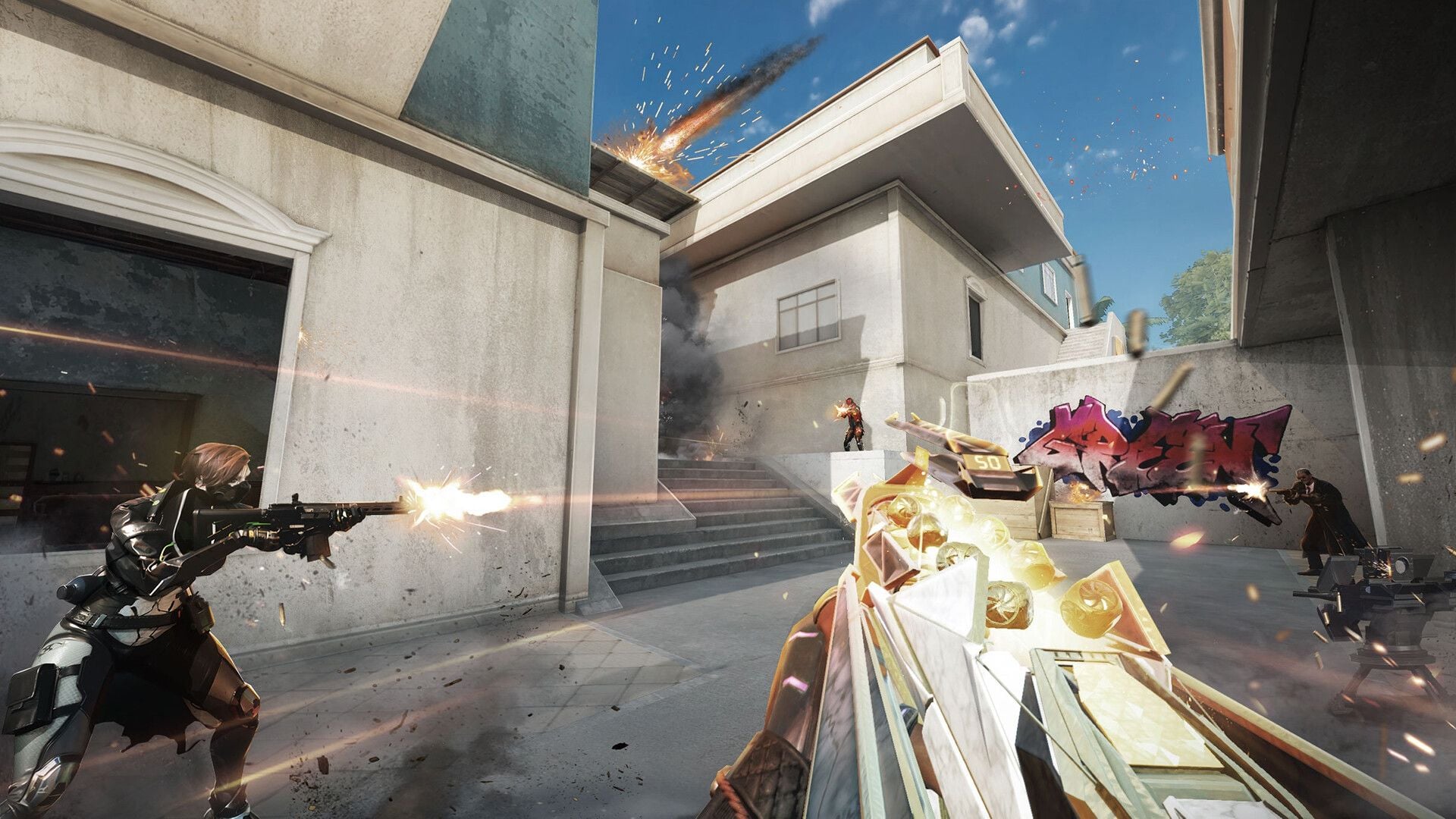
120 FPS în lupte
120 FPS actualizează imaginea la fiecare 8.3 ms. 60 FPS actualizează la fiecare 16.7 ms. Atât urmărirea unei mișcări laterale (strafe), cât și observarea unui inamic care se uită după colț beneficiază de un cadru mai proaspăt. Pe un monitor de 144 Hz sau 240 Hz, cadrele care depășesc rata monitorului reduc în continuare întârzierea la input (input delay), deoarece GPU-ul își termină treaba mai devreme, chiar dacă ecranul aprinde o nouă imagine doar în limita Hz-ilor săi.
Jucătorii de PC care folosesc deja setarea Ultra și un monitor de 144 Hz sau 240 Hz pot viza o valoare stabilă de 200–240. În modul Ranked pe mobil, obiectivul este de 90 sau 120 FPS stabili pe modul Extrem, nu o blocare la 60 din cauza economizorului de baterie.
Modurile din august 2026 adaugă o sarcină suplimentară: BR-TPS, Deathmatch și harta mică FFA Locker Room. Se aplică aceleași soluții de limitare. Dacă doar noile moduri agăță, redu mai întâi Rezoluția și umbrele.
Greșeli comune
Rata de reîmprospătare și rata de cadre. Hz reprezintă monitorul. FPS reprezintă placa video. Windows setat la 60 Hz pe un monitor de 144 Hz va arăta ca o limitare la 60 FPS cu VSync activat.
Efecte vizuale Ultra vs. FPS Ultra. Pe PC, setarea Ultra de la controlul FPS reprezintă treapta de 240. Calitatea grafică Ultra se referă la umbre, anti-aliasing și post-procesare. Crește controlul FPS și redu glisoarele de calitate.
Economizorul de baterie. Atât Android, cât și iOS reduc frecvențele procesorului și, în cazul iPhone-ului, rata de reîmprospătare. Contorul scade cu 40% sau mai mult și dă impresia unei limitări la 60.
Modificarea unui fișier care nu există. O cale copiată Documents/BloodStrike/Saved/Config/GameUserSettings.ini este un șablon Unreal. Confirmă că fișierul există înainte de a-l seta ca Read-only (Doar în citire).
QoS și Ethernet pentru un 120 stabil. Conexiunea prin cablu ajută la ping, dar nu elimină o blocare cauzată de VSync sau de o presetare.
Întrebări frecvente (FAQ)
De ce este limitat FPS-ul din Blood Strike la 60 după o actualizare?
Tabul de Grafică sau rata de reîmprospătare a sistemului de operare s-a resetat la 60. Setează FPS-ul la Ultra (PC) sau Extrem (mobil), dezactivează VSync (Off) și setează ecranul la valoarea maximă în Hz. Dezactivează Modul de consum redus și economizorul de baterie.
Cum deblochez 120 FPS pe Android?
Setează ecranul la 120Hz, activează Game Turbo / Performanță, apoi merge la Grafică → FPS Extrem cu opțiunea Personalizat (Customize). Redu Rezoluția și umbrele dacă modul Extrem este deblocat, მაგრამ contorul nu poate menține 120.
Ce dispozitive rulează la 120 FPS?
Telefoane și tablete cu un ecran de 90Hz sau 120Hz și un procesor de top recent (seria Snapdragon 8, clasa Dimensity 9000, A15 și mai noi). Confirmă opțiunea Extrem în meniu. Nu există nicio listă albă publică din partea NetEase similară listelor de 120 FPS pentru BGMI.
Cum verific FPS-ul?
Setări → Grafică → Metrici de performanță (Performance Metrics) sau Afișare FPS (Display FPS). Pe PC, MSI Afterburner împreună cu un grafic al timpului de cadru arată diferența dintre o limitare fixă și o scădere cauzată de sarcină.
Ajută un FPS mai mare în Blood Strike?
Da. Trecerea de la 60 la 120 înjumătățește timpul de cadru (de la 16.7 ms la 8.3 ms), ceea ce îmbunătățește urmărirea țintei și precizia momentului în care ieși după colț. Peste valoarea în Hz a monitorului tău, cadrele suplimentare reduc în principal întârzierea la input.
Cum remediez o limitare de FPS după un patch?
Reaplică setarea Ultra / Extrem, forțează dezactivarea VSync în panoul GPU, confirmă valoarea în Hz din Windows sau de pe telefon, apoi verifică fișierele pe Steam. Caută în configurația locală doar dacă acele chei există. Reinstalează jocul după aceea.
Concluzie
Începe cu setarea predefinită pentru FPS și forțarea dezactivării VSync. Potrivește valoarea în Hz a ecranului, apoi redu umbrele și rezoluția dacă luptele încă sacadează. Clientul din august 2026 resetează în continuare meniurile și atinge totuși pragul maxim de aproximativ 240 pe PC.
Păstrează această pagină pentru următoarea versiune a jocului. Pentru abonamentul Urban Pulse Elite sau achiziții de resurse, cumpără Gold pentru Blood Strike pe BitTopup folosind doar UID-ul.