Ce verifică integritatea sistemului (System Integrity)
EasyAntiCheat încarcă un driver de kernel, generează hash-uri pentru fișierele locale ale jocului și apoi comunică cu serverele sale. NIKKE blochează lansarea dacă acest lanț de verificare eșuează. Fereastra pop-up poate afișa „system integrity” sau procesul se poate închide cu UnexpectedFailureRetCode:-1. Un ecran negru apărut după ecranul de pornire reprezintă un alt tip de eroare: serviciul a pornit, dar a eșuat inițializarea grafică sau o verificare ulterioară.
Actualizările lunare de securitate pentru Windows 11 24H2 și 25H2 sporesc cerințele pentru Integritatea memoriei (HVCI), lista de blocare a driverelor vulnerabile și detecțiile Defender. Aceste politici pot trata un driver anti-cheat semnat ca pe o încărcare blocată. Orice actualizare Patch Tuesday care modifică protecțiile de kernel poate declanșa aceeași eroare.
Descărcați clientul de PC de pe pagina oficială NIKKE pentru PC. Goddess of Victory NIKKE nu este disponibil pe Steam.
Cerințe de sistem oficiale pentru PC (valabile în continuare)
Shift Up publică în continuare aceste cerințe. Microsoft a încheiat suportul pentru Windows 7 în 2020, așadar rulați clientul pe Windows 10 sau 11, chiar dacă Windows 7 pe 64 de biți figurează încă la cerințele minime.
| Minim | Recomandat |
|---|
Sistem de operare | Windows 7 64-bit (utilizați Windows 10/11) | Windows 10 64-bit |
Procesor | Intel Core i3 sau echivalent | Intel Core i5 |
Memorie RAM | 8 GB | 8 GB |
Placă video | NVIDIA GeForce GTX 750 Ti | GTX 1650 SUPER / GTX 1650 |
DirectX | 11 | 11 |
Spațiu de stocare | 10 GB | 20 GB |
De asemenea, programul de instalare scrie fișiere cache în folderul AppData de pe unitatea C:. Lăsați spațiu liber suplimentar acolo, chiar dacă ați instalat jocul pe un alt disc.
Datele contului de Comandant rămân pe server
Eșecul verificării de integritate este o problemă locală. Nivelul de Comandant, lista de personaje (roster), echipamentele, progresul din poveste și achizițiile plătite sunt stocate pe serverele Shift Up și se sincronizează între PC, iOS și Android pe același server. Metodele de conectare pe PC sunt: e-mail prin Level Infinite Pass, Apple, Google, Facebook, Twitter (X) și LINE. Clientul de PC nu are opțiune de cont oaspete (Guest). Utilizați aceeași metodă și același server pe care le-ați folosit pe mobil.
Verificări rapide de 5 minute
Reporniți Windows. Procesele blocate EasyAntiCheat și politicile Defender aplicate parțial se resetează adesea după o repornire.
Faceți clic dreapta pe nikke_launcher.exe (sau pe comanda rapidă de pe desktop) și alegeți Run as administrator (Executare ca administrator). Acest lucru permite EAC să își înregistreze driverul.
Apăsați Win+R, tastați services.msc și căutați EasyAntiCheat. Starea (Status) ar trebui să fie Running (În execuție), iar tipul de pornire (Startup type) pe Automatic. Dacă este oprit (Stopped), deschideți Properties, selectați Automatic și faceți clic pe Start. Eroarea 1053 indică o depășire a timpului de așteptare (timeout), iar Eroarea 5 indică un blocaj de permisiuni.
Verificați anunțurile oficiale privind perioadele de mentenanță înainte de a pierde timpul cu depanarea locală. Indisponibilitatea serverelor poate părea o eroare de lansare.
Doar ca test: Windows Security > Virus & threat protection (Protecție împotriva virușilor și amenințărilor) > Manage settings (Gestionare setări) > dezactivați Real-time protection (Protecție în timp real), lansați NIKKE, apoi reactivați protecția. Dacă jocul pornește cu protecția oprită, treceți direct la adăugarea excluderilor. Nu lăsați protecția în timp real dezactivată permanent.
Dacă modul Co-Op sau Coordinated Operation vă deconectează ulterior cu un cod de rețea, este o problemă diferită. Consultați ghidul de remediere pentru Eroarea 9001 în NIKKE.
Metoda 1: Excluderi în Windows Security
Deschideți Windows Security (Securitate Windows; în Windows 11: Setări > Confidențialitate și securitate > Securitate Windows).
Virus & threat protection (Protecție împotriva virușilor și amenințărilor) > Manage settings (Gestionare setări).
Exclusions (Excluderi) > Add or remove exclusions (Adăugare sau eliminare excluderi).
Add an exclusion (Adăugați o excludere) > Folder.
Găsiți folderul de instalare din comanda rapidă: clic dreapta pe pictograma NIKKE > Open file location (Deschidere locație fișier). Dacă folderul respectiv conține doar o altă comandă rapidă, deschideți și locația acelei comenzi rapide. Căile obișnuite sunt C:\Program Files (x86)\NIKKE\ sau folderul personalizat ales la instalare. Nu presupuneți automat că este C:\Program Files\NIKKE.
Adăugați întregul folder NIKKE. Dacă există un subfolder EasyAntiCheat, adăugați și acel folder ca o a doua excludere. Dacă Defender continuă să bage fișiere în carantină, adăugați excluderi de proces pentru nikke_launcher.exe și EasyAntiCheat.exe.
Dacă opțiunea Controlled folder access (Acces controlat la foldere) este activată: Virus & threat protection > Ransomware protection (Protecție ransomware) > Allow an app through Controlled folder access (Permiteți accesul unei aplicații...). Adăugați launcher-ul și executabilul jocului. Fără această listă de permisiuni, Windows poate bloca scrierea jurnalelor și actualizările, iar EAC poate interpreta acest lucru ca pe o modificare neautorizată (tampering).
Reporniți computerul, apoi lansați NIKKE fără modul administrator. Dacă Windows încă semnalează EAC, fișierele sunt deteriorate. Treceți la Metoda 3.
Metoda 2: Integritatea memoriei și Izolarea nucleului (Memory Integrity & Core Isolation)
Windows 11 poate activa Integritatea memoriei după o actualizare majoră. Această verificare a hipervizorului blochează anumite drivere anti-cheat la nivel de kernel.
Windows Security > Device security (Securitate dispozitiv) > Core isolation details (Detalii despre izolarea nucleului).
Verificați dacă Memory integrity (Integritatea memoriei) este activată.
Dacă este activată, dezactivați-o, reporniți computerul și lansați NIKKE.
Dacă este prezentă și opțiunea Kernel-mode Hardware-enforced Stack Protection, dezactivați-o și pe aceasta pentru acest test.
Dacă jocul pornește cu Integritatea memoriei dezactivată, reparați EasyAntiCheat (Metoda 3), actualizați driverele plăcii video și ale chipset-ului, apoi reactivați Integritatea memoriei și testați din nou. Menținerea acesteia dezactivată scade protecția kernelului. Utilizați dezactivarea doar ca metodă de diagnosticare, nu ca o setare permanentă.
Metoda 3: Repararea EasyAntiCheat
Deschideți folderul de instalare NIKKE și subfolderul EasyAntiCheat.
Clic dreapta pe EasyAntiCheat_Setup.exe > Run as administrator.
Selectați NIKKE.
Utilizați Repair (Reparare) dacă butonul este disponibil. Dacă nu, alegeți Uninstall (Dezinstalare), reporniți Windows, rulați din nou programul de configurare ca administrator, selectați NIKKE și dați clic pe Install.
Acceptați solicitarea Windows privind instalarea driverului. Procesul se finalizează în mai puțin de un minut.
Nu activați modul de semnare pentru testare (test signing) din Windows pentru a forța încărcarea unui driver. Dacă instalarea eșuează, deschideți Event Viewer (Win + X) > Windows Logs > System și verificați erorile EasyAntiCheat din jurul acelui moment. Erorile 1053 și 5 sunt cele mai comune. Un alt sistem anti-cheat de nivel kernel instalat pe același PC poate bloca numele serviciului. Închideți jocurile respective, reparați EAC pentru NIKKE, apoi lansați celelalte jocuri.
Metoda 4: Revenirea la o versiune anterioară de Windows Update (ultima soluție)
Pe Windows 11, calea este Setări > Windows Update > Istoric actualizări (Update history), nu vechea pagină Actualizare și securitate.
Creați un punct de restaurare: căutați Create a restore point (Creare punct de restaurare), activați protecția pentru unitatea de sistem și faceți clic pe Create.
Update history (Istoric actualizări) > Uninstall updates (Dezinstalare actualizări).
Eliminați actualizarea de calitate sau cumulativă instalată în ultimele 48 de ore înainte de apariția erorii.
Reporniți computerul și lansați NIKKE.
Dacă lansarea reușește, deschideți Windows Update și selectați Pause updates (Întrerupeți actualizările) pentru 7 zile (perioadă ce poate fi extinsă până la 35 de zile). Folosiți acest interval pentru a configura excluderile și a repara EAC, astfel încât să puteți instala următorul Patch Tuesday. Revenirea la o versiune anterioară elimină patch-urile de securitate. Apelați la această metodă doar dacă mai multe jocuri cu EAC eșuează după instalarea aceluiași KB, nu doar NIKKE.
Metoda 5: Driver GPU, DirectX, Visual C++
Un driver GPU defectuos sau o bibliotecă DirectX lipsă provoacă ecrane negre și blocări la lansare. Jucătorii le raportează adesea ca erori de integritate. Tratați această metodă ca pe o rezolvare a problemelor grafice, nu ca pe o reparare a hash-urilor de fișiere.
Instalați cel mai recent driver Game Ready / Adrenalin / Intel Arc direct de la producătorul plăcii video. Dacă o actualizare recentă de driver a declanșat blocarea, alegeți opțiunea de instalare curată (clean install) din programul producătorului. Utilitarul Display Driver Uninstaller (DDU) în Safe Mode este opțional pentru eliminarea resturilor de drivere vechi. Reporniți computerul înainte de a lansa NIKKE.
Rulați DirectX End-User Runtime Web Installer de la Microsoft. Windows 10/11 includ deja DirectX 12, însă pachetul mai vechi de runtime restaurează bibliotecile D3DX lipsă și alte componente apelate de jocurile DirectX 11.
Instalați cel mai recent pachet Visual C++ Redistributable 2015–2022 (x64). Adăugați și pachetul x86 dacă programul de instalare NIKKE îl solicită. Nu aveți nevoie de toate versiunile din 2013 încoace.
Specificațiile recomandate (Core i5, 8 GB RAM, GTX 1650 SUPER) permit rularea la setări High la rezoluție 1080p. Pe configurația minimă este recomandat să rămâneți pe setări Medium pentru a menține un nivel stabil de 60 FPS.
Metoda 6: Pornire curată (Clean Boot)
Win+R > msconfig.
Fila Services > bifați Hide all Microsoft services (Se ascund toate serviciile Microsoft) > Disable all (Dezactivare totală).
Fila Startup > Open Task Manager (Deschidere Manager de activități) > dezactivați fiecare element de pornire activat.
Faceți clic pe OK, reporniți și lansați NIKKE.
Dacă jocul pornește, problema era cauzată de un overlay terț, o aplicație de control RGB, un utilitar al plăcii de bază sau un alt anti-cheat. Reactivați elementele în grupuri mici până îl identificați pe cel care împiedică pornirea. Printre cele mai frecvente cauze se numără overlay-ul Discord, overlay-ul GeForce Experience, iCUE sau Armoury Crate.
Dacă NIKKE eșuează în continuare la o pornire curată, cauza ține de Windows, de un driver sau de clientul jocului. Treceți la Metoda 7.
Pentru a reveni la o pornire normală: msconfig > debifați Hide all Microsoft services > Enable all, apoi reactivați elementele de pornire dorite.
Metoda 7: Reinstalare curată oficială
Faceți capturi de ecran ale setărilor grafice și ale tastelor configurate. Majoritatea progresului este salvată pe server, însă setările locale se pot reseta.
Asigurați-vă că știți metoda de autentificare și serverul utilizat.
Setări > Aplicații > Aplicații instalate > dezinstalați GODDESS OF VICTORY: NIKKE (numele poate apărea și ca NIKKE).
Ștergeți folderele rămase: directorul de instalare, %USERPROFILE%\AppData\LocalLow\com.proximabeta, %USERPROFILE%\AppData\LocalLow\com_proximabeta și %APPDATA%\nikke_launcher.
Descărcați un Miniloader nou de pe pagina oficială NIKKE pentru PC. Rulați-l ca administrator. Păstrați cel puțin 20 GB liberi dacă este posibil. Acceptați solicitarea pentru driverul EasyAntiCheat.
Reporniți computerul o dată, apoi lansați jocul. Conectați-vă folosind metoda inițială și serverul original.
Echipa de Nikke, nestematele, Mission Pass-ul și povestea vor fi restaurate automat de pe server. Dacă este activ un banner și ați rămas în urmă din cauza problemelor tehnice, puteți folosi o reîncărcare de nestemate NIKKE. Pentru vouchere gratuite după ce intrați în joc, consultați ghidul de revendicare coduri NIKKE. Dacă un cod afișează eroarea Already Used (Deja utilizat), citiți ghidul de remediere a erorilor de coduri CDK.
Dacă eroarea persistă
Deschideți Command Prompt (Linia de comandă) ca administrator.
sfc /scannow
Dacă SFC găsește fișiere pe care nu le poate repara: DISM /Online /Cleanup-Image /RestoreHealth
Rulați din nou sfc /scannow, apoi reporniți computerul.
Evitați curățarea regiștrilor, cu excepția cazului în care echipa oficială de asistență vă solicită modificarea unei chei specifice. O ștergere greșită în HKLM\SOFTWARE poate afecta mai mult decât funcționarea NIKKE.
În fila Compatibility (Compatibilitate) a launcher-ului, bifați Run this program as an administrator. Puteți bifa și Disable fullscreen optimizations. Nu setați modul de compatibilitate pentru Windows 7 sau Windows 8. Sistemele anti-cheat de nivel kernel intră în conflict cu modulele vechi de compatibilitate.
Dacă toate metodele eșuează, contactați asistența tehnică NIKKE de pe site-ul oficial sau prin canalul de ajutor din joc. Trimiteți versiunea de Windows (24H2 sau 25H2), modelul plăcii video (GPU), textul exact al erorii și lista pașilor deja efectuați. Între timp, puteți juca pe iOS sau Android folosind același cont conectat, pentru a nu pierde recompensele zilnice și progresul din evenimente.
După ce reușiți să lansați jocul
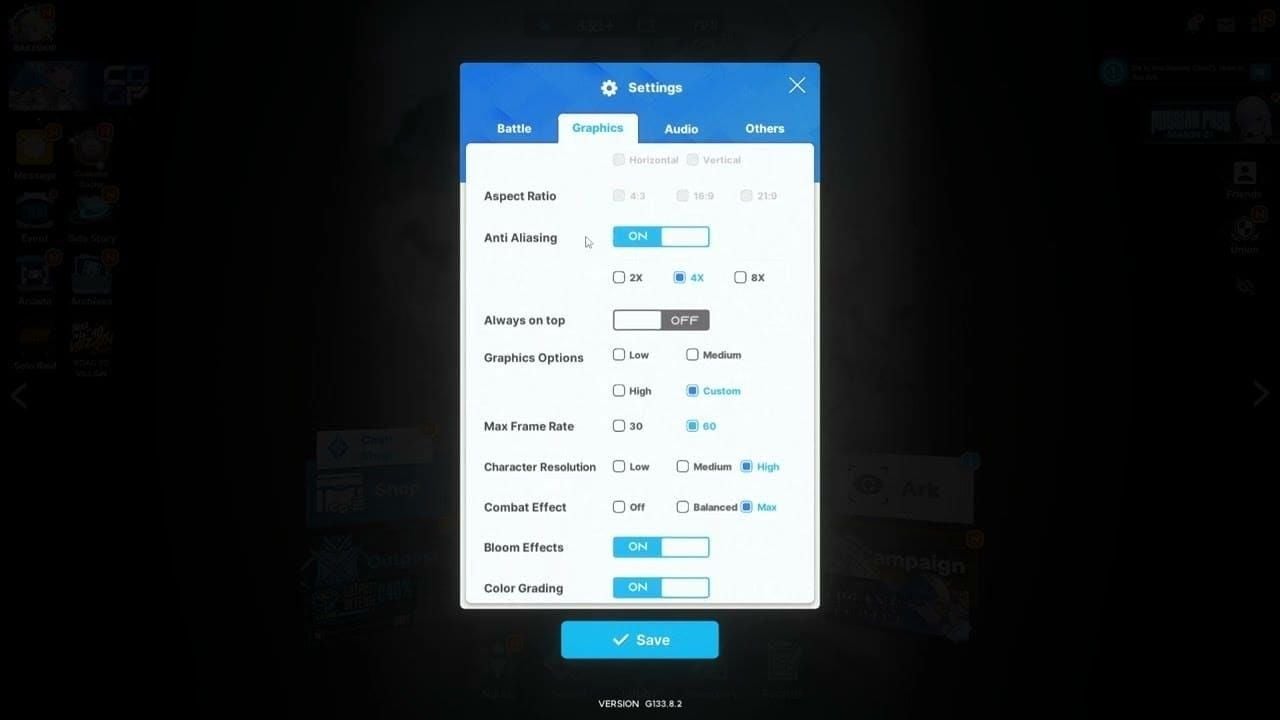
Pe configurația recomandată, setările High la 1080p cu Max Frame Rate la 60 reprezintă un punct de plecare optim. Activați VSync dacă observați efectul de screen tearing (rupere a imaginii). Reduceți Combat Effect și Character Resolution cu o treaptă dacă aveți sacadări în Union Raid sau în Campanie.
Închideți overlay-urile înainte de raiduri lungi. Dacă matchmaking-ul eșuează sau sunteți deconectat în timpul luptei, consultați ghidul pentru Eroarea 9001. Progresul realizat pe mobil în timp ce clientul de PC era indisponibil va apărea după ce vă conectați pe același server.
După o actualizare majoră de Windows, deschideți Windows Security și asigurați-vă că excluderile pentru folderul NIKKE sunt încă active. Creați un punct de restaurare înainte de a instala o actualizare cumulativă mare.
Întrebări frecvente (FAQ)
De ce afișează NIKKE PC o eroare de tip System Integrity după o actualizare Windows?
Actualizarea a modificat politicile de kernel, setările de Integritate a memoriei sau detecțiile Defender. EasyAntiCheat necesită încărcarea unui driver și verificarea hash-urilor fișierelor pe care Windows le blochează în prezent. Jocul refuză să pornească până când această verificare nu este finalizată cu succes.
O reinstalare îmi va șterge progresul?
Nu. Datele contului de Comandant sunt stocate pe server. Reinstalați clientul, apoi conectați-vă cu același cont Level Infinite Pass sau cont de rețea socială pe același server. Conturile de tip Guest există doar pe mobil. Asociați-le unui cont înainte de a vă baza pe o reinstalare pe PC.
Cum pot verifica integritatea fișierelor jocului NIKKE pe PC?
Clientul oficial nu are un buton de verificare a fișierelor precum Steam. Rulați EasyAntiCheat_Setup.exe ca administrator și folosiți opțiunea Repair, sau dezinstalați și reinstalați jocul de pe pagina oficială pentru PC.
Revenirea la o versiune anterioară de Windows Update rezolvă problema?
Poate ajuta, în cazul în care o anumită actualizare de calitate blochează driverul EAC. Încercați mai întâi excluderile, diagnosticarea Integrității memoriei și repararea EAC. Revenirea la o versiune anterioară este o soluție de ultimă instanță, deoarece elimină patch-urile de securitate.
Care sunt cerințele de sistem pentru NIKKE PC?
Minim: Windows 7 64-bit (se recomandă 10/11), Core i3, 8 GB RAM, GTX 750 Ti, DirectX 11, 10 GB spațiu liber. Recomandat: Windows 10 64-bit, Core i5, GTX 1650 SUPER, 20 GB spațiu liber.
Cât durează remedierea unei erori de tip System Integrity în NIKKE?
Rularea în mod administrator, setarea excluderilor și o reparare EAC durează între 15 și 30 de minute. O reinstalare curată oficială durează între 45 și 60 de minute plus timpul de descărcare. Rularea SFC/DISM și revenirea la o versiune anterioară de Windows pot dura încă o oră.
Concluzie
Începeți prin rularea ca administrator, adăugarea excluderilor în Windows Security și repararea EasyAntiCheat. Faceți un test dezactivând Integritatea memoriei dacă eroarea a apărut după o actualizare Windows 11 24H2 sau 25H2. Reinstalați jocul exclusiv prin clientul oficial de PC. Lista voastră de personaje rămâne în siguranță pe server. Salvați această pagină la favorite și consultați-o după următorul Patch Tuesday.
Aveți nevoie de nestemate pentru bannerul pe care l-ați ratat în timp ce clientul a fost indisponibil? Folosiți reîncărcarea NIKKE pe BitTopup pe bază de Player ID cu livrare instantanee.