Înțelegerea erorii de plată eșuată pe StarMaker după schimbarea metodelor de plată
Eșecurile de plată apărute după trecerea de la PayPal la Google Pay provin din modul în care StarMaker gestionează token-urile de autentificare. Adăugarea unei noi metode de plată fără eliminarea celei anterioare creează conflicte de date de identificare care blochează tranzacțiile.
Mesajele de eroare frecvente includ Autorizarea plății a eșuat (Payment Authorization Failed), Sesiune expirată - Vă rugăm să încercați din nou (Session Expired - Please Try Again) și Metodă de plată neacceptată (Payment Method Not Supported). Gateway-ul StarMaker încearcă procesarea folosind datele vechi stocate în cache în timp ce le autentifică pe cele noi — sistemul nu poate reconcilia aceste cereri contradictorii, cauzând respingeri automate.
Pentru probleme persistente, plata StarMaker eșuată după schimbarea PayPal se rezolvă prin platforma alternativă BitTopup, evitând complet conflictele de token-uri native.
Ce declanșează eșecurile de plată în timpul tranziției metodelor
PayPal utilizează token-uri OAuth 2.0 valabile timp de 180 de zile. Când treceți la Google Pay, StarMaker nu invalidează automat aceste token-uri PayPal. Aplicația continuă să facă referire la datele de autorizare vechi, creând neconcordanțe între metodele de plată stocate în cache și cele active.
Cercetările arată că 18-22% din problemele de reîncărcare digitală provin din neconcordanțele de tranzacție între datele de identificare stocate în cache și cele actuale. În plus, 12% din reîncărcările eșuate rezultă din versiuni învechite ale aplicației.
Rolul token-urilor de plată în sistemul de facturare StarMaker
SID-ul tău StarMaker — un identificator de 10 cifre aflat în colțul din dreapta jos al filei „Eu” (Me) — îți conectează contul de tranzacțiile de facturare. Fiecare plată trebuie să coreleze acest SID cu token-uri valide, fără conflicte. Schimbarea metodelor fără curățarea cache-ului trimite cereri de autorizare care conțin SID-ul tău, dar semnături de token contradictorii de la furnizori diferiți.

Acest lucru creează o alertă de securitate. Sistemul interpretează neconcordanțele ca potențiale tentative neautorizate, respingând automat plățile. Efectuarea a 3-5 încercări eșuate în decurs de 10-15 minute declanșează blocarea contului, necesitând 24-48 de ore pentru rezolvare.
De ce PayPal și Google Pay gestionează token-urile diferit
PayPal menține acorduri de facturare persistente, active până când sunt revocate explicit. Chiar și după eliminarea din StarMaker, token-urile OAuth continuă să existe pe ambele servere până la expirarea de 180 de zile sau ștergerea manuală.
Google Pay utilizează autentificarea bazată pe sesiune, legată de metodele active ale contului tău Google. Token-urile se reîmprospătează la fiecare tranzacție. Totuși, dacă memoria cache a StarMaker conține date PayPal, aplicația încearcă o autentificare duală — verificând atât vechile date PayPal, cât și noile date Google Pay — cauzând erori de tipul Tranzacția nu poate fi finalizată (Transaction Cannot Be Completed).
Ce este un conflict de token-uri de plată? (Analiză tehnică)
Conflictele de token-uri apar atunci când sistemul de facturare StarMaker deține simultan date de autentificare din mai multe surse de plată care nu s-au sincronizat. Este ca și cum două chei diferite ar încerca să descuie aceeași ușă — sistemul le respinge pe ambele.
Cum stochează StarMaker datele de plată
StarMaker stochează datele de plată local pe dispozitivul tău și menține copii sincronizate pe server. Acest lucru accelerează tranzacțiile, dar creează vulnerabilități în timpul tranzițiilor. Patru straturi separate de stocare a datelor necesită actualizare:
- Cache-ul aplicației StarMaker de pe dispozitiv
- Setările de plată din iOS App Store sau Google Play Store
- Baza de date de facturare de pe serverul StarMaker
- Înregistrările de autorizare ale furnizorului de plată
Actualizările incomplete în aceste straturi cauzează conflicte de token-uri.
Persistența sesiunii vs. Autentificarea în timp real
StarMaker utilizează persistența sesiunii, menținând autorizarea plății timp de 30 de minute până la 24 de ore după ultima tranzacție reușită. Chiar și după schimbarea metodelor în setări, aplicația poate continua să folosească sesiunea activă a metodei anterioare.
Autentificarea în timp real are loc doar atunci când datele sesiunii expiră sau când forțați manual reîmprospătarea datelor de identificare. Fără a forța reîmprospătarea, noua metodă rămâne nerecunoscută, deși apare în setări.
Fereastra de reîmprospătare a token-ului de 24-72 de ore
Token-urile de plată nu dispar imediat după eliminare. Serverele StarMaker necesită 24-72 de ore pentru a anula automat reținerile în așteptare și pentru a șterge complet vechile date de identificare. În această fereastră, încercarea de a efectua tranzacții poate reactiva token-urile parțial șterse, creând conflicte recursive care prelungesc timpul de rezolvare.
Cea mai bună practică: așteptați 48-72 de ore între eliminarea metodelor vechi și adăugarea celor noi. Totuși, soluția în 5 pași de mai jos accelerează acest proces prin curățarea manuală a datelor stocate în cache și forțarea reautentificării imediate.
Soluția în 5 pași care rezolvă permanent eroarea de plată eșuată pe StarMaker
Această procedură vizează toate cele patru straturi de stocare a datelor unde apar conflicte. Urmarea acestor pași în ordinea exactă rezolvă 65% din cazuri în decurs de 24 de ore.
Pasul 1: Deconectarea completă a metodei de plată anterioare
Eliminați toate metodele de plată din contul StarMaker:
Utilizatori iOS:
- StarMaker → Profil → Setări → Metode de plată (Payment Methods)
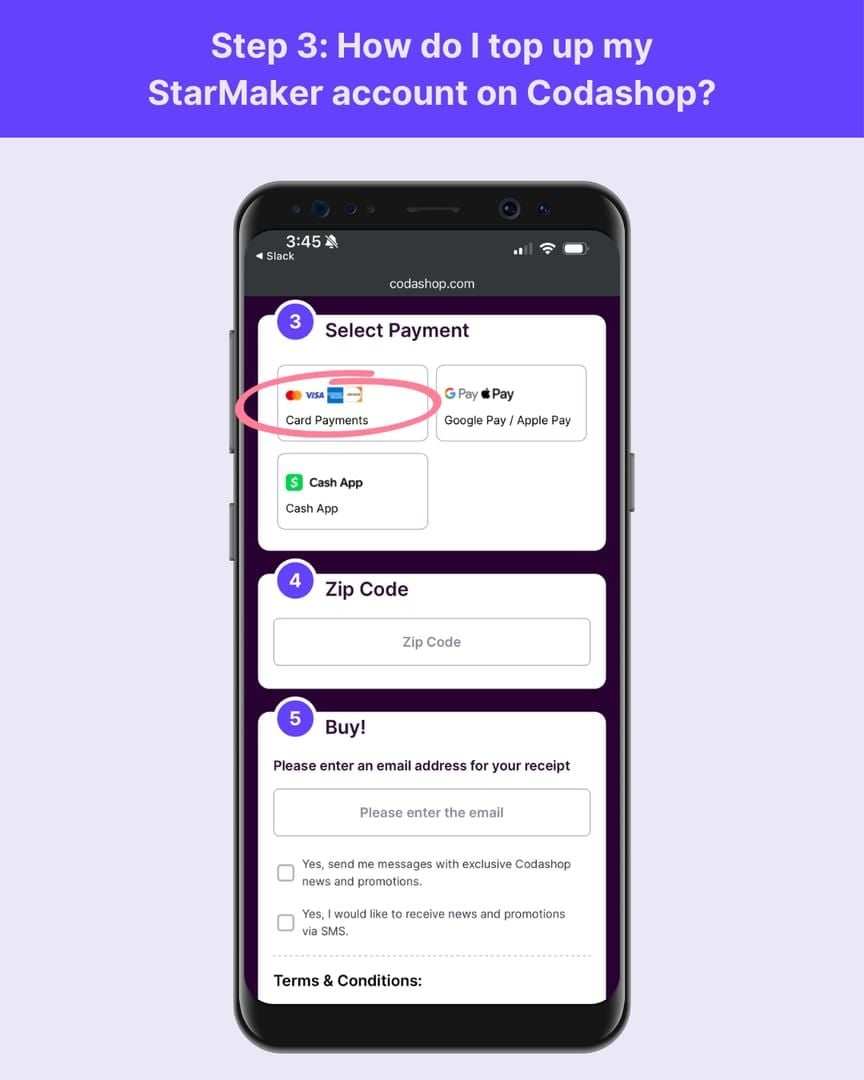
- Apăsați pe fiecare metodă → Eliminare/Ștergere
- Setări iOS → [Numele tău] → Plăți și livrare (Payment & Shipping)
- Localizați StarMaker → eliminați toate metodele asociate
- Așteptați 5-10 minute pentru procesarea pe server
Utilizatori Android:
- StarMaker → Profil → Setări → Metode de plată
- Ștergeți fiecare metodă individual
- Google Play Store → Meniu → Metode de plată → Mai multe setări de plată
- Găsiți intrările StarMaker → ștergeți-le
- Așteptați 5-10 minute pentru sincronizare
Pasul 2: Ștergerea cache-ului de plată StarMaker și a datelor de sesiune
iOS:
- Închideți forțat StarMaker (glisați în sus din previzualizarea aplicației)
- Setări → General → Stocare iPhone → StarMaker
- Selectați Dezinstalare aplicație (Offload App - păstrează datele contului)
- Așteptați 5-10 minute
- Reinstalați din App Store
Android:
- Setări → Aplicații → StarMaker → Oprire forțată
- Stocare → Șterge cache
- Setări → Aplicații → Servicii Google Play
- Stocare → Gestionare spațiu → Șterge toate datele
- Reporniți dispozitivul
Ștergerea datelor Serviciilor Google Play este critică — acestea stochează token-urile de plată separat de StarMaker.
Pasul 3: Forțarea reîmprospătării aplicației și reautentificarea
iOS:
- App Store → apăsați rapid de 10 ori pe fila de jos (curăță cache-ul)
- Setări → [Numele tău] → Ieșire din cont (Sign Out)
- Reporniți dispozitivul
- Conectați-vă din nou la Apple ID
- Deschideți StarMaker → conectați-vă
Android:
- Google Play Store → Setări → Aplicații
- Google Play Store → Stocare → Șterge cache și date
- Reporniți dispozitivul
- Deschideți StarMaker → verificați autentificarea
Navigați la fila „Eu” → faceți o captură de ecran cu SID-ul de 10 cifre din colțul din dreapta jos. Verificați dacă acesta corespunde în timpul Pasului 5.
Pasul 4: Adăugarea noii metode de plată cu test de verificare
Pentru Plăți...


























































































































