Rezolvă erorile cu controllerul care nu funcționează în Zenless Zone Zero pe PC și mobil cu pași de depanare, taste personalizate și sensibilitatea ideală a camerei.
Nimic nu întrerupe ritmul luptei în Zenless Zone Zero mai rapid decât apăsarea unui buton de atac pentru ca agentul tău să rămână pe loc. HoYoverse a integrat suport nativ pentru gamepad în client pe PC, iOS și Android, însă jucătorii se confruntă frecvent cu stick-uri analogice care nu răspund, opțiuni inactive sau comenzi lipsă pe ecran.
Majoritatea problemelor legate de controller provin din trei cauze comune: modul de interfață neschimbat pe mobil, un conflict cu un dispozitiv de intrare virtual pe PC sau o nepotrivire a ratei de eșantionare audio în Windows care oprește vibrațiile haptice. Iată cum poți rezolva fiecare problemă, cum să-ți reconfigurezi controalele pentru lupte avansate și cum să reglezi sensibilitatea stick-urilor.
Soluții pas cu pas pentru controllere care nu răspund
Înainte de a reinstala clientul, parcurge acești pași de depanare în ordine pentru a izola conflictele dintre dispozitive și suprascrierile de setări pe PC și mobil:
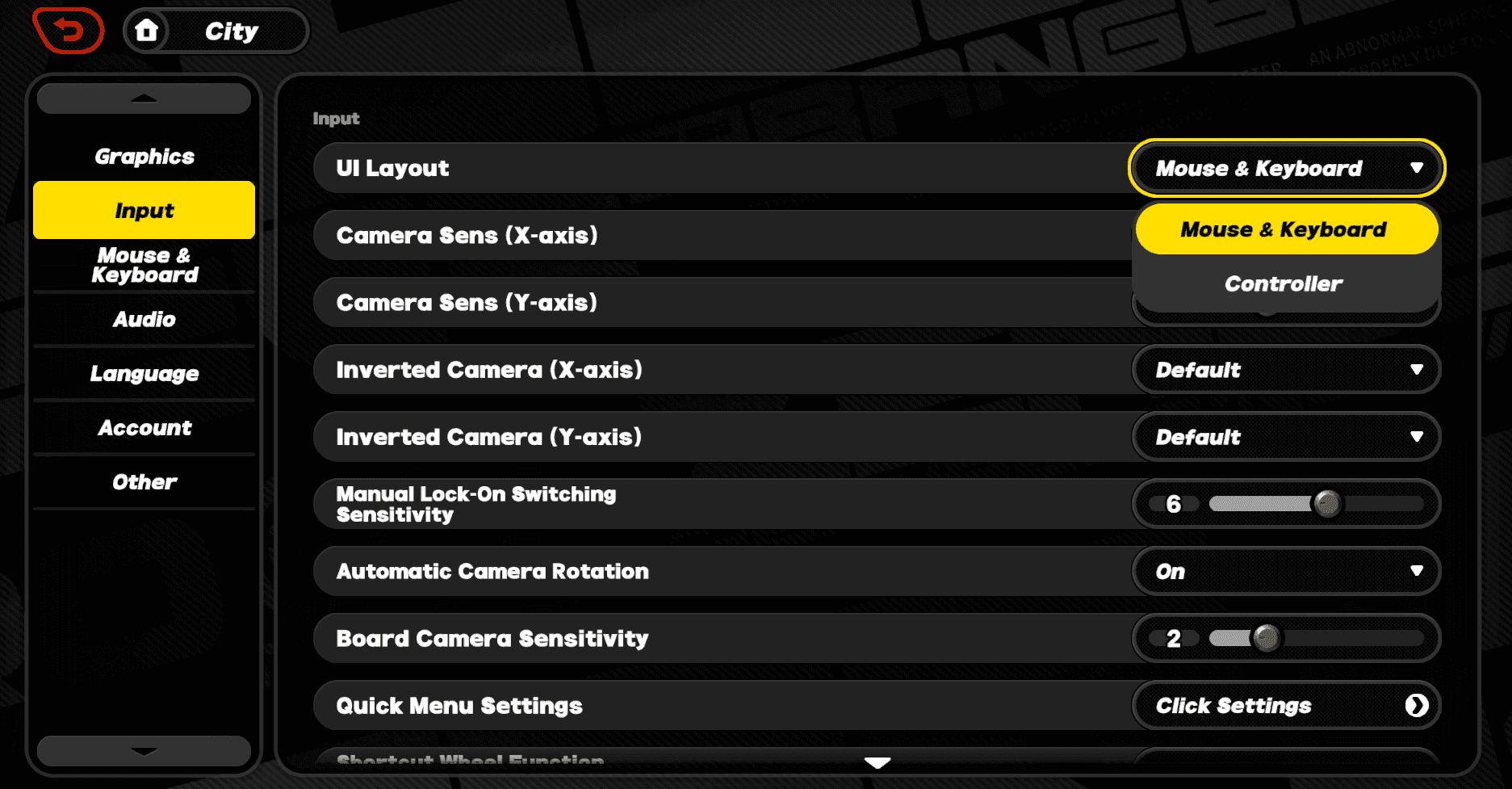
- Comută aspectul interfeței pe Controller pe mobil: Pe iOS și Android, jocul nu comută întotdeauna automat la conectarea unui gamepad. Deschide meniul de pauză sau atinge rotița de pe ecranul de titlu, selectează Options, deschide fila Input și schimbă UI Layout de la Touch la Controller.
- Forțează redetectarea intrărilor pe PC: Dacă clientul de PC ignoră gamepad-ul, apasă butonul Menu (sau Options) de pe controller. Zenless Zone Zero folosește interogare activă: apăsarea tastei ESC setează intrarea activă pe tastatură/mouse, în timp ce apăsarea butonului Menu pe gamepad readuce intrarea pe controller.
- Reconectează prin USB-C OTG sau reîmperechează prin Bluetooth: Pentru configurațiile mobile wireless, anulează împerecherea controllerului din setările sistemului, repornește gamepad-ul și împerechează-l din nou. Dacă latența persistă, treci la o conexiune directă prin cablu USB-C OTG pentru zero lag de intrare.
- Elimină conflictele de dispozitive pe PC: Deconectează gamepad-urile secundare, manșele de zbor, volanele de curse sau emulatoarele de dispozitive virtuale (cum ar fi vJoy). Motorul jocului se poate bloca pe dispozitive USB secundare sau virtuale, ignorând controllerul tău principal de Xbox sau PlayStation.
- Resetează setările haptice de sunet din Windows: Dacă comenzile butoanelor se înregistrează, dar vibrația este complet oprită, deschide Windows Sound Control Panel. Dă clic dreapta pe dispozitivul audio activ, selectează Properties, mergi la fila Advanced și testează rata de eșantionare Default Format. Aceasta resetează canalul audio direct care transmite datele de vibrație.
Comparație între platforme: Controale pe PC, Android și iOS
Rata de interogare a intrărilor și afișarea pictogramelor pentru butoane variază în funcție de sistemul de operare. PC-ul ascultă dinamic intrările hardware, în timp ce versiunile de mobil necesită o comutare manuală a interfeței.
Următorul tabel evidențiază diferențele funcționale dintre toate sistemele de operare acceptate.
| Platformă | Metodă de detectare a intrărilor | Tipuri de conexiune acceptate | Pictograme butoane | Comportament touch/suprapunere |
|---|
| PC (Windows) | Comutare automată dinamică (ESC pentru tastatură/mouse, Menu pentru gamepad) | Prin cablu USB-C, Bluetooth wireless | Pictograme Xbox și PlayStation | Integrare completă a cursorului de mouse în meniuri |
| Android | Comutare manuală în setări (Options > Input > UI Layout) | Bluetooth, direct prin USB-C OTG | Dinamice, în funcție de gamepad | Suprapunerea tactilă este dezactivată când controllerul este activ |
| iOS | Comutare manuală în setări (Options > Input > UI Layout) | Bluetooth, Lightning / USB-C | Dinamice / Xbox implicit | Suprapunerea tactilă este dezactivată când controllerul este activ |
Concluzie: Clienții de mobil necesită activarea manuală a interfeței, în timp ce PC-ul comută dinamic intrările în momentul în care apeși o tastă sau un buton relevant.
Aspectul implicit al controllerului și maparea butoanelor
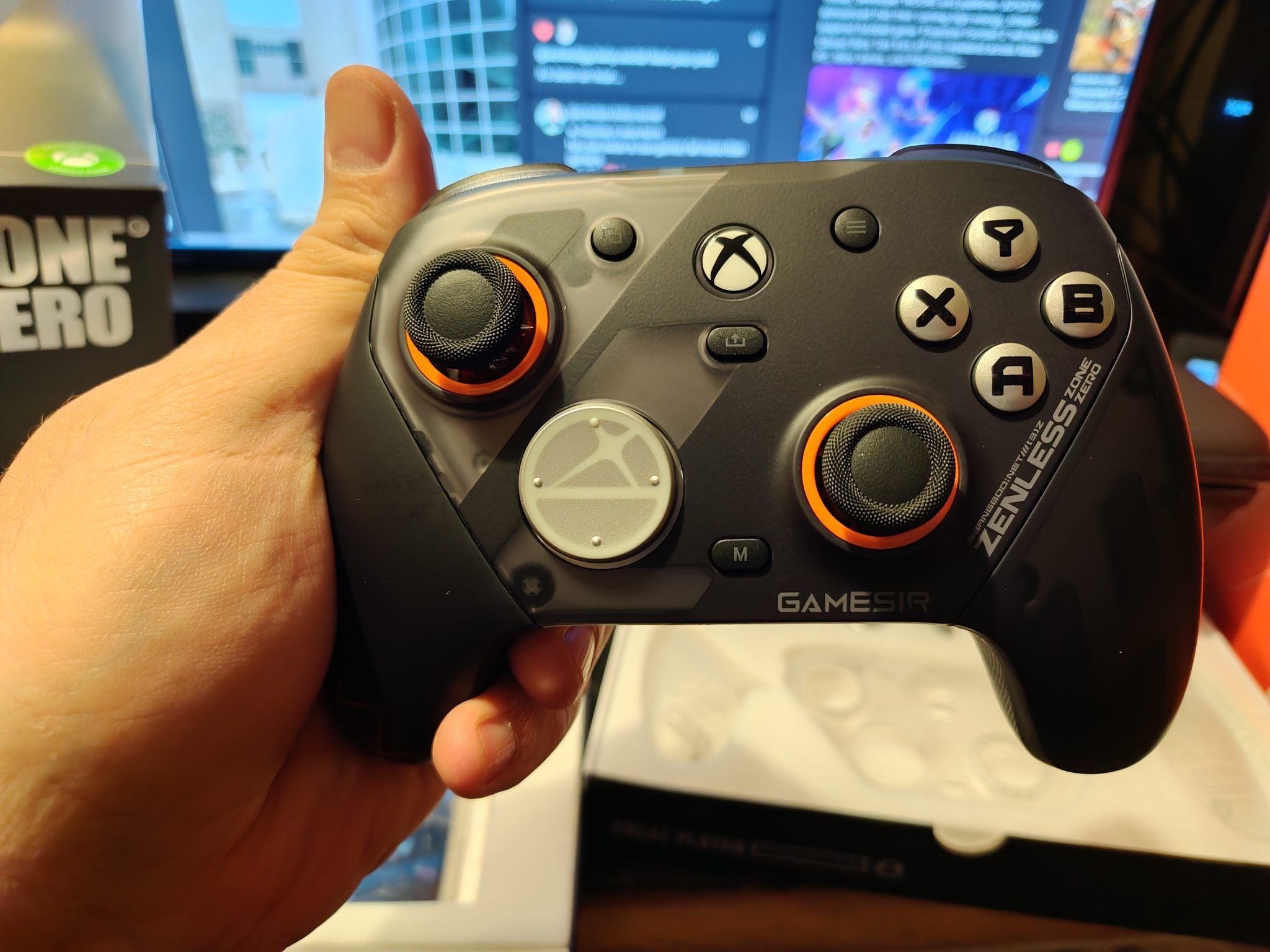
Aspectul implicit reflectă configurațiile standard de action RPG, grupând atacurile pe butoanele principale din față și manevrele defensive pe butoanele din spate.
Iată cum este mapată schema de control implicită pe controllerele standard de Xbox și PlayStation.
| Acțiune | Configurare controller Xbox | Configurare controller PlayStation | Funcție în luptă |
|---|
| Basic Attack | Butonul X | Butonul Pătrat | Execută combinații standard de atacuri corp la corp sau la distanță |
| Special / EX Attack | Butonul Y | Butonul Triunghi | Consumă energie pentru a declanșa mișcări speciale EX |
| Dodge / Sprint | Butonul A | Butonul Cruce | Schivare defensivă și inițierea sprintului continuu |
| Ultimate Ability | RT (Trăgaci dreapta) | R2 (Trăgaci dreapta) | Declanșează abilitatea supremă a agentului alimentată de decibeli |
| Switch Character (Next) | RB (Bumper dreapta) | R1 (Bumper dreapta) | Schimbă la următorul membru al echipei și alege atacul în lanț din dreapta |
| Switch Character (Prev) | LB (Bumper stânga) | L1 (Bumper stânga) | Schimbă la membrul anterior al echipei și alege atacul în lanț din stânga |
| Lock-On Target | RB (Menținut) / Apăsare pe stick-ul drept | R1 (Menținut) / Apăsare R3 | Blochează perspectiva camerei pe inamicul principal |
Concluzie: Aspectul implicit grupează mișcările ofensive pe butoanele din față și rotațiile echipei pe bumperele superioare pentru un stil de joc standard.
Configurații personalizate recomandate pentru lupte de mare viteză
Schema implicită are o limitare majoră: maparea atacurilor Basic și Special pe butoanele din față îți îndepărtează degetul mare drept de pe stick-ul camerei în timpul seriilor de atacuri.
Mutarea atacurilor principale pe bumpere și trăgace îți menține degetul mare pe stick-ul drept, păstrând controlul complet al camerei în timpul confruntărilor intense din Hollow Zero.
Configurația cu atac pe trăgaci (Prindere cu șase degete)
Această configurație mută funcțiile principale de luptă pe trăgace și bumpere, lăsând degetul mare drept liber permanent pe stick-ul camerei.
- Basic Attack: RB (R1)
- Special / EX Attack: RT (R2)
- Dodge / Sprint: LT (L2)
- Ultimate Ability: Butonul Y (Triunghi)
- Switch Next Character: Butonul B (Cerc)
- Switch Previous Character: LB (L1)
Degetul arătător și cel mijlociu gestionează atacurile și eschivele, în timp ce degetul mare drept rămâne lipit de cameră. Când testezi rotațiile echipei în etapele avansate ale jocului, poți să obții Policromi pentru agenți noi pentru a-ți extinde echipa și a stăpâni aceste comenzi reconfigurate pe kiturile diferiților agenți.
Configurația cu comutare pe D-Pad (Prindere cu patru degete)
Dacă preferi să păstrezi atacurile pe butoanele din față, optimizează în schimb schimbarea personajelor pentru a preveni apăsările accidentale ale bumperelor în timpul atacurilor în lanț:
- Next Agent / Right Chain Assist: D-Pad Dreapta / Sus
- Previous Agent / Left Chain Assist: D-Pad Stânga / Jos
- Lock-On: Apăsare pe stick-ul drept (R3)
Acest lucru lasă butoanele din spate libere pentru eschivă și abilități supreme, transformând asistența personajelor într-o comandă intenționată și precisă pe pad-ul direcțional.
Ajustarea fină a sensibilității camerei și a țintirii
Rotația lentă a camerei le permite boșilor rapizi să iasă din câmpul vizual, în timp ce o sensibilitate prea mare duce la depășirea țintei.
Ajustează aceste valori în Options > Input pentru a menține o urmărire constantă:
| Parametru setare | Valoare recomandată | Rol mecanic |
|---|
| Camera Sensitivity (Horizontal) | 65% | Permite întoarceri rapide la 180 de grade în confruntările cu multiple ținte |
| Camera Sensitivity (Vertical) | 65% | Se potrivește cu viteza orizontală pentru a preveni deviația diagonală dezorientantă |
| Aim Sensitivity (Special Modes) | 70% | Netezește urmărirea reticulului pentru abilitățile la distanță ale agenților |
| Action Sensitivity | 50% | Echilibrează capacitatea de răspuns la blocarea țintei fără mișcări bruște |
| Camera Auto-Rotate | OFF | Împiedică camera din joc să se lupte cu ajustările manuale făcute din stick |
Concluzie: Egalizarea valorilor orizontale și verticale ale camerei la 65% asigură o urmărire lină și predictibilă în toate confruntările din luptă.
Egalizarea sensibilității orizontale și verticale la 65% previne deviațiile diagonale inegale atunci când urmărești inamici aerieni. Dezactivarea opțiunii Camera Auto-Rotate oprește camera din a reveni brusc în spatele tău în timpul sprintului, menținând țintirea manuală în timpul eschivelor laterale.
Configurarea comenzilor tactile și a aspectului ecranului pe mobil
Pentru jocul pe ecranul tactil al dispozitivelor mobile, aspectul compact implicit provoacă frecvent comenzi greșite în timpul asistențelor defensive rapide și al momentelor de parare.
Optimizarea așezării butoanelor previne atingerile ratate în timpul combinațiilor intense de luptă:
- Mărește distanța dintre butoane: Deschide editorul de aspect tactil din setări și separă Dodge de EX Attack pentru a elimina eschivele accidentale în timpul abilităților speciale.
- Fixează poziția joystick-ului: Schimbă de la un stick virtual plutitor la o ancoră statică. Joystick-urile plutitoare își schimbă poziția în funcție de primul contact al degetului mare, ducând la comenzi direcționale ratate în timpul contraatacurilor cu eschivă.
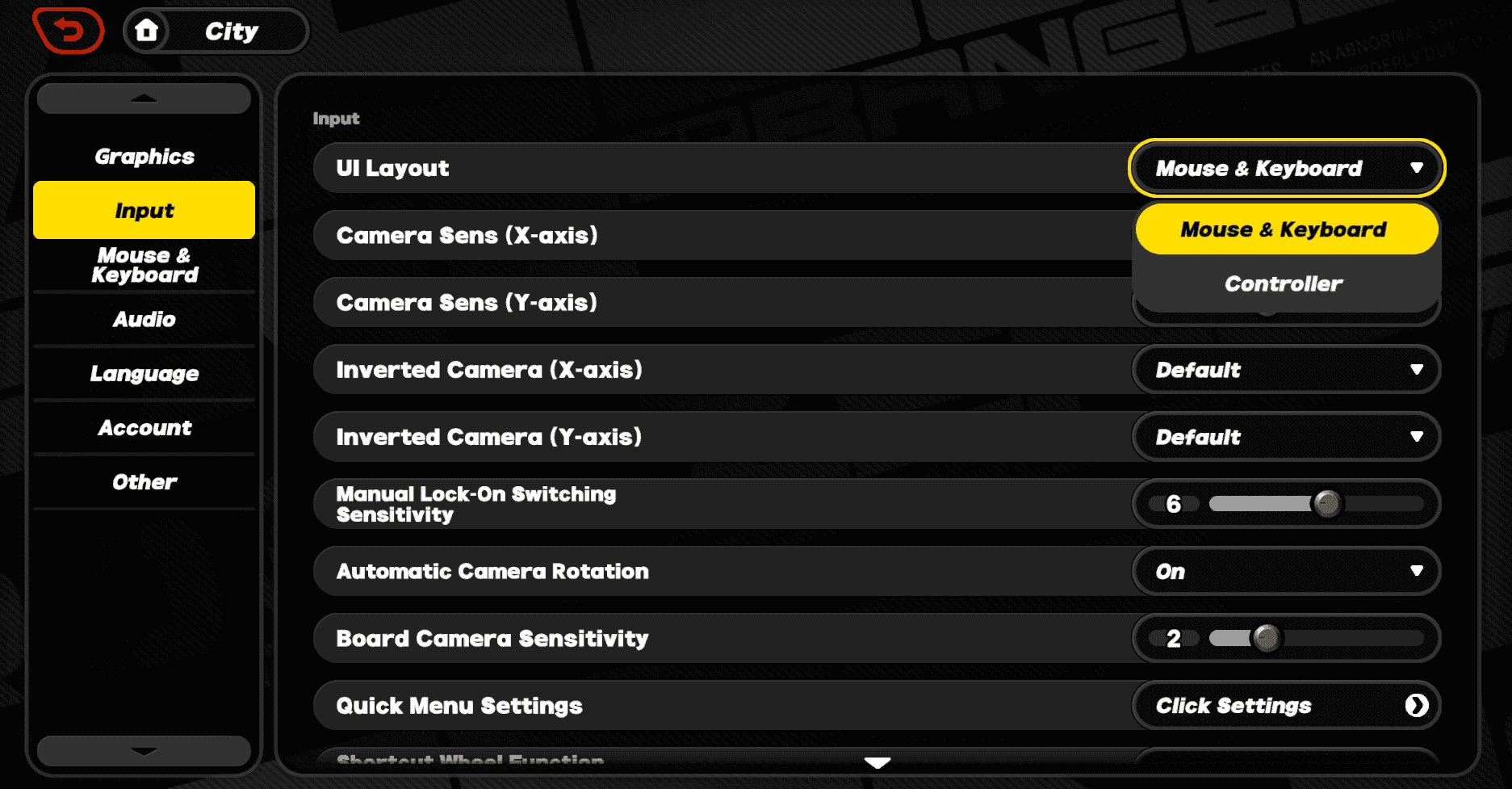
- Curăță ecranul pentru controllere: Când conectezi un gamepad, comutarea UI Layout pe Controller elimină elementele tactile de pe ecran, mărind vizibilitatea periferică pentru a observa semnalele vizuale de parare.
Când îți pregătești echipa pentru Shiyu Defense pe mobil, poți să reîncarci contul de Zenless Zone Zero pe BitTopup pentru a obține rapid Master Tapes și upgrade-uri pentru motoare.
Rezolvarea neclarităților din joc și a erorilor de vibrație audio
Lansările cross-platform generează adesea recomandări contradictorii pe forumuri privind compatibilitatea intrărilor.
Mitul 1: „Tastatura și mouse-ul nu sunt acceptate pe PC”
Postările timpurii de pe forumuri susțineau că versiunea de PC nu are suport pentru mouse și tastatură din cauza dezvoltării orientate spre mobil. În realitate, versiunea de PC include profiluri native și complet reconfigurabile pentru mouse și tastatură în fila Input.
Mitul 2: „iOS afișează doar butoane de Xbox”
Deși unii jucători raportează că văd doar pictograme de Xbox pe iOS, clientul identifică hardware-ul conectat prin Bluetooth. Dacă un DualSense sau DualShock 4 arată pictograme ABXY, actualizarea sistemului iOS sau repornirea conexiunii controllerului va restaura pictogramele native PlayStation.
Eroarea de vibrație audio din Windows
Pe PC, vibrația controllerului se bazează direct pe canalele audio haptice din Windows. Când ieșirea audio din Windows este setată la rate extreme de eșantionare (cum ar fi 192.000 Hz pe 24 de biți), clientul nu reușește să transmită semnalele de vibrație către motoarele gamepad-ului.
Pentru a restaura vibrația:
1. Deschide Windows Sound Control Panel (apasă Win + R, tastează mmsys.cpl și apasă Enter).
2. Selectează dispozitivul audio de redare implicit și dă clic pe Properties.
3. Navighează la fila Advanced.
4. La Default Format, selectează 24-bit, 48000 Hz (Studio Quality) sau 16-bit, 44100 Hz (CD Quality).
5. Dă clic pe Apply, repornește Zenless Zone Zero și verifică dacă vibrația din joc este activată.
Optimizarea configurării tastelor pentru tastatură și mouse pe PC
Pentru jucătorii de PC care preferă precizia mouse-ului în locul stick-urilor analogice, deschide Options > Input apăsând tasta ESC.
Configurația implicită pe PC mapează:
* Deplasare: W / A / S / D
* Basic Attack: Butonul stâng al mouse-ului
* Special / EX Attack: Tasta E
* Dodge / Sprint: Butonul drept al mouse-ului / Left Shift
* Switch Next Character: Tasta Space
* Switch Previous Character: Tasta C
* Ultimate Ability: Tasta Q
Reconfigurarea recomandată pentru mouse
Dacă ai butoane laterale pe mouse (Mouse 4 și Mouse 5), mută Special Attack și schimbarea personajelor pe mâna care ține mouse-ul:
- Basic Attack: Butonul stâng al mouse-ului
- Dodge: Butonul drept al mouse-ului
- Special Attack: Butonul Mouse 4 (Degetul mare)
- Switch Character: Butonul Mouse 5 (Degetul mare) / Space
- Ultimate: Tasta Q
Aceasta concentrează acțiunile de luptă pe mâna dreaptă, lăsând mâna stângă dedicată exclusiv mișcării WASD și poziționării direcționale.
În timp ce stăpânești aceste taste și înfrunți boșii de nivel înalt, poți explora opțiunile de reîncărcare Zenless Zone Zero pe BitTopup pentru a obține pachete de resurse și a debloca cei mai noi agenți de rang S fără nicio întrerupere.
Întrebări frecvente
De ce nu funcționează controllerul meu în Zenless Zone Zero pe mobil?
Trebuie să îl activezi manual atingând rotița de setări de pe ecranul de titlu sau din meniul de pauză, deschizând fila Input și schimbând UI Layout de la Touch la Controller. Asigură-te că gamepad-ul este împerecheat prin Bluetooth sau conectat prin USB înainte de a lansa jocul.
Are Zenless Zone Zero suport nativ pentru controller pe Android?
Da, Zenless Zone Zero include suport nativ pentru controller atât pe Android, cât și pe iOS. Trebuie doar să conectezi gamepad-ul și să comuți modul de intrare pe Controller în setările jocului.
Cum comut între tastatură/mouse și controller pe PC?
Apasă butonul Menu sau Options de pe gamepad-ul conectat pentru a activa modul controller, sau apasă tasta ESC de pe tastatură pentru a reveni instantaneu la tastatură și mouse. Jocul detectează comenzile active și schimbă automat pictogramele de pe ecran.
Pot reconfigura butoanele și tastele în Zenless Zone Zero?
Da, îți poți personaliza configurația accesând Options > Input din meniul principal sau din ecranul de pauză. Acest meniu îți permite să reasignezi comenzile de atac, eschivă, asistență în lanț și schimbare a personajelor pe orice buton dorești.
Ce ar trebui să fac dacă vibrația controllerului nu funcționează pe PC?
Verifică dacă opțiunea Controller Vibration este activată în setările Input din joc. Dacă tot nu vibrează, deschide Windows Sound Control Panel, selectează proprietățile difuzoarelor, navighează la Advanced și setează Default Format la 24-bit 48000 Hz.
Ce controllere sunt acceptate oficial în Zenless Zone Zero?
Zenless Zone Zero acceptă oficial controllere Xbox One, Xbox Series X|S, DualShock 4 și DualSense pe platformele PC și mobile. Gamepad-urile mobile standard USB-C și controllerele Bluetooth compatibile XInput funcționează, de asemenea, fără probleme.
Concluzie despre personalizarea comenzilor în ZZZ
Problemele de control în Zenless Zone Zero provin aproape întotdeauna de la o setare de interfață mobilă lăsată pe Touch sau de la un periferic USB secundar care preia prioritatea pe PC.
Reconfigurarea atacurilor principale pe trăgace, fixarea sensibilității orizontale și verticale a camerei la 65% și eliminarea zonelor moarte virtuale îți eliberează degetul mare drept pentru controlul permanent al camerei. Odată ce comenzile sunt configurate corect, pararea seriilor complexe de atacuri ale boșilor din New Eridu devine o a doua natură.