Rezolvă blocarea Astra Knights of Veda la pornire pe PC cu ghidul nostru rapid pentru erori anti-cheat, ecran negru, biblioteci runtime lipsă și fișiere corupte.
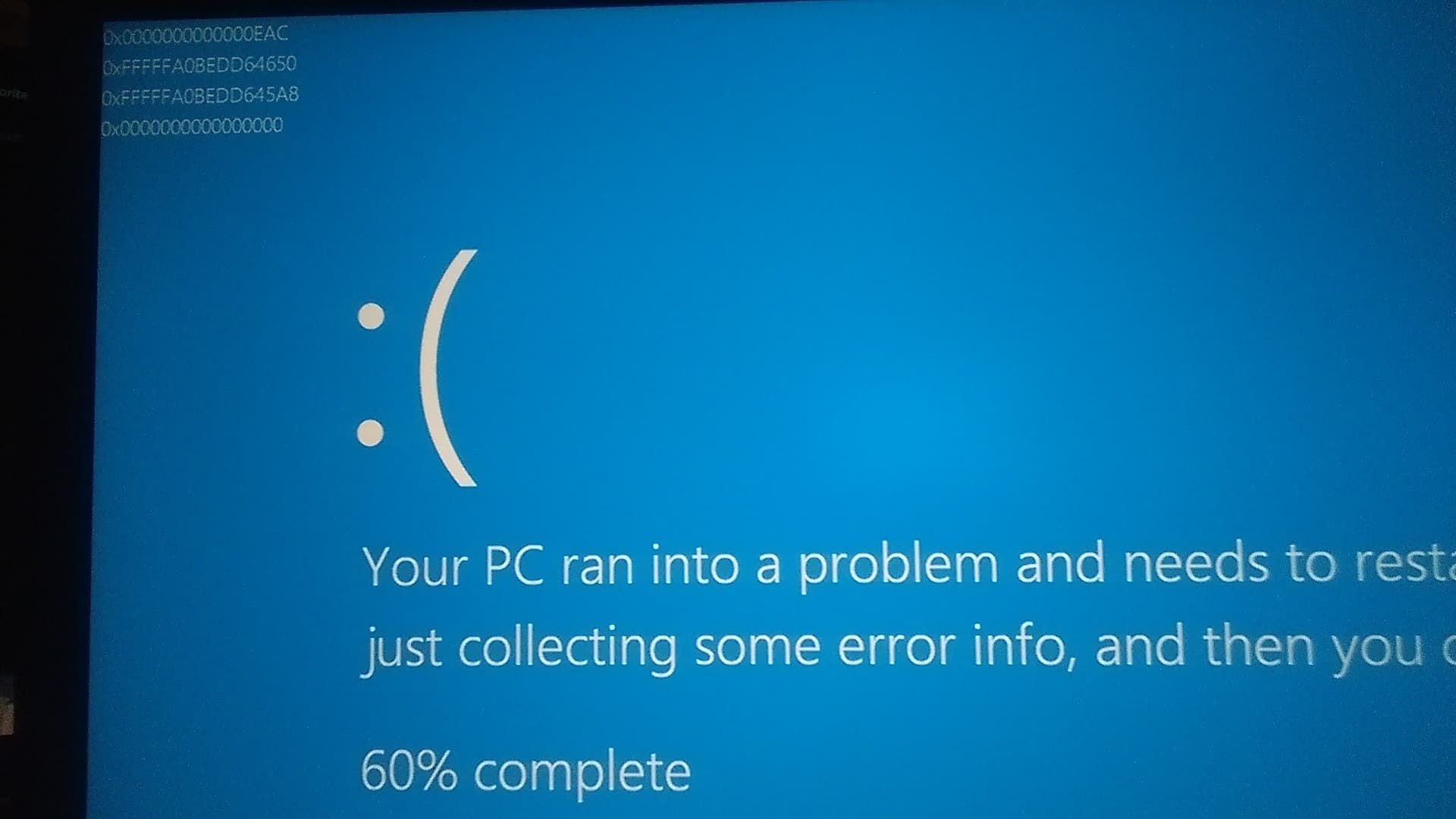
Să pornești ASTRA: Knights of Veda doar pentru a privi un ecran negru sau a fi aruncat direct înapoi pe desktopul Windows indică de obicei o eroare la secvența de inițializare. MORPG-ul de acțiune 2D de la FLINT se bazează pe verificări anti-cheat stricte, pachete runtime Visual C++ specifice și permisiuni la nivel de sistem. Când oricare dintre aceste componente eșuează la pornire, clientul se închide forțat, fără a afișa vreun cod de eroare.
Majoritatea crash-urilor la pornire provin din trei cauze principale: software-ul de securitate blochează driverele anti-cheat, overlay-urile din fundal interferează cu motorul de randare 2D sau fișierele locale de instalare sunt corupte. Acest ghid detaliază soluțiile tehnice exacte necesare pentru a stabiliza clientul, organizate de la pași rapizi de operare până la reparații la nivel de sistem.
Cerințe minime hardware și cerințe tehnice preliminare
Înainte de a modifica fișierele de sistem, asigură-te că PC-ul tău respectă cerințele de bază ale motorului grafic. În ciuda prezentării sale 2D stilizate, jocul necesită un set de instrucțiuni pe 64 de biți și VRAM dedicat pentru a decoda sprite-urile de înaltă rezoluție și iluminarea în timp real.
Specificații hardware pentru sistemele Windows 10 și 11:
| Specificație | Cerință minimă | Configurație recomandată |
|---|
| Sistem de operare | Windows 10 64-bit | Windows 10 / 11 64-bit |
| Procesor (CPU) | Intel Core i3 generația a 8-a / echivalent AMD | Intel Core i5 generația a 10-a / echivalent AMD |
| Memorie RAM | 8 GB RAM | 16 GB RAM |
| Placă video (GPU) | NVIDIA GeForce GTX 750 Ti (2 GB VRAM) | NVIDIA GeForce GTX 1050 Ti (4 GB VRAM) |
| Versiune DirectX | Compatibil cu DirectX Shader 5.0+ | Compatibil cu DirectX 11 / 12 |
| Spațiu de stocare | 15 GB spațiu disponibil | 20 GB spațiu disponibil (SSD recomandat) |
Îndeplinirea acestor cerințe de bază garantează că placa ta video acceptă instrucțiunile Shader 5.0+ în timpul pornirii.
Sistemele cu mai puțin de 8 GB RAM sau GPU-urile integrate vechi fără 2 GB de memorie dedicată vor eșua silențios în timp ce alocă memoria inițială de randare. Dacă hardware-ul tău atinge aceste specificații, treci direct la depanarea conflictelor software.
Pași rapizi de depanare pentru crash-uri instantanee la pornire
Urmează mai întâi acești pași de bază înainte de a modifica setări mai complexe ale sistemului.
[Pasul 1: Închidere procese fantomă] ──> [Pasul 2: Drepturi de admin] ──> [Pasul 3: Verificare fișiere] ──> [Pasul 4: Golire cache]
Pasul 1: Închiderea proceselor fantomă rămase active
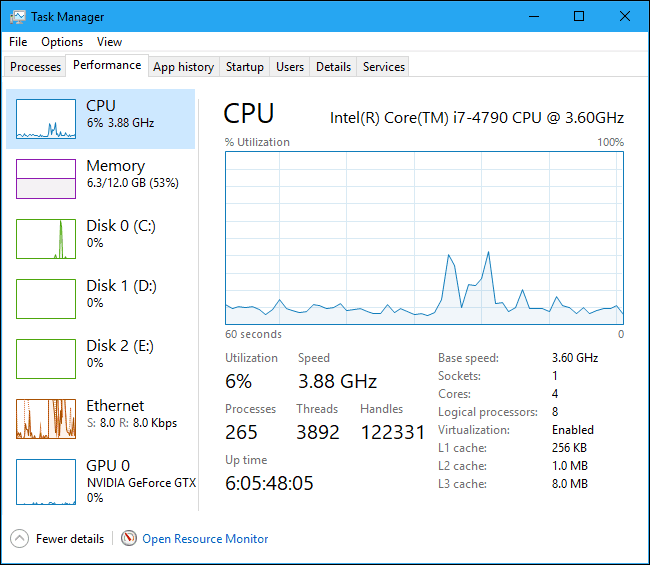
Când jocul se închide brusc, serviciul de securitate sau executabilul din fundal rămâne adesea activ în memorie. Relansarea face ca Easy Anti-Cheat să detecteze instanțe duplicate și să blocheze inițializarea.
- Apasă
Ctrl + Shift + Esc pentru a deschide Task Manager. - Selectează fila Details.
- Găsește orice instanță activă a executabilului jocului sau a serviciilor anti-cheat.
- Selectează procesul și apasă End Process Tree.
- Repornește PC-ul dacă procesul refuză să se închidă.
Pasul 2: Acordarea permisiunilor de administrator
Windows User Account Control (UAC) poate împiedica clientul jocului să modifice fișiere runtime esențiale din directoarele de sistem, forțând o închidere bruscă direct pe desktop.
- Dă clic dreapta pe comanda rapidă a lansatorului sau pe executabilul principal al jocului.
- Selectează Properties și mergi la fila Compatibility.
- Bifează Run this program as an administrator.
- Apasă pe Apply, apoi pe OK.
- Repetă această configurare pentru executabilul principal al lansatorului din folderul de instalare.
Pasul 3: Rularea instrumentului de verificare a integrității fișierelor
Arhivele de sprite-uri corupte, fișierele audio lipsă sau patch-urile incomplete declanșează crash-uri instantanee imediat după ecranul de pornire. Instrumentul de verificare al clientului tău de PC repară fișierele deteriorate fără a fi nevoie de o reinstalare completă.
- Deschide clientul de jocuri pe PC și caută jocul în librărie.
- Dă clic dreapta pe titlu și selectează Properties.
- Deschide fila Installed Files sau Local Files.
- Apasă pe Verify integrity of game files.
- Așteaptă finalizarea scanării; elementele lipsă sau corupte se vor descărca automat.
Pasul 4: Golirea memoriei cache temporare de descărcare a clientului
Dacă verificarea se blochează la 0% sau actualizările jocului nu se aplică, este posibil ca indexul de descărcare al lansatorului să fie corupt.
- Deschide meniul de setări al clientului de pe desktop.
- Navighează la secțiunea Downloads.
- Apasă pe Clear Download Cache și confirmă.
- Lasă clientul să repornească și autentifică-te din nou.
- Pentru a șterge manual tokenurile învechite, elimină fișierele rămase din directoarele
appcache sau depotcache din directorul rădăcină al clientului.
După ce clientul pornește stabil, poți explora opțiunile de încărcare Astra: Knights of Veda pentru acces direct la monedă premium.
Repararea Easy Anti-Cheat și rezolvarea erorii 30005
ASTRA: Knights of Veda folosește Easy Anti-Cheat (EAC) pentru verificarea în modul multiplayer. Dacă driverul nu reușește să se inițializeze, întâmpină fișiere de sistem blocate sau găsește certificate de securitate modificate, jocul se închide înainte de ecranul de titlu.
Rezolvarea erorii 30005 (CreateFile Failed with 32)
Eroarea 30005 indică faptul că EasyAntiCheat.sys este blocat de un serviciu care rulează în fundal, oprind inițializarea driverului.
- Închide toate lansatoarele de jocuri active și procesele din fundal.
- Deschide File Explorer și mergi la
C:\Program Files (x86)\EasyAntiCheat (sau EasyAntiCheat_EOS). - Caută fișierul
EasyAntiCheat.sys. - Șterge
EasyAntiCheat.sys. (Dacă este blocat de Windows, repornește în Safe Mode pentru a-l șterge). - Pornește jocul normal. Clientul va genera automat un driver nou, deblocat.
C:\Program Files (x86)\EasyAntiCheat\EasyAntiCheat.sys ──> Șterge ──> Repornește jocul
Repararea manuală a anti-cheat-ului prin Command Prompt
Dacă serviciului îi lipsesc intrările din registry, rulează o reparare manuală dintr-un terminal cu drepturi de administrator.
- Deschide directorul rădăcină al jocului.
- Navighează la folderul
EasyAntiCheat sau EasyAntiCheat_EOS. - Ține apăsată tasta
Shift, dă clic dreapta în interiorul folderului și selectează Open in Terminal sau Open Command Window here ca Administrator. - Introdu comanda:
EasyAntiCheat_EOS.exe repair - Așteaptă mesajul de confirmare care atestă înregistrarea serviciului.
Ștergerea certificatelor de securitate corupte din AppData
Certificatele de autentificare corupte din profilul tău de utilizator pot cauza crash-uri silențioase imediat după închiderea ferestrei anti-cheat.
- Apasă
Tasta Windows + R pentru a deschide caseta Run. - Scrie
%appdata% și apasă Enter. - Găsește folderul
EasyAntiCheat în ambele directoare, Roaming și Local. - Șterge subfolderele cu certificate.
- Repornește clientul de pe PC și verifică integritatea fișierelor pentru a descărca certificate noi.
Gestionarea fișierelor anti-cheat fără riscuri
Forumurile de depanare recomandă adesea ștergerea întregului folder anti-cheat la apariția erorilor de pornire. Cu toate acestea, instrucțiunile oficiale avertizează că eliminarea fișierelor de configurare esențiale distruge cheile de autentificare ale lansatorului, necesitând o reinstalare completă de 15 GB.
Șterge doar fișierul dinamic de driver .sys sau golește cache-ul certificatelor din AppData. Lasă fișierele principale .exe și .dll din directorul de instalare intacte, cu excepția cazului în care execuți o comandă de reparare.
Eliminarea programelor injectate și a conflictelor din fundal
Deoarece jocul folosește monitorizarea driverelor la nivel de kernel, aplicațiile care injectează cod în procesele active pot declanșa alerte false sau pot bloca randarea grafică.
Dezactivarea overlay-urilor din jocuri
Overlay-urile plasează straturi de randare peste fereastra jocului, ceea ce corupe frecvent contextul plăcii video în timpul inițializării.
- Discord Overlay: Deschide setările Discord > Registered Games / Game Overlay > Dezactivează „Enable in-game overlay”.
- GeForce Experience / ShadowPlay: Deschide setările GeForce Experience > General > Dezactivează „In-Game Overlay”.
- RivaTuner Statistics Server (RTSS): Setează Application Detection Level la „None” pentru executabilul jocului sau închide complet RTSS.
- MSI Afterburner: Închide aplicația înainte de pornire pentru a dezactiva injectarea automată DirectX.
Închiderea programelor de periferice și iluminare RGB
Utilitarele de gestionare a iluminării LED folosesc hook-uri de sistem de nivel jos pentru a sincroniza profilurile luminoase cu procesele active. Sistemele anti-cheat marchează frecvent aceste procese drept cod nesigur, declanșând crash-uri de tip „Game Security Violation Detected”.
Deschide Task Manager și închide următoarele procese de fundal:
* Lightservices.exe
* Asus Armoury Crate / Aura Sync
* Razer Synapse
* Corsair iCUE
* Logitech G HUB (dezactivează temporar integrarea cu jocurile)
Pentru a-ți pregăti resursele de progres ale personajelor după ce instalarea este stabilă, verifică opțiunile de pachete Astra: Knights of Veda disponibile.
Actualizarea bibliotecilor runtime și repararea fișierelor de sistem
Erorile cu fișiere .dll lipsă sau ecranele negre apărute imediat după logo-ul publisherului indică pachete C++ runtime absente sau dependențe de sistem Windows deteriorate.
Instalarea pachetelor Visual C++ Redistributable
ASTRA: Knights of Veda se bazează pe bibliotecile dinamice Microsoft Visual C++ (MSVC). Fără cea mai recentă arhitectură runtime v14, executabilul jocului nu se poate încărca.
- Descarcă cel mai recent pachet Microsoft Visual C++ Redistributable (v14).
- Instalează ambele arhitecturi, x86 și x64 (pachetul include runtime-urile Visual Studio din 2015 până în 2026).
- Rulează instalatoarele cu drepturi de administrator.
- Repornește PC-ul după finalizarea instalării.
Instalare Visual C++ v14 (2015-2026) x64/x86 ──> Repornire sistem ──> Lansare joc
Rularea utilitarului System File Checker (SFC)
Fișierele de sistem Windows deteriorate întrerup lanțul de securitate cerut de driverele anti-cheat, provocând erori de tip „Untrusted System File” la lansare.
- Apasă
Tasta Windows + S, tastează cmd, dă clic dreapta pe Command Prompt și selectează Run as administrator. - În consolă, introdu:
sfc /scannow - Așteaptă ca scanarea de verificare să ajungă la 100%.
- Dacă Windows Resource Protection repară fișiere corupte, repornește PC-ul imediat.
Efectuarea unei porniri curate (Clean Boot)
O pornire curată izolează conflictele cauzate de aplicațiile terțe prin încărcarea sistemului Windows doar cu driverele și serviciile esențiale.
- Apasă
Tasta Windows + R, scrie msconfig și apasă Enter. - În fila General, selectează Selective startup și debifează Load startup items.
- Mergi la fila Services.
- Bifează Hide all Microsoft services.
- Apasă pe Disable all.
- Bifează din nou serviciul EasyAntiCheat pentru a menține activ driverul de securitate.
- Apasă pe Apply, selectează OK și repornește PC-ul.
Tabel de diagnosticare pentru erorile de lansare
Identifică simptomul specific al crash-ului tău de la pornire alături de cauza sa probabilă și soluția verificată în tabelul de mai jos.
| Simptom / Cod de eroare | Cauză probabilă | Soluție verificată |
|---|
| Eroare EAC 30005 (CreateFile 32) | Driverul EasyAntiCheat.sys este blocat de un proces din fundal | Șterge EasyAntiCheat.sys din Program Files (x86) și repornește |
| Ecran negru după logo-ul publisherului | Runtime-uri MSVC lipsă sau eroare de inițializare a driverului GPU | Instalează Visual C++ 2015-2026 Redistributable și actualizează driverele GPU |
| Game Security Violation Detected | Utilitarul de iluminare RGB sau overlay-ul este blocat de securitate | Închide procesele Lightservices.exe, iCUE, Synapse sau RTSS |
| Crash direct pe desktop fără eroare | Procese fantomă multiple active sau lipsă de drepturi de admin | Oprește procesele din Task Manager și setează executabilul să ruleze ca Admin |
| Eroare Untrusted System File (.dll) | Bibliotecă de sistem Windows coruptă | Rulează sfc /scannow într-un Command Prompt cu drepturi de Administrator |
| Actualizarea lansatorului blocată la 0% | Cache de descărcare corupt sau tokenuri de lansator expirate | Golește cache-ul de descărcare al clientului și șterge directoarele temporare de cache |
După ce ai rezolvat problemele de stabilitate, alege achiziții sigure pentru Astra: Knights of Veda pentru a fi gata de noile capitole de poveste.
Diferențe între platforme și compararea stabilității
Deși ASTRA: Knights of Veda rulează pe mai multe platforme, punctele critice de eroare tehnică diferă între arhitecturile de PC și cele mobile.
| Factor operațional | Mediu client PC | Sisteme de operare mobile |
|---|
| Nivel Anti-Cheat | Serviciu driver la nivel de kernel (Easy Anti-Cheat) | Verificare în mediul sandbox al aplicației |
| Cauză principală de crash | Conflicte cu overlay-uri de fundal și drivere RGB | Închidere din lipsă de RAM și limitare termică |
| Randare grafică | DirectX Shader 5.0+ dedicat / Vulkan | API de randare OpenGL ES / Metal |
| Opțiuni de reparare fișiere | Verificare a integrității din client și ștergere manuală | Redescărcare pachete din aplicație sau reinstalare completă |
| Model de permisiuni | User Account Control (UAC) și privilegii de Admin | Solicitări de permisiuni la nivel de sistem de operare |
| Spațiu de stocare ocupat | 15 GB până la 20 GB spațiu dedicat | Pachet comprimat de 8 GB până la 12 GB |
Deoarece clientul de desktop se bazează pe apeluri de drivere la nivel de kernel și accelerare hardware, rezolvarea problemelor de pornire necesită ajustarea permisiunilor de sistem și a driverelor.
Ajustări pentru Windows Security și Core Isolation
Sistemele de securitate din Windows pot bloca uneori încărcarea legitimă a driverelor anti-cheat în memorie.
Ajustarea setării Memory Integrity (Core Isolation)
Hypervisor-protected Code Integrity (HVCI), cunoscută ca Memory Integrity, oprește execuția driverelor de nivel jos dacă verificările de securitate eșuează. Dacă driverul anti-cheat intră în conflict cu virtualizarea CPU-ului, jocul se poate închide la pornire.
- Apasă
Tasta Windows + I pentru a deschide Settings. - Mergi la Privacy & Security > Windows Security > Device Security.
- Apasă pe Core isolation details.
- Dacă jocul se închide în timpul inițializării driverului, comută temporar Memory integrity pe Off.
- Repornește calculatorul și încearcă să pornești jocul.
(Notă: Reactivează Memory Integrity dacă această modificare nu rezolvă problema).
Adăugarea excepțiilor în Antivirus și Firewall
Scanările antivirus în timp real pot plasa eronat fișierele jocului în carantină sau pot bloca conexiunea dintre Easy Anti-Cheat și serverele de autentificare.
- Deschide Windows Security.
- Selectează Virus & threat protection > Manage settings.
- Derulează până la Exclusions și apasă pe Add or remove exclusions.
- Apasă pe Add an exclusion și alege Folder.
- Adaugă folderul de instalare al jocului și calea
C:\Program Files (x86)\EasyAntiCheat_EOS.
Întrebări frecvente
Crash-urile la pornire sunt cauzate de obicei de eșecul inițializării Easy Anti-Cheat, fișiere locale corupte sau conflicte software cu overlay-urile și controlerele RGB. Verificarea integrității fișierelor din client și închiderea overlay-urilor terțe rezolvă majoritatea problemelor.
Cum rezolv eroarea Easy Anti-Cheat 30005 la pornirea jocului?
Eroarea 30005 se rezolvă navigând la C:\Program Files (x86)\EasyAntiCheat și ștergând fișierul blocat EasyAntiCheat.sys înainte de a reporni clientul. De asemenea, repornește PC-ul pentru a elibera resursele blocate de procesele din fundal.
Cum verific integritatea fișierelor jocului pentru Astra: Knights of Veda?
Deschide clientul jocului de pe PC, dă clic dreapta pe titlu în librărie, selectează Properties și mergi la fila Installed Files. Apasă pe opțiunea de verificare a integrității fișierelor pentru a permite scanarea și descărcarea automată a fișierelor lipsă sau deteriorate.
Pot aplicațiile de fundal precum Discord sau MSI Afterburner să provoace crash-uri?
Da, overlay-urile terțe și utilitarele de monitorizare injectează cod în procesul grafic, intrând frecvent în conflict cu motorul 2D al jocului. Dezactivează funcția de in-game overlay din Discord și închide utilitare precum MSI Afterburner, RivaTuner sau programele RGB înainte de lansare.
Ce ar trebui să fac dacă jocul se blochează imediat după ecranul introductiv?
Actualizează driverele plăcii video la cea mai recentă versiune și verifică dacă pachetul Microsoft Visual C++ Redistributable (x64) este complet actualizat. De asemenea, rulează executabilul jocului direct ca administrator din folderul său de instalare.
Împiedică funcția Windows Core Isolation pornirea jocului Astra: Knights of Veda?
Opțiunea Memory Integrity din Windows Core Isolation poate bloca inițializarea corectă a driverelor anti-cheat pe anumite configurații hardware. Dezactivarea temporară a setării Memory Integrity din Windows Security poate rezolva blocajele persistente ale driverului.
Concluzie privind rezolvarea crash-urilor pe PC
Rezolvarea erorilor de pornire din ASTRA: Knights of Veda pe PC nu necesită reinstalarea sistemului de operare. În aproape toate situațiile, problemele sunt cauzate de fișiere de driver anti-cheat blocate (Eroarea 30005), conflicte de injectare a overlay-urilor sau pachete Visual C++ învechite.
Oprește procesele fantomă din fundal și șterge fișierele blocate EasyAntiCheat.sys mai întâi. Dacă erorile persistă, verifică fișierele jocului și închide overlay-urile active pentru a elimina obstacolele și a reveni în Veda fără întreruperi.