Pentru a verifica imediat dacă licența ta este activă pe Windows fără să deschizi browserul, pornește Word sau Excel și mergi la Fișier > Cont (File > Account); secțiunea Informații despre produs (Product Information) îți arată denumirea ediției și starea validării software-ului. Dacă vrei să afli data exactă de facturare sau scadența abonamentului, accesează tabloul de bord Servicii și abonamente din contul Microsoft. Acolo, abonamentele cu reînnoire automată afișează o pictogramă cu o săgeată circulară și data viitoarei plăți, în timp ce pachetele preplătite indică un mesaj explicit de tipul „Expiră la [dată]”. Dacă folosești un cont de la serviciu sau de la școală, detaliile licenței alocate se gestionează separat, în portalul organizațional sau în centrul dedicat de administrare.
Verificarea directă din aplicațiile desktop: meniul Cont din Word și Excel
Când vrei doar să confirmi dacă suita Office instalată pe computer îți recunoaște drepturile de utilizare, nu este nevoie să intri pe internet. Aplicațiile desktop oferă răspunsul în câteva secunde.
Deschide oricare dintre aplicațiile principale — precum Word sau Excel — și apasă pe Fișier (File) în colțul din stânga sus, apoi selectează Cont (Account sau Office Account în anumite versiuni). În partea dreaptă a ecranului, privește secțiunea intitulată Informații despre produs (Product Information).
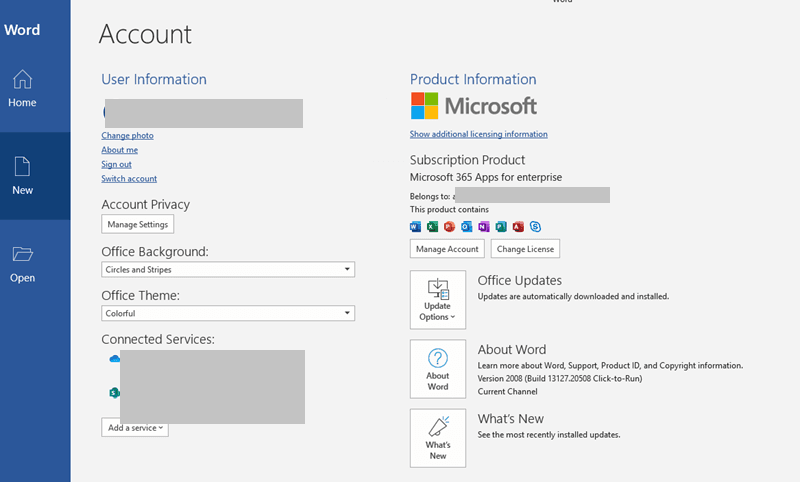
Aces panou confirmă legătura dintre aplicație și un abonament valid Microsoft 365, așa cum explică și ghidurile practice WPS Office. Ce nu vei găsi aici? Meniul desktop nu afișează data la care expiră abonamentul, prețul de reînnoire sau eventualele avertismente de plată restantă. Pentru aceste detalii financiare este necesar să te conectezi online.
| Punct de acces / Portal | Traseu în meniu | Ce informații oferă | Previzualizare |
|---|
| Aplicații Office desktop | Fișier > Cont > Informații despre produs | Tipul abonamentului și validarea licenței active | 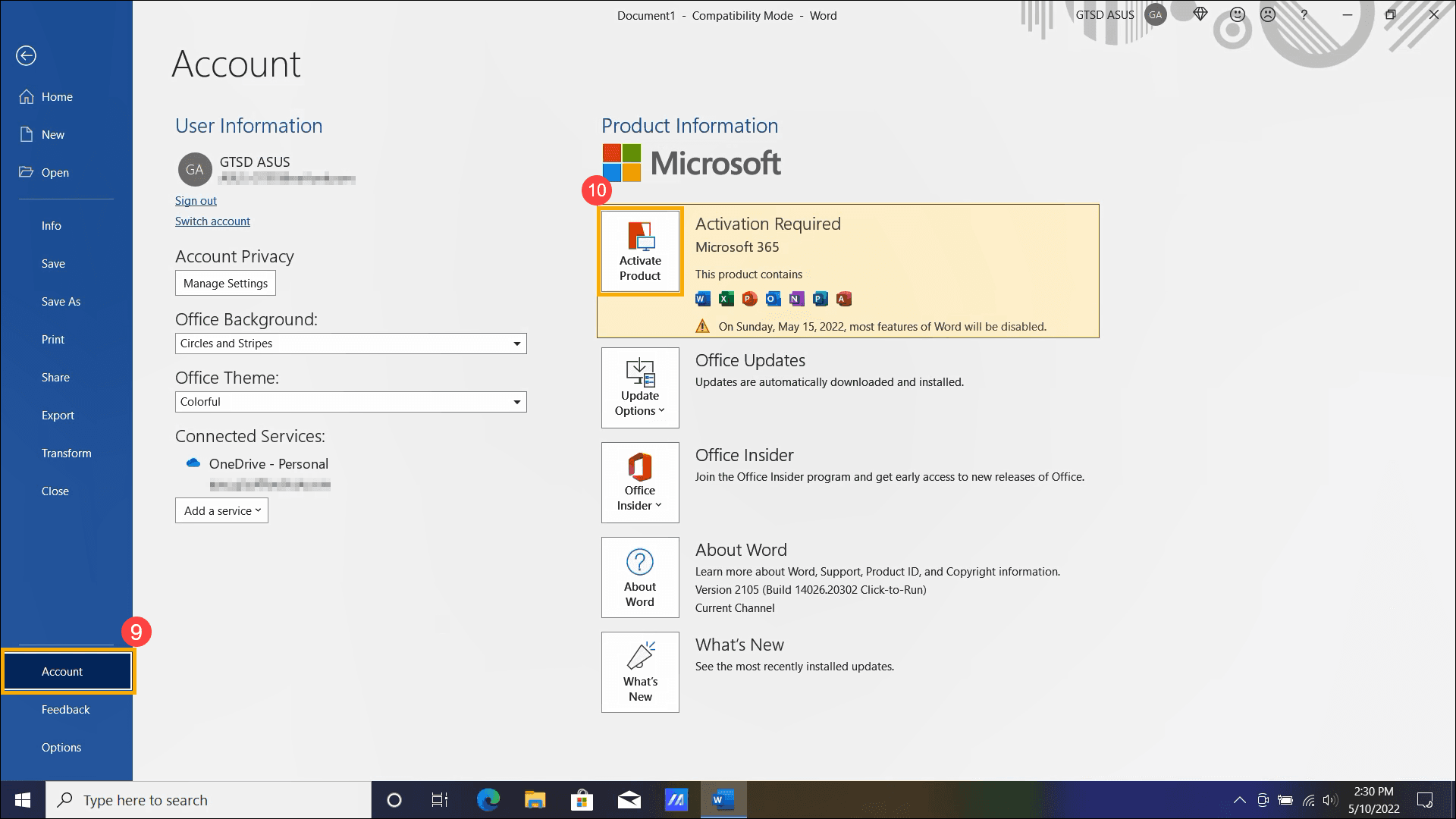 |
| Hub cont personal | account.microsoft.com/services | Data expirării, starea facturării recurente, costul următor | 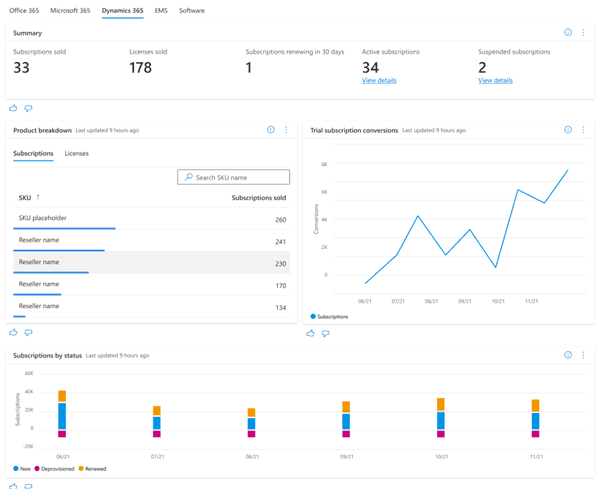 |
| Portal școală sau serviciu | portal.office.com/account/?ref=Harmony > Subscriptions | Licențe atribuite de organizație, stare, date de reînnoire | 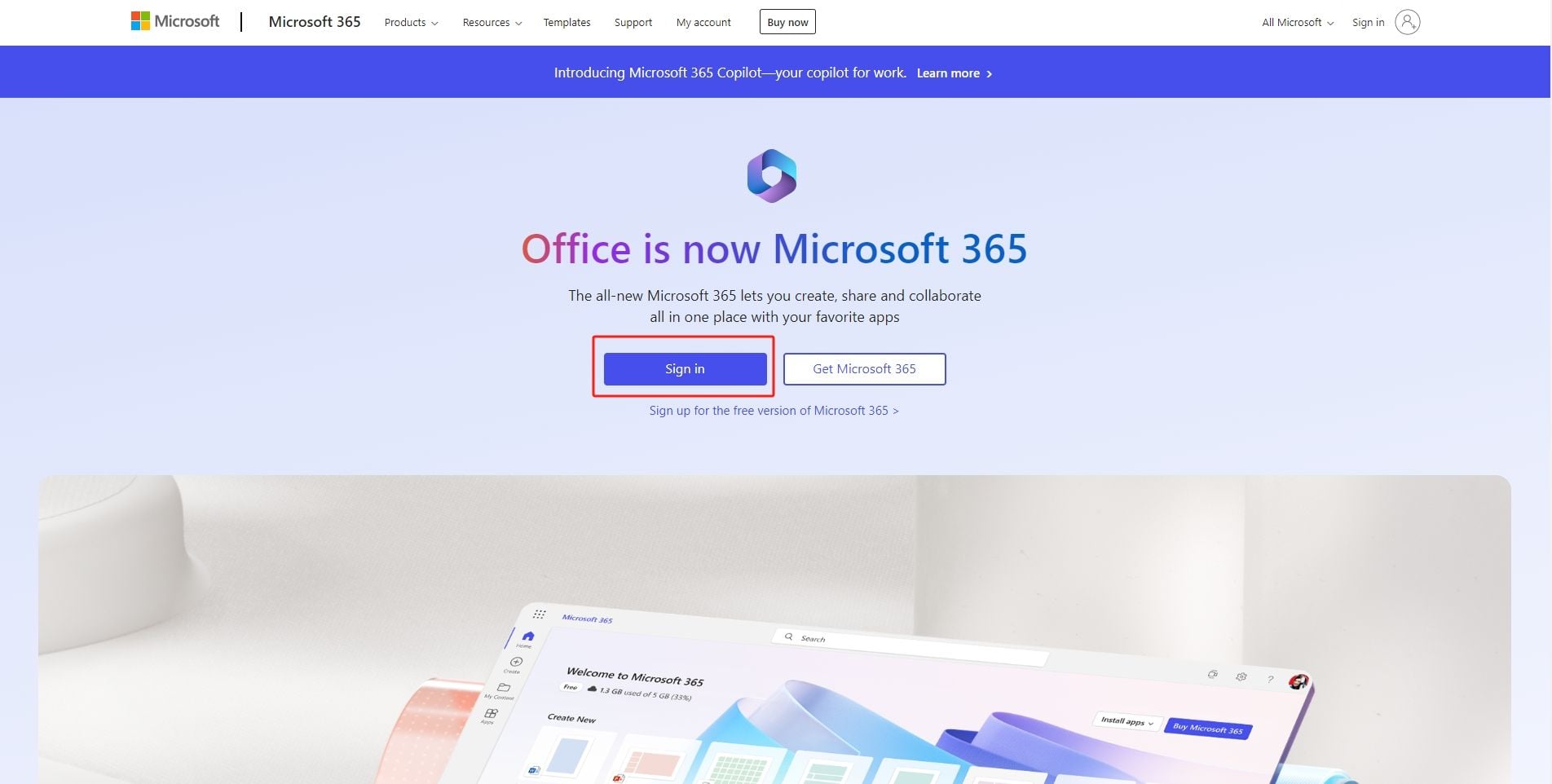 |
| Centru de administrare IT | admin.microsoft.com > Facturare > Produsele dvs. | Termene de expirare la nivel de entitate, cicluri de facturare | 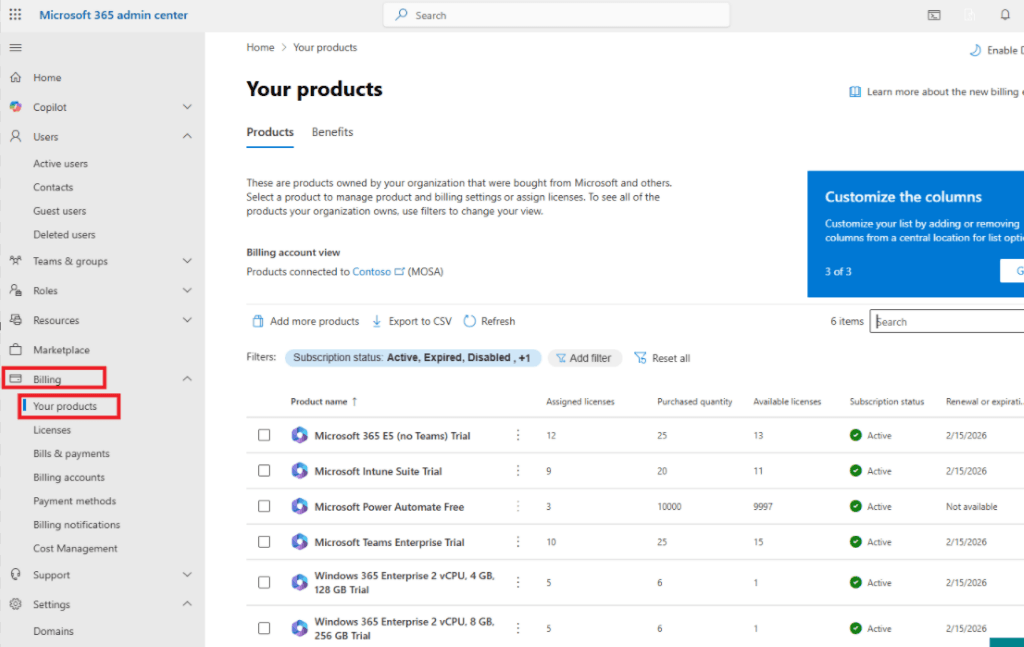 |
Verificarea datelor în tabloul Servicii și abonamente
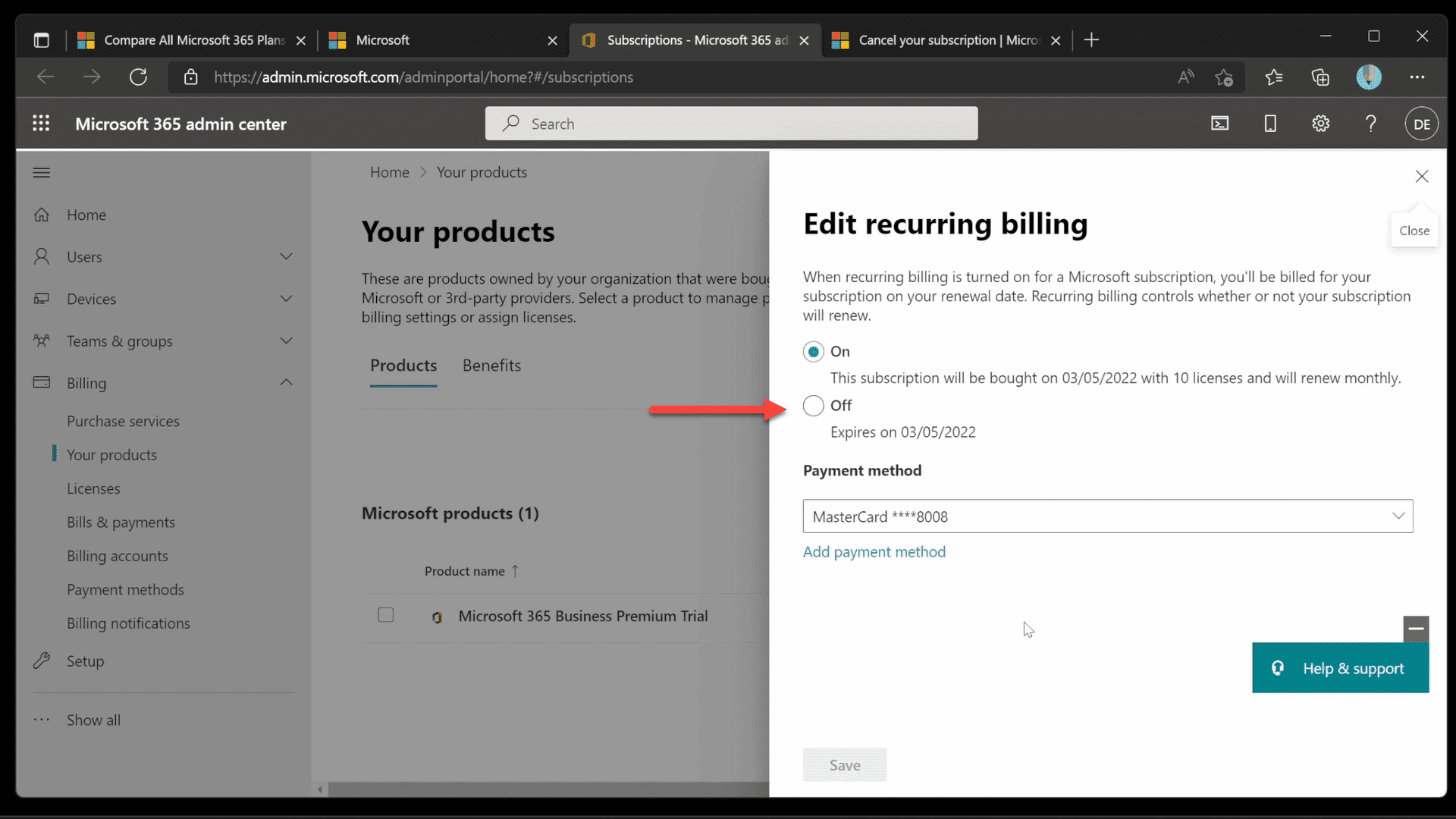
Pentru a vedea ciclurile de plată, cardul atașat sau data limită exactă a accesului tău, autentifică-te direct în tabloul de bord al contului Microsoft și localizează antetul Servicii și abonamente (Services & subscriptions).
Platforma folosește două indicatoare vizuale distincte pentru a semnaliza modul în care este configurat abonamentul:
- O pictogramă cu săgeată circulară: Facturarea recurentă este pornită. Pagina menționează ziua precisă în care ți se va debita contul și valoarea exactă a taxei.
- Textul „Expiră la [dată]”: Reînnoirea automată este dezactivată. Accesul la funcțiile premium se va încheia definitiv la acea dată calendaristică, cu excepția cazului în care adaugi manual o prelungire.
Tot din acest panou poți identifica achizițiile făcute prin terți. Dacă abonamentul nu a fost cumpărat direct de la Microsoft, butonul Gestionați (Manage) te va redirecționa către magazinul de origine. Conform documentației Microsoft Support, pachetele achiziționate prin Apple, Google sau distribuitori autorizați trebuie reînnoite, modificate sau anulate exclusiv prin platforma comerciantului inițial, nu din interfața nativă Microsoft.
Diferența organizațională: conturi de serviciu, școală și portalul de administrare
O confuzie frecventă apare atunci când utilizatorii din mediul universitar sau corporativ încearcă să găsească licența pe account.microsoft.com/services. Tabloul de bord dedicat consumatorilor individuali nu va afișa niciodată licențele puse la dispoziție de o instituție.
Dacă adresa ta de conectare aparține unui angajator sau unei universități, conectează-te la portalul de cont Office Harmony și deschide secțiunea Abonamente (Subscriptions). Acolo vei vedea denumirea planului alocat, starea facturării suportate de organizație și parametrii de valabilitate.
În cazul administratorilor care gestionează flote mari de echipamente, verificarea fiecărui computer în parte este ineficientă. Personalul IT cu rol de Billing Administrator sau Global Administrator poate audita ciclul de viață al licențelor din consola centrală. Intră în Microsoft 365 admin center la secțiunea Billing > Your products, așa cum recomandă ghidul administrativ ManageEngine, și filtrează starea după criteriile Active, Pending, Scheduled, Expired sau Disabled:
- Planurile configurate manual fără reînnoire automată afișează clar Renewal or expiration date.
- Abonamentele cu debitare recurentă indică Next invoice date, marcând ultima zi din perioada curentă de facturare.
Planurile Family partajate și alertele de plată eșuată
Ce se întâmplă dacă aplicațiile de pe Windows funcționează perfect, dar portalul web apare gol? Cel mai probabil faci parte dintr-un abonament partajat Microsoft 365 Family.
Membrii invitați într-un grup de familie primesc toate drepturile de instalare pe desktop, însă ghidul tehnic WPS subliniază că profilurile secundare nu au acces la detaliile de facturare sau la gestionarea numărului de locuri. Doar titularul principal care achită grupul poate vedea scadențele și plățile viitoare în panoul personal.
Atunci când o tranzacție bancară eșuează, platforma semnalizează imediat eroarea. O reînnoire refuzată plasează o bandă roșie de atenționare cu mențiunea past-due deasupra abonamentului pe account.microsoft.com/services. După cum indică recomandările comunității Microsoft, nu trebuie să configurezi un cont nou: apasă pe Plătiți acum (Pay now), asociază o metodă de plată funcțională și finalizează operațiunea pentru a readuce abonamentul în stare normală.
| Problemă sau tip de cont | Indicator vizual pe Windows / Web | Cauză | Soluție acceptată |
|---|
| Membru în grup Family | Niciun abonament activ în hubul web personal | Microsoft rezervă ecranele de plată exclusiv organizatorului | Solicită organizatorului verificarea scadenței | Ghid WPS Office |
| Plan expirat | „Reduced Functionality Mode” / spațiu redus la 5 GB | Termenul s-a încheiat sau tranzacția a picat | Achită soldul restant sau prelungește planul | Microsoft Support |
| Plată eșuată card | Notificare de tip past-due pe pagina de servicii | Card expirat sau respins de procesator | Apasă Plătiți acum și actualizează cardul | Microsoft Community |
| Distribuitor terț | Butonul Gestionați trimite spre magazin extern | Licență achiziționată prin partener (Apple, Google, retail) | Administrează planul din contul magazinului respectiv | Microsoft Support |
Prelungirea valabilității: coduri digitale, limite de cumulare și efectele expirării
Dacă vrei să eviți debitările automate recurente de pe card, poți extinde valabilitatea prin coduri de activare preplătite. Folosirea unei chei de 12 luni compatibile — cum ar fi un cod de reîncărcare Microsoft 365 (AE) — prelungește data de expirare cu exact 365 de zile, fără a impune o reînnoire bancară forțată.
Atenție însă la limita maximă de acumulare impusă de Microsoft: nu poți cumula o perioadă totală mai mare de 5 ani (60 de luni). Dacă scadența actuală depășește deja 4 ani în viitor, activarea unei noi chei anuale va fi respinsă până când soldul de timp scade sub acest prag.
Ignorarea datei de expirare aduce restricții imediate. Conform asistenței oficiale Microsoft, depășirea termenului atrage două limitări majore:
- Trecerea în modul cu funcționalitate redusă (Reduced Functionality Mode): Aplicațiile desktop (Word, Excel, Outlook) pot fi deschise în continuare, însă blocarea este totală la crearea, editarea sau salvarea fișierelor. Poți doar să vizualizezi și să printezi documentele existente.
- Retrogradarea spațiului cloud la nivelul gratuit: Capacitatea de stocare OneDrive scade de la nivelul inclus în abonament la limita standard gratuită de 5 GB. Dacă datele stocate depășesc 5 GB, sincronizarea automată este suspendată complet și nu mai poți încărca fișiere noi până când nu eliberezi spațiu sau nu reînnoiești licența.
Întrebări frecvente
De ce nu pot vedea data de reînnoire dacă am primit acces prin Microsoft 365 Family?
Conturile secundare asociate unui plan Family beneficiază de aplicații, dar nu au acces la datele financiare sau la panoul de atribuire a licențelor. Doar contul principal care plătește abonamentul poate vizualiza termenele de plată la account.microsoft.com/services (sursă).
Ce se întâmplă dacă starea abonamentului Microsoft 365 apare ca fiind expirată?
Aplicațiile de birou intră în modul cu funcționalitate redusă, permițând doar citirea și imprimarea fișierelor, fără drept de editare sau salvare nouă. În plus, capacitatea de stocare OneDrive revine la limita de bază de 5 GB, blocând sincronizarea dacă volumul stocat depășește această cotă (sursă).
Cum pot schimba sau actualiza licența activă în aplicațiile Office de pe Windows?
Deschide Word sau Excel pe Windows, accesează Fișier > Cont, iar în secțiunea Informații despre produs apasă pe opțiunea de comutare a licenței (Switch license) sau deconectează-te și reconectează-te folosind adresa de e-mail corectă a contului Microsoft (sursă).
Urmărește BitTopup pentru mai multe noutăți despre Microsoft 365 (AE)~