Optimizează-ți fluxul de lucru în documente cu ghidul nostru complet: află cum să schimbi comenzile rapide în Word pentru a rezolva conflicte și a tasta mai rapid.
Trecerea mâinii pe mouse pentru a aplica un titlu, a șterge formatarea nedorită sau a insera un simbol recurent îți întrerupe fluxul de tastare. Comenzile rapide incomode reduc productivitatea orară. Dacă scrii, formatezi sau revizuiești mii de cuvinte zilnic, tastele rapide personalizate îți mențin mâinile direct pe tastatură.
Word include zeci de combinații clasice de taste. Unele intră în conflict cu aspectul tastaturilor internaționale; altele cer o adevărată gimnastică a degetelor. Reatribuirea acestor comenzi rezolvă coliziunile de taste, corectează moștenirea din șabloane și construiește o configurație perfect adaptată ție.
Configurează-ți tastele din Microsoft Word ca un loadout de gamer profesionist
Jucătorii competitivi nu lasă niciodată acțiunile esențiale pe tastele implicite dacă apăsarea lor îi obligă să își ridice mâinile de pe poziția de bază. Word impune exact aceeași disciplină.
Programul folosește două niveluri distincte de control prin tastatură: taste secvențiale de acces la panglică (activate consecutiv prin tasta Alt) și combinații directe de acțiune (apăsate simultan folosind modificatorii Ctrl, Alt și Shift). Comenzile rapide directe execută acțiunile instant, fără a afișa meniurile panglicii pe ecran. Personalizarea acestora pe instalările moderne din abonamentul la suita Microsoft 365 se face direct prin interfața nativă de opțiuni a programului Word.

Deschiderea meniului de personalizare a comenzilor rapide din Microsoft Word
Word pentru Windows păstrează fereastra de configurare a comenzilor rapide ascunsă în opțiunile din culise.
- Deschide Microsoft Word și lansează un document gol.
- Fă clic pe File în colțul din stânga sus și selectează Options în partea de jos a barei laterale.
- În fereastra Word Options, fă clic pe Customize Ribbon în panoul de navigare din stânga.
- Identifică eticheta Keyboard shortcuts: în stânga jos, apoi fă clic pe butonul Customize....
Fereastra rezultată Customize Keyboard listează fiecare comandă, macrocomandă, stil, font, bloc de construcție și simbol disponibil în Word.
Trucul ascuns pentru scurtătura ToolsCustomizeKeyboard
Căutarea prin meniul Options de fiecare dată când vrei să configurezi o comandă îți consumă timp prețios. Deși Word nu are o comandă rapidă implicită pentru fereastra de personalizare, poți crea una în câteva secunde.
În fereastra Customize Keyboard, alege All Commands din lista Categories din stânga. Derulează în caseta Commands și selectează ToolsCustomizeKeyboard. Plasează cursorul în câmpul Press new shortcut key, tastează o combinație dedicată precum Ctrl + Alt + Shift + K și fă clic pe Assign. Apăsarea acelei combinații din orice document va deschide instantaneu meniul de atribuire a tastelor.
Cum să atribui o nouă comandă rapidă de la tastatură în Word 365, pas cu pas
Atribuirea unei noi combinații de taste presupune selectarea categoriei exacte a comenzii, alegerea acțiunii, verificarea conflictelor existente și stabilirea domeniului de aplicare al șablonului.
- Selectează categoria: În secțiunea Categories, alege fila sau zona funcțională căreia îi aparține comanda (cum ar fi Home Tab, Review Tab sau All Commands pentru acțiuni avansate de sistem).
- Alege comanda țintă: Fă clic pe comanda exactă din caseta Commands. De exemplu, alege
EditPasteSpecial dacă vrei o tastă rapidă dedicată pentru lipirea textului neformatat. - Verifică tastele curente: Privește caseta Current keys pentru a vedea ce combinații sunt deja asociate acelei comenzi.
- Introdu noua combinație: Fă clic în câmpul Press new shortcut key. Apasă simultan tastele fizice pe tastatură (de exemplu,
Alt + Ctrl + V). Caseta de text va afișa numele tastelor apăsate. - Verifică starea atribuirii: Uită-te chiar sub caseta Current keys, la rândul marcat cu Currently assigned to:. Dacă indică
[unassigned], combinația ta este liberă. Dacă listează o comandă existentă, noua ta asociere o va suprascrie. - Confirmă atribuirea: Fă clic pe butonul Assign din colțul din stânga jos al ferestrei de dialog.
Șablonul global (Normal.dotm) vs. aplicarea pe un singur document
Înainte de a face clic pe Assign, verifică meniul derulant Save changes in. Această setare stabilește domeniul de aplicare al comenzii rapide pe dispozitivul tău.
Selectarea opțiunii Normal.dotm salvează combinația în șablonul tău de bază global, aplicând-o la toate documentele actuale și viitoare de pe acel PC. Selectarea numelui documentului activ (cum ar fi Proposal_Draft.docx) limitează comanda rapidă doar la acel fișier individual. Folosește Normal.dotm pentru instrumentele zilnice de redactare și editare; izolează asocierile la nivel de document pentru macrocomenzi de proiect personalizate sau șabloane pentru clienți.
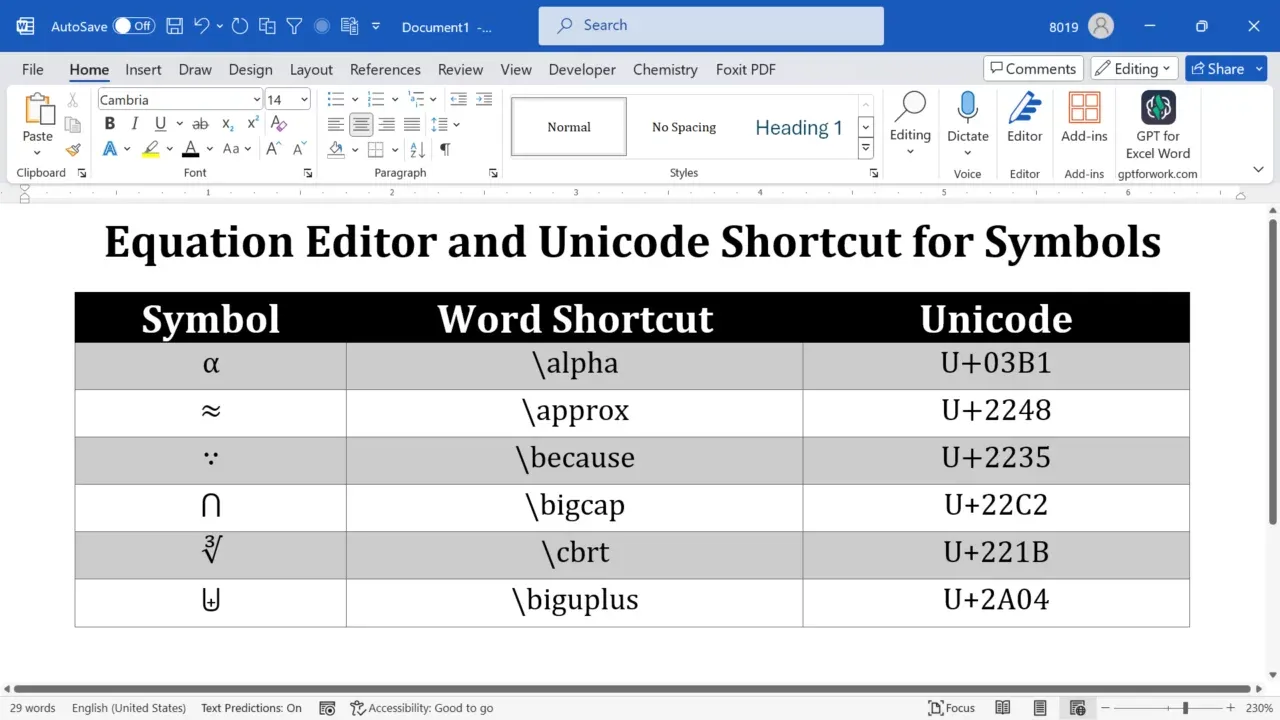
Comenzi rapide esențiale pentru productivitate și formatare nativă
Word este echipat cu comenzi rapide native predefinite care resetează instantaneu nivelurile de formatare. Cunoașterea acestor combinații native te scutește de crearea unor comenzi rapide personalizate inutile.
Tabelul următor prezintă comenzile rapide esențiale de formatare, resetare și structură integrate direct în Word:
| Combinație de taste | Acțiune executată | Notă funcțională |
|---|
Ctrl + Spacebar | Resetare formatare caractere | Elimină modificările manuale de font, aldine, culoare și dimensiune, păstrând paragrafele |
Ctrl + Q | Resetare formatare paragraf | Readuce indentările manuale, marginile și spațierea între rânduri la definiția stilului de bază |
Ctrl + Shift + N | Aplicare stil Normal | Resetează complet textul selectat la configurația implicită a stilului Normal |
Ctrl + Shift + 8 | Comutare caractere neimprimabile | Afișează sau ascunde marcajele de formatare ascunse, precum spațiile, sfârșiturile de paragraf și taburile |
Alt + Ctrl + 1 | Aplicare Heading 1 | Stilizează instantaneu paragraful activ cu titlul principal de nivel superior |
Alt + Ctrl + 2 | Aplicare Heading 2 | Aplică atributele de subtitlu secundar pentru rândul curent |
Alt + Ctrl + 3 | Aplicare Heading 3 | Aplică stilurile de subtitlu terțiar pentru blocul curent |
Alt + Shift + Left Arrow | Promovare nivel paragraf | Urcă nivelul curent de schiță sau titlu cu o treaptă în ierarhia documentului |
Alt + Shift + Right Arrow | Retrogradare nivel paragraf | Coboară nivelul curent de schiță sau titlu cu o treaptă în ierarhia documentului |
Stăpânirea combinațiilor Ctrl + Spacebar și Ctrl + Q elimină necesitatea de a selecta manual textul importat neordonat și de a naviga prin casetele de fonturi din panglică.
Atribuirea tastelor pentru simboluri, titluri structurale și comenzi de revizuire
Tastele standard de tastare nu acoperă semnele de punctuație speciale, simbolurile sau comenzile editoriale. Word îți permite să asociezi declanșatori rapizi pentru simboluri și funcții de corectură.
Inserarea de simboluri și comenzi rapide pentru structură
Dacă redactarea ta necesită cratime lungi (em-dash), semne de secțiune (§), simboluri de copyright sau semne valutare internaționale, nu mai naviga de fiecare dată prin paleta de simboluri:
- Mergi la fila Insert din panglică.
- Fă clic pe Symbol în extrema dreaptă, apoi selectează More Symbols....
- Evidențiază caracterul dorit din grilă.
- Fă clic pe butonul Shortcut Key... din partea de jos a ferestrei.
- Apasă combinația dorită de taste în caseta Press new shortcut key (cum ar fi
Alt + Ctrl + S pentru un semn de secțiune) și fă clic pe Assign.
Pentru documente structurate, folosește comenzi de navigare prin structură. În timp ce Alt + Ctrl + 1, 2 și 3 gestionează titlurile principale, apăsarea combinațiilor Alt + Shift + Left Arrow sau Alt + Shift + Right Arrow promovează sau retrogradează nivelurile de schiță din mers, fără să atingi mouse-ul.
Eficientizarea corecturii și a revizuirii marcajelor
Redactorii și recenzorii comută frecvent între aspectul curat de citire și urmărirea detaliată a modificărilor. Poți asocia comenzi rapide dedicate direct funcțiilor din categoria Review:
- Comutarea vizualizării marcajelor: Asociază comanda
ShowInsertionsAndDeletions cu o combinație facilă precum Alt + Shift + M pentru a comuta între marcajele brute de editare și aspectul curat final. - Acceptarea sau respingerea modificărilor: Asociază comenzile
NextTrackedChange, AcceptChangesSelected și RejectChangesSelected cu taste rapide de pe tastatura numerică pentru recenzii editoriale extrem de rapide.
Rularea sarcinilor de editare de mare volum pe o licență autentică Microsoft 365 (AE) garantează că rutinele tale personalizate de macrocomenzi, setările de sincronizare în cloud și asocierile pentru revizuire rămân active pe fiecare stație de lucru conectată.

Bara de instrumente pentru acces rapid și combinațiile KeyTip din panglică
Nu orice comandă necesită o combinație complexă de tipul Ctrl + Alt + Shift. Word oferă combinații secvențiale de taste integrate, numite KeyTips, alături de comenzi rapide secvențiale generate de bara de instrumente pentru acces rapid (Quick Access Toolbar - QAT).
Apăsarea tastei Alt afișează litere deasupra fiecărei file din panglică. Apăsarea tastei Alt, eliberarea acesteia și apoi apăsarea tastei H deschide fila Home. Apăsarea tastei Alt urmată de N deschide Insert. Apăsarea tastei Alt urmată de P selectează Layout, iar Alt urmat de R sare direct la Review.
Mai mult, orice comandă fixată pe bara de instrumente pentru acces rapid primește automat o tastă rapidă numerică, corespunzătoare poziției sale de la stânga la dreapta:
| Declanșator secvențial | Acțiune țintă / Locație | Mecanism |
|---|
Alt + 1 | Prima pictogramă din Bara de acces rapid | Execuție directă pe baza poziției din bara de instrumente |
Alt + 2 | A 2-a pictogramă din Bara de acces rapid | Execuție directă pe baza poziției din bara de instrumente |
Alt + 3 | A 3-a pictogramă din Bara de acces rapid | Execuție directă pe baza poziției din bara de instrumente |
Alt + H | KeyTip pentru fila Home | Activează etichetele cu litere din panglică pentru comenzi de clipboard, font și stiluri |
Alt + N | KeyTip pentru fila Insert | Activează etichetele cu litere din panglică pentru tabele, simboluri și ilustrații |
Alt + P | KeyTip pentru fila Layout | Activează etichetele cu litere din panglică pentru margini, orientare și spațiere |
Alt + R | KeyTip pentru fila Review | Activează etichetele cu litere din panglică pentru ortografie, contor de cuvinte și urmărirea modificărilor |
Win + Ctrl + Alt + Shift + W | Lansare directă Microsoft Word | Comandă rapidă globală Windows pentru a lansa instant Word de pe orice ecran |
Plasarea celor trei macrocomenzi zilnice de formatare preferate în primele trei poziții ale barei de acces rapid îți asigură execuția instantanee prin Alt + 1, Alt + 2 și Alt + 3, fără niciun conflict de configurare.
Cum să rezolvi conflictele de comenzi rapide personalizate în Microsoft Word
Conflictele de taste apar atunci când asociezi o combinație pe care Word sau Windows se bazează deja pentru o altă operațiune esențială.
Capcana suprascrierii „Currently assigned to”
Când introduci o combinație de taste în câmpul Press new shortcut key, verifică întotdeauna indicatorul Currently assigned to:.
Dacă tastezi Ctrl + C, mesajul te avertizează că este atribuită comenzii Copy. Dacă mergi mai departe și apeși Assign, Word va deconecta Ctrl + C de la comanda Copy și o va atribui noii tale ținte. Suprascrierea accidentală a comenzilor universale precum Undo (Ctrl + Z), Select All (Ctrl + A) sau Save (Ctrl + S) îți va da peste cap memoria musculară zilnică. Dacă suprascrii o tastă esențială din greșeală, selectează comanda în fereastra Customize Keyboard, evidențiază înregistrarea greșită din Current keys și fă clic pe Remove.
Izolarea în Safe Mode pentru module de completare terțe (Add-Ins)
Dacă apeși o tastă rapidă configurată și nu se întâmplă nimic — sau o aplicație externă interceptează comanda — cel mai probabil un modul de completare COM terț suprascrie mecanismele interne de ascultare a tastelor din Word.
Pentru a izola problema:
- Apasă
Windows Key + R pentru a deschide fereastra Run. - Tastează
winword /safe și apasă Enter. - Testează comanda rapidă în Safe Mode.
Dacă scurtătura funcționează corect în Safe Mode, unul dintre modulele active (cum ar fi un utilitar PDF, un manager de bibliografie sau o bară de macrocomenzi) blochează apăsarea tastei. Dezactivează modulele de completare pe rând din File > Options > Add-ins pentru a identifica programul care provoacă conflictul.
Comparație între platforme: arhitectura comenzilor rapide pe Windows vs. Mac
Personalizarea tastelor pe Windows diferă considerabil față de Word pentru Mac. Utilizatorii de Mac dispun de instrumente de meniu integrate pentru Word, însă aplicațiile Office externe se comportă diferit.
| Funcție operațională | Word pentru Windows (Microsoft 365) | Word pentru Mac (Microsoft 365) |
|---|
| Meniu de acces | File > Options > Customize Ribbon > Customize | Tools > Customize Keyboard din bara superioară de meniu |
| Eliminarea tastelor implicite | Eliminare directă prin butonul 'Remove' | Butonul 'Remove' este inactiv pentru tastele implicite |
| Regula de suprascriere a conflictelor | Înlocuiește atribuirea țintă la apăsarea butonului 'Assign' | Suprapune noua atribuire; suprascrie comanda implicită |
| Personalizare simboluri | Insert > Symbol > More Symbols > Shortcut Key | Tools > Customize Keyboard > Category: Common Symbols |
| Aplicații externe din suită | Excel/PPT acceptă personalizarea internă distinctă a panglicii | PPT/OneNote/Outlook necesită Configurări de sistem macOS |
| Inversarea tastelor modificatoare | Necesită utilitare de tastatură terțe | Suport nativ prin setările de modificatori de tastatură din macOS |
Word pentru Windows le permite utilizatorilor să elimine asocierile direct din comenzile implicite în fereastra Customize. Word pentru Mac dezactivează butonul Remove pentru comenzile rapide native implicite, permițând doar adăugiri de suprascriere sau o resetare completă prin Reset All.
Pentru utilizatorii multiplatformă care trec de la Mac la PC, ajustarea tastelor modificatoare în configurările de sistem macOS (maparea tastei Command pe Control) ajută la alinierea memoriei musculare pe ambele sisteme de operare.
Cum să resetezi comenzile rapide la valorile implicite în Word pentru Microsoft 365
Dacă tastele tale rapide s-au încurcat complet, poți șterge toate modificările și reveni la setările din fabrică.
Open Word -> File -> Options -> Customize Ribbon -> Keyboard: Customize -> Click 'Reset All'
Apăsarea butonului Reset All în fereastra de dialog Customize Keyboard șterge toate comenzile rapide personalizate salvate în șablonul sau documentul selectat curent și restabilește valorile implicite originale din Word.
Reconstrucția curată: curățarea șabloanelor Normal.dotm corupte
Atunci când tastele personalizate nu se păstrează după repornire sau dacă actualizările recente Microsoft 365 ți-au corupt definițiile de aspect, mecanismul de moștenire a șablonului eșuează. Setările documentelor preiau definițiile lipsă direct din Normal.dotm. Dacă acest fișier de șablon global se deteriorează, trebuie să îl reconstruiești:
- Închide complet Microsoft Word.
- Apasă
Windows Key + R pentru a deschide fereastra Run. - Lipește următoarea cale și apasă Enter:
%appdata%\Microsoft\Templates - Găsește fișierul numit Normal.dotm.
- Redenumește fișierul în Normal.old.
- Repornește Microsoft Word.
Word generează automat un fișier Normal.dotm curat, nou, cu asocierile de taste implicite intacte, eliminând referințele deteriorate din regiștri și asocierile corupte de macrocomenzi.
Menținerea unui mediu cloud Microsoft 365 verificat garantează că, atunci când actualizezi sau reconstruiești fișierele de șablon locale, configurațiile de bază ale licenței și stilurile de documente stocate în cloud se descarcă fără nepotriviri de versiune.
Flux de depanare: listă de verificare pas cu pas pentru recuperare
Când o comandă rapidă nu funcționează în timpul unei sesiuni critice de editare, parcurge această secvență de depanare:
- Verifică domeniul șablonului: Deschide meniul Customize Keyboard și verifică dacă scurtătura este salvată în
Normal.dotm sau este restricționată la un singur fișier .docx izolat. - Verifică interceptările la nivel de sistem: Asigură-te că Windows, driverul grafic sau comenzile rapide de pe desktop nu folosesc aceeași combinație de taste. Comenzile rapide ale aplicațiilor de pe desktopul Windows pot bloca combinații
Ctrl + Alt + Tastă la nivelul întregului sistem de operare. - Lansează în Safe Mode: Tastează
winword /safe în linia de comandă Run din Windows pentru a verifica dacă modulele COM terțe blochează declanșatorii de tastatură. - Verifică actualizările recente: Actualizările periodice Microsoft 365 pot modifica asocierile implicite de taste pentru funcții precum zoomul și formatarea. Reatribuie combinația preferată dacă un patch a schimbat comportamentele implicite.
- Efectuează o resetare completă: Folosește butonul Reset All din fereastra de dialog Customize Keyboard sau redenumește
Normal.dotm pentru a șterge configurațiile corupte.
Concluzie: Construirea unei configurații imbatabile de taste rapide
Nu încerca să reasociezi treizeci de comenzi într-o singură după-amiază. Schimbarea radicală a întregii scheme de tastatură deodată duce la confuzie și apăsări accidentale de taste.
Începe prin reatribuirea celor trei comenzi pe care le folosești cel mai des în fiecare zi. Asociază lipirea neformatată, caracterele speciale și etichetele principale de titlu unor combinații accesibile care nu intră în conflict cu operațiuni universale precum Ctrl + C sau Ctrl + S. Odată ce aceste taste îți intră în reflex, extinde-ți configurația cu butoane de control pentru structură și comutatoare de revizuire. Preluarea controlului asupra comenzilor de la tastatură transformă Microsoft Word dintr-un simplu editor bazat pe clicuri într-un mediu de tastare rapid și fluid.
Întrebări frecvente
Cum deschid fereastra de dialog Customize Keyboard în Microsoft Word?
Mergi la File > Options > Customize Ribbon și fă clic pe butonul Customize de lângă Keyboard shortcuts. De asemenea, poți atribui o comandă rapidă personalizată funcției ToolsCustomizeKeyboard pentru acces dintr-o singură apăsare.
Schimbarea unei comenzi rapide va afecta toate documentele mele Microsoft Word?
Acest lucru depinde de setarea selectată la Save changes in în momentul atribuirii comenzii rapide. Selectarea opțiunii Normal.dotm aplică modificarea tuturor documentelor, în timp ce alegerea numelui documentului activ limitează asocierea doar la fișierul respectiv.
Pot atribui comenzi rapide personalizate pentru simboluri sau caractere speciale?
Da, poți atribui comenzi rapide personalizate deschizând Insert > Symbol > More Symbols și făcând clic pe Shortcut Key. Tastează combinația dorită și fă clic pe Assign pentru a o salva.
Cum modific comenzile rapide de la tastatură în Word pentru Mac?
Deschide meniul Tools din bara de meniu superioară și fă clic pe Customize Keyboard. Selectează categoria comenzii, apasă noua ta combinație de taste și fă clic pe Add.
Ce ar trebui să fac dacă scurtăturile personalizate din Word nu mai funcționează?
Testează Word în Safe Mode folosind comanda winword /safe pentru a verifica eventualele conflicte generate de modulele de completare. Dacă problema persistă, resetează comenzile rapide din File > Options > Customize Ribbon > Customize sau reconstruiește șablonul Normal.dotm.
Cum restabilesc comenzile rapide implicite din fabrică în Word?
Deschide fereastra de dialog Customize Keyboard și fă clic pe butonul Reset All din partea de jos. Această acțiune va șterge toate atribuirile personalizate și va restabili comenzile rapide implicite originale Microsoft.