De ce setările nu se transferă automat între Android și iOS
Algoritmii de răspuns tactil diferă fundamental între platforme. Android procesează input-ul tactil prin implementări specifice producătorului, în timp ce iOS folosește framework-ul standard de touch al Apple, cu rate de eșantionare și curbe de accelerare diferite. Acest lucru creează diferențe măsurabile în modul în care mișcările degetelor se traduc în rotația camerei în joc, chiar și cu numere de sensibilitate identice.
Ecranele iPhone dispun, de regulă, de rate de eșantionare tactilă mai mari (120Hz pe modelele Pro față de 60-90Hz pe majoritatea dispozitivelor Android), rezultând o detectare mai receptivă a comenzilor. Materialele de acoperire a sticlei și tratamentele oleofobe afectează, de asemenea, fricțiunea degetelor, schimbând viteza de glisare în timpul schimburilor de focuri.
Diferența în răspunsul tactil și tehnologia ecranului
iOS implementează algoritmi de predicție tactilă care anticipează traiectoriile mișcării degetelor, creând o senzație mai fluidă, dar ușor accelerată, comparativ cu procesarea directă a input-ului pe Android. Acest lucru explică de ce mulți jucători raportează că ținta lor pare mai rapidă imediat după trecerea la iPhone.
Raportul de aspect al ecranului introduce o complexitate suplimentară. Modelele de iPhone folosesc rapoarte de 19.5:9 sau similare, în timp ce dispozitivele Android variază de la 18:9 la 21:9. Aceste diferențe dimensionale afectează suprafața de ecran pe care o acoperă degetul mare în timpul glisărilor, impactând direct sensibilitatea efectivă.
Ce se transferă efectiv vs. ce necesită configurare manuală
Codul de sensibilitate de 19 cifre transferă toate valorile numerice: sensibilitatea camerei (Free Look, TPP No Scope, TPP Scope, FPP No Scope, FPP Scope), sensibilitatea ADS pentru toate tipurile de lunete (de la Red Dot până la 8x) și setările giroscopului. Acest proces durează aproximativ 30 de secunde, față de 15-20 de minute pentru ajustarea manuală completă.
Layout-urile personalizate (controalele) nu se transferă prin codurile de sensibilitate. Pozițiile butoanelor de tragere, amplasarea joystick-ului de mișcare, scurtăturile pentru inventar și locațiile elementelor HUD necesită recreare manuală. Sistemul de layout stochează coordonatele relativ la dimensiunile ecranului, făcând transferul direct imposibil între dispozitive cu rapoarte de aspect diferite.
Pregătirea înainte de transfer: Documentează setările actuale de pe Android
Navighează la Settings > Sensitivity și capturează fiecare filă: Camera, ADS, Gyroscope și profilurile personalizate. Fă capturi de ecran clare care să arate toate valorile numerice, cu iluminare și luminozitate adecvată a ecranului.
Înregistrează valorile specifice într-o aplicație de notițe ca rezervă. Documentează procentajul pentru TPP No Scope, sensibilitatea ADS pentru fiecare lunetă, valorile giroscopului pentru toate tipurile de lunete și viteza camerei Free Look.
Realizarea capturilor de ecran pentru toate filele de sensibilitate
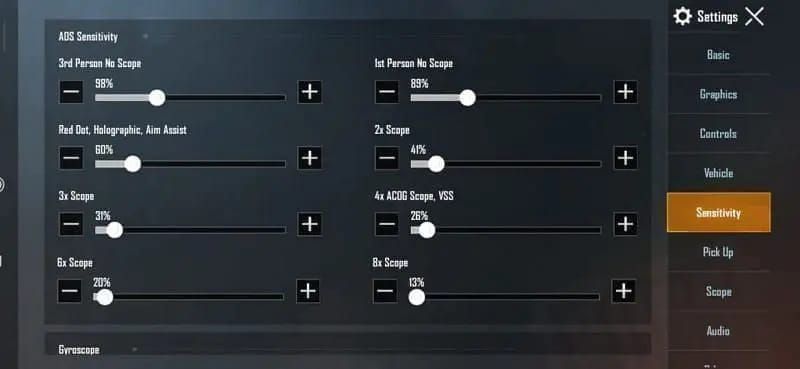
Capturează mai întâi fila de sensibilitate a camerei, arătând valorile pentru Free Look, Camera, TPP No Scope, TPP Scope, FPP No Scope și FPP Scope. Asigură-te că fiecare procentaj este clar vizibil, evitând reflexiile.
Fă capturi de ecran pentru toate sensibilitățile lunetelor: Red Dot, Holographic, 2x, 3x, 4x, 6x și 8x. Lipsa setării chiar și pentru o singură lunetă poate perturba memoria musculară în timpul confruntărilor critice.
Înregistrarea valorilor numerice exacte
Creează o listă structurată care să documenteze fiecare valoare. Exemplu: TPP No Scope: 95%, Red Dot: 88%, 2x: 85%, 3x: 80%, 4x: 75%, 6x: 65%, 8x: 60%, Gyroscope: 300-300-300-300.
Testează setările actuale pentru ultima dată în Training Ground înainte de a schimba dispozitivul. Petrece 10-15 minute exersând controlul reculului cu M416, SCAR-L și AKM la distanțe de 50 de metri. Acest lucru stabilește un punct de referință pentru comparație după transferul pe iOS.
Capturarea configurației layout-ului personalizat
Fă capturi de ecran întregului layout HUD din mai multe perspective. Capturează ecranul principal de joc care arată butoanele de tragere, controalele de mișcare, butoanele de ghemuit/culcat și schimbarea armelor. Fă capturi suplimentare ale layout-ului ecranului de inventar, controalelor vehiculelor și interfeței modului spectator.
Măsoară pozițiile critice ale butoanelor. Notează distanța de la marginile ecranului până la butonul principal de tragere, amplasarea exactă a comutatorului pentru ochire (ADS) și poziționarea obiectelor utilizate frecvent, cum ar fi grenadele sau proviziile medicale.
Pas cu pas: Transferul sensibilității camerei pe iPhone/iPad
Procesul de export al codului de sensibilitate necesită o conexiune stabilă la internet, cel puțin 1 GB de spațiu liber și închiderea aplicațiilor din fundal. Navighează la Settings > Sensitivity > Layout > Share pentru a genera codul de transfer de 19 cifre. Sistemul creează acest cod instantaneu în formatul ####-####-####-####-###.
Pe noul tău dispozitiv iOS, asigură-te că este instalată versiunea PUBG Mobile 3.5 sau mai recentă. Șterge memoria cache a aplicației înainte de import pentru a preveni conflictele cu setările implicite. Alocă cel puțin 2 GB de spațiu liber și efectuează importul în afara orelor de vârf.
Accesarea setărilor de sensibilitate pe noul dispozitiv iOS
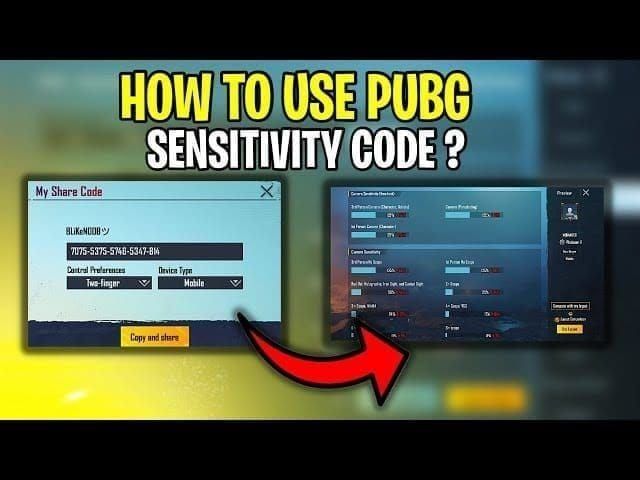
Lansează PUBG Mobile și finalizează tutorialul inițial dacă este o instalare nouă. Navighează la Settings > Sensitivity > Cloud > Enter Code. Interfața prezintă un câmp de text pentru introducerea manuală a codului, necesitând introducerea precisă a tuturor celor 19 cifre, inclusiv cratimele.
Introdu codul de 19 cifre cu atenție, verificând de două ori fiecare segment înainte de a confirma. Codurile comune de la jucători experimentați includ 7435-8846-3421-0303-0728 pentru un joc general echilibrat, 7462-2496-3022-3831-210 pentru luptă agresivă de aproape și 7478-5115-3389-3888-855 pentru setări optimizate pentru iOS.
Convertirea valorilor sensibilității camerei pentru răspunsul tactil iOS
După importarea codului, mărește sensibilitatea de bază a camerei cu 5-10% pentru a compensa diferențele de răspuns tactil ale iOS. Dacă setarea Android pentru TPP No Scope era 95%, ajusteaz-o la 100-105% pe iPhone.
Pentru transferurile pe iPad, aplică ajustări mai agresive: mărește sensibilitatea camerei cu 20-30% deoarece ecranul mai mare necesită distanțe mai mari de deplasare a degetelor. O setare de 95% pe un telefon Android ar trebui să devină 115-125% pe un iPad Pro.
Ajustarea fină pentru diferențele de răspuns tactil iOS
Testează setările importate imediat în Training Ground timp de 10-15 minute înainte de a intra în meciuri ranked. Concentrează-te pe controlul reculului cu M416 și SCAR-L la ținte de 50 de metri, evaluând dacă tiparele de tragere (spray) corespund performanței tale de pe Android.
Efectuează exerciții atât pe ținte statice, cât și dinamice. Exersează urmărirea țintelor în mișcare în timp ce te deplasezi lateral (strafing), execută întoarceri rapide la 180 de grade pentru a simula răspunsul la ambuscade și testează funcționalitatea giroscopului dacă folosești controale prin mișcare.
Ajustarea sensibilității giroscopului pentru modelele iPhone
Calibrarea giroscopului necesită adesea o reducere la transferul pe iOS. Dacă setările giroscopului pe Android erau 300 pentru toate lunetele, scade-le cu 50-100 de puncte pe iPhone pentru a preveni depășirea țintei. Senzorii giroscopici ai iPhone-ului oferă, de regulă, o precizie mai mare și rate de răspuns mai rapide decât majoritatea dispozitivelor Android.
Testează funcționalitatea giroscopului activându-l pentru lunete specifice (de obicei 3x, 4x, 6x) și exersând urmărirea orizontală controlată. Dacă experimentezi supracorecție atunci când compensezi reculul, redu valorile giroscopului în trepte de 5-10% până când obții un control stabil.
Ghid complet de transfer al sensibilității ADS pentru toate lunetele
Sensibilitatea ADS necesită ajustări specifice pentru fiecare lunetă la trecerea de la Android la iOS. Principiul general implică creșterea valorilor cu 15-25% pentru majoritatea tipurilor de lunete. Vizoarele Red Dot și Holographic au nevoie, de obicei, de creșteri de 15-20%, în timp ce lunetele cu mărire mai mare (6x, 8x) pot necesita ajustări de 20-25%.
Dispozitivele cu 120Hz cer o compensare suplimentară a sensibilității, necesitând creșteri de 20-25% peste ajustările standard iOS. Dacă faci upgrade la un iPhone 15 Pro sau Pro Max cu ecrane ProMotion, ia în calcul această rată de reîmprospătare mai mare în calculele tale.
Migrarea sensibilității pentru Red Dot și Holographic
Dacă sensibilitatea Red Dot pe Android era 88%, mărește-o la 100-105% pe iPhone. Acest lucru îți menține capacitatea de a urmări inamicii care se deplasează lateral în timpul luptelor între clădiri, ținând cont în același timp de caracteristicile de răspuns tactil ale iOS.
Testează aceste setări în zonele de luptă apropiată din Training Ground, angajând ținte la distanțe de 10-30 de metri în timp ce te miști. Reticulul ar trebui să urmărească fluid țintele fără a le depăși și fără a necesita glisări de corecție excesive.
Procesul de transfer pentru lunetele de distanță medie (2x, 3x, 4x)
Pentru lunetele 2x, mărește valoarea de pe Android cu 15-20%; o setare de 85% devine 98-102% pe iOS. Luneta 3x urmează tipare de ajustare similare: 80% pe Android se traduce în 92-96% pe iPhone.
Luneta 4x face legătura între lupta la distanță medie și cea la distanță lungă. O sensibilitate 4x de 75% pe Android se ajustează de obicei la 86-90% pe dispozitivele iOS, utilizatorii de iPad putând ajunge la 90-95% din cauza factorilor legați de dimensiunea ecranului.
Conversia sensibilității pentru lunetele de distanță lungă (6x, 8x)
Pentru lunetele 6x, mărește valorile Android cu 18-23%; o setare de 65% devine 77-80% pe iPhone. Acest interval permite ajustarea fină în funcție de faptul dacă folosești 6x în principal pentru sniping staționar sau pentru push-uri agresive la distanță medie.
Luneta 8x necesită cea mai conservatoare abordare. Mărește valorile Android cu maximum 15-20%; o setare de 60% se ajustează la 69-72% pe iOS. O sensibilitate excesivă la 8x creează instabilitate atunci când urmărești ținte îndepărtate în mișcare.
De ce iOS poate necesita valori ADS mai mici în scenarii specifice
Jucătorii care trec de la dispozitive Android cu rată de reîmprospătare ridicată (telefoane de gaming de 144Hz) la iPhone-uri standard de 60Hz ar putea fi nevoiți să scadă valorile ADS cu 5-10% pentru a compensa rata de reîmprospătare mai mică a ecranului care afectează feedback-ul vizual.
Priza dispozitivului și interacțiunea dimensiunii mâinii cu formele iPhone-ului influențează, de asemenea, sensibilitatea optimă. Marginile drepte ale iPhone 12 și ale modelelor mai noi schimbă modul în care jucătorii stabilizează dispozitivul în timpul schimburilor intense de focuri. Dacă experimentezi oboseală a mâinii sau o țintă inconsistentă după câteva meciuri, ia în considerare reducerea sensibilității ADS în trepte de 5%.
Recrearea layout-ului personalizat pe dispozitivele iOS
Recrearea layout-ului personalizat necesită o referire metodică la capturile de ecran de pe Android, ținând cont în același timp de dimensiunile ecranului iOS. Începe cu elementele esențiale de luptă: butonul principal de tragere, comutatorul ADS, controalele de ghemuit/culcat și butonul de săritură.
Rapoartele de aspect ale ecranului iPhone (de obicei 19.5:9) creează ecrane mai înalte și mai înguste comparativ cu multe dispozitive Android. Butoanele care păreau poziționate perfect pe un telefon Android de 6.7 inchi pot necesita repoziționare verticală pe un iPhone de 6.1 inchi pentru a menține accesibilitatea ergonomică.
Utilizarea capturilor de ecran ca șabloane de referință
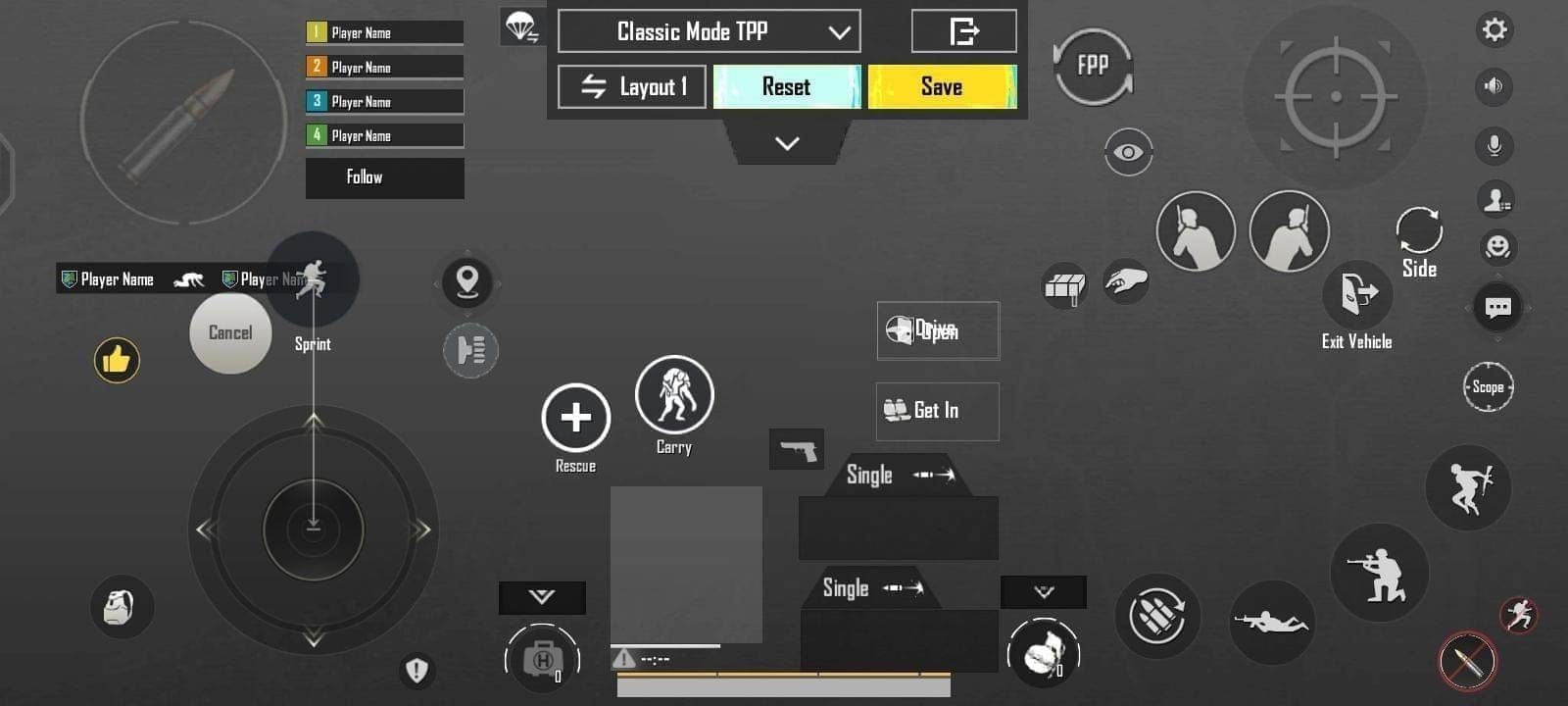
Afișează captura de ecran cu layout-ul Android pe un al doilea dispozitiv sau pe monitorul computerului în timp ce îți configurezi layout-ul pe iOS. Această comparație alăturată permite replicarea precisă a spațierii butoanelor, a rapoartelor de dimensiune și a poziționării relative.
Măsoară dimensiunile butoanelor relativ la elementele ecranului care rămân consistente pe toate platformele. Dacă butonul de tragere era de aproximativ 1.5 ori mai mare decât minimapa pe Android, menține acel raport și pe iOS.
Poziționarea butoanelor de tragere pentru dimensiunile ecranului iPhone
Butonul principal de tragere ocupă, de obicei, colțul din dreapta jos pentru jucătorii dreptaci. Pe iPhone, începe prin a plasa centrul butonului la aproximativ 15-20% de marginea dreaptă și 10-15% de marginea de jos.
Testează plasarea butonului de tragere ținând iPhone-ul în priza ta normală de joc și apăsând rapid fără a te uita la ecran. Degetul mare ar trebui să contacteze centrul butonului în mod natural, fără a întinde sau a repoziționa mâna.
Optimizarea layout-ului pentru ecranul mai mare al iPad-ului
Layout-urile pentru iPad necesită abordări fundamental diferite, deoarece dimensiunea dispozitivului cere operarea cu ambele mâini. Poziționează butoanele de tragere în zonele confortabile de atingere ale degetelor mari, de obicei la 25-30% de fiecare margine laterală.
Ia în considerare configurațiile de tip "claw grip" (gheară) pentru jocul competitiv pe iPad, poziționând butoanele de tragere mai sus pe ecran (30-35% de marginea de sus) pentru a permite operarea cu degetul arătător. Această tehnică avansată eliberează degetele mari exclusiv pentru mișcare și controlul camerei.
Strategia de plasare a controalelor de mișcare și a joystick-ului
Joystick-ul de mișcare ocupă, de obicei, colțul din stânga jos. Pe iPhone, poziționează centrul joystick-ului la aproximativ 15-20% de marginea stângă și 10-15% de marginea de jos. Asigură o spațiere adecvată între joystick și butoanele din apropiere pentru a preveni activarea accidentală.
Dimensiunea joystick-ului are un impact semnificativ asupra preciziei mișcării. Joystick-urile mai mari (120-140% din dimensiunea implicită) oferă un control mai bun, dar consumă mai mult spațiu pe ecran. Joystick-urile mai mici (80-100% din dimensiunea implicită) maximizează vizibilitatea, dar pot reduce acuratețea mișcării.
Optimizarea specifică pentru modelele iPhone și iPad
Modelele iPhone 15 Pro și Pro Max oferă ecrane ProMotion de 120Hz, necesitând ajustări ale sensibilității dincolo de recomandările standard iOS. Mărește sensibilitatea camerei și ADS cu încă 5-10% față de modelele iPhone de 60Hz. O setare de 105% pe un iPhone standard devine 110-115% pe modelele Pro.
Pentru jucătorii care doresc să maximizeze potențialul noului lor dispozitiv, menținerea unui sold adecvat de UC asigură accesul la skin-uri de arme premium și la season pass-uri. BitTopup oferă livrare securizată și instantanee de UC, permițându-ți să cumperi UC pentru noul cont PUBG fără întârzieri.
iPhone 15 Pro Max: Cea mai bună configurație de layout
Ecranul de 6.7 inchi oferă spațiu amplu pentru layout-uri HUD complexe, fără suprapuneri excesive de butoane. Poziționează butonul de tragere la 18% de marginea dreaptă și 12% de marginea de jos. Lățimea extinsă a ecranului permite plasarea scurtăturilor pentru inventar și a butoanelor pentru grenade fără a interfera cu controalele principale de luptă.
Activează cele mai înalte setări grafice (HDR + rată de cadre Extreme) care mențin o performanță constantă de peste 60 FPS. Cipul A17 Pro gestionează setările maxime ale PUBG Mobile menținând în același timp stabilitatea termică în timpul sesiunilor prelungite.
Configurația iPad Pro pentru avantaj competitiv
Ecranele de 11 inchi sau 12.9 inchi ale iPad Pro schimbă fundamental gameplay-ul PUBG Mobile, oferind o vizibilitate superioară pentru detectarea inamicilor îndepărtați. Mărește sensibilitatea camerei cu 25-30% față de setările telefonului Android pentru a compensa distanțele de glisare dramatic crescute.
Implementează un layout "four-finger claw" pentru a maximiza avantajele competitive. Poziționează butoanele de tragere pentru operarea cu degetul arătător la 30% de marginea de sus, plasează comutatorul ADS și schimbarea lunetei pentru degetele mijlocii la 45% de sus și rezervă degetele mari exclusiv pentru mișcare și controlul camerei.
Setări grafice pentru performanță optimă pe iOS
Echilibrează calitatea vizuală cu stabilitatea ratei de cadre selectând presetări grafice adecvate capacităților dispozitivului tău. Modelele iPhone 15 Pro gestionează grafica HDR cu rate de cadre Extreme, în timp ce modelele standard iPhone 12-14 funcționează cel mai bine cu grafică Balanced sau HD la rate de cadre Ultra.
Dezactivează efectele vizuale inutile care consumă resurse de procesare. Oprește umbrele, redu anti-aliasing-ul la mediu și dezactivează motion blur-ul. Aceste ajustări eliberează resursele GPU pentru a menține rate de cadre stabile în timpul ultimelor cercuri intense.
Ajustări pentru rata de cadre și fluiditate
Prioritizează stabilitatea ratei de cadre în detrimentul numerelor de vârf. Un 60 FPS constant oferă o precizie de ochire mai bună decât fluctuația între 90-120 FPS cu scăderi ocazionale la 45 FPS în timpul luptei.
Activează presetarea grafică Smooth dacă experimentezi orice inconsistență a ratei de cadre, chiar și pe dispozitive high-end. Reducerea calității vizuale este minimă în comparație cu avantajul competitiv al unei redări perfect stabile a cadrelor.
Testarea și calibrarea setărilor transferate
Alocă 10-15 minute pentru o evaluare cuprinzătoare care să acopere toate tipurile de arme, distanțele de angajare și scenariile de mișcare. Începe cu exersarea pe ținte staționare folosind M416 și SCAR-L la 50 de metri, golind încărcătoare întregi pentru a evalua consistența controlului reculului vertical.
Treci la exerciții dinamice care simulează situații reale de luptă. Exersează urmărirea țintelor în mișcare în timp ce te deplasezi lateral, execută întoarceri rapide la 180 de grade urmate de achiziția imediată a țintei și testează receptivitatea giroscopului dacă folosești controale prin mișcare.
Protocolul de testare în Training Ground

Începe cu evaluarea controlului reculului pentru puștile de asalt. Echipează un M416 cu mâner vertical și compensator, angajează ținte la exact 50 de metri și trage încărcătoare întregi de 40 de gloanțe în rafale controlate. Gruparea gloanțelor ar trebui să corespundă performanței tale de pe Android, dispersia verticală rămânând în limita a ±5-10% față de rezultatele anterioare.
Testează fiecare tip de lunetă individual cu armele corespunzătoare. Folosește Red Dot pe M416 pentru urmărire la distanță mică (10-30m), 3x pe M16A4 pentru precizie la distanță medie (50-100m), 4x pe Mini14 pentru angajări versatile (75-150m) și 6x/8x pe Kar98k pentru acuratețe la distanță lungă (150-300m).
Fluxul de ajustare a sensibilității pentru remedieri rapide
Implementează ajustări în trepte de 5-10% pe parcursul unei săptămâni pentru a permite adaptarea memoriei musculare. Schimbarea sensibilității cu mai mult de 10% odată perturbă tiparele motorii stabilite, putând degrada temporar performanța.
Documentează fiecare ajustare cu data și schimbările specifice efectuate. Exemplu: Ziua 1: Redus TPP No Scope de la 110% la 105%. Ziua 3: Redus Red Dot ADS de la 100% la 95%. Ziua 5: Crescut 4x ADS de la 86% la 90%.
Compararea senzației între vechiul Android și noul dispozitiv iOS
Efectuează teste A/B directe dacă încă mai ai acces la dispozitivul Android. Joacă un meci pe Android, treci imediat pe iOS pentru următorul meci și notează diferențele specifice în senzația țintei, fluiditatea urmăririi și eficiența controlului reculului.
Concentrează-te pe consistența memoriei musculare mai degrabă decât pe căutarea unei senzații numerice identice. Scopul tău este obținerea unei performanțe competitive echivalente pe iOS, nu replicarea perfectă a fiecărei senzații subtile de pe Android.
Când să faci ajustări suplimentare vs. când să te adaptezi la noua senzație
Permite 1-2 săptămâni de joc regulat înainte de a face revizuiri majore ale sensibilității. Disconfortul inițial provine adesea din adaptarea la noua ergonomie a dispozitivului, dimensiunea ecranului și distribuția greutății, mai degrabă decât din valorile incorecte ale sensibilității.
Fă ajustări suplimentare doar dacă probleme specifice și măsurabile persistă după perioada de adaptare. Exemple: depășirea constantă a țintelor cu 10-15% în timpul urmăririi, incapacitatea de a controla reculul vertical pe arme pe care le stăpâneai anterior sau giroscopul care introduce mișcări neintenționate în timpul ADS.
Probleme comune la transfer și soluții de la experți
Dacă ținta pare excesiv de rapidă pe iOS, acest lucru indică, de obicei, o reducere insuficientă a sensibilității pentru a compensa algoritmii de accelerare tactilă ai Apple. Redu sensibilitatea camerei cu 5-10% față de valorile actuale, concentrându-te în special pe setările TPP No Scope și Free Look.
Dimpotrivă, o țintă lentă sugerează un transfer de sensibilitate prea conservator sau omiterea diferențelor de răspuns tactil iOS. Mărește sensibilitatea camerei cu 5-10%, asigurându-te că nu ai importat accidental setări concepute pentru tablete Android în loc de telefoane.
De ce ținta ta pare prea rapidă sau prea lentă pe iOS
Diferențele de rată de eșantionare tactilă între vechiul tău dispozitiv Android și noul iPhone creează cele mai frecvente probleme de percepție a sensibilității. Dacă ai trecut de la un telefon Android de 60Hz la un iPhone Pro de 120Hz, rata dublă de eșantionare tactilă face ca valorile identice de sensibilitate să pară semnificativ mai rapide. Redu sensibilitatea cu 10-15% pentru a compensa.
Învelișul ecranului și tratamentele sticlei afectează fricțiunea degetelor, schimbând viteza cu care poți executa gesturile de glisare. iPhone-urile noi cu învelișuri oleofobe impecabile oferă mai puțină fricțiune decât dispozitivele Android uzate, putând face ca ținta ta să pară alunecoasă.
Remedierea elementelor de layout care nu rămân în poziție
Elementele de layout care revin la pozițiile implicite după salvare indică un spațiu de stocare insuficient sau un cache corupt al aplicației. Șterge cache-ul PUBG Mobile prin iOS Settings > General > iPhone Storage > PUBG Mobile > Offload App (apoi reinstalează). Asigură-te că rămân cel puțin 2 GB de spațiu liber.
Butoanele care apar în poziții ușor diferite față de cele configurate sugerează erori de calcul ale raportului de aspect. Acest lucru se întâmplă la transferul layout-urilor între dispozitive cu dimensiuni de ecran semnificativ diferite. Repoziționează manual butoanele afectate, apoi testează închizând și redeschizând aplicația de câteva ori.
Rezolvarea problemelor de calibrare a giroscopului
Deriva giroscopului sau mișcarea neintenționată în timpul ADS indică probleme de calibrare sau valori de sensibilitate excesive. Efectuează calibrarea giroscopului la nivel de dispozitiv prin iOS Settings > Privacy & Security > Motion & Fitness > Calibrate. Plasează iPhone-ul pe o suprafață plană și stabilă în timpul calibrării.
Dacă calibrarea nu rezolvă deriva, redu sensibilitatea giroscopului în joc cu 50-100 de puncte pentru toate lunetele. Senzorii giroscopici iOS oferă, de obicei, o precizie mai mare decât echivalentele Android. Testează cu valori conservatoare (intervalul 200-250) înainte de a crește treptat dacă este necesar.
Probleme de conectare a contului în timpul schimbării dispozitivului
Eșecurile de conectare a contului împiedică importul codurilor de sensibilitate și sincronizarea progresului. Verifică conexiunea contului tău prin Settings > Account > Linked Accounts, asigurându-te că legătura cu Facebook, Twitter sau Apple ID afișează starea Connected.
Conflictele între mai multe conturi apar atunci când ai jucat anterior PUBG Mobile pe iOS cu un cont de invitat (guest) diferit. Deconectează-te complet de la orice cont existent, șterge datele aplicației și efectuează o autentificare nouă cu datele contului tău principal de pe Android.
Sfaturi avansate pentru jucătorii serioși care schimbă platforma
Creează mai multe profiluri de sensibilitate pentru diferite moduri de joc și stiluri de joc. Menține un profil optimizat pentru lupte agresive în zone aglomerate (hot-drop), cu sensibilitate mai mare pentru schimbarea rapidă a țintei, și un al doilea profil pentru poziționarea în fazele finale ale jocului, cu sensibilitate redusă pentru angajări precise la distanță lungă.
Implementează o strategie de backup sezonier pentru a păstra configurațiile de sensibilitate de succes. La începutul fiecărui sezon, exportă codul actual și stochează-l într-o aplicație securizată de notițe, împreună cu data și contextul performanței (ex: Sezonul 7 - Ace Tier - 4.2 K/D).
Crearea mai multor profiluri de layout pentru diferite moduri de joc
Layout-urile pentru modul Classic prioritizează supraviețuirea pe termen lung și capacitățile versatile de angajare. Poziționează butoanele de gestionare a inventarului la vedere pentru vindecare rapidă și utilizarea utilităților în timpul rotațiilor. Include comutarea ușor accesibilă a lunetelor pentru adaptarea la diverse distanțe de luptă.
Modurile Arena și TDM beneficiază de layout-uri simplificate, axate exclusiv pe controalele de luptă. Mărește butoanele de tragere cu 10-20% pentru o acuratețe îmbunătățită în timpul schimburilor constante de focuri, minimizează sau ascunde elementele de inventar irelevante pentru modurile cu respawn și poziționează scurtăturile pentru grenade pentru acces instantaneu.
Strategia de backup sezonier a setărilor
Exportă codul de sensibilitate la începutul, mijlocul și sfârșitul fiecărui sezon, documentând rangul și statisticile tale alături de fiecare backup. Această urmărire temporală dezvăluie modul în care setările tale evoluează odată cu dezvoltarea abilităților și schimbările de meta.
Stochează codurile de backup în mai multe locații: aplicații de notițe în cloud, manageri de parole și agende fizice. Include note contextuale cu fiecare cod: dispozitivul utilizat, setările grafice, rata medie de cadre și punctele forte/slabe specifice pe care le-ai observat.
Instrumente de monitorizare a performanței pentru PUBG Mobile pe iOS
Activează contorul FPS din joc prin Settings > Graphics > Show FPS pentru a monitoriza stabilitatea ratei de cadre în timpul meciurilor. Consistența redării cadrelor contează mai mult decât numerele FPS de vârf pentru performanța competitivă.
Monitorizează temperatura dispozitivului în timpul sesiunilor prelungite verificând dacă spatele iPhone-ului devine inconfortabil de cald. Căldura excesivă declanșează limitarea termică (thermal throttling), reducând performanța și afectând potențial receptivitatea tactilă. Dacă temperatura devine problematică, redu setările grafice sau activează Low Power Mode între meciuri.
Întrebări frecvente
Se pot transfera automat setările PUBG Mobile de pe Android pe iPhone? Nu există un transfer automat, dar sistemul de coduri de sensibilitate de 19 cifre permite transferul manual rapid în aproximativ 30 de secunde. Exportă codul de pe Android prin Settings > Sensitivity > Layout > Share, apoi importă-l pe iOS prin Settings > Sensitivity > Cloud > Enter Code. Layout-urile personalizate necesită recreare manuală folosind capturile de ecran ca referință.
Valorile de sensibilitate PUBG Mobile funcționează la fel pe iOS și Android? Nu. Valori numerice identice produc experiențe de joc diferite din cauza diferențelor de algoritmi de răspuns tactil, variațiilor tehnologiei ecranului și disparităților ratei de reîmprospătare. În general, mărește sensibilitatea cu 5-15% la transferul de pe telefoane Android pe iPhone și cu 20-30% pentru sensibilitatea camerei la trecerea pe iPad.
Cum îmi salvez layout-ul PUBG Mobile înainte de a schimba telefoanele? Fă capturi de ecran complete ale tuturor elementelor HUD din mai multe vizualizări (gameplay, inventar, controale vehicul). Documentează pozițiile butoanelor relativ la marginile ecranului și la alte elemente. Setările de sensibilitate se transferă prin coduri de 19 cifre, dar pozițiile layout-ului necesită recreare manuală folosind capturile de ecran ca șabloane.
Se va transfera contul meu PUBG Mobile de pe Android pe iPhone? Da, contul tău se transferă complet între platforme atunci când este conectat corect la Facebook, Twitter, Apple ID sau alte servicii acceptate. Tot progresul, achizițiile, skin-urile și statisticile se sincronizează automat. Verifică conectarea contului înainte de a schimba dispozitivele prin Settings > Account > Linked Accounts.
Ce setări de sensibilitate folosesc jucătorii profesioniști pe iPhone? Jucătorii profesioniști folosesc setări extrem de personalizate, dar codurile iOS comune includ 7478-5115-3389-3888-855 pentru un joc echilibrat și variații precum 7478-5115-3389-3888-854 pentru stiluri de joc specifice. Totuși, importarea codurilor pro fără ajustări rareori produce rezultate optime — folosește-le ca puncte de plecare, apoi personalizează-le în funcție de dimensiunea mâinii, stilul de priză și distanțele de luptă preferate.
Cât timp durează transferul setărilor PUBG pe un telefon nou? Importul codului de sensibilitate durează aproximativ 30 de secunde, în timp ce recrearea completă a layout-ului necesită 15-20 de minute, în funcție de complexitatea personalizării. Alocă încă 10-15 minute pentru testarea în Training Ground și calibrarea inițială. Adaptarea completă a memoriei musculare la noul dispozitiv necesită, de obicei, 1-2 săptămâni de joc regulat.





























































































































