Erorile de lansare cu ecran negru în PUBG pe Steam îți pot strica seara de joc. Urmează acești pași de diagnostic pentru a-ți repara rapid jocul.
Dacă apeși pe Joacă în Steam și vezi că statusul trece la „Se execută”, după care ești întâmpinat de o fereastră neagră blocată sau de un raport de eroare, înseamnă că a apărut o problemă de inițializare. PUBG: BATTLEGROUNDS depinde de module anti-cheat la nivel de kernel, redarea clipurilor de introducere și sincronizarea API-urilor grafice. O singură configurație coruptă sau un conflict de injectare blochează întreaga secvență.
Nu te grăbi să descarci din nou cei 40 GB de joc. Problemele la pornire sunt cauzate de obicei de fișiere video introductive corupte, conflicte pe partea de grafică sau overlay-uri software. Urmează acești pași de diagnosticare în ordine.
De ce se blochează PUBG la pornire cu un ecran gol
Când pornești PUBG pe Steam, jocul parcurge o serie precisă de verificări înainte de a încărca lobby-ul principal. Mai întâi, clientul Steam verifică tokenurile de licență și inițializează BattlEye (BEService.exe). Apoi, Windows încarcă TslGame.exe și apelează API-urile grafice în timp ce redă fișierele video introductive de pe disc. În cele din urmă, jocul se conectează la serverele backend și afișează lobby-ul 3D.
O eroare apărută în oricare punct al acestui lanț provoacă un ecran negru sau o închidere forțată pe desktop. Dacă decodificatorul video se blochează, ecranul rămâne complet negru în timp ce muzica de fundal continuă să cânte. Dacă BattlEye nu reușește să verifice integritatea sistemului, procesul se blochează pe un ecran gri cu fum sau generează un raport de eroare tslgame.exe. Dacă o aplicație terță injectează un overlay în DirectX înainte de inițializarea motorului grafic, driverul video se resetează și oprește jocul.
Cerințe hardware de bază și de inițializare
Înainte de a modifica fișierele de configurare, asigură-te că PC-ul tău îndeplinește cerințele tehnice necesare pentru a rula motorul grafic PUBG fără a rămâne fără memorie. Rularea sub pragul minim de memorie RAM sau VRAM generează frecvent erori de citire a memoriei la pornire.
Tabelul următor prezintă specificațiile hardware minime și recomandate pentru a rula stabil clientul de Steam:
| Componentă specificație | Cerință minimă | Configurație recomandată | Impact diagnostic la pornire |
|---|
| Sistem de operare | Windows 10 64-bit | Windows 10 / 11 64-bit | Sistemele pe 32-bit nu pot aloca pool-urile de memorie necesare. |
| Procesor (CPU) | Intel Core i5-4430 / AMD FX-6300 | Intel Core i5-6600K / AMD Ryzen 5 1600 | Seturile insuficiente de instrucțiuni blochează compilarea shaderelor. |
| Memorie de sistem (RAM) | 8 GB RAM | 16 GB RAM | Configurațiile sub 8 GB declanșează erori de tip out-of-memory. |
| Placă video (GPU) | NVIDIA GTX 960 (2 GB) / AMD R7 370 (2 GB) | NVIDIA GTX 1060 (3 GB) / AMD RX 580 (4 GB) | Sub 2 GB VRAM provoacă erori de inițializare a dispozitivului DXGI. |
| Versiune DirectX | Nivel caracteristică versiunea 11 | Versiunea 11 / Îmbunătățită | Lipsa librăriilor runtime provoacă oprirea imediată a lansării. |
| Spațiu de stocare | 40 GB spațiu disponibil | 50 GB spațiu disponibil (SSD) | Spațiul insuficient pe disc corupe descărcarea patch-urilor și dezarhivarea fișierelor. |
Respectarea specificațiilor minime garantează că motorul jocului poate rezerva bufferele de memorie necesare în timpul secvenței de pornire. Dacă hardware-ul tău respectă aceste standarde, problema ține de software.
Pasul 1: Sari peste clipurile introductive redenumind folderul Movies
Un fișier video introductiv corupt sau un decodificator Bink Video blocat reprezintă principala cauză a ecranului negru cu sunet în fundal. Poți sări complet peste clipurile de pornire redenumind folderul media.
- Deschide Steam și mergi la Colecție (Library).
- Dă clic dreapta pe PUBG: BATTLEGROUNDS, selectează Administrează (Manage) și apasă pe Răsfoiește fișierele locale (Browse local files).
- Deschide folderul TslGame, apoi folderul Content.
- Găsește folderul numit Movies.
- Dă clic dreapta pe folderul Movies și redenumește-l în
Movies.bak (sau deschide-l și șterge toate fișierele .mp4 / video din interior). - Lansează jocul din Steam.
Când clientul nu găsește fișierele video, sare peste redarea media și pornește direct ecranul de conectare la lobby. Odată ce ai trecut de ecranul negru și ai ajuns cu bine în lobby-ul principal, poți să reîncarci PUBG G-Coin pentru a debloca permisul de sezon și skinurile de arme direct din confortul biroului tău.
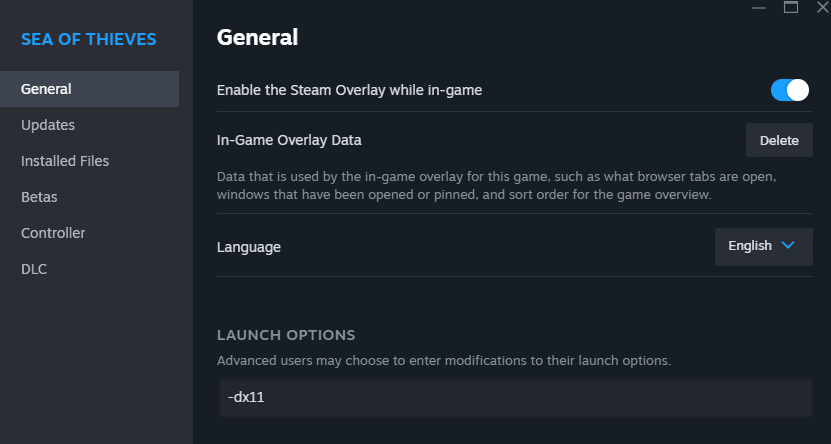
Pasul 2: Forțează DirectX 11 în opțiunile de lansare Steam
Modurile experimentale de randare grafică sau pipeline-urile corupte de shadere pot bloca driverul GPU la pornire. Forțarea modului standard DirectX 11 oferă cel mai stabil mediu grafic.
- Deschide Colecția Steam (Library).
- Dă clic dreapta pe PUBG: BATTLEGROUNDS și selectează Proprietăți (Properties).
- Rămâi pe fila General și caută câmpul Opțiuni de lansare (Launch Options) în partea de jos.
- Introdu
-dx11 în caseta de text. - Închide fereastra Proprietăți și pornește jocul.
Acest parametru forțează Unreal Engine să ocolească pipeline-urile de caching DirectX 12 sau DirectX 11 Enhanced, care dau adesea erori pe configurațiile grafice hibride și pe GPU-urile mai vechi.
Pasul 3: Șterge fișierele de configurare vechi din AppData
Configurațiile locale de afișare corupte pot forța jocul să încerce randarea la rezoluții sau rate de reîmprospătare neacceptate, ducând la un ecran negru.
- Apasă
Tasta Windows + R pentru a deschide caseta Run. - Tastează
%localappdata%
TslGame
Saved
Config
și apasă Enter. - Găsește folderul numit WindowsNoEditor.
- Șterge întregul folder WindowsNoEditor (sau mută-l pe Desktop ca copie de rezervă).
- Repornește PUBG prin Steam.
Ștergerea acestui folder elimină fișierele .ini deteriorate—inclusiv GameUserSettings.ini—și forțează PUBG să genereze profiluri grafice noi, implicite, la pornire.
Pasul 4: Golește Steam Appcache și verifică fișierele jocului
Uneori, Steam păstrează tokenuri de autentificare invalide în cache sau nu finalizează corect actualizarea fișierelor binare după un update. O curățare rapidă a memoriei cache și o scanare de integritate vor repara fișierele deteriorate.
- Închide complet Steam (clic dreapta pe pictograma Steam din bara de sistem și selectează Ieșire / Exit).
- Navighează în folderul principal de instalare Steam (de obicei
C:
Program Files (x86)
Steam
). - Găsește și șterge folderul appcache.
- Repornește Steam, mergi la Colecție (Library), dă clic dreapta pe PUBG: BATTLEGROUNDS și alege Proprietăți (Properties).
- Apasă pe Fișiere instalate (Installed Files) din meniul din stânga, apoi pe Verifică integritatea fișierelor jocului (Verify integrity of game files).
- Așteaptă ca Steam să scaneze și să înlocuiască fișierele lipsă sau corupte.
Flux de verificare:
[Client Steam] -> [Scanare hash-uri SHA] -> [Detectare binare corupte] -> [Înlocuire blocuri defecte] -> [Pornire curată]
Pasul 5: Rezolvă blocajele serviciului anti-cheat BattlEye
Dacă PUBG se blochează pe un ecran gri cu fum sau se închide fără niciun mesaj de eroare, înseamnă că BattlEye nu a reușit să se inițializeze. De asemenea, programele antivirus pot bloca executabilele anti-cheat.
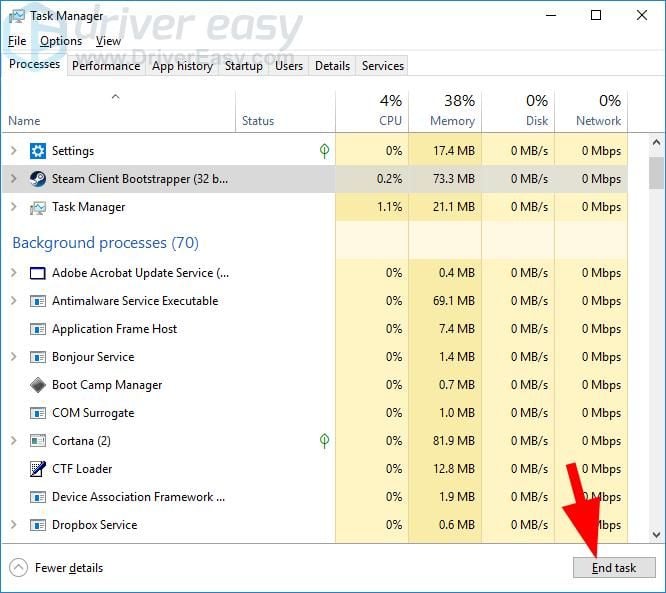
Repornește serviciul BattlEye
- Apasă
Ctrl + Shift + Esc pentru a deschide Task Manager. - Treci la fila Servicii (Services).
- Caută BEService (BattlEye Service).
- Dă clic dreapta pe BEService și apasă Repornire (Restart) (sau Pornire / Start dacă este oprit).
Adaugă excepții de securitate
Programele de securitate pot confunda fișierele PUBG cu procese intruzive. Adaugă următoarele executabile în lista de excepții din antivirus și Windows Security:
* TslGame.exe (situat în SteamApps
common
PUBG
TslGame
Binaries
Win64)
* TslGame_BE.exe (situat în același director Win64)
* BEService.exe (situat în C:
Program Files (x86)
Common Files
BattlEye)
Dacă ai ajustat recent profilurile de overclocking pentru procesor sau RAM în BIOS și primești ecrane albastre sau negre cu mențiunea BEDaisy.sys, revino la frecvențele de bază. Timing-urile instabile de memorie împiedică rularea corectă a driverului BattlEye.
Pasul 6: Mărește memoria virtuală alocată în Windows (Paging File)
O cauză frecventă a erorii TslGame.exe - Application Error: The memory could not be read la pornire este epuizarea fișierului de paginare din Windows. PUBG încarcă pachete masive de texturi în memoria virtuală în timpul inițializării.
- Apasă
Tasta Windows + Pause/Break (sau deschide Setări > Sistem > Despre > Setări avansate de sistem). - În fila Complex (Advanced), apasă pe Setări (Settings) în secțiunea Performanță (Performance).
- Fă clic pe fila Complex (Advanced) din fereastra Opțiuni de performanță, apoi apasă Modificare (Change) la Memorie virtuală (Virtual memory).
- Debifează Se gestionează automat dimensiunea fișierului de paginare pentru toate unitățile.
- Selectează cea mai rapidă unitate (de preferat un SSD unde este instalat Windows sau PUBG) și alege Dimensiune particularizată (Custom size).
- Setează Dimensiune inițială (MB) la de
1.5 ori memoria RAM fizică (de exemplu, 12288 MB pentru 8 GB RAM, sau 24576 MB pentru 16 GB RAM). - Setează Dimensiune maximă (MB) la de
3 ori memoria RAM fizică. - Apasă pe Stabilire (Set), apoi pe OK și repornește PC-ul.
Dacă jocul a devenit stabil și vrei să prinzi cele mai noi skinuri din lăzi, poți să cumperi coduri CDK PUBG G-Coin cu activare directă și sigură.
Discuția despre Registrul Windows
Unele ghiduri din comunitate recomandă modificarea cheilor din Registrul Windows sub HKEY_LOCAL_MACHINE
SYSTEM
CurrentControlSet
Control
Session Manager
Memory Management, setând PoolUsageMaximum la 60 (Zecimal) și PagedPoolSize la ffffffff (Hexazecimal). Modificarea manuală a registrelor este inutilă pentru majoritatea sistemelor și poate genera instabilitate în sistemul de operare. Este mult mai sigur să mărești fișierul de paginare al memoriei virtuale și să repari librăriile runtime.
Pasul 7: Repară componentele Microsoft Visual C++ Redistributable
Fișierele dynamic link library (.dll) lipsă sau deteriorate din pachetele Microsoft Visual C++ redistributable determină oprirea instantanee a jocului la lansare.
- Apasă
Tasta Windows + R, tastează appwiz.cpl și apasă Enter. - Caută în lista de programe instalate Microsoft Visual C++ 2015-2022 Redistributable (x64) și (x86).
- Dă clic dreapta pe fiecare versiune, selectează Modificare (Change) și apasă pe Reparare (Repair).
- Dacă opțiunea Reparare lipsește, descarcă un kit curat
vc_redist.x64.exe direct de pe site-ul oficial Microsoft, instalează-l și repornește calculatorul.
Pasul 8: Dezactivează overlay-urile din joc și optimizările de afișare
Aplicațiile terțe se atașează direct la canalul de randare DirectX. Când mai multe overlay-uri încearcă să preia controlul afișajului simultan, PUBG se blochează înainte de a afișa primul cadru.
Dezactivează overlay-urile din următoarele aplicații:
* Steam Overlay: Mergi în Setări Steam > În joc > Debifează Activează interfața Steam în timpul jocului.
* Discord: Mergi la Setări utilizator > Suprapunere în joc > Oprește Activează suprapunerea în joc.
* NVIDIA App / GeForce Experience: Deschide Setări > General > Oprește Suprapunere în joc / Share.
* AMD Radeon Software: Deschide Setări > Preferințe > Oprește Suprapunere în joc.
* Xbox Game Bar: Deschide Setări Windows > Gaming > Xbox Game Bar > Comută pe Dezactivat.
Dezactivează optimizările pentru ecran complet
Optimizările de ecran complet gestionate de Windows Desktop Window Manager (DWM) pot provoca blocaje la negocierea modului de afișare.
- Navighează la
SteamApps
common
PUBG
TslGame
Binaries
Win64. - Dă clic dreapta pe
TslGame.exe și selectează Proprietăți (Properties). - Treci la fila Compatibilitate (Compatibility).
- Bifează opțiunea Dezactivare optimizări pentru ecran complet (Disable fullscreen optimizations).
- Apasă pe Se aplică (Apply) și pe OK.
Notă privind modurile de compatibilitate: Unele postări vechi de pe forumuri sugerează rularea TslGame.exe în mod de compatibilitate pentru Windows 7 sau Windows 8. Nu face asta. Forțarea modului legacy blochează comunicarea cu programatorul de sarcini modern din Windows și hook-urile anti-cheat pe Windows 10 și 11. Lasă modul de compatibilitate nebifat și activează doar Dezactivare optimizări pentru ecran complet.
Medii de operare și profiluri de diagnosticare la pornire
Înțelegerea modului în care diferite configurații software influențează pornirea PUBG te ajută să identifici rapid problemele persistente. Tabelul de mai jos descrie modul în care anumite medii de sistem reacționează la blocajele obișnuite:
| Stare mediu de sistem | Simptom tipic la pornire | Cauză principală a erorii | Soluție recomandată |
|---|
| Configurație cu mai multe overlay-uri active | Închidere instantanee pe desktop (CTD) după ecranul anti-cheat. | Conflict de injectare între Discord, Steam și software-ul GPU. | Dezactivează toate opțiunile de overlay terțe din setările clienților. |
| Cache media corupt după patch | Ecran negru infinit, dar cu muzica de fundal funcțională. | Blocaj la redarea clipurilor Bink în TslGame\Content\Movies. | Redenumește directorul Movies în Movies.bak. |
| Cache de shadere grafice corupt | Ecran negru urmat de eroarea DXGI_ERROR_DEVICE_REMOVED. | Pipeline de shadere DirectX 12/Enhanced corupt. | Adaugă -dx11 în Opțiunile de lansare Steam. |
| Memorie virtuală insuficientă | Fereastră pop-up TslGame.exe - memory could not be read. | Fișierul de paginare Windows este prea mic pentru decompresia resurselor. | Setează fișierul de paginare particularizat la 1.5x memoria RAM fizică. |
| Librării Visual C++ lipsă | Închidere silențioasă; procesul se oprește în 2 secunde. | Fișiere runtime .dll lipsă în Windows System32. | Rulează Reparare pe Microsoft Visual C++ 2015-2022 x64. |
| Dispozitiv audio deconectat / inactiv | Rămâne blocat pe ecran negru înainte de imaginea de încărcare. | Motorul audio se blochează căutând dispozitivul implicit de redare. | Asigură-te că dispozitivul audio implicit din Windows este conectat și activ. |
Această clasificare confirmă că fiecare simptom corespunde unui nivel specific din sistem. Rezolvarea cauzei exacte te scutește de pași inutili de depanare.
Matrice de depanare în funcție de tipul erorii
Folosește acest tabel rezumativ pentru a asocia simptomul tău exact de lansare cu soluția dedicată descrisă mai sus:
| Mesaj de eroare sau comportament la lansare | Cauză de bază | Pas de acțiune |
| :--- | :--- | :--- | :--- |
| Ecran negru cu muzica din lobby redată în fundal | Blocaj la clipul introductiv | Redenumește folderul Movies în Movies.bak. |
| Fereastră instantanee Crash Reporter la lansare | Conflict de API grafic sau overlay | Folosește opțiunea de lansare -dx11 și dezactivează overlay-urile Discord/Steam. |
| Blocat pe ecranul de încărcare cu fum gri | Blocaj al serviciului anti-cheat | Repornește BEService în Task Manager și adaugă TslGame.exe la excepții. |
| Eroare pop-up Memory could not be read | Limită de alocare a memoriei virtuale | Mărește dimensiunea fișierului de paginare Windows la 1.5x memoria RAM a sistemului. |
| Lansare eșuată silențios (butonul Joacă se resetează) | Dependențe runtime lipsă | Repară pachetele redistributabile Visual C++ 2015-2022 x64. |
| Blocare a driverului video sau ecran albastru (BEDaisy.sys) | Driver corupt / frecvențe instabile | Fă o instalare curată a driverului GPU cu DDU; revino la frecvențele stock pe CPU. |
Consultarea acestei matrici îți garantează că aplici remedierea potrivită pentru problema ta specifică.
Pași suplimentari de întreținere a sistemului
Dacă ai încercat pașii de mai sus și încă întâmpini dificultăți la pornire, două verificări de sistem mai amănunțite pot rezolva coruperea fișierelor Windows și conflictele de drivere.
1. Efectuează o reinstalare curată a driverului GPU
Driverele grafice se pot corupe în timp după actualizări repetate de Windows sau instalări succesive de drivere. Folosește Display Driver Uninstaller (DDU) în Windows Safe Mode pentru a curăța complet resturile vechi de drivere, apoi instalează cel mai nou driver WHQL de la NVIDIA sau AMD.
2. Rulează repararea fișierelor de sistem din Windows
Fișierele deteriorate ale sistemului de operare pot împiedica pornirea corectă a serviciilor jocului. Deschide o fereastră Command Prompt cu drepturi de administrator (Run as Administrator) și execută următoarele comenzi în ordine:
sfc /scannow
DISM /Online /Cleanup-Image /RestoreHealth
Repornește calculatorul după finalizarea proceselor pentru a te asigura că fișierele de sistem reparate sunt încărcate corespunzător.
Întrebări frecvente (FAQ)
De ce se deschide PUBG cu ecran negru și sunet pe fundal în Steam?
Această problemă apare atunci când fișierele video introductive nu reușesc să se randeze sau când un overlay intră în conflict cu hook-urile grafice ale jocului. Poți ocoli problema redenumind folderul TslGame\Content\Movies în Movies.bak sau adăugând parametrul -dx11 în opțiunile de lansare din Steam.
Ce înseamnă eroarea TslGame.exe memory could not be read apărută la pornire?
Această eroare arată că jocul a rămas fără memorie virtuală alocată în timp ce inițializa resursele de pornire. Mărirea fișierului de paginare al memoriei virtuale din Windows la de 1.5 ori valoarea memoriei RAM fizice și repararea componentelor Visual C++ 2015-2022 rezolvă eroarea.
Cum pot sări peste fișierele video introductive din PUBG la pornire?
Deschide Colecția Steam, dă clic dreapta pe PUBG: BATTLEGROUNDS, selectează Administrează și apasă pe Răsfoiește fișierele locale. Deschide folderul TslGame\Content și redenumește folderul Movies în Movies.bak pentru a porni direct în joc.
Pot overlay-urile terțe să provoace închiderea imediată a PUBG la apăsarea butonului Joacă?
Da. Overlay-urile din Discord, Steam, NVIDIA App și Xbox Game Bar încearcă să se conecteze simultan la pipeline-ul DirectX, ceea ce declanșează blocarea driverului. Dezactivarea acestor overlay-uri oprește conflictul de interceptare.
Cum ajută forțarea DirectX 11 la rezolvarea erorilor de pornire din PUBG?
Adăugarea parametrului -dx11 în opțiunile de lansare Steam obligă PUBG să utilizeze procedurile standard de inițializare DirectX 11. Astfel sunt ocolite cache-urile de shadere DirectX 12 deteriorate și incompatibilitățile de randare de la nivelul driverului.
Ce ar trebui să fac dacă BattlEye provoacă un ecran albastru sau negru cu eroarea BEDaisy.sys la lansare?
Repornește serviciul BEService din Servicii Windows, verifică integritatea fișierelor jocului în Steam și anulează orice overclocking instabil aplicat procesorului sau memoriei RAM. De asemenea, asigură-te că atât TslGame.exe, cât și tslgame_BE.exe sunt adăugate în lista de excepții a antivirusului.
Concluzia diagnosticului final
Rezolvarea blocajelor la pornire în PUBG pe Steam este simplă odată ce ai identificat punctul critic. În majoritatea cazurilor, redenumirea folderului Movies pentru a sări peste intro-urile defecte, forțarea parametrului -dx11 în Opțiunile de lansare Steam și ștergerea folderului de configurare corupt WindowsNoEditor te vor readuce în lobby în doar câteva minute.
Evită reinstalarea completă a celor 40 GB de joc sau modificările riscante în reguștri înainte de a verifica componentele runtime Visual C++, de a mări fișierul de paginare și de a opri overlay-urile concurente din fundal. Păstrează interferențele grafice la minimum, salvează o copie a configurației curate, iar oricând vrei să-ți îmbunătățești inventarul, poți să cumperi PUBG G-Coin cu reducere în siguranță pentru a-ți completa echipamentul.