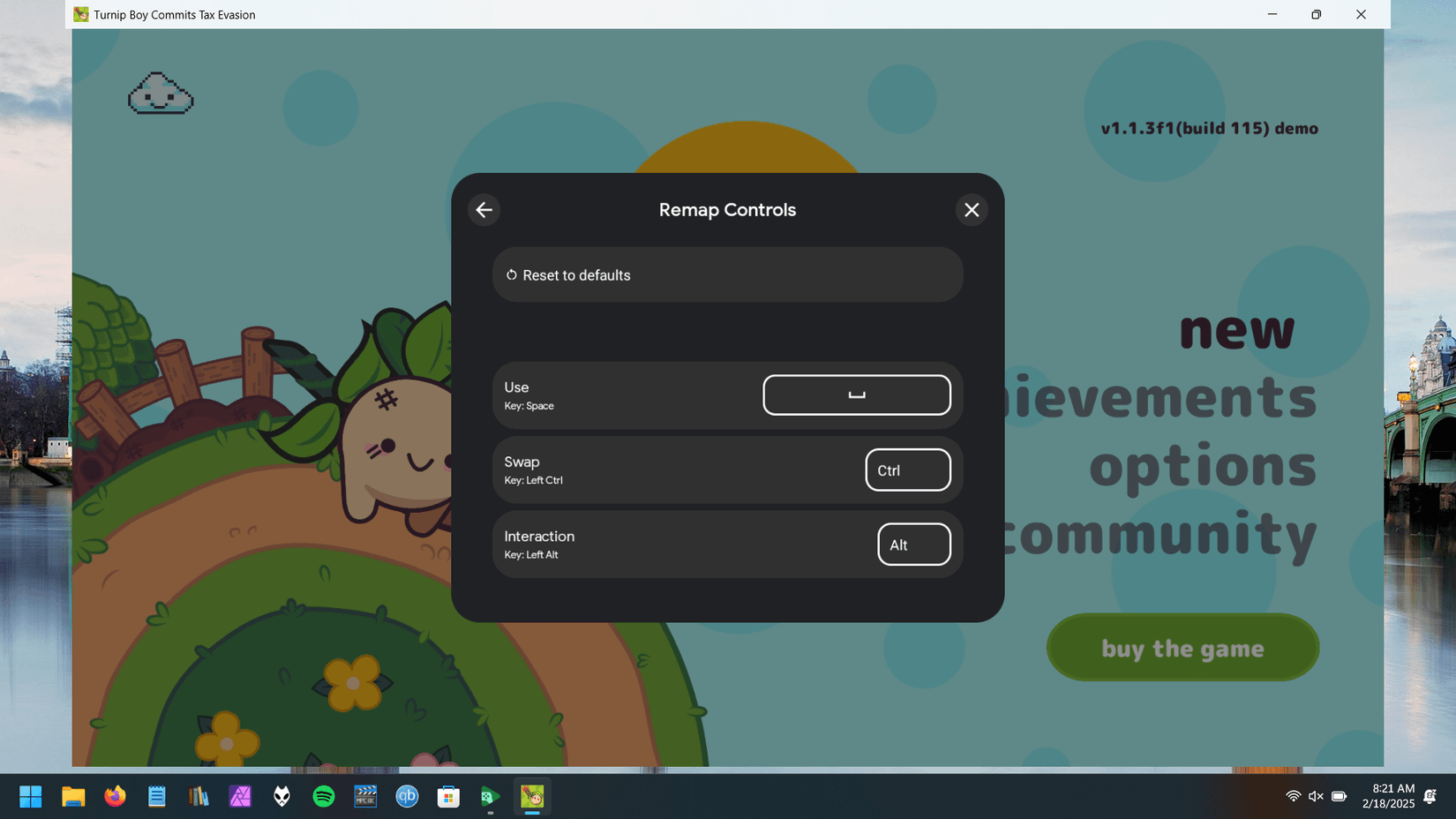
Setările de control Google Play Games se găsesc direct în clientul Google Play Games pe PC, nu în interfața magazinului mobil. Jucătorii pot reasocia comenzile de la tastatură în jocurile neoptimizate apăsând Shift + Tab în modul ecran complet (sau făcând clic pe pictograma Game controls în modul fereastră) pentru a deschide Controls Editor-ul integrat, în timp ce meniurile contului din magazin gestionează strict verificarea achizițiilor și opțiunile de securitate, nu sensibilitatea mouse-ului sau tastele asociate pentru joc.
Voucherele digitale precum un card cadou Google Play (UK) oferă o metodă preplătită de a adăuga lire sterline în soldul contului, dar nu includ nicio interfață software interactivă, HUD sau comutatoare de sensibilitate. Răscumpărarea soldului nu modifică controalele din joc; maparea intrărilor fizice se realizează exclusiv prin clientul desktop sau direct în setările jocului respectiv.

Controls Editor vs. Setările contului: Unde se află tastele asociate
O confuzie frecventă este amestecarea setărilor de control din Google Play Store cu asocierea tastelor din emulatorul pentru desktop.
- Setările Google Play Store: Se găsesc în meniurile contului de pe mobil și web. Acestea gestionează autentificarea, blocarea ecranului dispozitivului și aprobările biometrice pentru achiziții, conform documentației Google Play Help. Nu oferă nicio ajustare pentru HUD-ul din joc sau opțiuni de asociere a tastelor.
- Clientul emulator Google Play Games pentru PC: Software-ul unde se află efectiv controalele de joc. Acesta conține instrumentele de mapare a ecranului, overlay-urile pentru tastatură, rezoluțiile de afișare și blocarea ratei de cadre.
Titlurile care vin deja cu scheme de control pentru PC optimizate nativ de dezvoltatori ocolesc overlay-ul de mapare personalizată. Pentru acele jocuri, funcția personalizată Controls Editor rămâne indisponibilă, iar orice reasociere trebuie ajustată prin pagina dedicată de setări Game Controls sau din meniul intern de opțiuni al titlului, conform documentației Google pentru Controls Editor pe PC.
Pas cu pas: Reasocierea controalelor în Google Play Games pe PC
Pentru titlurile neoptimizate rulate pe platforma desktop, jucătorii pot mapa zonele tactile de pe ecran pe taste fizice folosind editorul integrat.
- Pornește jocul: Deschide jocul dorit în clientul Google Play Games pentru PC.
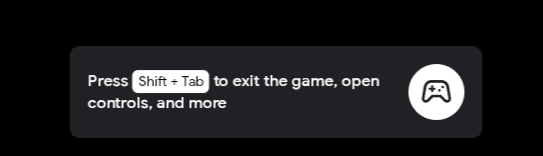
- Deschide editorul: În modul ecran complet, apasă Shift + Tab și alege Remap Controls. În modul fereastră, fă clic pe pictograma Game controls de pe marginea stângă a ferestrei aplicației.
- Selectează Edit: Fă clic pe opțiunea Edit pentru a modifica aspectul actual.
- Adaugă deplasarea direcțională: Alege Joystick. Primul joystick este preconfigurat automat cu tastele WASD. Dacă jocul necesită un al doilea stick, adăugarea unui alt joystick va folosi automat, în mod prestabilit, tastele săgeți.
- Adaugă butoane pe ecran: Selectează Tap. Trage marcatorul circular peste butonul virtual de pe ecran. Apasă orice tastă de la tastatură (de exemplu, Space pentru săritură sau J și K pentru acțiunile principale) și introdu o etichetă opțională.
- Redimensionează și poziționează: Trage overlay-urile de control pentru a se potrivi exact cu poziția butoanelor tactile de pe ecran.
- Salvează configurația: Fă clic pe Save pentru a activa schema personalizată.
Gestionarea overlay-ului de mapare a tastaturii și partajarea configurațiilor
Odată atribuite tastele, un afișaj pe ecran arată ce taste fizice corespund zonelor tactile. Acest overlay de mapare a tastaturii poate aglomera ecranul în timpul jocului.
- Afișează sau ascunde tastele asociate: Apasă F12 pe tastatură pentru a activa sau dezactiva instantaneu toate etichetele de control. Alternativ, poți comuta opțiunea Control labels din bara laterală din stânga.
- Exportarea schemelor: Jucătorii avansați își pot exporta configurația mapată sub forma unui fișier cu șir de text pentru a partaja configurările cu alți jucători, conform ghidului Google de partajare a controalelor.
- Importarea schemelor: Dacă un alt jucător îți oferă un șir de text cu o configurație, îl poți importa direct în Controls Editor pentru a-i încărca instantaneu setările.
Compatibilitatea cu gamepaduri și controllere
Jucătorii care preferă gamepadurile fizice în locul comenzilor de la tastatură au la dispoziție opțiuni native. Google Play Games Beta pe PC acceptă 4 controllere majore de consolă, conform XDA Developers:
- Controller wireless Xbox One
- Controllere Xbox Series S și Xbox Series X
- Controller de joc PS4 DualShock
- Controller PS5 DualSense
Suportul pentru controllere depinde de joc și nu este universal. Controllerele fizice funcționează numai în anumite titluri marcate ca fiind compatibile de către Google, inclusiv jocuri precum Asphalt 9: Legends și BADLAND. Titlurile care nu au suport nativ programat pentru gamepad nu vor beneficia de transpunerea automată a comenzilor prin clientul desktop.
Profil recomandat pentru afișaj, rata de cadre și HUD
Dincolo de controalele de bază, Google Play Games pe PC permite ajustări de performanță și de interfață pentru fiecare joc în parte, prin overlay-ul Shift + Tab.
Rezoluție ecran: Până la 4K (să corespundă cu rezoluția nativă a monitorului tău desktop)
Rată de cadre vizată: 60 FPS (sau 120Hz pentru ecrane cu rată de reîmprospătare ridicată)
Zonă ecran HUD: Sub 20% din ecranul total
Etichete de control: Ascunse (F12) odată ce se formează memoria musculară
Când să te abați de la acest profil
- Coboară de la 120Hz la 60 FPS: Dacă un joc solicitant are sacadări sau îți forțează prea mult sistemul, deschide preferințele vizuale cu Shift + Tab pentru a bloca rata de cadre la 60 FPS. Așa cum detaliază Yahoo Tech, acest lucru eliberează resurse de procesare și asigură o afișare fluidă a cadrelor.
- Rezoluție mai mică pe plăcile video integrate: Dacă joci pe un laptop fără placă video dedicată, redu redarea de la 4K la 1080p standard din setările vizuale.
- Dimensiunea interfeței:Ghidul Android Developer recomandă dezvoltatorilor și jucătorilor să scaleze componentele de UI astfel încât HUD-ul de pe ecran să nu ocupe mai mult de 20% din suprafața afișajului. Pe ecranele late 16:9, păstrarea unor overlay-uri compacte asigură o vizibilitate maximă.
Accesarea setărilor avansate de dezvoltator din client
Pentru diagnosticare avansată și ajustări aprofundate ale platformei, Google Play Games pe PC include un panou secret de configurare, descris în Google Play Help:
- Deschide clientul Google Play Games pe PC.
- Fă clic pe Gamer name în colțul din dreapta sus.
- Selectează Settings.
- Derulează în jos până la secțiunea About.
- Fă clic pe numărul App version de 7 ori consecutiv.
- Selectează Continue la mesajul afișat.
- Folosește noul meniu deblocat Advanced Settings pentru a analiza opțiunile la nivel de sistem.
Securizarea soldului și a achizițiilor din joc pe PC
Setările de control ale contului guvernează, de asemenea, autorizarea plăților, prevenind aprobarea tranzacțiilor prin clicuri sau apăsări accidentale de taste în timpul unei sesiuni de joc.
Pentru a gestiona verificarea achizițiilor pentru jocurile pe PC:
- Deschide profilul din Google Play Store pe dispozitivul mobil sau în browserul web.
- Accesează Payments & subscriptions, apoi Purchase verification.
- Configurează autentificarea pentru a solicita o parolă, o confirmare biometrică sau blocarea ecranului pentru fiecare tranzacție.
- Când efectuezi tranzacții în Google Play Games pe PC, Google trimite solicitări de verificare pe dispozitivul tău asociat și de încredere pe care ești deja conectat, conform detaliilor din documentația Google privind securitatea tranzacțiilor.
Ghid de referință pentru setările Google Play Games pe PC
| Funcție | Comandă rapidă sau locație | Observații | Sursă |
|---|
| Controls Editor (Taste asociate) | Shift + Tab > Remap Controls | Disponibil în jocurile neoptimizate; pictogramă în bara laterală stângă în modul fereastră | Google Support |
| Comutare etichete HUD taste | Tasta F12 | Afișează sau ascunde overlay-urile tastelor virtuale în timpul jocului | Google Support |
| Suport pentru controllere/gamepaduri | Plug-and-play USB/Bluetooth | Compatibil cu Xbox One, Series S/X, PS4 DualShock, PS5 DualSense în anumite jocuri | XDA Developers |
| Rată de cadre / Rezoluție | Shift + Tab > Visual settings | Suportă comutare între 60 FPS / 120Hz și rezoluții de până la 4K | Yahoo Tech |
| Panou de setări avansate | Clic de 7 ori pe App version | Se găsește în Settings > About | Google Support |
| Verificarea achizițiilor | Play Store > Payments & subscriptions | Trimite solicitări pe dispozitivele asociate pentru tranzacțiile din magazinul pe PC | Google Support |
Întrebări frecvente
Cum deschid meniul de reasociere a tastelor în Google Play Games pe PC?
Apasă Shift + Tab în modul ecran complet și selectează Remap Controls sau fă clic pe pictograma Game controls din bara laterală stângă când joci în modul fereastră, conform documentației oferite de Google Play Support.
Pot folosi un controller de Xbox sau PlayStation în Google Play Games pe PC?
Versiunea beta a Google Play Games pe PC este compatibilă cu controllerele Xbox One, Xbox Series X/S, PS4 DualShock și PS5 DualSense. Compatibilitatea este limitată la anumite titluri compatibile, precum Asphalt 9: Legends și BADLAND, conform XDA Developers.
Cum ascund etichetele comenzilor rapide de pe ecran în timpul jocului?
Apasă F12 pe tastatură sau dezactivează opțiunea Control labels din bara laterală din stânga pentru a ascunde notificările overlay-ului, conform Google Play Help.
Setările contului din Google Play Store îmi permit să schimb controalele jocului sau sensibilitatea mouse-ului?
Nu. Setările contului din Google Play Store controlează securitatea contului, controlul parental și verificarea achizițiilor. Tastele asociate din joc și sensibilitatea trebuie configurate în clientul Google Play Games pe PC sau direct în meniul de setări al jocului respectiv, conform Google Play Help.