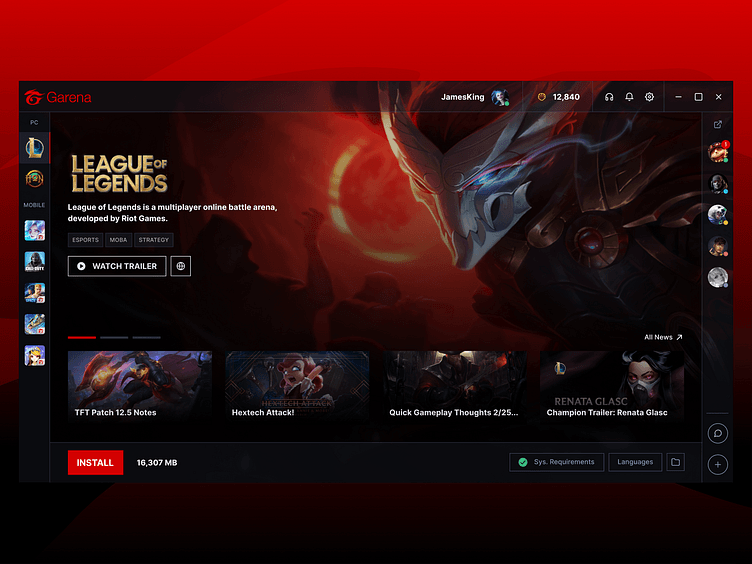
Configurarea corectă a opțiunilor de sistem și a parametrilor din setări Garena PC presupune armonizarea interfeței lansatorului cu setările de bază audio și video din Windows. În versiunea Garena 2.0 (versiunea 2.0.3653), ce rulează pe Windows 10 sau Windows 11, eliminarea alertelor sonore fără a pierde notificările vizuale despre mesaje și activitatea prietenilor se realizează prin panoul de notificări al sistemului de operare. Totodată, rezolvarea ecoului sau a întreruperilor din chatul vocal necesită dezactivarea modului exclusiv al dispozitivelor de sunet, în timp ce blocajele provocate de overlay cer sincronizarea nivelului de privilegii de execuție între client și joc.
Dezactivare notificări Garena PC: cum oprești sunetele de alertă fără a pierde mesajele
Garena 2.0 funcționează ca platformă integrată de comunicare și lansator de jocuri, oferind chat rapid, gestiunea librăriei și unelte comunitare pe Windows 10, Windows 11, Windows 8 și Windows 7, conform evaluării publicate de LO4D. De fiecare dată când un prieten intră într-un meci sau trimite un mesaj direct, clientul emite semnale audio-vizuale. În meciurile competitive, aceste sunete repetate pot acoperi indiciile audio din joc.
Nu este necesar să închizi complet clientul sau să intri în modul offline pentru a opri zgomotul. Windows permite o ajustare detaliată a fiecărei aplicații în parte.
| Opțiune vizată | Metodă de configurare | Impact funcțional | Referință vizuală | Sursă |
|---|
| Sunete specifice Garena | Settings > System > Notifications & actions > Selectează Garena > Dezactivează „Play a sound when a notification arrives” | Oprește alertele sonore, dar păstrează ferestrele pop-up active pe ecran | 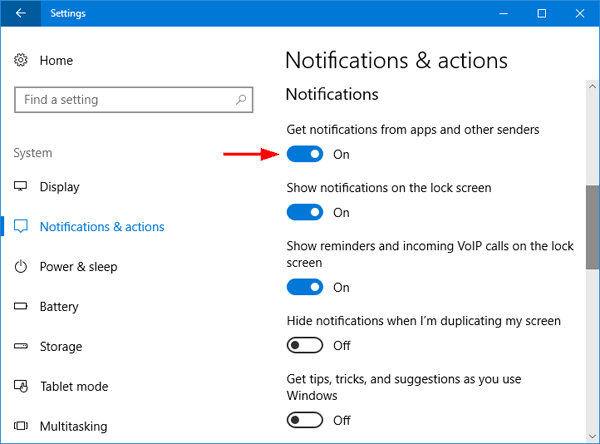 | Windows Central |
| Sunete globale în Windows | Settings > System > Notifications & actions > Debifează „Allow notifications to play sounds” | Suprimă sunetul tuturor notificărilor de sistem, menținând alertele în Action Center | 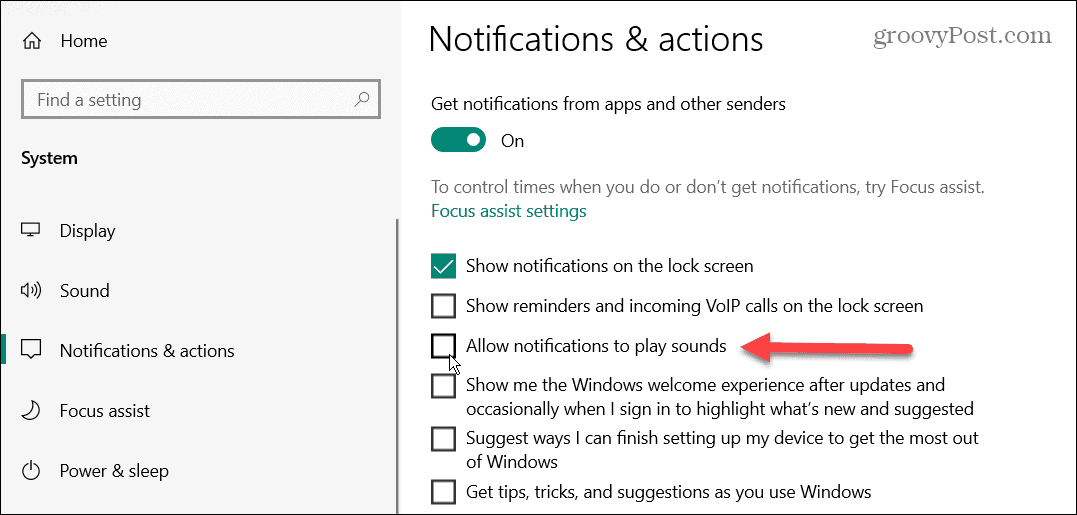 | Windows Central |
| Notificări banner Action Center | Settings > System > Notifications & actions > Selectează aplicația > Debifează „Show notification banners” | Ascunde ferestrele plutitoare și trimite alertele direct în panoul lateral | 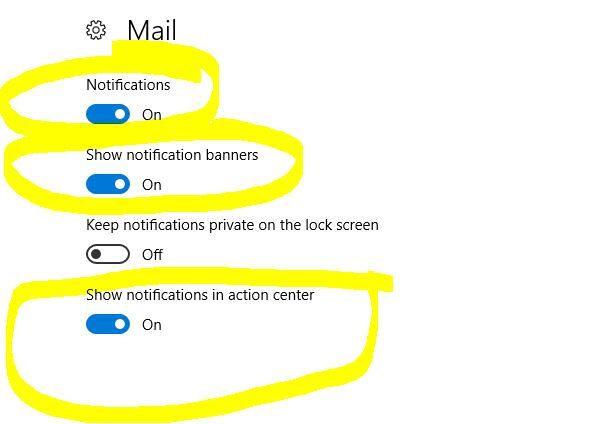 | Windows Central |
Așa cum arată ghidul tehnic Windows Central, separarea fluxului audio de alertele scrise în meniul Notifications & Actions rezolvă problema fără a opri fluxul mesajelor. Pentru o procedură clară de dezactivare notificări Garena PC la nivel de sunet:
- Deschide meniul de configurare apăsând comanda rapidă
Windows + I. - Accesează System, apoi selectează secțiunea Notifications & actions din meniul stâng.
- Derulează lista până la secțiunea Get notifications from these senders.
- Apasă pe intrarea dedicată clientului Garena pentru a-i deschide opțiunile avansate.
- Oprește comutatorul denumit Play a sound when a notification arrives.
Dacă dorești liniște totală în timpul sesiunilor de joc fără a ajusta fiecare aplicație individual, debifarea opțiunii generale Allow notifications to play sounds oprește sunetele de fundal, permițând bannerelor vizuale să apară discret în Action Center.
Setări audio Garena PC și rezolvarea ecoului din microfon
Canalele de voce integrate oferă comunicare directă cu echipa, însă două probleme tehnice apar frecvent: buclele acustice de ecou și întreruperea bruscă a sunetului cauzată de conflictele de drivere.
Rezolvare ecou microfon Garena
Ecoul din comunicarea vocală apare aproape exclusiv din cauza captării sunetului emis în difuzoare de către diafragma microfonului. Testele tehnice publicate de MicTest evidențiază trei măsuri directe:
- Izolarea fizică a sunetului: Folosește o pereche de căști închise (closed-back) în locul difuzoarelor externe, împiedicând sunetul din joc să pătrundă în raza de captare a microfonului.
- Desemnarea explicită a componentelor hardware: Evită opțiunea „Default Communication Device” în setările clientului. Când selectarea se face automat, Windows poate comuta canalul pe microfonul omnidirecțional integrat al camerei web sau al laptopului în loc să folosească microfonul căștilor.
- Calibrarea sensibilității de intrare: Ajustează volumul de captare astfel încât vocea normală să declanșeze transmisia, fără a prelua apăsările tastaturii mecanice sau zgomotul de fond din cameră.
Dezactivarea modului exclusiv de control al dispozitivelor de sunet
Dacă la pornirea unui joc din lansatorul Garena sunetul din chat sau din întregul sistem se întrerupe brusc, o aplicație a preluat cel mai probabil controlul exclusiv asupra driverului de sunet. Conform documentației tehnice Microsoft Community, deblocarea se realizează prin pașii următori:
- Deschide Control Panel (cu vizualizarea setată pe pictograme mari) și intră în meniul Sound.
- În fila Playback, dă clic dreapta pe căștile sau difuzoarele active și alege Properties.
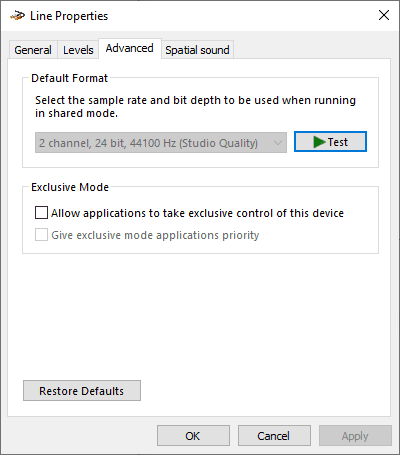
- Navighează la fila Advanced.
- La secțiunea Exclusive Mode, debifează opțiunea Allow applications to take exclusive control of this device.
- Debifează și Give exclusive mode applications priority.
- Apasă Apply, apoi OK.
- Treci în fila Recording, selectează microfonul căștilor, accesează Properties > Advanced și debifează modul exclusiv și pentru acesta.
Verifică totodată permisiunile globale: în Windows Settings, accesează meniul Privacy > Microphone și asigură-te că aplicațiile desktop au dreptul activ de a utiliza echipamentul de captură.
Dezactivare overlay Garena și rezolvarea conflictelor de taste
Overlay-ul din joc facilitează verificarea listei de prieteni și trimiterea invitațiilor fără comanda Alt + Tab. Totuși, injectarea unui modul grafic peste un motor Direct3D sau Vulkan poate genera întârzieri la tastare (input lag), scurtături blocate sau blocarea imaginii.
Diferențe de privilegii și suprapunerea scurtăturilor
Cercetările de diagnostic publicate de AethoVPN subliniază că eșecul injectării overlay-ului apare frecvent din cauza drepturilor diferite de execuție din Windows. Dacă jocul rulează cu drepturi de administrator, iar clientul Garena operează la nivel de utilizator standard (sau invers), sistemul de operare blochează interceptarea comenzilor de tastatură și afișarea interfeței.
Pentru a garanta funcționarea corectă sau a realiza o dezactivare overlay Garena eficientă:
- Uniformizează permisiunile de rulare: Menține atât executabilul Garena, cât și pe cel al jocului la nivelul de utilizator standard. Evită setarea opțiunii „Run this program as an administrator” doar pe unul dintre procese.
- Remapează combinațiile de taste concurente: Înlocuiește scurtăturile implicite care coincid cu comenzi din joc (precum combinațiile cu
Shift + Tab sau taste Alt) cu combinații neutilizate, de exemplu Ctrl + F1. - Folosește modul de afișare Borderless Windowed: Redarea Fullscreen exclusiv blochează adesea randarea overlay-urilor peste cadrul activ. Trecerea ferestrei pe modul Borderless Windowed stabilizează procesul de randare grafică.
| Instrument / Modul | Cauză comună a conflictului | Măsură de remediere | Documentație de referință |
|---|
| Overlay Garena PC | Nepotrivire de privilegii de securitate (Admin vs. Standard) | Rulează clientul și jocul la același nivel de permisiune de utilizator standard | Ghid AethoVPN |
| Nvidia GeForce Experience | Combinația prestabilită Alt + Z interferează cu tastele de deplasare/ping | Intră în GeForce Experience > Settings > General și dezactivează In-Game Overlay sau schimbă tasta | Ghid MakeUseOf |
| Utilitare paralele de fundal | Multiple module active simultan (Discord, GPU utilities, launchere) | Oprește overlay-urile terțe unul câte unul pentru a elimina incompatibilitățile de injecție | Ghid AethoVPN |
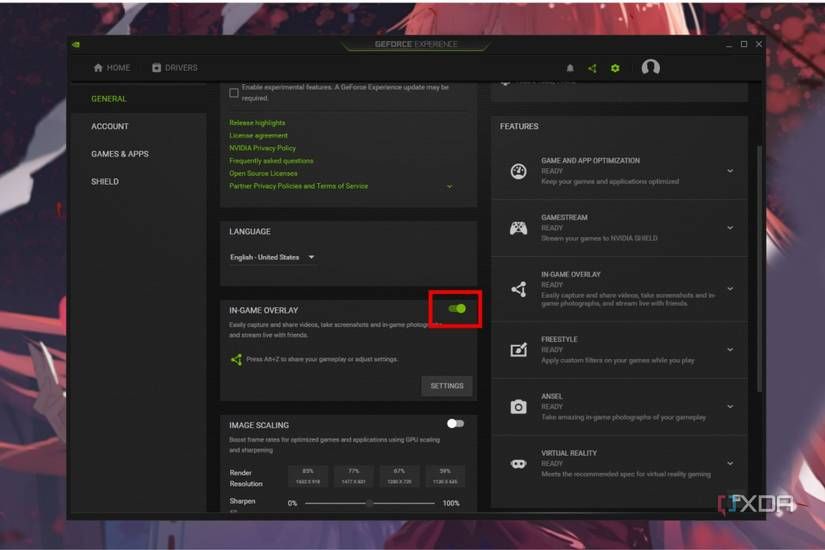
Dacă utilizezi software grafic dedicat precum Nvidia GeForce Experience, scurtătura Alt + Z poate intercepta tastele din joc. Conform MakeUseOf, deschide GeForce Experience, apasă pe pictograma roată dințată (Settings), derulează la In-Game Overlay și oprește comutatorul verde pentru a anula preluarea comenzilor.
Profil recomandat pentru configurare Garena client Windows
Pentru un echilibru optim între joc fără întreruperi și comunicare clară pe Windows, se recomandă următorul profil:
- Alerte sonore Windows: Dezactivate pentru Garena (păstrând doar notificările scrise).
- Bannere pop-up: Dezactivate sau setate pe modul Priority în timpul sesiunilor intense.
- Dispozitiv intrare audio: Microfonul căștilor dedicat (selectat explicit, nu „System Default”).
- Dispozitiv ieșire audio: Căști stereo dedicate.
- Hardware Exclusive Mode: Debifat atât la Playback, cât și la Recording.
- Scurtătură overlay: Combinație modificată (ex.
Ctrl + F1) sau dezactivată complet. - Mod afișare video: Borderless Windowed.
Gestionarea profilului și titlurile regionale Garena
Pentru a evita mesajele nesolicitate în timpul partidelor, comută starea profilului pe Busy sau Invisible din meniul contextual de lângă avatarul din client. Starea Busy oprește pop-up-urile cu invitații la meci fără a necesita deconectarea de la platformă.
Pentru utilizatorii conectați la serverele regionale din Vietnam, contul Garena centralizează și gestionarea titlurilor specifice precum Liên Quân Mobile, Free Fire VN și FC Online Vietnam. În cadrul acestora, moneda virtuală unificată este Garena Shells (Sò Garena), convertită direct în resurse specifice fiecărui joc. Jucătorii își pot reîncărca soldul profilului prin achiziția unui Garena Shells voucher înainte de ajustarea preferințelor din joc.