Ajustează setările grafice din Knives Out în 2026 pentru a elimina sacadările, a stabiliza frametime-ul și a preveni supraîncălzirea bateriei în luptă.
Să sari într-un meci intens de battle royale cu 100 de jucători doar ca să vezi cum ecranul se transformă într-un slideshow în timpul unei ambuscade este extrem de frustrant. Dezvoltat de NetEase Games, Knives Out solicită o urmărire a țintei într-o fracțiune de secundă pe un relief insular dens, în zone de coastă și printre ruine. În urma unor expansiuni majore de conținut, cum ar fi actualizarea de supraviețuire S36 Oceans, solicitarea vizuală asupra componentelor a crescut semnificativ. Elementele grafice suplimentare de pe coastă, arhitectura detaliată a ruinelor și vegetația deasă pun la grea încercare atât telefoanele, cât și PC-urile.
Dacă telefonul tău devine o aerotermă de buzunar sau PC-ul tău are parte de micro-sacadări bruște când o echipă îți atacă poziția, configurația ta are nevoie de optimizare. Mulți jucători dau detaliile vizuale la maximum pentru ca skinurile să arate bine, ajungând doar la o latență a comenzilor de nejucat și o limitare termică agresivă (thermal throttling).
Tratez presetările vizuale cu un pragmatism rece: dacă o setare nu mă ajută să văd un inamic după o creastă sau să nimeresc un vehicul în mișcare, o dezactivez. Iată cum să calibrezi Knives Out pe Android, iOS și PC pentru o reactivitate de nivel competitiv, fără a-ți prăji componentele.
Dilema principală: Grafică Smooth vs HD
Conflictul fundamental din shooterele competitive este între aspectul vizual plăcut și consistența brută a timpilor de randare (frametime). Folosirea presetărilor grafice ridicate adaugă reflexii dinamice de mediu, ceață atmosferică și iarbă deasă. Deși arată cinematic, acest lucru lucrează activ împotriva supraviețuirii tale în meci. Vegetația suplimentară ascunde inamicii culcați la pământ, iar ocluzia ambientală îți prăbușește framerate-ul exact atunci când mai mulți jucători aruncă grenade fumigene.
Setarea calității grafice de bază pe cea mai scăzută opțiune — etichetată adesea ca Smooth — îți maximizează numărul de cadre pe secundă, elimină vegetația deranjantă și reduce sarcina termică. Când placa video nu trebuie să randeze mii de fire individuale de iarbă sau să calculeze reflexiile dinamice ale luminii, sistemul rulează mai rece. Temperaturile mai scăzute previn scăderea automată a frecvențelor hardware-ului, menținând o rată de reîmprospătare stabilă.

Dacă vrei să obții skinuri de arme sau pachete personalizate pentru a-ți testa aspectul vizual de la un meci la altul, achiziționarea de Vouchere Knives Out pe Bittopup este o modalitate simplă de a-ți alimenta contul fără bătăi de cap.
Glisoarele pentru Frame Rate și latența comenzilor
Deși calitatea grafică ar trebui menținută întotdeauna la nivelul minim absolut, glisorul pentru frame rate trebuie setat la cea mai mare valoare permisă de hardware-ul tău. Selectarea unor opțiuni precum 60fps sau 90fps oferă animații mai fluide și reduce întârzierea la comenzi (input lag). Viteza ta de reacție depinde în totalitate de rapiditatea cu care ecranul reflectă atingerile sau mișcările de mouse.
Când rata de cadre fluctuează, erorile de țintire cresc. Dacă procesul de randare generează cadre în mod neregulat, anticiparea țintelor la distanță devine o simplă loterie. Alege întotdeauna cea mai scăzută presetare grafică combinată cu cel mai mare nivel pentru frame rate.
Rate de reîmprospătare, frametime-uri și Adaptive Sync
Majoritatea jucătorilor sunt obsedați de afișajul mediu de FPS, ignorând consistența frametime-ului. Poți avea o medie de 120 FPS, dar dacă valorile minime de 1% (1% lows) scad la 25 FPS la fiecare explozie, jocul se va simți groaznic. Micro-sacadările apar atunci când intervalele de livrare ale fiecărui cadru variază inegal.
Un ecran standard de 60Hz se reîmprospătează o dată la fiecare 16.67 ms. Dacă treci la un panou de 144Hz, fiecare ciclu se comprimă la 6.94 ms. Când GPU-ul nu poate finaliza randarea unui cadru în acea fereastră de 6.94 ms, vei experimenta un cadru pierdut, o sacadare sau fenomenul de screen tearing.
Tabelul de mai jos prezintă limitele matematice optime de cadre necesare pentru a menține Knives Out în interiorul intervalelor VRR (rată variabilă de reîmprospătare) pe monitoarele de PC.
| Rată de reîmprospătare țintă | Limită optimă FPS | Interval frametime țintă | Justificare tehnică |
|---|
| Ecran 60Hz | 59 FPS | 16.67 ms | Previne acumularea în buffer și reduce latența comenzilor tactile/mouse |
| Monitor 144Hz | Limită la 141 FPS | 6.94 ms | Păstrează randarea în fereastra VRR pentru a opri tearing-ul fără latența indusă de V-Sync |
| Monitor 165Hz | Limită la 162 FPS | 6.06 ms | Menține o marjă sub limita VRR, prevenind vârfurile de instabilitate a frametime-ului |
| Monitor 240Hz | Limită la 237 FPS | 4.17 ms | Echilibrează fluiditatea maximă la refresh mare cu o marjă termică pentru a preveni throttling-ul GPU-ului |
Limitarea ratei de cadre puțin sub limita monitorului garantează un frametime constant și evită creșterile bruște de latență a comenzilor.
Limitarea framerate-ului cu trei cadre sub limita nativă a monitorului păstrează randarea în limitele sincronizării adaptive, fără a activa bufferele tradiționale de sincronizare. Dacă lași rata de cadre să atingă în mod natural limita ecranului, mecanismele sistemului declanșează buffere la nivelul driverului grafic, introducând o latență sesizabilă. Această mică întârziere te va costa în duelurile de la mică distanță.
Contradicțiile legate de V-Sync și Anti-Aliasing
Ghidurile de optimizare oferă adesea sfaturi contradictorii privind sincronizarea verticală (V-Sync) și Anti-Aliasing-ul. Înțelegerea modului în care funcționează ambele mecanisme în Knives Out clarifică alegerea corectă.
Dilema V-Sync
Regula generală în competiții îți cere să dezactivezi complet V-Sync pentru a evita latența la comenzi. Deși V-Sync blochează ciclul de randare al jocului la rata monitorului pentru a preveni ruperea orizontală a imaginii, acesta introduce penalizări severe. Dacă sistemul nu poate susține rata de cadre cerută de ecran, V-Sync penalizează performanța coborând brusc la diviziuni întregi ale ratei de reîmprospătare, provocând sacadări masive.
Totuși, pe dispozitivele portabile sau pe ecranele low-spec fără tehnologie adaptivă, randarea necontrolată a cadrelor poate produce un tearing urât pe linia orizontului. Recomandarea mea: dezactivează complet V-Sync din meniul jocului. Dacă observi ruperea imaginii pe PC, folosește un instrument extern precum RTSS sau sincronizarea din panoul de control al driverului în locul opțiunii din joc.
Compromisul Anti-Aliasing
Anti-Aliasing-ul generează un conflict similar. Unele surse recomandă setarea lui pe Ultra pentru claritatea marginilor, susținând că previne pixelarea siluetelor inamice îndepărtate. Alte teste de performanță recomandă dezactivarea completă a Anti-Aliasing-ului pentru a reduce sarcina pe GPU și CPU în schimburile intense de focuri.
Pe telefoane mobile și PC-uri de buget, Anti-Aliasing-ul reprezintă o taxă inutilă de performanță. Setările mari de Anti-Aliasing estompează contrastul marginilor, făcând mai greu de reperat un lunetist care stă ascuns după o stâncă. Dezactivează Anti-Aliasing-ul pentru a maximiza framerate-ul minim (1% low) și pentru a menține un contrast foarte clar al contururilor.
Throttling termic: De ce se prăbușește rata de cadre în mijlocul meciului
Fiecare jucător a trecut prin misterul unui meci care merge impecabil în primele cinci minute, pentru ca apoi să devină de nejucat în timpul ultimei faze a cercului albastru. Aceasta nu este aproape niciodată o problemă de rețea; este pur și simplu throttling termic.
Când procesoarele mobile sau componentele de PC funcționează sub sarcină prelungită, generează o căldură intensă. Când un procesor mobil (SoC) atinge temperaturi critice, sau când procesoarele desktop ajung la aproximativ 90°C și plăcile video la 80°C - 90°C, se activează mecanismele de protecție internă. Procesorul își scade automat frecvența pentru a evita deteriorarea hardware-ului.
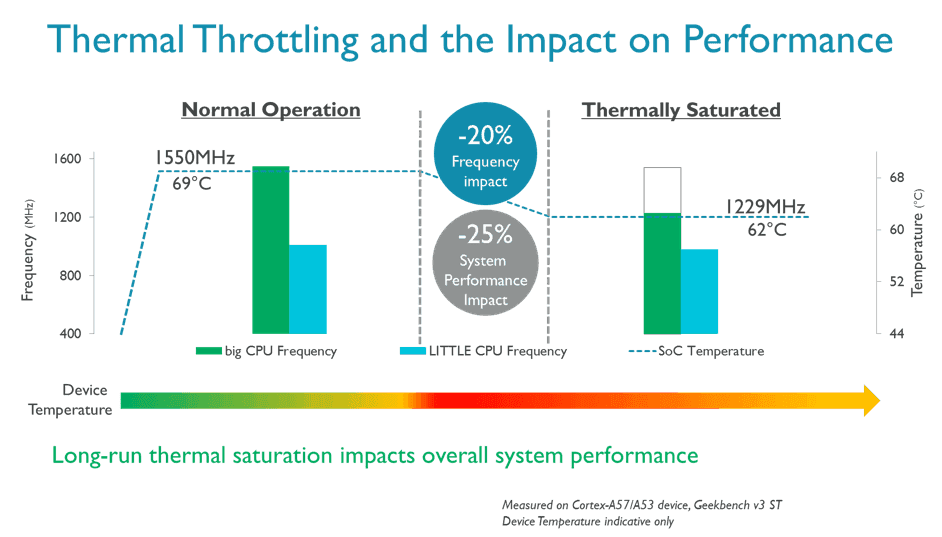
Când cipul tău își înjumătățește frecvența în plină luptă, rata de cadre se prăbușește instantaneu. Reducerea setărilor vizuale scade direct emisia termică, păstrând componentele mult sub pragul de throttling de 80°C - 90°C.
Tabelul următor ilustrează impactul termic și eficiența principalelor setări din joc.
| Opțiune setare | Impact asupra frame pacing-ului | Sarcină termică și baterie | Recomandare competitivă |
|---|
| Calitate grafică (Smooth) | Creștere mare a cadrelor 1% low | Consum minim de baterie; previne încălzirea SoC-ului la 80°C | Obligatoriu: Setați întotdeauna la cel mai scăzut nivel |
| Glisor Frame Rate | Reduce latența de la clic la mișcare | Consum de energie moderat spre ridicat; fluidizează animațiile | Setați la cea mai mare opțiune acceptată (60/90/120) |
| Umbre dinamice | Vârfuri severe de frametime | Sarcină mare pe GPU la nivel de pixeli; încălzește procesorul | Obligatoriu: Dezactivați complet |
| Luminozitate în joc | Zero impact asupra randării | Consum ușor de energie pe ecran | Setați între 125% și 150% pentru vizibilitate |
| Ajustare automată a graficii | Fluctuații instabile de frametime | Profil de randare imprevizibil | Obligatoriu: Dezactivați IMEDIAT (OFF) |
| Rezoluție de randare | Scalare directă GPU | Consum mare de VRAM și pixeli la nivel maxim | Reduceți ușor dacă GPU-ul atinge limita de 90°C |
Optimizarea acestor setări de bază elimină procesele inutile de randare, protejând în același timp hardware-ul de scăderile de frecvență cauzate de căldură.
Observă că luminozitatea ecranului nu implică niciun calcul GPU suplimentar. Mărind luminozitatea din joc la aproximativ 125% - 150%, scoți adversarii din colțurile întunecate și din ruinele umbrite fără a sacrifica nici măcar un singur cadru de performanță.
Soluții pas cu pas pentru sacadări și scăderi de cadre
Dacă experimentezi scăderi persistente de cadre, sacadări în schimburile de focuri sau supraîncălzirea bateriei, urmează acești pași de depanare exact în ordinea indicată.
Dezactivează imediat ajustarea automată a graficii
Navighează în meniul grafic din joc și oprește comutatorul de ajustare automată. Dacă îl lași activat, motorul jocului va modifica dinamic rezoluția și detaliile grafice în timpul acțiunii intense. Această scalare dinamică destabilizează claritatea vizuală și îți afectează sensibilitatea mouse-ului sau a ecranului tactil exact când ai nevoie de precizie maximă.
Setează grafica pe Smooth și maximizează Frame Rate-ul
Schimbă presetarea grafică generală pe Smooth. Apoi, urcă glisorul de frame rate la nivelul maxim disponibil (60fps, 90fps sau 120fps, în funcție de dispozitiv). Această combinație elimină elementele vizuale aglomerate, menținând în același timp un răspuns extrem de rapid la comenzi.
Dezactivează umbrele dinamice și redu scalarea randării
Umbrele consumă enorm de multe resurse de calcul. Reducerea calității umbrelor de la Ultra la High — sau dezactivarea lor completă — îmbunătățește considerabil framerate-ul minim 1% low. Diminuarea acestei sarcini pe GPU previne vârfurile de frametime când mai multe personaje se adună în aceeași zonă.
Elimină scurgerile de memorie din fundal
Sesiunile lungi de joc duc adesea la scurgeri de memorie (memory leaks) în clientul jocului. Bufferele de interfață, texturile cosmeticelor încărcate și elementele hărții se acumulează în ore întregi, degradând performanța. Când texturile depășesc memoria video dedicată (VRAM), sistemul le transferă în memoria RAM mai lentă, provocând agățări imediate. Repornește jocul o dată la două ore pentru a curăța memoria RAM acumulată.
Treci profilul de alimentare al sistemului pe Performanță Ridicată
Atât pe sistemele mobile, cât și pe Windows, profilurile implicite de economisire a energiei limitează agresiv consumul procesorului și al plăcii video. Schimbarea profilului pe Performanță Ridicată (High Performance) împiedică sistemul de operare să reducă frecvențele nucleelor în timpul aterizărilor cu 100 de jucători.
Curăță cache-ul corupt de shadere DirectX (pentru jucătorii de PC)
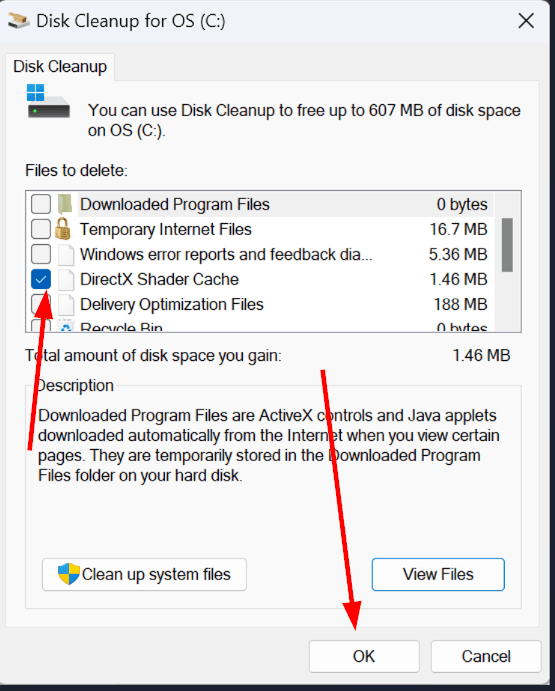
Sacadările care apar exact la intrarea în zone noi de pe hartă sau când se deschide focul provin adesea dintr-un cache de shadere supraîncărcat sau corupt. Deschide utilitarul Disk Cleanup din Windows, selectează partiția de sistem, bifează „DirectX Shader Cache” și rulează curățarea. Jocul va recompila shaderele de la zero la următoarea pornire, eliminând lag-ul la încărcarea resurselor.
Forțează modul Ecran Complet Exclusiv (Exclusive Fullscreen)
Dacă joci Knives Out pe PC, rularea jocului în fereastră standard sau fără margini (borderless) forțează semnalul video prin compositorul de desktop din Windows. Acest lucru adaugă latență de afișare. Treci pe ecran complet exclusiv pentru a oferi jocului prioritate absolută asupra componentelor grafice.
Dacă întâmpini dificultăți cu echiparea скиnurilor sau obiectelor cosmetice după aplicarea acestor setări, o reîncărcare rapidă și sigură cu Vouchere Knives Out prin Bittopup te ajută să-ți păstrezi contul alimentat fără a-ți afecta performanța din joc.
Optimizări avansate ale sistemului de operare (PC și mobil)
Configurarea opțiunilor din joc reprezintă doar jumătate din ecuație; modul în care sistemul de operare gestionează procesele influențează direct stabilitatea cadrelor în meciurile cu 100 de jucători.
Prioritatea proceselor în Windows și ajustarea temporizatorului
Windows gestionează execuția thread-urilor CPU între sute de procese de fundal. Prin ajustarea priorităților în regiștrii Windows, instruiești sistemul de operare să aloce intervale mai lungi și neîntrerupte aplicațiilor din prim-plan.
Pentru a configura acest lucru, deschide utilitarul Windows Registry Editor (regedit) și navighează la:
HKEY_LOCAL_MACHINE\SYSTEM\CurrentControlSet\Control\PriorityControl
Găsește cheia DWORD Win32PrioritySeparation. Valoarea implicită este de obicei 2. Modificarea acestei valori la zecimal 22 (hexazecimal 16) oferă o prioritate sporită de execuție jocului activ în defavoarea sarcinilor de fundal ale sistemului.
O altă optimizare importantă implică funcția dynamic tick a sistemului. În mod implicit, Windows modifică ritmul ceasului intern pentru a economisi energie pe laptopuri și dispozitive portabile. Pentru shooterele de mare intensitate, intervalele inconsistente de temporizare pot genera micro-sacadări. Deschide Command Prompt ca administrator și execută:
bcdedit /set disabledynamictick yes
Această comandă blochează frecvența ceasului la un interval ridicat și fix, îmbunătățind consistența temporizatorului de sistem pentru jocurile competitive pe ecrane rapide.
Conflicte de scalare a afișajului
O problemă subtilă pe PC este legată de setarea de scalare a afișajului din Windows. Dacă scalarea desktopului este setată la peste 100% (frecvent pe monitoarele 1440p și 4K pentru lizibilitatea textului), aceasta poate perturba randarea nativă pe tot ecranul. Scalarea peste 100% împiedică frecvent jocurile să ruleze în mod ecran complet exclusiv autentic, forțându-le într-un mod fără margini care adaugă latență la afișare. Verifică setările de afișaj din Windows și asigură-te că monitorul tău principal rulează la o scalare nativă de 100% când te joci.
Profiluri de configurare multiplatformă
Optimizarea Knives Out necesită abordări diferite în funcție de platforma pe care joci: telefon Android, iPhone/iPad sau PC desktop. Constrângerile termice și structura de randare a sistemelor de operare variază enorm.
Tabelul comparativ de mai jos sintetizează configurația de bază recomandată pentru fiecare platformă majoră.
| Platformă | Presetare calitate grafică | Setare rată de cadre țintă | Ajustare automată în joc | Mod afișare / Scalare | Pas critic de optimizare |
|---|
| Dispozitive Android | Smooth | Maxim (60 / 90 FPS) | OFF | Rezoluție nativă | Închideți aplicațiile din fundal pentru a preveni descărcarea RAM-ului |
| Dispozitive iOS | Smooth | 60 FPS / High | OFF | Auto nativ | Dezactivați Low Power Mode; preveniți throttling-ul termic al SoC-ului |
| PC (Nativ / Emulat) | Smooth / Balanced | Limită la 141 / 162 / 237 FPS | OFF | Fullscreen exclusiv (scalare OS 100%) | Curățați DirectX Shader Cache; dezactivați dynamic tick |
Adaptarea configurației vizuale la hardware-ul specific al platformei previne supraîncălzirea și capcanele latenței de afișare.
Pe telefoane, conservarea bateriei și limitarea căldurii dictează performanța. Pe PC, scopul principal este eliminarea latenței comenzilor și maximizarea consistenței cadrelor minime 1% low în schimburile intense de focuri cu 100 de jucători.
Dacă vrei să achiziționezi skinuri sezoniere sau să te pregătești pentru meciurile de supraviețuire, îți poți alimenta contul în siguranță cu Vouchere Knives Out pe Bittopup, care asigură livrare digitală instantanee și servicii de încredere în mai multe regiuni.
Consumul bateriei vs fidelitatea vizuală
Jucătorii pe mobil se plâng frecvent că Knives Out descarcă bateria în mai puțin de două ore. Randarea modelelor de personaje complexe, fizica vehiculelor pe terenul costier și sincronizarea rețelei pentru 100 de jucători consumă o cantitate enormă de energie.
Împingerea atât a calității grafice, cât și a ratei de cadre la maximum forțează bateria să se descarce la debitul său maxim absolut. Această descărcare chimică rapidă generează căldură internă, declanșând mecanismele de throttling termic ale procesorului și GPU-ului discutate anterior.
Dacă ai nevoie de o autonomie extinsă a bateriei în timpul sesiunilor lungi de gaming departe de încărcător, păstrează calitatea grafică pe Smooth, dar coboară glisorul de Frame Rate cu o treaptă sub nivelul maxim (de la 90fps sau 60fps). Coborârea țintei de cadre reduce ciclurile de randare ale GPU-ului cu până la 33%, scăzând emisia de căldură și ținând consumul bateriei sub control. Nu încerca niciodată să rezolvi consumul bateriei prin activarea ajustării automate din joc; folosește în schimb o limitare fixă și mai redusă a ratei de cadre.
FAQ
Care este cea mai bună presetare grafică în Knives Out pentru FPS maxim?
Setează calitatea grafică generală pe Smooth și alege cea mai mare valoare disponibilă pentru glisorul de frame rate. Acest lucru reduce la minimum sarcina pe GPU, elimină vegetația deranjantă și scade semnificativ latența la comenzi.
Cum pot opri supraîncălzirea telefonului când joc Knives Out?
Redu calitatea grafică la Smooth și dezactivează complet umbrele dinamice. Limitarea glisorului de frame rate împiedică procesorul mobil să atingă pragul critic de throttling termic de 80°C - 90°C.
De ce are Knives Out scăderi bruște de cadre în timpul luptelor?
Scăderile bruște apar de regulă atunci când temperaturile ridicate declanșează throttling-ul termic al componentelor sau când memoria VRAM se umple în timpul exploziilor complexe. Reducerea calității umbrelor, scăderea rezoluției de randare și închiderea aplicațiilor din fundal previn aceste blocaje de performanță.
Ar trebui să las activată opțiunea de ajustare automată a graficii?
Nu, ar trebui să dezactivezi imediat ajustarea automată a graficii. Dacă rămâne activă, jocul va scădea brusc rezoluția în mijlocul meciului, ceea ce va afecta claritatea vizuală și va deregla consistența țintirii în schimburile de focuri.
Îmbunătățește modul fullscreen exclusiv performanța pe PC comparativ cu borderless window?
Da, modul fullscreen exclusiv oferă jocului prioritate totală de afișare, ocolind compositorul de ferestre din desktopul Windows. Astfel se elimină sarcina de randare a elementelor din fundal și se reduce considerabil latența la mișcarea mouse-ului.
De ce ar trebui să limitez rata de cadre puțin sub rata de reîmprospătare a monitorului?
Limitarea FPS-ului puțin sub rata de reîmprospătare menține jocul strict în interiorul intervalului de sincronizare adaptivă. Spre exemplu, o limită de 141 FPS pe un monitor de 144Hz elimină ruperea imaginii (tearing) fără a declanșa penalizările de latență specifice V-Sync-ului clasic.
De ce începe jocul să meargă sacadat după câteva ore de rulare continuă?
Sesiunile prelungite de joc suferă adesea de acumularea scurgerilor de memorie (memory leaks) și de încălzirea internă prelungită a componentelor. Repornirea periodică a jocului eliberează bufferele din memoria cache și restabilește un frametime fluid.
Verdictul final de calibrare
Căutarea detaliilor grafice maxime într-un joc competitiv de tip battle royale precum Knives Out este o strategie perdantă. Setările vizuale mari îți încarcă ecranul cu detalii inutile, ascund inamicii în spatele vegetației decorative și împing procesoarele într-un throttling termic sever.
Blochează grafica pe Smooth, oprește umbrele dinamice, mărește luminozitatea din joc la 125%–150% și setează frame rate-ul la cel mai înalt prag suportat. Păstrează-ți sistemul la o temperatură redusă, evită scalarea automată a rezoluției în timpul luptelor și te vei bucura de fluiditatea perfectă necesară pentru a supraviețui până în ultimul cerc.