Află cum să asociezi contul LifeAfter de pe mobil pe PC fără să pierzi progresul. Sincronizează echipamentul, tabăra și nivelurile instant pe dispozitive.
Pas cu pas direct: conectarea supraviețuitorului de pe mobil pe PC
Mutarea supraviețuitorului de pe ecranul telefonului pe monitorul PC-ului durează mai puțin de două minute. Clientul oficial de PC citește direct profilul de pe mobil, transferând 100% din nivelurile personajului, inventarul din Backpack, listele de prieteni și apartenența la tabără fără penalizări de resetare.
Urmează acești pași pentru a-ți sincroniza contul:
- Descarcă și instalează clientul oficial LifeAfter pentru PC pe computerul tău.
- Deschide launcher-ul de PC și așteaptă să se încarce ecranul principal de pornire.
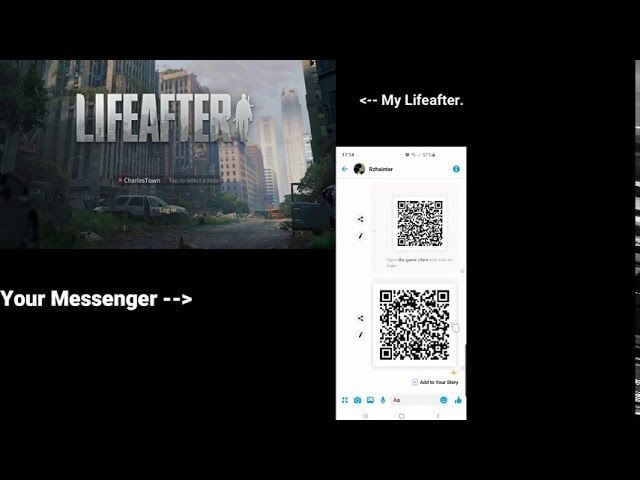
- Găsește codul QR dinamic afișat în caseta de autentificare din partea dreaptă.
- Deschide aplicația LifeAfter pe telefon și rămâi pe ecranul de autentificare (sau accesează setările contului din joc dacă ești deja autentificat).
- Apasă pe pictograma Scan de pe interfața de conectare de pe mobil.
- Ține telefonul drept, la aproximativ 30 cm de monitorul PC-ului, pentru a scana codul QR de pe desktop.
- Apasă pe Confirm Login pe ecranul telefonului când apare mesajul de autorizare.
- Clientul de PC se va reîmprospăta automat și îți va încărca profilul de supraviețuitor.
[Telefon mobil cu LifeAfter] ---> (Scanează codul QR de pe PC) ---> [Clientul PC autentifică personajul]
Dacă preferi datele de conectare în locul scanării optice, autentifică-te manual folosind contul de social media asociat, numărul de telefon sau adresa de email înregistrată. Verifică întotdeauna dacă ai selectat exact serverul regional pe care îl folosești pe mobil. Selectarea unui server greșit determină jocul să creeze un nou avatar, făcându-i pe mulți să creadă că datele lor au dispărut.
Verifică cerințele de stocare ale clientului înainte de a începe transferul:
| Platformă / Componentă | Spațiu de stocare necesar | Cerință cheie de sistem | Date păstrate |
|---|
| Bază client mobil | ~18 GB | Android 9.0+ / iOS | 100% date personaj |
| Client oficial PC | ~60 GB | Windows 10 / Windows 11 | 100% date personaj |
| Instrument scanare QR | Aplicație cameră integrată | Permisiuni cameră active pe dispozitiv | Autentificare imediată a sesiunii |
Clientul de desktop necesită considerabil mai mult spațiu pe disc pentru a stoca texturile de înaltă definiție, însă progresul personajului din cloud rămâne identic pe ambele instalări.
Utilizarea verificării prin cod QR și evitarea erorilor comune de scanare
Scanerul QR este cea mai rapidă metodă de a-ți aduce profilul de pe mobil pe desktop. Când apare eroarea lifeafter pc login failed scan qr, cauza este aproape întotdeauna reflexia luminii pe monitor, un cod expirat sau o distanță incorectă a camerei.
Codurile QR dinamice de pe desktop sunt tokenuri de securitate cu timp limitat, concepute pentru a preveni preluarea neautorizată a sesiunii. Dacă codul rămâne pe monitorul PC-ului mai mult de un minut în timp ce iei telefonul, confirmarea de autentificare expiră. Fă clic pe săgeata de reîmprospătare din centrul casetei QR de pe ecranul desktopului pentru a genera un token nou înainte de scanare.
Alinierea fizică contează la fel de mult. Ține telefonul drept și nemișcat, la aproximativ 30 cm de ecran. Înclinarea dispozitivului distorsionează marcajele pătrate de aliniere, împiedicând senzorul camerei să citească modulele.
Dacă scanerul nu reușește să înregistreze imaginea, verifică acești factori fizici:
- Reflexiile monitorului: Iluminatul de deasupra capului sau reflexiile ferestrelor estompează modulele întunecate ale codului QR. Înclină monitorul în jos sau redu intensitatea luminilor din apropiere.
- Luminozitatea ecranului: Dacă luminozitatea afișajului este prea scăzută, camera telefonului nu poate detecta un contrast suficient. Setează luminozitatea ecranului PC-ului la cel puțin 70% în timpul autentificării.
- Lentilă murdară: Ștergerea lentilei camerei telefonului elimină neclaritatea care blochează focalizarea automată instantanee.
- Permisiunile de sistem: Verifică setările telefonului pentru a confirma că jocul are permisiunea de a accesa camera foto.
Dacă scanerul din joc se blochează, poți folosi și instrumentele native de captură de ecran de pe mobil pentru a decoda direct imaginea.
Cum să asociezi conturile de Android și iOS la launcher-ul oficial de PC
Deși scanarea QR este convenabilă pentru sesiuni rapide, asocierea permanentă a contului garantează stabilitatea pe mai multe platforme. Pentru a te juca regulat pe desktop, execută comanda de a bind lifeafter android account to pc printr-un canal oficial de autentificare, în loc să te bazezi pe profiluri de oaspete.
Conturile de tip oaspete (Guest) există strict pe dispozitivul local pe care au fost create. Dacă te conectezi la clientul de PC cu un profil de oaspete activ, clientul nu va găsi date pe server pe care să le preia.
Pentru a-ți asocia definitiv supraviețuitorul de pe mobil:
- Deschide LifeAfter pe mobil și intră în conacul tău (manor).
- Apasă pe pictograma roată dințată Settings din colțul din dreapta sus.
- Deschide fila Account.
- Selectează User Center sau Bind Account.
- Asociază-ți profilul la o metodă permanentă: email, număr de telefon sau o platformă socială acceptată.
Când folosești autentificarea prin rețele sociale, asigură-te că autorizarea aplicațiilor terțe este activată în setările de confidențialitate ale platformei respective. Dacă accesul extern este blocat, launcher-ul de PC va afișa o eroare de autentificare.
Pentru jucătorii care doresc să execute link lifeafter ios account to official pc, procesul utilizează aceleași date de conectare externe asociate. Odată ce supraviețuitorul tău de pe iOS este asociat la o metodă universală de conectare, introducerea acelor credențiale în launcher-ul de Windows va încărca direct toate obiectele, armele și progresul.
Înainte de a participa la evenimente majore de tabără pe desktop, poți efectua o reîncărcare de credite LifeAfter pentru a-ți menține echipamentele și ținutele cosmetice la zi.
Schimbarea contului și gestionarea mai multor personaje pe PC
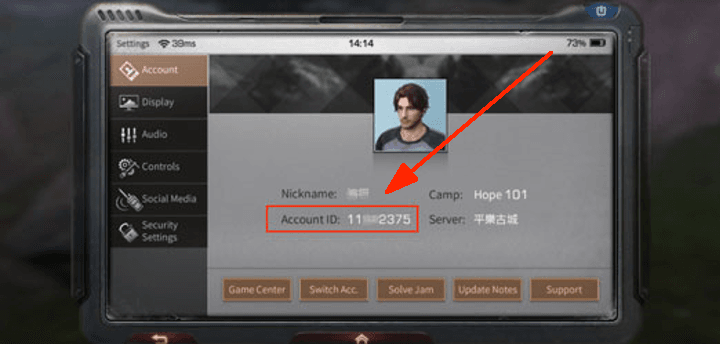
Mulți supraviețuitori dețin conturi secundare (alt-uri) pentru strângerea de resurse, construirea conacului sau apărarea taberei. Gestionarea unei operațiuni de lifeafter pc client account switch necesită administrarea modului în care launcher-ul salvează în cache tokenurile sesiunii locale.
Deconectarea lasă launcher-ul setat pe ultima ta metodă activă de autorizare. Dacă împarți PC-ul sau joci pe mai multe personaje, șterge manual sesiunea din cache pentru a evita încărcarea pe un supraviețuitor greșit.
Pentru a schimba conturile în launcher-ul de PC:
- Apasă tasta
Esc în joc pentru a deschide meniul Settings. - Fă clic pe fila Account și selectează Switch Account sau Log Out.
- Pe ecranul principal al launcher-ului, fă clic pe pictograma User Center din bara de utilități din dreapta.
- Selectează Switch Account pentru a șterge datele de conectare salvate în cache.
- Scanează un nou cod QR de pe al doilea telefon sau introdu manual datele de conectare alternative.
| Metodă de autentificare | Viteză de configurare | Ușurință gestionare conturi multiple | Nivel de securitate |
|---|
| Scanare QR în aplicație | Instant (< 15 secunde) | Excelent (Fără introducere de parolă) | Ridicat (Tokenul expiră rapid) |
| Email și parolă | Moderat (~ 1 minut) | Bun (Necesită tastare manuală) | Ridicat (Necesită parolă sigură) |
| Cod de verificare prin telefon | Moderat (~ 1 minut) | Acceptabil (Necesită primire SMS) | Ridicat (Autentificare directă a dispozitivului) |
| Rețea socială asociată | Rapid (~ 30 secunde) | Acceptabil (Legat de sesiunile din browser) | Moderat (Depinde de permisiunile platformei) |
Utilizarea scanerului QR rămâne cel mai eficient flux de lucru pentru gestionarea mai multor conturi, deoarece evită introducerea repetată a parolelor pe desktop.
Verifică întotdeauna numele serverelor regionale atunci când schimbi conturile. Dacă supraviețuitorul tău principal se află pe un server regional, iar contul secundar pe altul, clientul de PC nu va schimba serverul automat. Verifică numele serverului din partea de jos a ecranului de pornire înainte de a apăsa pe redare.
Recuperarea conturilor de mobil pierdute sau neasociate înainte de migrarea pe PC
Dacă instalezi clientul de PC, te conectezi și apare un ecran de creare a personajului, personajul tău original nu a dispărut. Cel mai probabil ai selectat serverul greșit sau te-ai conectat printr-un canal diferit față de cel de pe mobil.
Dacă ai uitat ce canal de autentificare sau ce adresă de email ai folosit inițial, folosește instrumentele de recuperare de pe ecranul de conectare:
- Character Recovery: Găsește-ți profilul folosind numele exact al supraviețuitorului sau ID-ul numeric al contului.
- Phone Recovery: Introdu numărul de mobil pentru a primi un cod de verificare care listează toate conturile de server asociate.
- Order Recovery: Trimite o chitanță de tranzacție sau numărul comenzii de achiziție pentru a identifica contul asociat.
- Email Recovery: Introdu adresa de email de recuperare pentru a primi un link de verificare și de resetare a parolei.
Fă clic pe butonul Recover din partea dreaptă a ecranului principal de conectare și urmează instrucțiunile. Odată ce contul este identificat, asociază-l imediat la o adresă de email sigură înainte de a încerca următoarea conectare pe PC.
Dacă trebuie să dovedești dreptul de proprietate asupra contului prin istoricul de achiziții, poți să cumperi Credite LifeAfter prin canale autorizate pentru a păstra dovezi clare ale tranzacțiilor.
Optimizarea controalelor pe PC și restabilirea interfeței clasice de mobil
Clientul de Windows oferă controale native directe din tastatură și mouse pentru deplasarea personajului, tragere, construcție și interacțiune, înlocuind complet butoanele tactile de pe ecran.
Dacă interfața de pe desktop ți se pare neobișnuită după ce ai jucat pe mobil, clientul de PC îți permite să readuci anumite elemente de interfață la aspectul clasic de mobil.
Pentru a ajusta controalele și aspectul interfeței pe PC:
- Apasă pe
Esc și deschide meniul Settings. - Navighează la fila Controls sau Keybindings.
- Ajustează fin sensibilitatea mouse-ului în mod independent pentru tragerea din șold, ochire prin lunetă și rotirea camerei.
- Deschide fila Display sau UI Settings.
- Găsește comutatoarele de control pentru bara de arme și fereastra de chat.
- Selectează Classic Style pentru a restabili aspectul compact de pe mobil pe desktop.
[Meniu Setări PC] ---> [Setări Aspect UI] ---> [Comută Bara de Arme la Stilul Clasic]
În urma actualizărilor majore, sistemul de personalizare al versiunii Rebirth renunță la taxa standard de 1 Credit sau Facelift Card pentru prima editare a aspectului în sloturile salvate, oferind un card gratuit ca recompensă pentru a actualiza grafica personajului la rezoluțiile de desktop.

Depanarea deconectărilor și a erorilor de sincronizare între dispozitive
Rularea LifeAfter pe mobil și pe desktop necesită o conexiune de rețea stabilă și activă. Deși componentele PC-ului se ocupă de randarea grafică la nivel local, starea personajului, modificările de inventar și interacțiunile multiplayer se sincronizează continuu cu serverele live.
Dacă întâmpini deconectări sau erori de sincronizare în timp ce asociezi dispozitivele, verifică următoarele aspecte:
- Stabilitatea rețelei comune: Când folosești instrumente de asociere a dispozitivelor alături de client, asigură-te că PC-ul și telefonul mobil sunt conectate la aceeași rețea Wi-Fi stabilă, compatibilă cu Windows 10/11 și sistemele de operare mobile moderne.
- Excepții în Firewall: Confirmă că fișierul
LifeAfter.exe are permisiune prin Windows Defender Firewall. Dacă este blocat, launcher-ul poate descărca actualizări, dar nu se poate autentifica pe servere. - Conectări simultane: Autentificările active simultane pe același profil nu sunt acceptate. Conectarea pe PC va închide instantaneu sesiunea activă de pe mobil.
- Nepotrivire de versiune a clientului: După o actualizare a jocului, verifică dacă ambele versiuni ale clientului (mobil și PC) au descărcat cele mai recente patch-uri. Versiunile diferite vor respinge cererile de sincronizare cross-platform.
| Problemă întâmpinată | Cauză probabilă | Soluție verificată |
|---|
| Codul QR nu răspunde | Cod dinamic expirat / reflexii pe monitor | Reîmprospătează codul QR pe PC; mărește luminozitatea monitorului. |
| PC-ul încarcă un personaj nou | Server greșit sau cont de oaspete neasociat | Schimbă serverul pentru a se potrivi cu mobilul; asociază mai întâi contul de mobil. |
| Expirare timp de autentificare (Timeout) | Firewall-ul blochează traficul clientului | Adaugă executabilul jocului în lista de permisiuni Windows Firewall. |
| Sesiunea se închide brusc | Contul a fost accesat de pe alt dispozitiv | Închide complet aplicația de pe mobil înainte de a lansa clientul PC. |
Rezolvarea blocajelor de conexiune la nivel de rețea locală garantează că sesiunile tale pe PC la rezoluție înaltă vor rula fără avertismente de deconectare.
Când te pregătești pentru bătăliile de tabără sau actualizările majore pe PC, o reîncărcare securizată LifeAfter te asigură că supraviețuitorul tău are toate materialele de construcție și proviziile necesare.
Întrebări frecvente (FAQ)
Îmi voi pierde progresul de pe mobil când trec la clientul de PC LifeAfter?
Nu, progresul tău nu se va pierde. Conectează-te pur și simplu în clientul de PC folosind datele contului tău asociat inițial pentru a sincroniza 100% din nivelurile personajului, obiectele și datele taberei.
Cum scanez codul QR de conectare pe clientul de PC LifeAfter?
Deschide aplicația mobilă LifeAfter pe telefon, accesează instrumentul de scanare a contului din joc și îndreaptă camera spre codul QR afișat pe ecranul PC-ului. Asigură-te că luminozitatea ecranului este ridicată și că nu există reflexii pe monitor.
Ce ar trebui să fac dacă nu se poate scana codul QR de conectare la LifeAfter?
Reîmprospătează codul QR de pe ecranul PC-ului, deoarece codurile dinamice expiră rapid. Verifică dacă permisiunile pentru cameră sunt active pe telefonul mobil, ajustează distanța la aproximativ 30 cm și curăță lentila camerei.
Cum îmi pot recupera contul LifeAfter dacă am uitat datele de conectare?
Folosește butonul Recover situat în bara de meniu din partea dreaptă a ecranului de conectare. Îți poți găsi și recupera datele contului prin Character Recovery, Phone Recovery, Order Recovery sau Email Recovery.
Pot schimba controalele din clientul de PC înapoi la stilul clasic de mobil?
Da, poți personaliza aspectul controalelor principale direct din meniul Settings al jocului. Poți reveni individual la interfața clasică pentru elemente cheie, cum ar fi bara de comutare a armelor și fereastra de chat.
De ce se creează un personaj nou duplicat când deschid clientul de PC?
Un personaj duplicat apare atunci când te conectezi pe un server regional incorect sau printr-o metodă de autentificare diferită față de contul tău de pe mobil. Selectează exact același server și același furnizor de autentificare utilizat pe telefon pentru a-ți încărca supraviețuitorul inițial.
Pot juca pe mobil și pe PC exact în același timp cu un singur cont?
Nu, jocul nu permite sesiuni active simultane pe un singur profil. Conectarea în launcher-ul de pe desktop va deconecta imediat orice sesiune activă care rulează pe dispozitivul tău mobil.
Concluzie finală privind migrarea de pe mobil pe PC
Migrarea supraviețuitorului tău pe clientul oficial de PC îmbunătățește precizia în luptă, gestionarea taberei și construcția bazei. Clientul de desktop elimină consumul rapid al bateriei, scapă de întârzierea comenzilor tactile și oferă mapare nativă pentru mouse și tastatură pentru trageri mult mai precise.
Asocierea contului de oaspete de pe mobil la o adresă permanentă de email sau la o rețea socială înainte de migrare garantează o trecere fără probleme. Folosește scanerul QR dinamic pentru conectări rapide, redu reflexiile de pe monitor și confirmă că serverul tău regional se potrivește înainte de a păși în pustietate.