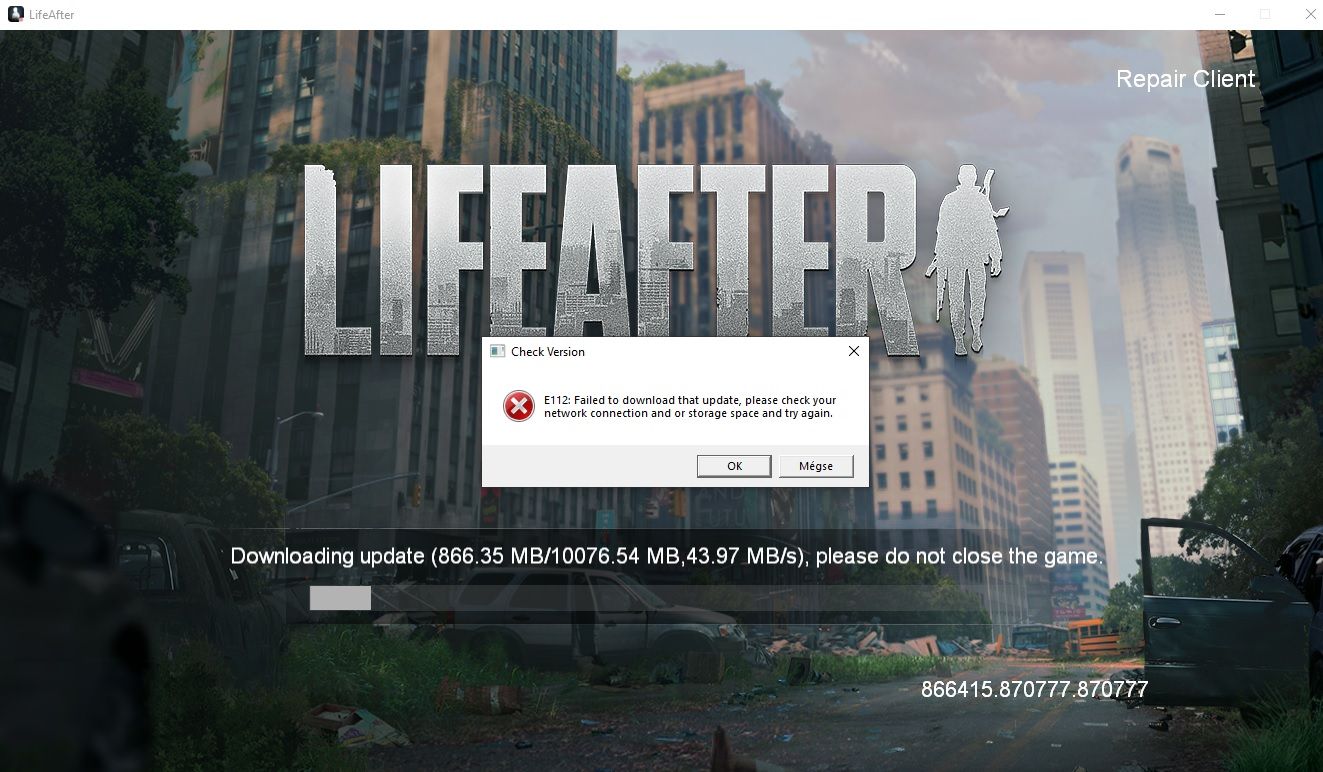
Eroarea „Failed to check version” în LifeAfter apare atunci când clientul de joc nu poate stabili o conexiune inițială cu serverul de manifest pentru patch-uri, fiind declanșată de obicei de erori locale de rezolvare DNS, fișiere cache temporare corupte sau întârzieri de propagare în CDN-ul magazinelor regionale de aplicații, care pot dura până la 12 ore după o actualizare (Asistență MY.GAMES). Poți rezolva acest blocaj imediat, fără reinstalare, comutând dispozitivul pe adrese DNS publice precum Cloudflare sau Google, golind memoria cache a aplicației și rulând lansatorul de PC cu permisiuni de administrator.
Ce cauzează eșecul verificării versiunii?
Înainte de a încărca ecranul de selectare a personajului sau lobby-ul taberei, LifeAfter contactează rețeaua de distribuție de conținut (CDN) a celor de la NetEase pentru a verifica dacă fișierele locale ale jocului corespund manifestului de pe serverul live. Dacă acea conexiune se întrerupe, clientul se oprește din încărcare.
Trei blocaje distincte declanșează această eroare:
- Întreruperi ale căutării DNS: Furnizorul tău local de servicii de internet (ISP) nu reușește să rezolve domeniul serverului de patch-uri la distanță, lăsând lansatorul blocat în așteptarea unui răspuns de la o adresă inactivă.
- Cache temporar corupt: Descărcările anterioare întrerupte ale patch-urilor lasă fragmente de manifest deteriorate în stocarea locală, împiedicând clientul să scrie noile date de actualizare.
- Întârzieri de propagare în magazinele de aplicații: După lansarea unui patch oficial, nodurile locale din magazinele regionale de aplicații pot avea nevoie de până la 12 ore pentru a distribui pachetele de instalare obligatorii (Asistență MY.GAMES). Dacă serverele live ale jocului solicită o versiune pe care magazinul tău local nu a livrat-o încă, verificarea eșuează.
Ștergerea memoriei cache locale fără a-ți pierde contul
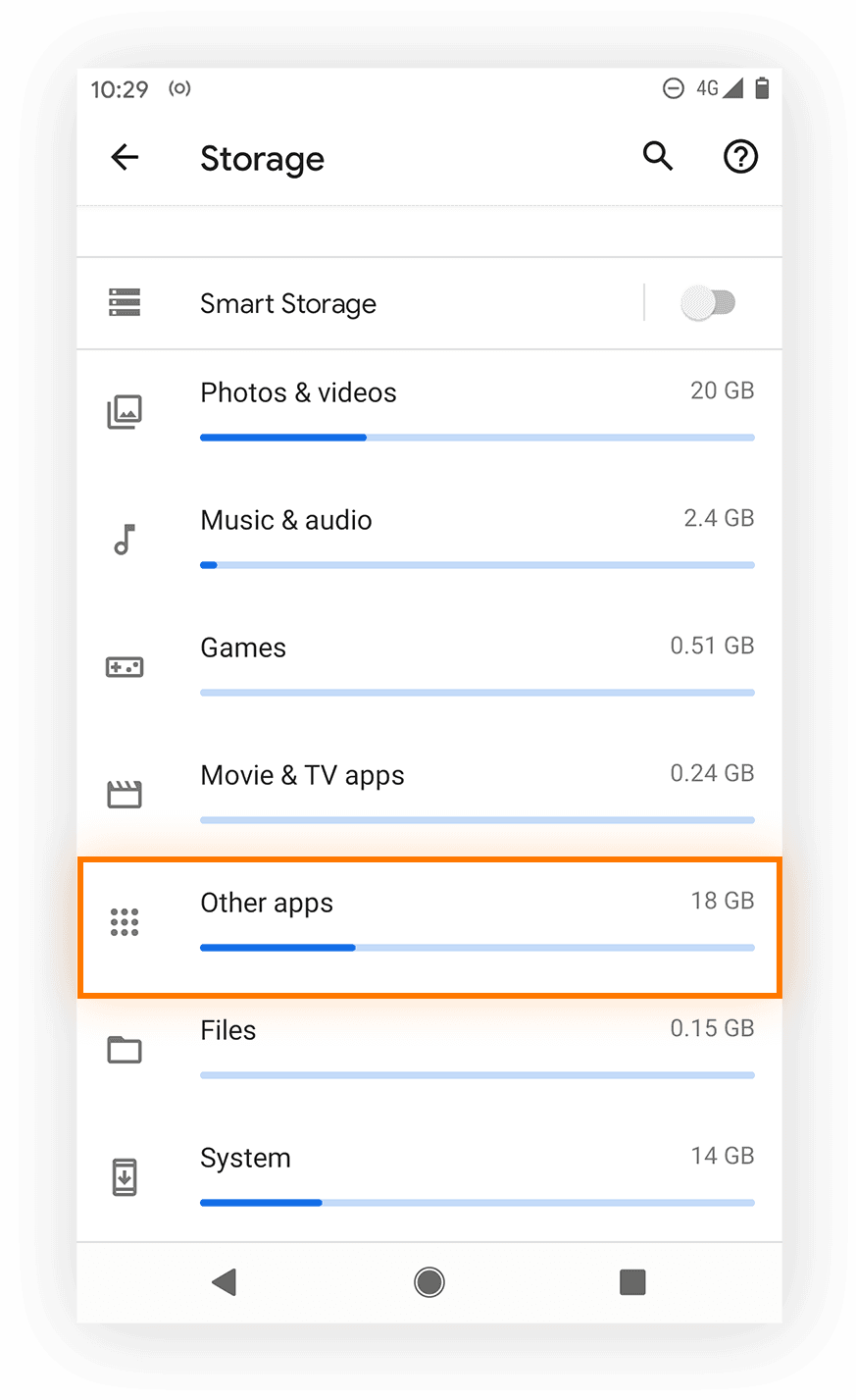
Un cache corupt blochează adesea jocul într-o buclă continuă de actualizare. Cu toate acestea, jucătorii pe mobil fac frecvent greșeala de a șterge toate datele jocului, ceea ce forțează o descărcare completă a resurselor și resetează setările salvate pe dispozitiv.
Golirea memoriei cache a aplicației elimină fișierele temporare conflictuale, păstrând în același timp datele de autentificare ale jucătorului și progresul salvat (Ghidurile tehnice Eneba).
Pentru a goli memoria cache în siguranță pe Android:
- Deschide Setări pe dispozitivul tău.
- Apasă pe Aplicații (sau Aplicații și notificări) și selectează LifeAfter.
- Deschide Stocare și memorie cache.
- Apasă pe Goliți memoria cache.
Nu apăsa pe „Ștergeți stocarea” sau „Ștergeți datele” decât dacă ești pregătit să te reautentifici și să descarci din nou pachetele opționale de resurse. După ce memoria cache este golită, repornește telefonul și lansează jocul.
Reconfigurarea serverelor DNS pe mobil și PC
Când serverele DNS recursive ale furnizorului tău de internet nu reușesc să direcționeze manifestele de patch-uri, configurarea dispozitivului pentru a folosi furnizori publici de DNS restabilește conexiunea la serverele de actualizare (Comunitatea TP-Link).
Tabelul de mai jos prezintă valorile DNS publice compatibile pe diverse platforme:
| Tip de configurare | Furnizor | Nume gazdă / Adresă IP | Aplicare pe platformă |
|---|
| DNS privat (TLS) | Cloudflare | 1dot1dot1dot1.cloudflare-dns.com | Setări Android 9+ (TP-Link) |
| DNS privat (TLS) | Google | dns.google | Setări Android 9+ (TP-Link) |
| IPv4 Primar / Alternativ | Google | 8.8.8.8 / 8.8.4.4 | Adaptor Windows / Wi-Fi iOS (TP-Link) |
| IPv4 Primar | Cloudflare | 1.1.1.1 | Adaptor Windows / Wi-Fi iOS (TP-Link) |
Configurarea DNS pe Android
Versiunile moderne de Android permit criptarea globală a interogărilor DNS:
- Deschide Setări > Rețea și internet.
- Selectează DNS privat.
- Alege Nume de gazdă al furnizorului de DNS privat.
- Introdu
1dot1dot1dot1.cloudflare-dns.com sau dns.google și salvează.
Configurarea DNS pe iOS
- Deschide Configurări > Wi-Fi.
- Apasă pe pictograma de informații („i”) de lângă rețeaua ta activă.
- Derulează în jos și apasă pe Configurare DNS, apoi selectează Manual.
- Șterge intrările existente și adaugă
1.1.1.1 sau 8.8.8.8.
Resetarea echipamentului de rețea și golirea cache-ului DNS în Windows
Routerele păstrează tabele locale de rutare care pot deveni perimate după operațiunile de mentenanță pe server. Ștergerea acestor rute forțează echipamentele de rețea să solicite adrese IP de server actualizate.
Pentru a reporni corect echipamentele de rețea locale:
- Scoate cablul de alimentare al routerului direct din priză.
- Așteaptă 30 de secunde complete pentru ca condensatorii să se descarce complet (TP-Link).
- Conectează din nou cablul de alimentare.
- Așteaptă între 60 și 90 de secunde pentru ca routerul să stabilească o conexiune externă de bandă largă înainte de a încerca să relansezi jocul.
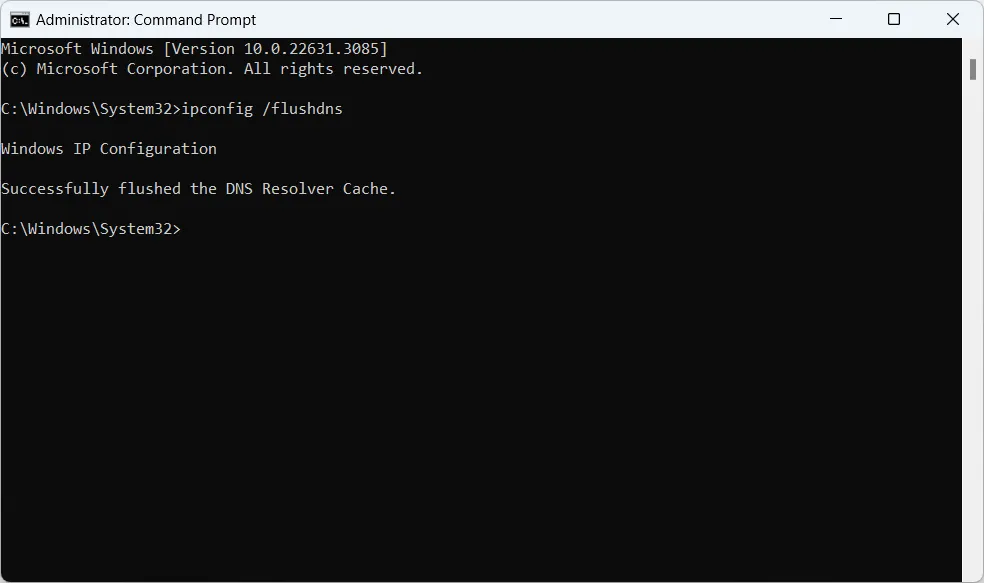
Pe un PC cu Windows, intrările DNS perimate din sistemul de operare pot provoca blocaje identice. Le poți goli prin linia de comandă:
- Apasă tasta Windows și caută cmd.
- Fă clic dreapta pe Command Prompt și selectează Run as administrator.
- Tastează
ipconfig /flushdns și apasă Enter. - Închide fereastra terminalului după ce apare mesajul de confirmare a golirii memoriei cache.
Rezolvarea permisiunilor de fișiere pentru lansator pe PC
Dacă joci pe clientul nativ de PC, verificarea versiunii eșuează adesea deoarece lansatorul nu are permisiunea de a modifica fișierele locale sau de a înlocui fișierele index din directorul de instalare. Când Windows restricționează operațiunile de citire și scriere, programul de actualizare intră într-o buclă continuă de verificare sau afișează o eroare imediată de rețea.
Rularea lansatorului cu permisiuni de administrator elevate oferă acces complet la sistemul de fișiere, trecând peste restricțiile locale de permisiune ale dosarelor (Discuțiile de asistență tehnică Blizzard).
Pentru a rezolva acest lucru pe Windows:
- Apasă Ctrl + Shift + Esc pentru a deschide Task Manager.
- Găsește orice procese de fundal active ale lansatorului LifeAfter sau NetEase, fă clic dreapta pe ele și alege End Task.
- Mergi la dosarul de instalare LifeAfter sau la scurtătura de pe desktop.
- Fă clic dreapta pe fișierul executabil al lansatorului și selectează Run as administrator.
Remedierea blocajelor legate de serviciile magazinelor pe mobil
Pe dispozitivele mobile, o buclă de actualizare poate apărea atunci când Magazinul Google Play nu reușește să transmită cea mai recentă versiune a clientului către joc.
Datele cache corupte ale magazinului provoacă în mod obișnuit blocarea descărcărilor și împiedică afișarea noilor manifeste ale clientului (Ghidurile de reparații software Cashify). Golește datele din cache ale magazinului urmând acești pași:
- Deschide Setări > Aplicații > Magazin Google Play.
- Apasă pe Stocare și memorie cache, apoi selectează Goliți memoria cache.
- Revino la lista de aplicații, selectează Servicii Google Play, deschide Stocare și memorie cache și apasă pe Goliți memoria cache.
- Repornește telefonul, deschide Magazinul Play și verifică dacă apare o nouă actualizare a clientului în lista aplicațiilor instalate.
Utilizarea unui VPN pentru redirecționarea rutei
Problemele de rutare din amonte dintre ISP-ul tău și infrastructura gazdă a NetEase nu se vor rezolva doar prin modificarea DNS-ului local. În acest caz, redirecționarea traficului printr-o rețea privată virtuală stabilește o rută alternativă către serverul de autentificare (The Escapist).
Activează un VPN de încredere, setează locația pe o țară vecină sau un nod regional și pornește LifeAfter. Odată ce clientul verifică versiunea și descarcă datele de manifest necesare, poți deconecta VPN-ul și reveni la conexiunea principală pentru a te juca cu un ping optim.
După ce clientul finalizează verificarea și trece de ecranul de pornire, jocul normal și conexiunea la server se reiau. Orice achiziție ulterioară din joc care necesită LifeAfter Credits se va sincroniza odată ce contul restabilește conexiunea cu serverul live.
Întrebări frecvente
Ștergerea memoriei cache a jocului îmi va șterge personajul sau progresul din LifeAfter?
Nu. Selectarea opțiunii „Goliți memoria cache” elimină doar manifestele temporare de actualizare și fișierele temporare neindexate, fără a afecta datele de conectare ale contului sau personajele salvate în cloud (Eneba). Nu alege „Ștergeți datele” sau „Ștergeți stocarea”, deoarece aceste acțiuni șterg informațiile locale de autentificare.
Cum golesc memoria cache DNS pe un PC cu Windows pentru a remedia erorile de conexiune la verificarea versiunii?
Deschide meniul Start din Windows, tastează cmd, fă clic dreapta pe Command Prompt pentru a-l rula ca administrator, tastează ipconfig /flushdns și apasă Enter înainte de a reporni clientul (TP-Link).
Ce ar trebui să fac dacă un patch nou anunțat nu poate fi găsit în magazinul de aplicații mobile?
Golește memoria cache atât pentru Magazinul Google Play, cât și pentru Servicii Google Play, apoi verifică lista de actualizări în așteptare. Dacă patch-ul rămâne indisponibil, propagarea pe CDN-ul magazinelor regionale poate dura până la 12 ore înainte ca pachetul de instalare să ajungă în țara ta (Asistență MY.GAMES, Cashify).


















































































































