Dacă vrei să-ți protejezi soldul încărcat din cardurile valorice în spatele unui cod PIN introdus direct din controller, mergi la Settings > Account > Sign-in, security & passkey, selectează Create my passkey pentru a programa o secvență din șase cifre și comută preferințele pe Ask for my passkey. În acest fel, Microsoft Store va solicita validarea obligatorie a acestei chei de acces înainte de orice tranzacție. Măsura oprește instant scăderile accidentale de fonduri, securizând sumele adăugate dintr-un cod digital de 25 de caractere — cum ar fi un Xbox Live Gift Card (BR) — împotriva cumpărăturilor nesupravegheate pe Xbox Series X|S, Xbox One sau pe consolele din living utilizate la comun.
De ce are nevoie soldul din cont de un cod PIN la cumpărături
Când revendici un voucher preplătit, creditul ajunge direct în portofelul contului tău Microsoft. Spre deosebire de un card fizic pe care îl păstrezi într-un sertar, un sold activ în Brazilian Real (BRL) sau în moneda locală este selectat automat ca metodă implicită de plată pe consolă.
Problema este că magazinul digital prioritizează tranzacțiile rapide: dacă profilul tău este setat pe conectare automată fără bariere, oricine ține controllerul în mână poate achiziționa un add-on, o ediție de lux sau microtranzacții cu doar două apăsări pe butonul A. Deși Microsoft oferă posibilitatea de a trimite cereri de rambursare, politicile standard de refund cer trimiterea solicitărilor în cel mult 14 zile de la data achiziției și analizează strict timpul de joc acumulat.
Prevenția este mult mai sigură decât formularea unor tichete de asistență. O blocare a achizițiilor accidentale pe Xbox îți protejează fondurile pe termen lung, lăsând banii intacți până când autorizezi manual finalizarea comenzii.
| Nivel de protecție | Mecanism principal | Recomandat pentru | Referință vizuală |
|---|
| Cheie de acces cumpărături | Secvență de 6 cifre pe controller | Profiluri individuale pe console partajate cu familia (Business Insider) | 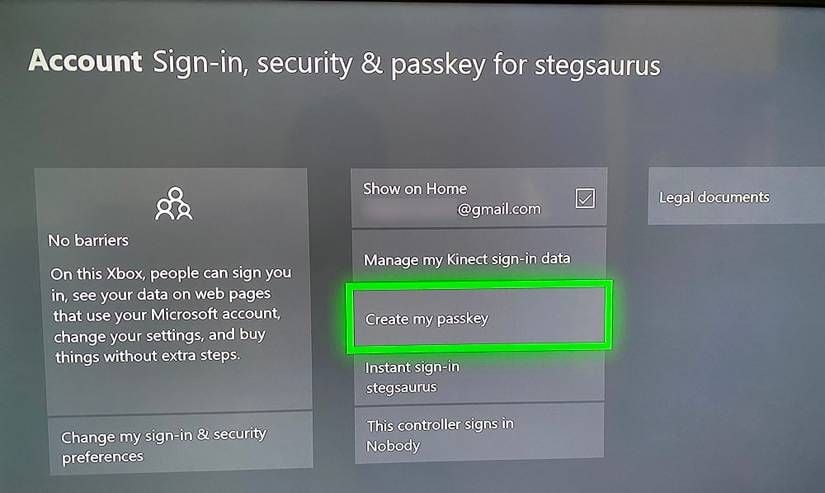 |
| Cheie de oaspete (Guest Key) | Cod de restricție la deconectare | Console comune din living cu mai mulți utilizatori (IGN) | 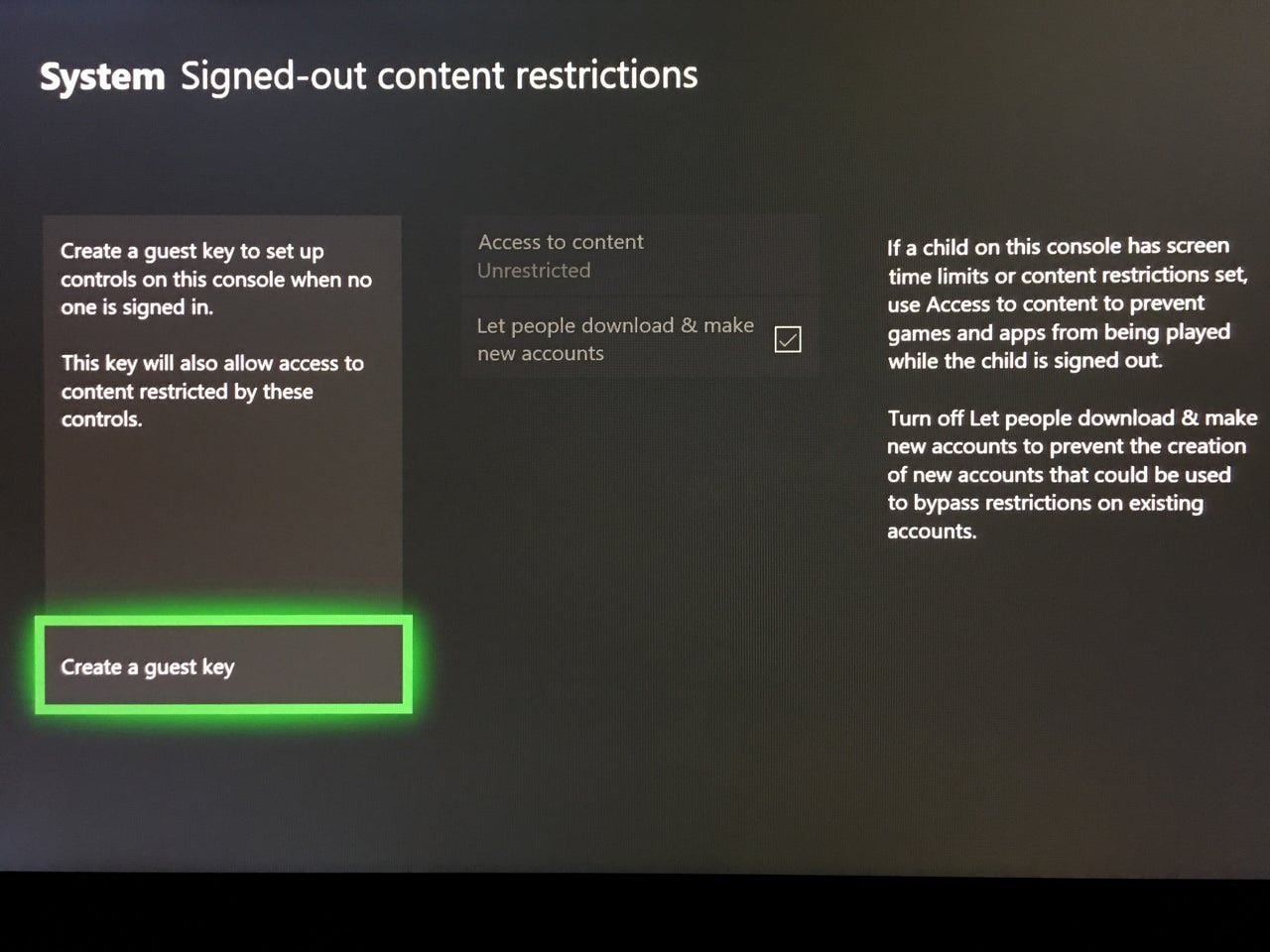 |
| Blocare regională | Alinierea contului și a adresei de facturare | Revendicarea cardurilor cadou din alte regiuni (BitTopup) | 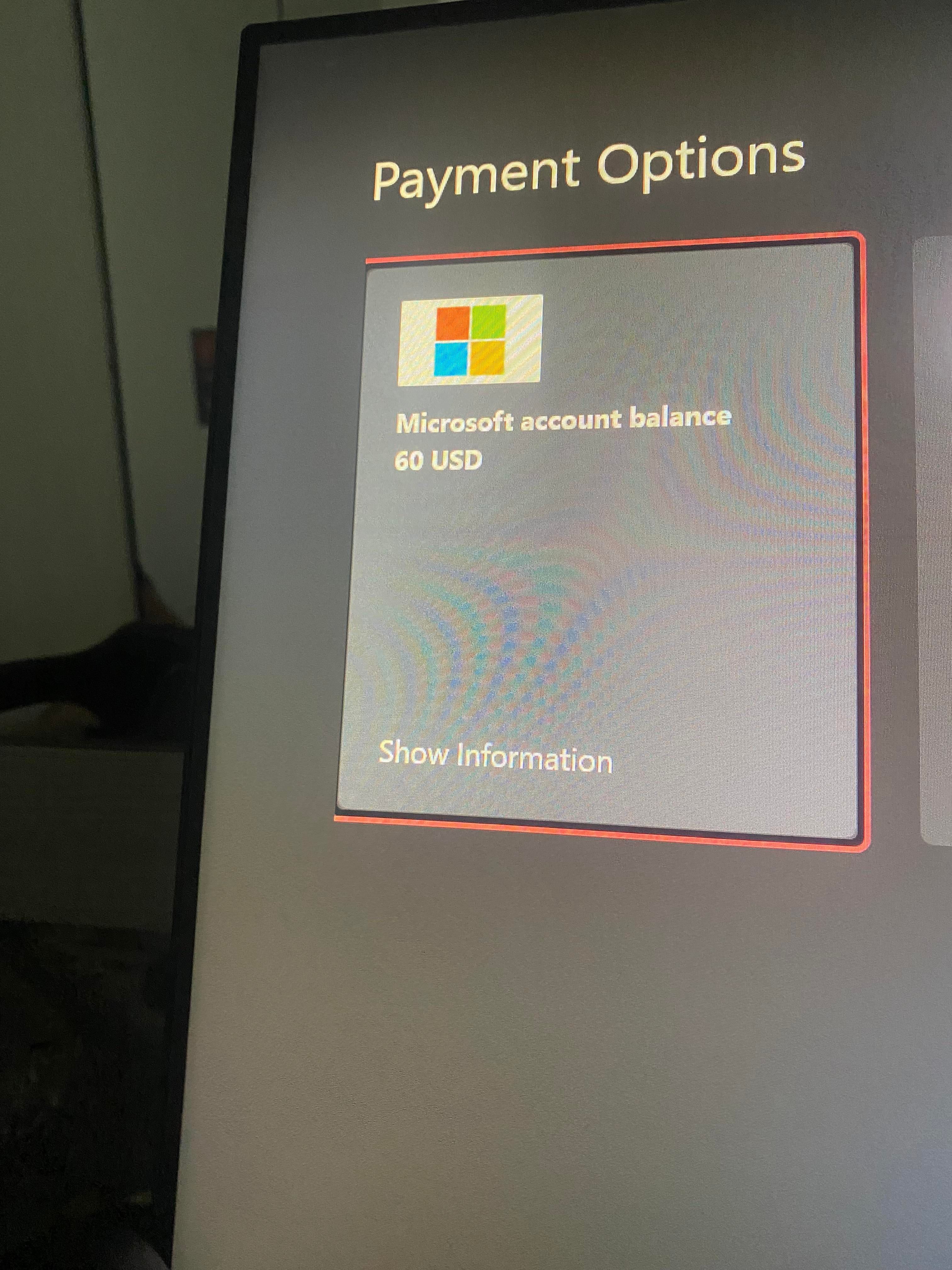 |
Cum pui PIN la cumpărături pe Xbox: configurarea pas cu pas
Pentru a forța consola să ceară un PIN sau o cheie de acces înainte de cheltuirea soldului, asociază o secvență pe butoanele controllerului. Aceasta înlocuiește tastarea parolelor alfanumerice lungi cu o combinație de direcții și butoane pe care o introduci în două secunde, ținând contul complet blocat pentru persoanele neautorizate.
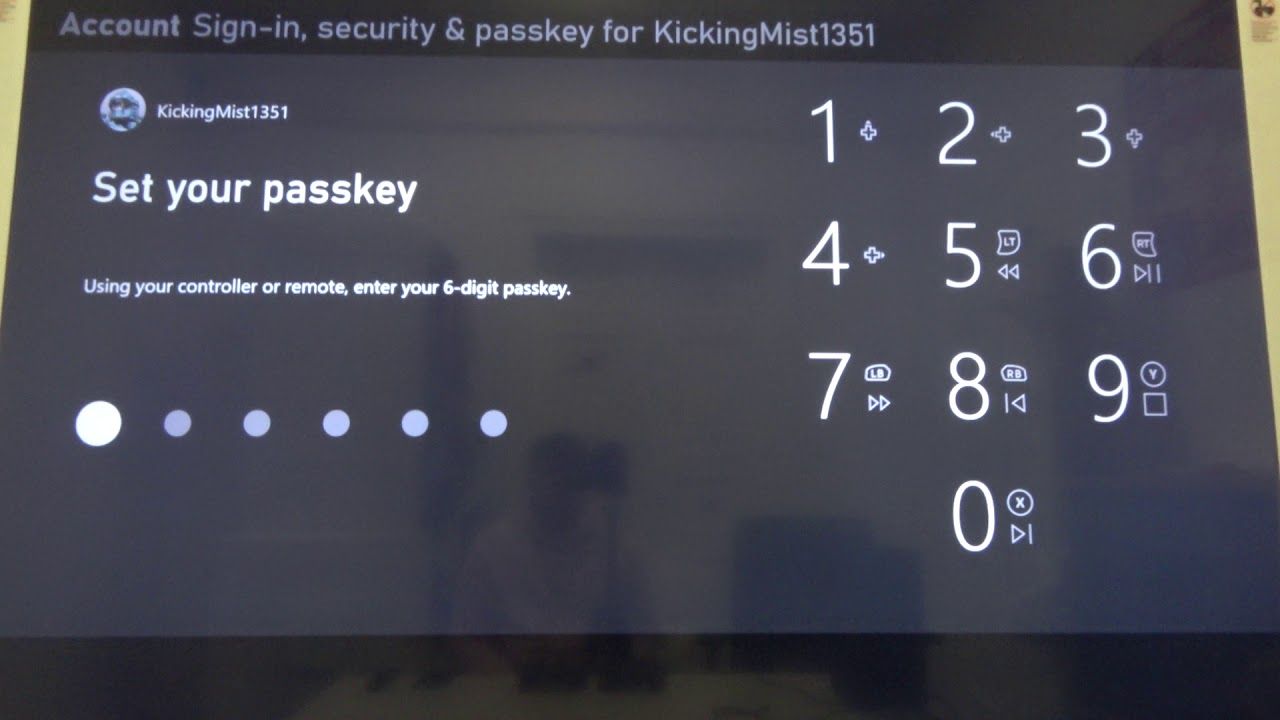
Generarea secvenței din 6 cifre
- Apasă butonul Xbox de pe controller pentru a deschide ghidul.
- Navighează la fila din dreapta (Profile & system) și deschide Settings.
- În coloana Account, alege Sign-in, security & passkey.
- Selectează opțiunea Create my passkey.
- Folosește butoanele controllerului (D-pad, triggere, bumpere sau butoanele frontale) pentru a introduce un cod personalizat de șase cifre, exact cum descrie ghidul de securitate Business Insider.
- Reintrodu secvența identică de șase cifre pentru a confirma crearea.
Blocarea finalizării comenzilor în Microsoft Store
Crearea codului reprezintă doar prima etapă; trebuie să indici sistemului de operare când anume să solicite această verificare.
- Rămâi în secțiunea Settings > Account > Sign-in, security & passkey și alege Change my sign-in & security preferences.
- Analizează profilurile predefinite disponibile (precum No barriers sau Lock it down).
- Selectează opțiunea Ask for my passkey.
- Verifică ca setarea pentru tranzacții să ceară explicit cheia de acces înainte de finalizarea comenzilor digitale.
După această setare, ecranul de plată din Microsoft Store se va bloca automat până când este introdusă combinația fizică exactă de pe controller. Soldul tău nu va mai putea fi atins fără această autorizare directă.
Profiluri recomandate de securitate pentru consolă
Fiecare locuință are un nivel diferit de risc. Dacă locuiești singur, introducerea frecventă a codului poate părea redundantă, dar dacă împarți consola cu frații sau copiii, o politică relaxată duce rapid la epuizarea creditului.
Configurează mai întâi aceste setări de bază, apoi ajustează-le în funcție de cine are acces la hardware:
- Preferință de conectare: Setează pe Ask for my passkey.
- Achiziții din magazin: Comută pe Require passkey.
- Modificarea setărilor de sistem: Comută pe Require passkey.
- Restricții fără autentificare: Selectează Enabled with Guest Key.
Când este util să modifici aceste opțiuni
- Consolă strict individuală: Dacă nimeni altcineva nu atinge echipamentul, poți lăsa conectarea pe No barriers, dar păstrează achizițiile din magazin condiționate de cod. Astfel pornești jocurile imediat, fără riscul de a cheltui fondurile printr-o apăsare accidentală.
- Musafiri frecvenți: Dacă prietenii joacă des multiplayer local la tine, activează Signed-Out Content Restrictions. În caz contrar, oricine se poate deconecta de pe profilul tău pentru a ocoli restricțiile individuale și a naviga fără filtru în magazin.
Evitarea ocolirii restricțiilor prin conturi de oaspete
O breșă frecventă apare atunci când profilul principal este bine securizat, dar consola nu are impuse restricții pentru utilizatorii deconectați. În acest scenariu, oricine se poate deconecta de pe contul tău pentru a modifica opțiuni sau pentru a instala aplicații.
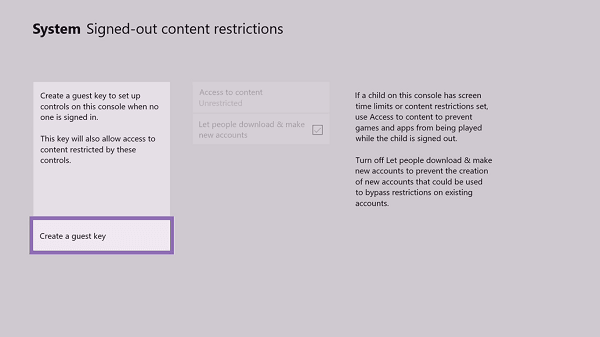
Pentru a închide această scăpare, mergi la Settings > System > Signed-Out Content Restrictions, urmând recomandările tehnice prezentate de IGN. De aici, alege Create a Guest Key. Similar codului personal, aceasta creează o cheie secundară din șase cifre destinată utilizatorilor neautentificați.
Cu o cheie Guest activată, persoanele neautorizate nu pot trece peste filtrele de conținut, nu pot instala titluri noi și nu pot altera parametrii de plată atunci când gamertag-ul tău principal este deconectat.
Dacă utilizezi vouchere digitale emise pentru alte regiuni, precum un Xbox Live Gift Card (BR), securitatea tranzacțiilor depinde de compatibilitatea setărilor de cont. Microsoft impune o corelare strictă a regiunii atât la activare, cât și la checkout.
| Specificație | Detalii cerință | Regulă de funcționare |
|---|
| Format voucher | Cod digital alfanumeric de 25 de caractere | Se aplică direct pe consolă sau prin interfața web (BitTopup) |
| Regiunea contului | Trebuie setată pe Brazilia (BR) | Regiunile diferite refuză activarea voucherului (BitTopup) |
| Adresă de facturare | Adresă validă configurată pentru Brazilia | Trebuie să coincidă cu regiunea magazinului la finalizarea plății (BitTopup) |
| Utilizare în ecosistem | Xbox Series X|S, Xbox One, Windows 10/11 | Sold comun utilizabil pe întreaga familie de platforme (BitTopup) |
| Cheltuieli transfrontaliere | Strict interzise | Soldul rămâne blocat exclusiv pe magazinul regional din Brazilia (BitTopup) |
Dacă regiunea contului și adresa de facturare nu sunt aliniate cu Brazilia, introducerea codului de 25 de caractere va genera o eroare de incompatibilitate geografică. De asemenea, creditul în BRL nu poate fi transferat sau cheltuit pe magazine din alte țări. Păstrarea cheii de acces active asigură faptul că, odată depuse în cont, fondurile rămân protejate până la o achiziție conformă.
Cum eviți blocajul de securitate de 30 de zile
Atunci când actualizezi codurile de acces și datele de securitate ale contului Microsoft, evită ștergerea concomitentă a tuturor vechilor metode de contact.
Conform documentației oficiale Microsoft, eliminarea completă a metodelor existente de verificare (cum ar fi adresele vechi de e-mail sau numerele de telefon de recuperare) plasează contul într-o stare de restricție de 30 de zile.
Pe durata acestei ferestre de 30 de zile:
- Microsoft nu acceptă adăugarea sau modificarea altor setări de securitate.
- Nu poți modifica profilurile de facturare și nici preferințele cheii de acces pentru comenzi.
- Poți juca în continuare și poți cheltui fondurile existente, însă panoul administrativ rămâne înghețat.
Așa cum subliniază ghidul de asistență Microsoft, este esențial să configurezi mai întâi cheile de acces noi, iar abia apoi să verifici contul și să le ștergi pe cele care nu se mai aplică.
Valabilitatea fondurilor și limitele de rambursare
Soldurile depuse în portofelul digital au regimuri diferite de expirare, iar intervalele în care poți recupera banii sunt limitate.
| Tip politică | Interval de timp / Limită | Condiții esențiale |
|---|
| Carduri cadou din retail | Fără dată de expirare | Voucherele preplătite standard își păstrează soldul pe termen nelimitat |
| Credite promoționale | 90 de zile de la depunere | Trebuie cheltuite înainte de termenul limită de 90 de zile (Bing Rewards) |
| Rambursare achiziții accidentale | 14 zile calendaristice | Necesită timp minim de joc și trimitere rapidă (Microsoft UK) |
| Blocaj resetare securitate | 30 de zile calendaristice | Se declanșează la ștergerea tuturor datelor de recuperare (Microsoft Support) |
Cardurile cumpărate din surse de încredere oferă fonduri care nu expiră niciodată. Dacă însă o parte din sold provine din promoții Microsoft Rewards, termenii promoționali impun un termen de consum de 90 de zile. Dacă o achiziție nedorită s-a produs pe o consolă nesecurizată, depune cererea de rambursare fără întârziere: fereastra de 14 zile se scurge rapid, iar acumularea orelor de joc anulează eligibilitatea.
Notificări de sistem pentru tranzacții
Activează alertele vizuale pe ecran pentru a ști în timp real dacă soldul contului a suferit vreo modificare.
- Mergi la Settings > Preferences > Notifications.
- Deschide secțiunea Xbox notifications și asigură-te că bannerele sunt active.
- Intră în submeniul dedicat Store și bifează afișarea pe ecran a notificărilor pentru tranzacții finalizate.
Cu aceste alerte pornite, orice comandă trimisă va genera un banner vizual pe ecran, semnalând imediat orice scădere de credit.
Depanarea problemelor frecvente
Magazinul nu cere codul la plată
Dacă ai salvat codul dar tranzacția se finalizează fără solicitare, preferințele de conectare au revenit cel mai probabil pe o treaptă permisivă. Deschide Settings > Account > Sign-in, security & passkey > Change my sign-in & security preferences și asigură-te că este selectată opțiunea Ask for my passkey, nu No barriers.
Ai uitat secvența de pe controller
Dacă greșești combinația din șase cifre de trei ori consecutiv, consola va cere parola principală a contului Microsoft folosind tastatura de pe ecran. Introducerea parolei contului anulează blocajul temporar și îți permite să configurezi o nouă secvență fără să pierzi accesul la jocuri.
Erori de regiune la introducerea codului de voucher
Dacă la revendicarea codului de 25 de caractere primești o eroare de geolocalizare, verifică pe account.microsoft.com ca țara contului să fie setată pe Brazilia și asigură-te că regiunea consolei din Settings > System > Language & location este de asemenea Brazilia înainte de a reintroduce codul.
Urmărește BitTopup pentru mai multe noutăți despre Xbox Live Gift Card (BR)~