Eziți între acțiune fluidă și imagini clare? Analizăm modurile Performanță vs Calitate pe Xbox Series S, frame pacing-ul și setările care elimină sacadarea.
De fiecare dată când pornești o lansare majoră pe Xbox Series S, ecranul inițial te obligă să alegi: Performanță sau Calitate. Unul vizează mișcarea fluidă; celălalt promite contururi clare și o iluminare ambientală bogată. Pe consola compactă de la Microsoft, această alegere vine cu compromisuri mai mari decât pe hardware-ul de top.
Series S funcționează cu limite arhitecturale clare: țintește 1440p cu upscaling la 4K, susținut de 512GB sau 1TB de stocare NVMe. Deoarece unitățile de procesare grafică și lățimea de bandă a memoriei sunt reduse, jocurile ating rareori 60 FPS doar prin scăderea rezoluției umbrelor. Studiourile reduc drastic rezoluția internă de randare, coboară pragul minim al rezoluției dinamice și elimină etape de post-procesare.
Alege modul greșit și te alegi fie cu texturi neclare, fie cu un răspuns întârziat al controllerului. Obținerea celei mai bune imagini necesită sincronizarea opțiunilor din joc cu setările video de la nivelul sistemului.
Timpii de afișare a cadrelor, ratele de reîmprospătare și decalajul de input lag
Input lag-ul crește direct proporțional cu intervalele de livrare a cadrelor, nu doar cu fluiditatea vizuală.
La 30 FPS, consola afișează o imagine nouă la fiecare 33.3 ms. Dacă treci la un mod de Performanță la 60 FPS, acest interval scade la 16.7 ms. Această reducere de 16.6 ms elimină latența de intrare înainte ca ecranul tău să proceseze semnalul recepționat. În jocurile care rulează la 120 FPS, intervalul dintre cadre scade la 8.3 ms, oferind shooterelor competitive un răspuns instantaneu la mișcarea manetelor.
[30 FPS Calitate]      |------- 33.3 ms -------| -> Latență ridicată, panoramare lentă a camerei
[60 FPS Performanță]   |--- 16.7 ms ---|         -> Comenzi receptive, mișcare fluidă
[120 FPS Cadre Ridicate]|- 8.3 ms -|             -> Input lag ultra-redus, efecte vizuale simplificate
Tabelul de mai jos detaliază modul în care aceste valori de timp ale cadrelor se traduc în profiluri de rezoluție pe hardware-ul Xbox Series S.
| Preset mod | Interval timp cadru | Rezoluție țintă Series S | Compromisuri vizuale și mecanice |
|---|
| Mod Calitate la 30 FPS | 33.3 ms | 1440p (Dinamic) | Cea mai mare calitate a umbrelor și distanță de randare; sacadare vizibilă la mișcări rapide de cameră. |
| Mod Echilibrat la 40 FPS | 25.0 ms | 1080p - 1440p (Dinamic) | Disponibil pe ecrane de 120 Hz; combină excelent fidelitatea vizuală cu un input lag redus. |
| Mod Performanță la 60 FPS | 16.7 ms | 1080p (Dinamic) | Înjumătățește input lag-ul; scade reconstrucția internă și reduce detaliile sub-suprafață. |
| Mod Competitiv la 120 FPS | 8.3 ms | 756p - 1080p (Dinamic) | Cea mai mică latență posibilă; compromisuri severe de rezoluție și filtrare redusă a texturilor. |
Valorile de timp ale cadrelor dictează latența de bază a motorului grafic; intervalele de rezoluție dinamică fluctuează în timpul sarcinilor GPU intense.
Dacă vrei să iei jocuri nou lansate pentru a testa singur aceste moduri, achiziționarea unui card cadou Xbox Live (BR) îți permite să îți alimentezi direct biblioteca digitală.
Realitatea presetărilor pe Series S în jocurile moderne
Studiourile abordează optimizarea pentru Series S în moduri complet diferite. Unele creează tehnologii dedicate de reconstrucție a imaginii; altele omit complet opțiunile de performanță.
Forza Horizon 6 țintește 1440p la 30 FPS în modul Calitate, păstrând geometria caroseriei și reflexiile la distanță mare. În modul Performanță, reduce rezoluția de bază la 1080p la 60 FPS. Scalarea dinamică a rezoluției menține stabilitatea cadrelor în ambele moduri. Pentru un joc de curse în care controlul mașinii se bazează pe micro-corecții rapide, intervalul de 16.7 ms depășește cu mult detaliile suplimentare ale texturilor de pe bord din modul Calitate.

Alte titluri nu îți lasă de ales. În Alan Wake 2, Series S nu are o opțiune pentru 60 FPS. În timp ce PlayStation 5 și Xbox Series X oferă moduri orientate pe performanță, pe Series S randarea este blocată la 30 FPS la o rezoluție dinamică de 1440p. Cei de la Remedy au păstrat ceața volumetrică densă și complexitatea geometriei în loc să prioritizeze cadrele pe secundă. Când un motor grafic impune o limită strictă de 30 FPS, configurația ecranului tău stabilește dacă mișcarea pare cursivă sau fragmentată.
Apoi apar excepțiile cu rată mare de reîmprospătare. Fortnite, Gears 5, Halo Infinite și Overwatch 2 includ moduri dedicate de 120 FPS pe Series S. Acestea vizează o rezoluție de 1080p, reducând frecvent numărul intern de pixeli în timpul schimburilor intense de focuri pentru a atinge fereastra de 8.3 ms. Pentru multiplayerul competitiv, sacrificarea clarității marginilor în favoarea vitezei de reacție este o alegere firească.
Capcana cadenței de 30 FPS și 40 FPS pe ecranele cu rată mare de reîmprospătare
Asocierea unui mod Calitate la 30 FPS cu un ecran cu sincronizare adaptivă creează frecvent micro-sacadări persistente, chiar și cu opțiunea Variable Refresh Rate (VRR) activată.
Vinovatul este intervalul operațional VRR al ecranului. Majoritatea monitoarelor de gaming și a televizoarelor HDMI 2.1 entry-level mențin un prag minim de sincronizare adaptivă de 48 Hz, urcând până la 144 Hz. Un semnal blocat la 30 FPS transmite un cadru la fiecare 33.33 ms, coborând sub acel prag minim de 48 Hz.
Interval VRR ecran:       [48 Hz --------------------------- 144 Hz]
Semnal nativ 30 FPS:  (30 Hz) X -> Scade sub prag; declanșează sacadări LFC
Ieșire fixă la 120 Hz:    [8.33 ms][8.33 ms][8.33 ms][8.33 ms] = 33.33 ms (Cadență curată 4x)
Când afișarea cadrelor coboară sub 48 Hz, panoul se bazează pe funcția Low Framerate Compensation (LFC) pentru a duplica cadrele. Dacă livrarea cadrelor de către consolă oscilează chiar și cu o fracțiune de milisecundă, LFC se activează și se dezactivează brusc, provocând sacadare.
Setarea ieșirii video la 120 Hz din interfața Xbox rezolvă această nepotrivire. La 120 Hz, fiecare ciclu de reîmprospătare durează 8.33 ms. Un joc la 30 FPS se potrivește perfect de-a lungul a patru cicluri de afișare (4 x 8.33 ms = 33.32 ms). Această cadență fixă de 4:1 menține o mișcare uniformă fără anomalii de sincronizare.
Modul Echilibrat la 40 FPS funcționează după aceeași logică matematică. Pe o ieșire de 120 Hz, un semnal de 40 FPS se mapează la fiecare al treilea ciclu de reîmprospătare (3 x 8.33 ms = fix 25 ms). Această configurație reduce latența cu 8.3 ms comparativ cu o ieșire standard la 30 FPS, păstrând totodată texturile și randarea umbrelor din modul Calitate.
Setări de afișare ale sistemului Xbox care reduc latența și optimizează culorile
Setările de sistem ale consolei dictează în mod direct procesarea semnalului înainte de încărcarea meniului grafic din joc. Mergi la Settings > General > TV & display options pentru a configura aceste ieșiri de bază.
Rată de reîmprospătare variabilă și compatibilitate a porturilor
În Video modes, Xbox îți permite să configurezi VRR pe Off, Always On sau Gaming Only. Selectează Gaming Only dacă folosești aplicații de streaming media, împiedicând astfel ecranul să schimbe rata de reîmprospătare în timpul vizionării de conținut video la 24 FPS.
Series S are un avantaj clar pe birourile de gaming: oferă AMD FreeSync prin HDMI 2.0 la 1440p și 120Hz. În timp ce PS5 solicită HDMI 2.1 Forum VRR, Series S se sincronizează cu monitoarele PC standard prin conexiuni HDMI mai vechi. Nu ai nevoie de porturi HDMI 2.1 scumpe pentru a beneficia de sincronizare adaptivă la 120Hz pe această consolă.
Atenție la traseul semnalului audio. Trecerea semnalului HDMI printr-un soundbar sau receiver AV mai vechi blochează adesea funcționalitățile de passthrough pentru 120Hz și VRR. Conectează consola direct la ecran, apoi transmite semnalul audio prin eARC sau cablu optic.
Capcanele adâncimii de culoare și ale spațiului de culoare
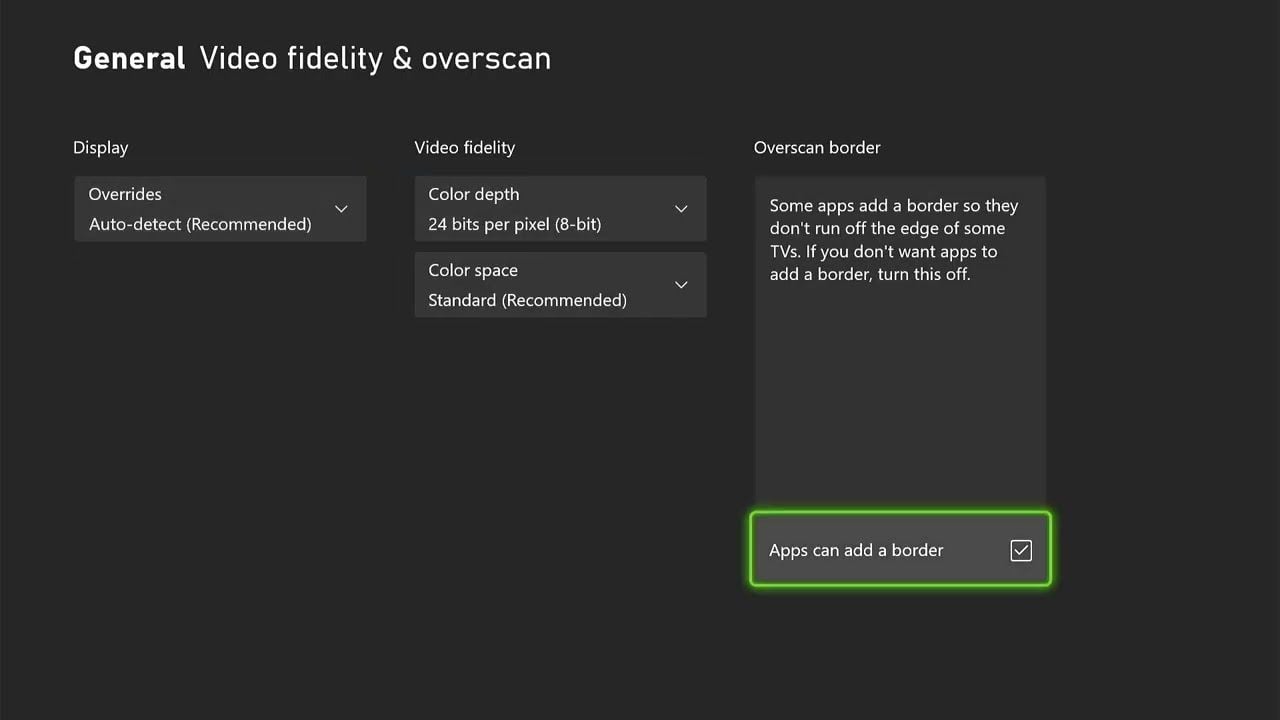
Meniul Video fidelity & overscan conține două setări care provoacă adesea anomalii de imagine:
- Color Depth: Alege 24 bits per pixel (8-bit). La recepționarea unui semnal HDR10, Xbox comută automat pe 30 bits per pixel (10-bit). Forțarea manuală a valorii de 36-bit pe ecrane care nu o acceptă irosește lățime de bandă și duce la pierderi de semnal HDMI.
- Color Space: Păstrează această opțiune setată pe Standard (Recommended). Standard corespunde intervalului RGB limitat (16-235), potrivit pentru televizoare. Trecerea la PC RGB forțează intervalul complet (0-255). Pe un ecran calibrat pentru niveluri TV standard, PC RGB provoacă „black crush”, distrugând detaliile din umbre în scenele întunecate din jocuri.
Platform Display Capabilities: Series S vs Series X vs PS5
Limitele hardware determină ceea ce consola poate afișa în mod realist în comparație cu dispozitivele de categorie superioară.
| Caracteristică / Funcționalitate | Xbox Series S | Xbox Series X | PlayStation 5 |
|---|
| Rezoluție țintă de bază | 1440p (Upscaling la 4K) | 4K nativ | 4K nativ / 1440p dinamic |
| Suport HDMI 2.0 FreeSync | Da (Până la 1440p / 120Hz) | Da (Până la 1440p / 120Hz) | Nu (Necesită HDMI 2.1 VRR) |
| Moduri dedicate la 40 FPS | Jocuri limitate (necesită 120Hz) | Suport extins | Suport extins |
| Capacitate medie de stocare | SSD de 512GB sau 1TB | SSD de 1TB sau 2TB | SSD de 825GB sau 1TB |
| Plafon rezoluție la 120 FPS | Dinamic 756p - 1080p | Dinamic 1080p - 1440p | Dinamic 1080p - 1440p |
Series S oferă o flexibilitate excepțională pe monitoarele PC accesibile, datorită compatibilității cu protocoalele de sincronizare adaptivă HDMI 2.0.
Jucătorii care achiziționează titluri cross-platform își împart adesea jocurile pe mai multe console; un card cadou digital Xbox îți menține contul pregătit pentru reducerile din magazinul digital.
Slider-ele din joc: reglarea a ceea ce afectează cu adevărat performanța
După ce conexiunile video sunt verificate, glisoarele din joc optimizează livrarea cadrelor și claritatea vizuală.
Motion Blur și Film Grain
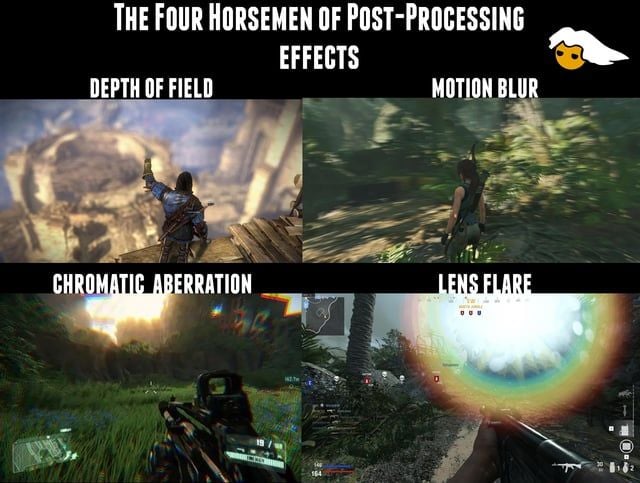
În modurile la 30 FPS, efectul de Motion Blur calibrat de dezvoltatori maschează sacadarea cadrelor în timpul mișcărilor laterale de cameră. Dezactivarea acestuia la 30 FPS face ca rotirea camerei să pară discontinuă. În modurile la 60 FPS sau 120 FPS, dezactivează complet Motion Blur. Ratele de reîmprospătare mai mari fluidizează deja mișcarea, astfel că neclaritatea software nu face decât să scadă precizia vizuală a țintelor.
Film Grain ar trebui dezactivat complet pe Series S. Deoarece consola se bazează masiv pe FSR și scalare dinamică, granulația adăugată în post-procesare introduce zgomot de înaltă frecvență care induce în eroare algoritmii de upscaling temporal și produce artefacte vizibile.
Câmp vizual (FOV)
Creșterea FOV-ului lărgește vizibilitatea periferică, dar forțează motorul grafic să randeze simultan mai multă geometrie, fascicule volumetrice de lumină și cascade de umbre. Trecerea FOV-ului peste valoarea de 95 pe Series S forțează scalarea dinamică să scadă agresiv rezoluția, coborând scenele native de 1080p sub pragul de 900p. Limitarea FOV-ului între 85 și 90 stabilizează numărul intern de pixeli.
Aberație cromatică și adâncime de câmp
Ambele efecte imită imperfecțiunile lentilelor camerelor foto. Aberația cromatică separă canalele de culoare de-a lungul marginilor contrastante, în timp ce profunzimea de câmp adaugă o estompare intenționată a fundalului. Pe o consolă care reconstruiește deja imagini din buffere interne sub 1080p, dezactivarea ambelor efecte restabilește contrastul vizual și ascute conturul siluetelor.
Diagnosticarea throttling-ului termic, a dimensiunii panoului și a stutter-ului
Dacă sacadările de frame pacing sau scăderile de rezoluție persistă în ciuda setărilor corecte, parcurge aceste verificări fizice.
Pasul 1: Asigură spațiul liber și fluxul de aer pentru consolă
Series S utilizează un singur ventilator axial care trage aer peste radiatoare compacte. Acumularea de praf sau fluxul de aer restricționat forțează APU-ul să își reducă frecvențele, provocând căderi bruște de cadre.
1. Inspectează raftul sau biroul.
2. Păstrează 4 până la 6 inchi de spațiu liber în jurul fiecărei fante de aerisire, în special în jurul grilei circulare principale de evacuare.
3. Nu folosi niciodată consola închisă într-o piesă de mobilier media.
Pasul 2: Activează Auto Low Latency Mode și modul Game al televizorului
Procesoarele de imagine ale ecranului introduc o latență semnificativă când filtrele de post-procesare rămân active.
1. Deschide meniul de imagine al televizorului.
2. Comută procesarea imaginii direct pe Game Mode.
3. Pe consolă, navighează la Settings > General > TV & display options > Video modes.
4. Bifează Auto Low Latency Mode (ALLM) pentru a forța ecranul să treacă în starea cu cea mai mică latență de procesare de fiecare dată când pornești un joc.
Step 3: Calibrate Monitor Overdrive
Monitoarele de gaming folosesc tehnologia overdrive de supratensiune pentru a accelera tranziția pixelilor. Setarea unei valori exagerate aduce artefacte vizuale majore.
1. Deschide meniul OSD integrat al monitorului.
2. Caută opțiunea Overdrive sau Response Time.
3. Redu valorile de la Extreme la Fast sau Normal.
4. Un overdrive prea agresiv generează halouri luminoase de inverse ghosting în spatele obiectelor aflate în mișcare la 30 FPS și 60 FPS.
Pasul 4: Evaluează dimensiunea panoului și distanța de vizionare
Dimensiunea ecranului dictează claritatea percepută pe Series S. Un monitor de 27 de inchi la 1440p oferă o densitate de aproximativ 108 PPI. La o distanță obișnuită de birou de 2 până la 3 picioare, acea densitate a pixelilor păstrează reconstrucția la 1080p bine definită.
Dacă treci la un ecran de 32 de inchi la 1440p, densitatea scade la 91 PPI. Scăderile de rezoluție dinamică în modul Performanță scot la iveală un aliasing evident pe margini și texturi estompate la această diagonală. Pentru gaming pe Series S la birou, panourile între 24 și 27 de inchi oferă cea mai clară imagine.
Impactul afirmațiilor contestate despre display
Discuțiile de pe forumuri despre configurarea ecranelor răspândesc adesea sfaturi contradictorii.
Să luăm ca exemplu latența de intrare a VRR. Unele postări susțin că sincronizarea adaptivă reduce framerate-ul sau adaugă input lag. Testele cu osciloscopul și analizele de latență a ecranelor demonstrează că VRR nu aduce nicio pierdere de cadre pe secundă. În schimb, sincronizează rata de reîmprospătare a panoului direct cu bufferul de randare al GPU-ului, evitând creșterile bruște de latență specifice așteptării de buffer în V-Sync-ul tradițional.
O altă presupunere frecventă este că toate titlurile din generația actuală oferă opțiuni între moduri grafice. Așa cum se vede în Alan Wake 2, motoarele grafice complexe de pe Series S se blochează uneori exclusiv la 30 FPS pentru a proteja memoria și stabilitatea cadrelor. Verifică meniurile fiecărui joc înainte de a presupune că profilurile video ale sistemului nu funcționează.
Pentru achiziții noi în biblioteca digitală și DLC-uri de sezon, cumpărarea unui card cadou Xbox online îți garantează soldul necesar în cont.
FAQ
Ar trebui să aleg modul Performance sau Quality pe Xbox Series S?
Alege modul Performanță pentru jocuri de curse, shootere competitive și jocuri dinamice de acțiune în care reducerea latenței cadrelor îmbunătățește direct precizia comenzilor. Modul Calitate este cel mai potrivit pentru aventuri narative cu ritm lent, unde randarea mai clară la 1440p și umbrele mai detaliate contează mai mult decât mișcarea la 60 FPS.
De ce sacadează modul Quality la 30 FPS chiar și cu VRR activat?
Majoritatea monitoarelor cu sincronizare adaptivă au un interval VRR care începe de la 48 Hz. Jocurile blocate la 30 FPS transmit cadre la intervale de 33.3 ms, coborând sub acest prag și forțând o dublare neregulată a cadrelor. Setarea ieșirii consolei la 120 Hz oferă o cadență stabilă de patru cicluri de reîmprospătare per cadru, eliminând această sacadare.
Xbox Series S suportă jocuri la 120 FPS?
Da, consola suportă 120 FPS în anumite jocuri optimizate, printre care Fortnite, Gears 5, Halo Infinite și Overwatch 2. Aceste moduri cu rată ridicată de cadre scad în general rezoluția țintă de randare la 1080p dinamic sau mai jos pentru a menține performanța.
Ce setare de spațiu de culoare ar trebui să folosesc în meniul de display al Xbox-ului?
Lasă spațiul de culoare setat pe Standard (Recommended) pentru aproape toate televizoarele, pentru a evita fenomenul de black crush. Opțiunea PC RGB trebuie selectată doar dacă ești conectat la un monitor de calculator dedicat, calibrat explicit pentru semnale RGB complete 0-255.
Poate Xbox Series S să folosească FreeSync prin HDMI 2.0?
Da, Xbox Series S acceptă protocoalele AMD FreeSync prin porturi standard HDMI 2.0 până la 1440p și 120Hz. Spre deosebire de PlayStation 5, nu ai nevoie de un ecran HDMI 2.1 pentru a beneficia de rate de reîmprospătare variabile pe hardware-ul Xbox.
Cum reduc input lag-ul pe televizor sau monitor?
Activează Game Mode pe ecranul tău și pornește Auto Low Latency Mode (ALLM) din meniul Video modes al consolei. Dezactivează funcțiile de post-procesare ale ecranului, cum ar fi interpolarea cadrelor, contrastul dinamic și funcția agresivă de overdrive a monitorului.
Xbox Series S oferă ieșire nativă 4K?
Consola este concepută în principal pentru randare nativă și dinamică la 1440p, însă include un upscaler hardware intern capabil să transmită un semnal 4K către televizoarele UHD compatibile. Rezoluțiile interne de randare din jocuri rămân mai scăzute pentru a menține performanța.
Verdictul final privind optimizarea display-ului pe Series S
Modul Performanță este alegerea logică implicită pentru aproape orice joc pe Series S. Reducerea intervalului dintre cadre de la 33.3 ms la 16.7 ms elimină latența deranjantă a manetei și stabilizează mișcarea camerei. Pe ecranele obișnuite de birou, reducerea modestă a numărului dinamic de pixeli este un compromis ușor de acceptat în schimbul unei fluidități duble a mișcării.
Modul Calitate ar trebui rezervat titlurilor narative mai lente sau jocurilor în care dezvoltatorii blochează acest profil. Când joci la 30 FPS, forțează ieșirea video la 120 Hz, lasă adâncimea culorii la valorile standard și dezactivează post-procesarea ecranului. Această configurație elimină sacadarea cauzată de cadență și oferă cea mai curată imagine posibilă de pe consola accesibilă de la Microsoft.