ทำความเข้าใจความเข้ากันได้ของ Gameloop 7.1 และ PUBG Mobile 4.1
Gameloop 7.1 คือโปรแกรมจำลอง (Emulator) อย่างเป็นทางการของ PUBG Mobile สำหรับ PC โดยต้องการสเปกขั้นต่ำคือ Windows 7 64-bit และรองรับ DirectX 9.0c
สเปกขั้นต่ำ:
- CPU: Core i3 560 @ 3.3 GHz หรือ AMD Phenom II X4 945 @ 3.0 GHz
- RAM: 3 GB
- GPU: NVIDIA GeForce GTX 460 หรือ AMD Radeon HD 5870
- พื้นที่จัดเก็บข้อมูล: 1 GB HDD
สเปกที่แนะนำ:
- CPU: Core i3 หรือ AMD @ 2.6 GHz
- RAM: 8 GB
- GPU: NVIDIA GeForce GTX 660
- พื้นที่จัดเก็บข้อมูล: SSD (ช่วยลดเวลาในการโหลดและอาการกระตุกได้อย่างมาก)
สำหรับ UC ราคาถูกเพื่อแลกตราสัญลักษณ์ระดับ Mythic BitTopup พร้อมให้บริการเติม UC ที่ปลอดภัยพร้อมส่งมอบทันที
ตรวจสอบความต้องการของระบบก่อนการตั้งค่า
ตรวจสอบความเข้ากันได้ของ DirectX 9.0c และอัปเดตไดรเวอร์ GPU ก่อนเริ่มตั้งค่า ไดรเวอร์ที่ล้าสมัยอาจทำให้เกิดข้อผิดพลาดในการแสดงผลและปัญหาการตรวจไม่พบปุ่มควบคุม (Key Mapping) แนะนำให้ติดตั้ง Gameloop บน SSD เพื่อประสิทธิภาพสูงสุด ซึ่งจะเห็นความแตกต่างได้อย่างชัดเจนเมื่อโหลดเข้าแมตช์หรือขณะโหลดพื้นที่ใหม่ๆ ในแผนที่
คู่มือการตั้งค่าปุ่มควบคุม (Key Mapping) สำหรับ PUBG Mobile 4.1
วิธีเข้าสู่การตั้งค่าปุ่ม: เปิดเกม PUBG Mobile ใน Gameloop 7.1 > ปรับแต่งการควบคุม (Customize controls) > การตั้งค่าปุ่ม (Key mapping)
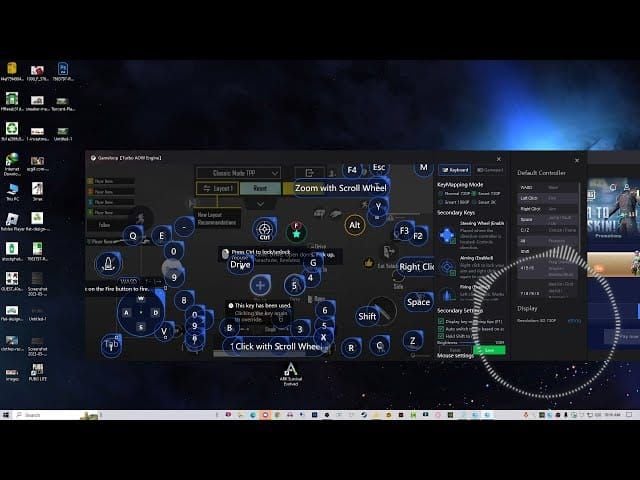
การเคลื่อนที่มาตรฐาน:
- W/A/S/D: ควบคุมทิศทาง
- Space: กระโดด
- Shift: ย่อตัว
- Caps Lock: นอน
การควบคุมการต่อสู้:
- คลิกซ้าย: ยิง
- คลิกขวา: เล็งผ่านศูนย์เล็ง (ADS)
- R: รีโหลดกระสุน
- 1/2/3: สลับอาวุธ
การควบคุมขั้นสูงสำหรับยานพาหนะและไอเทมขว้าง
ปุ่มเพิ่มเติม:
- Q/E: เอียงตัวยิง
- Tab: กระเป๋าเก็บของ
- M: แผนที่
ควรฝึกซ้อมการใช้ปุ่มเหล่านี้ในโหมดฝึกฝนก่อนลงเล่นในโหมดจัดอันดับ แม้ว่า Gameloop 7.1 จะรองรับการปรับแต่งได้อย่างอิสระ แต่การใช้ปุ่มตามมาตรฐานเกม FPS ทั่วไปจะช่วยในเรื่องความจำกล้ามเนื้อ (Muscle Memory) และการประสานงานกับทีมได้ดีกว่า
วิธีแก้ไขปัญหาปุ่มกดไม่ติดหลังอัปเดต PUBG Mobile 4.1
ปัญหาปุ่มกดไม่ทำงานหลังการอัปเดต 4.1 มักเกิดจากความขัดแย้งของไฟล์แคช (Cache) เดิม
วิธีแก้ไข: ลบโฟลเดอร์ ShaderCache ในพาธ TxGameAssistant/UI ของ Gameloop เพื่อบังคับให้ระบบสร้างไฟล์ใหม่ตามพารามิเตอร์ของเกมที่อัปเดตแล้ว
อาการที่พบบ่อย:
- ปุ่มไม่ตอบสนองระหว่างการเล่น
- การควบคุมย้อนกลับไปเป็นแบบหน้าจอสัมผัส (Touch-screen overlays)
- บางคำสั่งใช้งานไม่ได้แม้จะตั้งค่าปุ่มถูกต้องแล้ว
วิธีรีเซ็ต:
- ไปที่หน้าการตั้งค่าปุ่ม (Key mapping)
- เลือก รีเซ็ตเป็นค่าเริ่มต้น (Reset to Default)
- ตั้งค่าปุ่มที่ต้องการใหม่ทีละหมวดหมู่
ทดสอบการตั้งค่าปุ่มในโหมดฝึกฝน
ใช้เวลาประมาณ 15 นาทีในการทดสอบการควบคุมทั้งหมดก่อนเริ่มแมตช์การแข่งขัน:
- การเคลื่อนที่แบบผสมผสาน
- ลำดับการสลับอาวุธ
- การควบคุมยานพาหนะ
- การสลับสโคป (ลำกล้องเล็ง)
- การใช้งานไอเทมขว้าง
ตรวจสอบความไวของ ADS ในสโคปแต่ละระดับ เนื่องจากการอัปเดต 4.1 มีการปรับปรุงเส้นโค้งความไว (Sensitivity curves) ใหม่ซึ่งอาจต้องปรับจูนอีกครั้ง อย่าลืมแคปหน้าจอการตั้งค่าสุดท้ายไว้เพื่อความรวดเร็วในการกู้คืนหลังการอัปเดตในอนาคต
การปรับแต่งกราฟิกเพื่อประสิทธิภาพสูงสุด
การตั้งค่าภายในเกม PUBG Mobile:
- คุณภาพกราฟิก (Graphics Quality): ดีลื่น (Smooth)

- เฟรมเรต (Frame Rate): สูงสุด (Extreme) (เพื่อปลดล็อก FPS สูงสุด)
- ความละเอียดเกม (Game Definition): SD 720P
- DPI: 160
- สไตล์ (Style): สดใส (Colorful) (ช่วยเพิ่มความคมชัดโดยไม่กระทบต่อประสิทธิภาพ)
- การลบรอยหยัก (Anti-aliasing): ปิด (Disabled)
- เงา (Shadows): ต่ำ หรือ ปิด
- คุณภาพพื้นผิว (Texture Quality): ปานกลาง (สำหรับ VRAM 2GB+) หรือ ต่ำ (สำหรับ VRAM <2GB)
การตั้งค่านี้จะเน้นความเสถียรของเฟรมเรตมากกว่าความสวยงาม เพื่อความได้เปรียบในการแข่งขัน
ผลกระทบของความละเอียดและคุณภาพการเรนเดอร์ต่อ FPS
ตั้งค่าความละเอียดเป็น 1024x576 ในการตั้งค่าเอนจินของ Gameloop ซึ่งจะช่วยรักษาสมดุลระหว่างความคมชัดและประสิทธิภาพในอัตราส่วน 16:9 ควรปิดการลบรอยหยักทั้งหมด เนื่องจากส่งผลกระทบต่อ FPS อย่างมากโดยที่ภาพไม่ได้ดูดีขึ้นอย่างมีนัยสำคัญในความละเอียดต่ำ
เงาเป็นส่วนที่ใช้ทรัพยากร GPU ค่อนข้างมาก ผู้เล่นสายแข่งมักจะปิดเงาทั้งหมดเพราะอาจทำให้มองไม่เห็นตำแหน่งศัตรูในบางสภาพแสง
การตั้งค่าเอนจิน: การกำหนดค่าโหมดอัจฉริยะ (Smart Mode)
เปิดใช้งานในการตั้งค่า Gameloop:
- โหมดอัจฉริยะ (Smart Mode): ปรับแต่งการเรนเดอร์อัตโนมัติโดยวิเคราะห์จากฮาร์ดแวร์ของคุณ
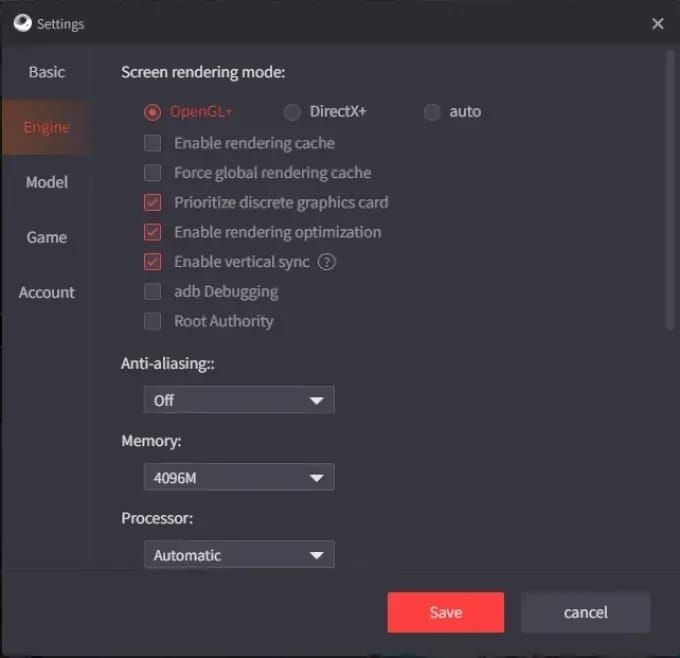
- แคชการเรนเดอร์ (Render Cache): เก็บข้อมูลการเรนเดอร์ที่ใช้งานบ่อย
- บังคับใช้แคชการเรนเดอร์ส่วนกลาง (Enforce Global Render Cache): ลดการคำนวณซ้ำซ้อนของ GPU
- จัดลำดับความสำคัญของ GPU แยก (Prioritize Dedicated GPU): บังคับใช้การ์ดจอแยกแทนการ์ดจอออนบอร์ด
การปรับแต่งเอนจินด้วยตนเองเพื่อความได้เปรียบในการเล่น
การตั้งค่าที่สำคัญ:
- การเพิ่มประสิทธิภาพการเรนเดอร์ (Rendering Optimization): เปิดใช้งาน (ช่วยลดความหน่วงของอินพุต)
- การจัดสรรหน่วยความจำ (Memory allocation): 4096 MB สำหรับระบบที่มี RAM 8 GB
- ความละเอียด (Resolution): 1024x576
- DPI: 160
การจัดสรร RAM น้อยเกินไปจะทำให้เกมกระตุก แต่ถ้ามากเกินไปจะทำให้ระบบโดยรวมทำงานช้าลง การตั้งค่าที่สมดุลนี้จะช่วยให้ Windows มีทรัพยากรเพียงพอในขณะที่เกมก็มีหน่วยความจำพอสำหรับการโหลดพื้นผิว
การกำจัดอาการแลค: การเพิ่มประสิทธิภาพเครือข่ายและตัวเครื่อง
การปรับแต่งในระดับระบบ:
- Windows Power Options: เลือกโหมด High Performance
- ลำดับความสำคัญของ CPU: ตั้งค่า AppMarket.exe เป็น High ใน Task Manager
- หน่วยความจำเสมือน (Virtual memory): ตั้งค่าเป็น 1.5-2 เท่าของ RAM จริง (เช่น 12-16 GB สำหรับระบบที่มี RAM 8 GB)
BIOS Virtualization และสิทธิ์ผู้ดูแลระบบ
เปิดใช้งานโหมด Virtualization ใน BIOS:
เข้าสู่ BIOS ระหว่างเปิดเครื่อง (กด Delete, F2 หรือ F10) > CPU configuration > Enable virtualization การตั้งค่านี้จะช่วยเพิ่มประสิทธิภาพได้อย่างมหาศาลผ่านการจำลองฮาร์ดแวร์ที่รวดเร็วขึ้น
รัน Gameloop ในฐานะผู้ดูแลระบบ: คลิกขวาที่ทางลัด (Shortcut) > คุณสมบัติ (Properties) > ความเข้ากันได้ (Compatibility) > เรียกใช้โปรแกรมนี้ในฐานะผู้ดูแลระบบ (Run this program as an administrator)
สำหรับ การเติมเงิน PUBG Mobile ออนไลน์ BitTopup ให้บริการซื้อ UC ที่รวดเร็ว ปลอดภัย พร้อมการสนับสนุนตลอด 24 ชั่วโมง
เทคนิคขั้นสูงในการเพิ่ม FPS สำหรับ Gameloop 7.1
การตั้งค่าเฟรมเรต:
- เฟรมเรตสูงสุด (Extreme): ปลดล็อก 60 FPS พร้อมกราฟิกแบบ Smooth
- ปรับกราฟิกอัตโนมัติ (Auto-Adjust Graphics): เปิดใช้งานในช่วงแรกเพื่อหาค่าพื้นฐาน จากนั้นค่อยปรับจูนเอง
- ตัวนับ FPS (FPS counter): เปิดใช้งานเพื่อตรวจสอบประสิทธิภาพแบบเรียลไทม์
เฟรมเรตที่นิ่งสำคัญกว่าตัวเลขที่สูงแต่แกว่ง—60 FPS ที่เสถียรย่อมดีกว่า 90 FPS ที่ขึ้นๆ ลงๆ
การตรวจสอบตัวชี้วัดประสิทธิภาพแบบเรียลไทม์
การบำรุงรักษาประสิทธิภาพ:
- อัปเดตไดรเวอร์ GPU ทุกเดือน โดยเฉพาะหลังมีการอัปเดตแพตช์ใหญ่
- ปิดแอปพลิเคชันเบื้องหลังที่ไม่จำเป็น
- ทุกโปรเซสที่ทำงานอยู่เบื้องหลังจะแย่งการทำงานของ CPU และ RAM
ปิด V-Sync ทั้งใน Gameloop และแผงควบคุมของ GPU เพื่อกำจัดความล่าช้าในการบัฟเฟอร์เฟรม (Frame buffering delays) ประมาณ 16-33ms
การแก้ไขปัญหาความล่าช้าของอินพุต (Input Delay) และอาการเมาส์หลอน
วิธีกำจัดอาการหน่วง:
- ปิด V-Sync (ทั้งใน Gameloop และการตั้งค่า GPU)
- คุณสมบัติเมาส์ของ Windows: ยกเลิกการเลือก เพิ่มความแม่นยำของตัวชี้ (Enhance pointer precision)
- ตั้งค่าความไวแยกกันสำหรับสโคปแต่ละระดับ
การเพิ่มประสิทธิภาพอัตราการส่งข้อมูลของคีย์บอร์ด (Polling Rate)
การปรับแต่งอุปกรณ์อินพุต:
- คีย์บอร์ดเกมมิ่ง: ตั้งค่า Polling rate ที่ 1000Hz (1ms เทียบกับ 8ms)
- พอร์ต USB: เสียบเข้ากับพอร์ต USB 3.0 บนเมนบอร์ดโดยตรง ไม่ควรผ่าน Hub
- ทดสอบการตอบสนองด้วยการหันตัว 180 องศาอย่างรวดเร็วในโหมดฝึกฝน
เคล็ดลับจากผู้เล่น PUBG Mobile สายแข่งบน PC
สิ่งที่ผู้เล่นโปรให้ความสำคัญ:
- ความเสถียรสำคัญกว่ากราฟิกที่สวยงาม
- ใช้กราฟิก Smooth + เฟรมเรต Extreme เป็นมาตรฐาน
- ล้าง ShaderCache ทุกเดือน
- อัปเดตไดรเวอร์ GPU ทันทีหลังมีการอัปเดตแพตช์ใหญ่
ข้อผิดพลาดที่พบบ่อย:
- จัดสรรหน่วยความจำเกินความจุจริงของเครื่อง
- เปิดเอฟเฟกต์ภาพที่ไม่จำเป็น
- ละเลยการตั้งค่า Virtualization ใน BIOS
- พยายามปรับกราฟิกให้สวยที่สุดแทนที่จะเน้นความนิ่งของเฟรมเรต
การเลือกระหว่างกราฟิกและประสิทธิภาพในการแข่งขัน
ผู้เล่นในทัวร์นาเมนต์มักเลือกกราฟิกแบบ Smooth พร้อมเฟรมเรต Extreme—ความแตกต่างระหว่าง 60 FPS กับ 30 FPS นั้นส่งผลต่อการเล่นมากกว่าความสวยงามระหว่าง Smooth กับ HDR
เคล็ดลับจากโปร: สำรองข้อมูลการตั้งค่าก่อนการอัปเดตใหญ่โดยการจดบันทึกหรือแคปหน้าจอ การปรับปุ่มที่นิยมคือ เปลี่ยนปุ่มย่อตัวเป็น C แทน Shift เพื่อให้สามารถย่อตัวและเคลื่อนที่ไปพร้อมกันได้สะดวกขึ้น
คำถามที่พบบ่อย (FAQ)
ทำไมปุ่มควบคุมใน Gameloop 7.1 ถึงใช้งานไม่ได้หลังอัปเดต PUBG Mobile 4.1?
ให้ลบโฟลเดอร์ ShaderCache ในพาธ TxGameAssistant/UI รีสตาร์ทโปรแกรมจำลอง และตั้งค่าปุ่มใหม่ อย่าลืมเปิดสิทธิ์ผู้ดูแลระบบเพื่อให้ตรวจจับอินพุตได้ถูกต้อง
การตั้งค่ากราฟิกที่ดีที่สุดสำหรับ Gameloop 7.1 PUBG Mobile คืออะไร?
กราฟิกแบบ Smooth, เฟรมเรต Extreme, ความละเอียด SD 720P, สไตล์ Colorful ปิดการลบรอยหยัก ตั้งค่าเงาเป็นต่ำ/ปิด และคุณภาพพื้นผิวเป็นปานกลาง/ต่ำ ตามขนาด VRAM ของคุณ
จะแก้ไขอาการแลคในโปรแกรมจำลอง Gameloop สำหรับ PUBG Mobile ได้อย่างไร?
เปิดโหมด Virtualization ใน BIOS, ตั้งค่า Windows เป็นโหมด High Performance, จัดสรร RAM 4096 MB (สำหรับเครื่องที่มี RAM 8 GB), ตั้งค่าความสำคัญ CPU ของ AppMarket.exe เป็น High, ติดตั้งเกมบน SSD และใช้ความละเอียด 1024x576
Gameloop 7.1 ต้องการ RAM เท่าไหร่เพื่อให้เล่น PUBG Mobile ได้ลื่นไหล?
ขั้นต่ำ 3 GB แนะนำที่ 8 GB โดยควรตั้งค่าจัดสรรให้โปรแกรม 4096 MB สำหรับเครื่องที่มี RAM 8 GB เพื่อประสิทธิภาพสูงสุดโดยไม่มีอาการกระตุก
จะเพิ่ม FPS ใน Gameloop 7.1 สำหรับ PUBG Mobile ได้อย่างไร?
เปิดใช้งาน Smart Mode, Render Cache และ Rendering Optimization ตั้งค่ากราฟิก Smooth พร้อมเฟรมเรต Extreme ปิดการลบรอยหยัก ลดคุณภาพเงาและพื้นผิว เปิดใช้งาน BIOS Virtualization จัดลำดับความสำคัญให้ GPU แยก และรันโปรแกรมในฐานะผู้ดูแลระบบ
Smart Mode ใน Gameloop คืออะไร และควรเปิดใช้งานหรือไม่?
Smart Mode จะเลือกการเรนเดอร์ระหว่าง DirectX หรือ OpenGL ให้โดยอัตโนมัติตามสถาปัตยกรรมของ GPU ของคุณ ควรเปิดใช้งานควบคู่กับ Render Cache และ Enforce Global Render Cache เพื่อการเพิ่มประสิทธิภาพอัตโนมัติ
พร้อมที่จะปลดล็อกสกินสุดพิเศษ, Royale Pass และ UC ในราคาที่คุ้มค่าที่สุดหรือยัง? แวะมาที่ BitTopup ตอนนี้เพื่อการเติมเงินที่รวดเร็ว ปลอดภัย และมีทีมงานซัพพอร์ตตลอด 24 ชั่วโมง





























































































































