ปัญหา PUBG เปิดเกมแล้วจอดำหรือเด้งหลุดบน Steam อาจทำลายค่ำคืนการลงแรงก์ของคุณได้ ทำตามขั้นตอนการวินิจฉัยทีละสเต็ปนี้เพื่อกู้คืนตัวเกมให้กลับมาเล่นได้เร็วที่สุด
การกดปุ่ม Play บน Steam แล้วเห็นสถานะเปลี่ยนเป็น "Running" ก่อนจะค้างอยู่ที่หน้าต่างจอดำไร้การตอบสนองหรือเด้งหน้าต่างแจ้งเตือนแครช หมายความว่าเกิดข้อผิดพลาดในการเริ่มต้นระบบขึ้น PUBG: BATTLEGROUNDS ต้องพึ่งพาโมดูลป้องกันการโกงระดับเคอร์เนล การเล่นวิดีโอตอนบูตเกม และการเชื่อมต่อกราฟิก API หากมีคอนฟิกเสียหายเพียงจุดเดียวหรือมีโปรแกรมอื่นขัดแย้ง ก็จะทำให้กระบวนการทั้งหมดหยุดชะงักลงทันที
อย่าเพิ่งเสียเวลากดดาวน์โหลดเกมใหม่ขนาด 40 GB ในทันที เพราะปัญหาเปิดเกมไม่ติดส่วนใหญ่มักมีสาเหตุมาจากไฟล์วิดีโอเปิดตัวเสียหาย ความขัดแย้งของระบบกราฟิก หรือโปรแกรม Overlay ทับซ้อน ให้ทำตามขั้นตอนการแก้ไขตามลำดับดังต่อไปนี้
ทำไม PUBG ถึงเปิดแล้วจอดำหรือเด้งหลุดตอนเริ่มเกม
เมื่อคุณเปิดเกม PUBG บน Steam ตัวเกมจะดำเนินการตรวจสอบและเชื่อมต่อระบบหลายขั้นตอนก่อนจะแสดงผลหน้าล็อบบี้หลัก ขั้นแรก Steam จะตรวจสอบโทเคนความเป็นเจ้าของและเริ่มการทำงานของ BattlEye (BEService.exe) จากนั้น Windows จะโหลด TslGame.exe และเรียกใช้กราฟิก API พร้อมกับดึงไฟล์วิดีโอเปิดตัวจากไดรฟ์จัดเก็บข้อมูลของคุณ และขั้นตอนสุดท้าย ตัวเกมจะเชื่อมต่อไปยังเซิร์ฟเวอร์หลักแล้วจึงเรนเดอร์หน้าล็อบบี้ 3D
หากเกิดความผิดพลาดขึ้นที่จุดใดจุดหนึ่งในขั้นตอนนี้ จะส่งผลให้เกิดอาการจอดำหรือเกมเด้งกลับสู่หน้าเดสก์ท็อปทันที หากตัวถอดรหัสวิดีโอค้าง หน้าจอจะมืดสนิทในขณะที่ยังมีเสียงเพลงประกอบดังอยู่ หาก BattlEye ตรวจสอบความสมบูรณ์ของระบบไม่ผ่าน ตัวเกมจะค้างที่หน้าจอควันสีเทาหรือขึ้นรายงานแครช tslgame.exe และหากมีโปรแกรมภายนอกแทรก Overlay เข้าไปใน DirectX ก่อนที่ตัวเอนจินจะพร้อมทำงาน ไดรเวอร์การ์ดจอจะทำการรีเซ็ตและบังคับปิดเกมทันที

สเปกฮาร์ดแวร์ขั้นต่ำและข้อกำหนดในการเริ่มเกม
ก่อนจะเริ่มแก้ไขไฟล์คอนฟิก ให้ตรวจสอบก่อนว่าคอมพิวเตอร์ของคุณมีสเปกตรงตามข้อกำหนดทางเทคนิคที่จำเป็นในการรันเอนจินของ PUBG โดยที่หน่วยความจำไม่เต็ม การรันเกมด้วย RAM หรือ VRAM ที่ต่ำกว่าเกณฑ์ขั้นต่ำมักทำให้เกิดข้อผิดพลาดในการอ่านหน่วยความจำตอนเปิดเกมอยู่เสมอ
ตารางต่อไปนี้แสดงรายละเอียดสเปกฮาร์ดแวร์ขั้นต่ำและสเปกที่แนะนำเพื่อการรันเกมบน Steam ได้อย่างเสถียร:
| ส่วนประกอบสเปก | ขั้นต่ำ | แนะนำ | ผลกระทบต่อการเปิดเกม |
|---|
| ระบบปฏิบัติการ | Windows 10 64-bit | Windows 10 / 11 64-bit | ระบบปฏิบัติการ 32-bit ไม่สามารถจัดสรรพื้นที่หน่วยความจำที่จำเป็นได้ |
| หน่วยประมวลผล (CPU) | Intel Core i5-4430 / AMD FX-6300 | Intel Core i5-6600K / AMD Ryzen 5 1600 | ชุดคำสั่งไม่เพียงพอทำให้การประมวลผลเชเดอร์ค้าง |
| หน่วยความจำระบบ (RAM) | 8 GB RAM | 16 GB RAM | สเปกที่ต่ำกว่า 8 GB จะทำให้เกิดป๊อปอัปแจ้งเตือนหน่วยความจำเต็ม |
| การ์ดแสดงผล (GPU) | NVIDIA GTX 960 (2 GB) / AMD R7 370 (2 GB) | NVIDIA GTX 1060 (3 GB) / AMD RX 580 (4 GB) | VRAM น้อยกว่า 2 GB จะทำให้อุปกรณ์ DXGI ไม่เริ่มทำงาน |
| DirectX ที่รองรับ | เวอร์ชัน 11 Feature Level | เวอร์ชัน 11 / Enhanced | การขาดไลบรารีรันไทม์จะทำให้เกมถูกปิดทันทีที่เปิด |
| พื้นที่จัดเก็บข้อมูล | พื้นที่ว่าง 40 GB | พื้นที่ว่าง 50 GB (SSD) | พื้นที่ไดรฟ์ไม่พอจะทำให้การติดตั้งแพตช์และแตกไฟล์เกมเสียหาย |
การมีสเปกผ่านเกณฑ์ขั้นต่ำจะช่วยรับประกันว่าเอนจินของเกมสามารถสำรองบัฟเฟอร์หน่วยความจำที่จำเป็นได้ในระหว่างกระบวนการบูต หากฮาร์ดแวร์ของคุณผ่านเกณฑ์เหล่านี้ แสดงว่าปัญหาเกิดจากฝั่งซอฟต์แวร์
ขั้นตอนที่ 1: ข้ามวิดีโอเปิดตัวด้วยการเปลี่ยนชื่อโฟลเดอร์ Movies
ไฟล์วิดีโอเปิดตัวที่เสียหายหรือตัวถอดรหัส Bink Video ค้าง คือสาเหตุหลักของอาการจอดำแต่ยังมีเสียงเพลงเล่นอยู่ คุณสามารถข้ามวิดีโอเปิดตัวทั้งหมดได้ง่ายๆ ด้วยการเปลี่ยนชื่อโฟลเดอร์มีเดีย
- เปิด Steam แล้วไปที่ คลัง (Library) ของคุณ
- คลิกขวาที่ PUBG: BATTLEGROUNDS เลือก จัดการ (Manage) แล้วคลิก เปิดดูไฟล์ภายในเครื่อง (Browse local files)
- เปิดโฟลเดอร์ TslGame จากนั้นเปิดโฟลเดอร์ Content
- มองหาโฟลเดอร์ที่ชื่อ Movies
- คลิกขวาที่โฟลเดอร์ Movies แล้วเปลี่ยนชื่อเป็น
Movies.bak (หรือเปิดเข้าไปข้างในแล้วลบไฟล์ .mp4 / ไฟล์วิดีโอทั้งหมดออก) - เปิดเกมใหม่อีกครั้งผ่าน Steam
เมื่อตัวเกมหาไฟล์วิดีโอไม่เจอ ระบบจะข้ามการเล่นมีเดียและเข้าสู่หน้าเชื่อมต่อล็อบบี้โดยตรงทันที เมื่อคุณผ่านหน้าจอดำและเข้าสู่ล็อบบี้หลักได้อย่างปลอดภัยแล้ว คุณสามารถ เติม PUBG G-Coin เพื่อปลดล็อก Season Pass และสกินปืนล่าสุดได้โดยไม่ต้องลุกไปไหน
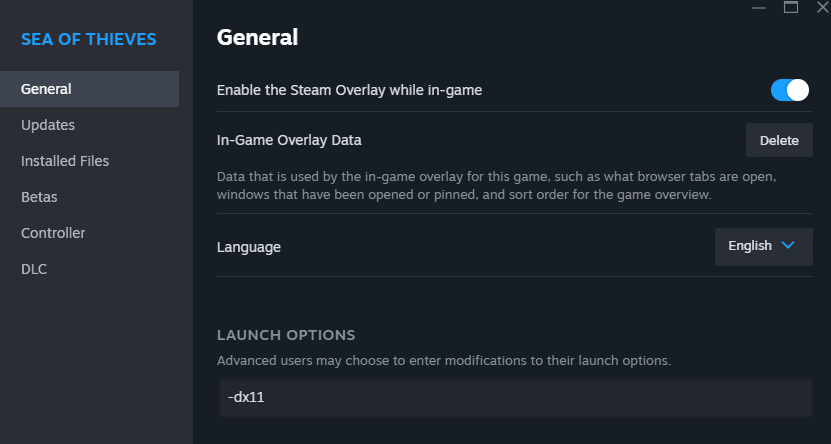
ขั้นตอนที่ 2: บังคับใช้ DirectX 11 ในตัวเลือกการเปิดของ Steam
โหมดการเรนเดอร์กราฟิกแบบทดลองหรือไปป์ไลน์เชเดอร์ที่เสียหายอาจทำให้ไดรเวอร์ GPU ของคุณแครชตอนเปิดเกมได้ การบังคับใช้ DirectX 11 มาตรฐานจะช่วยมอบสภาพแวดล้อมกราฟิกที่เสถียรที่สุด
- เปิด คลัง Steam ของคุณ
- คลิกขวาที่ PUBG: BATTLEGROUNDS แล้วเลือก คุณสมบัติ (Properties)
- อยู่ในแท็บ ทั่วไป (General) แล้วเลื่อนลงมาที่ช่อง ตัวเลือกการเปิด (Launch Options) ด้านล่าง
- พิมพ์
-dx11 ลงในช่องข้อความ - ปิดหน้าต่างคุณสมบัติแล้วเริ่มเกม
คำสั่งนี้จะบังคับให้ Unreal Engine ข้ามไปป์ไลน์แคชของ DirectX 12 หรือ DirectX 11 Enhanced ซึ่งมักจะมีปัญหาบนระบบที่มีการ์ดจอคู่หรือการ์ดจอรุ่นเก่า
ขั้นตอนที่ 3: ลบไฟล์คอนฟิกเก่าที่เสียหายใน AppData
การตั้งค่าการแสดงผลในเครื่องที่เสียหายอาจบีบให้เกมพยายามเรนเดอร์ที่ความละเอียดหรือรีเฟรชเรตที่ไม่รองรับ จนส่งผลให้เกิดอาการจอดำ
- กดปุ่ม
Windows Key + R เพื่อเปิดหน้าต่าง Run - พิมพ์
%localappdata%\TslGame\Saved\Config แล้วกด Enter - ค้นหาโฟลเดอร์ที่ชื่อ WindowsNoEditor
- ลบโฟลเดอร์ WindowsNoEditor ทั้งหมด (หรือย้ายไปไว้ที่เดสก์ท็อปเพื่อสำรองข้อมูลไว้ก่อน)
- เปิดเกม PUBG ใหม่อีกครั้งผ่าน Steam
การลบโฟลเดอร์นี้จะเป็นการล้างไฟล์ .ini ที่เสียหาย ซึ่งรวมถึง GameUserSettings.ini และบังคับให้ PUBG สร้างโปรไฟล์กราฟิกเริ่มต้นใหม่ที่สมบูรณ์ขึ้นมาใหม่ตอนบูตเกม
ขั้นตอนที่ 4: ล้าง Steam Appcache และตรวจสอบความสมบูรณ์ของไฟล์เกม
บางครั้ง Steam อาจแคชโทเคนยืนยันตัวตนที่ไม่ถูกต้อง หรือลงแพตช์ไฟล์ไบนารีไม่สมบูรณ์หลังจากการอัปเดต การล้างแคชและสแกนความสมบูรณ์อย่างรวดเร็วจะช่วยซ่อมแซมไฟล์ที่เสียหายได้
- ปิดโปรแกรม Steam ให้สนิท (คลิกขวาที่ไอคอน Steam ใน System Tray แล้วเลือก ออก (Exit))
- ไปยังโฟลเดอร์หลักที่ติดตั้ง Steam (โดยทั่วไปคือ
C:\Program Files (x86)\Steam) - ค้นหาและลบโฟลเดอร์ appcache
- เปิด Steam ใหม่อีกครั้ง ไปที่ คลัง คลิกขวาที่ PUBG: BATTLEGROUNDS แล้วเลือก คุณสมบัติ
- คลิก ไฟล์ที่ติดตั้ง (Installed Files) ในเมนูด้านซ้าย แล้วคลิก ตรวจสอบความสมบูรณ์ของไฟล์เกม (Verify integrity of game files)
- รอให้ Steam สแกนและดาวน์โหลดไฟล์เกมที่ขาดหายไปหรือเสียหายมาทดแทน
ขั้นตอนการตรวจสอบ:
[ตัวเปิด Steam] -> [สแกนค่า SHA Hashes] -> [ตรวจพบไบนารีเสียหาย] -> [แทนที่บล็อกที่เสียหาย] -> [เปิดเกมใหม่อย่างราบรื่น]
ขั้นตอนที่ 5: แก้ไขปัญหาระบบ BattlEye Anti-Cheat หยุดชะงัก
หาก PUBG ค้างที่หน้าจอควันสีเทาหรือปิดตัวเองโดยไม่มีข้อความแจ้งเตือน แสดงว่าระบบ BattlEye เริ่มทำงานไม่สำเร็จ นอกจากนี้โปรแกรมสแกนไวรัสก็อาจบล็อกไฟล์ของระบบแอนตี้ชีตได้เช่นกัน
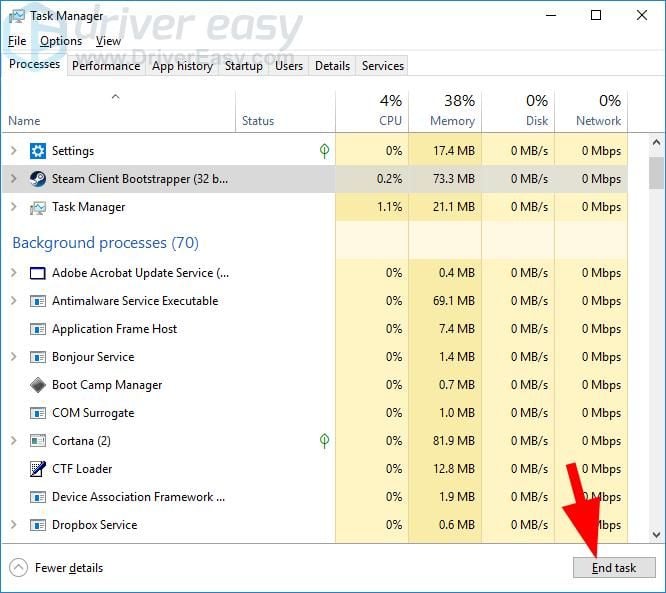
รีสตาร์ตระบบบริการ BattlEye
- กดปุ่ม
Ctrl + Shift + Esc เพื่อเปิด Task Manager - สลับไปที่แท็บ Services
- ค้นหา BEService (BattlEye Service)
- คลิกขวาที่ BEService แล้วคลิก Restart (หรือคลิก Start หากระบบหยุดทำงานอยู่)
เพิ่มข้อยกเว้นในโปรแกรมความปลอดภัย
โปรแกรมความปลอดภัยอาจเข้าใจผิดว่าไฟล์ของ PUBG เป็นกระบวนการที่น่าสงสัย ให้เพิ่มไฟล์สั่งการต่อไปนี้ลงในรายการยกเว้นของโปรแกรมแอนตี้ไวรัสและ Windows Security:
* TslGame.exe (อยู่ใน SteamApps\common\PUBG\TslGame\Binaries\Win64)
* TslGame_BE.exe (อยู่ในโฟลเดอร์ Win64 เดียวกัน)
* BEService.exe (อยู่ใน C:\Program Files (x86)\Common Files\BattlEye)
หากคุณเพิ่งปรับแต่งโปรไฟล์ Overclock ของ CPU หรือ BIOS แล้วเจอปัญหาจอฟ้าหรือจอดำที่ระบุไฟล์ BEDaisy.sys ให้คืนค่าความเร็วสัญญาณนาฬิกาของ CPU/RAM กลับเป็นค่าเริ่มต้น เพราะไทมิ่งของแรมที่ไม่เสถียรจะทำให้ไดรเวอร์ BattlEye ทำงานผิดพลาด
ขั้นตอนที่ 6: ขยายขนาด Virtual Memory Paging ใน Windows
สาเหตุทั่วไปของปัญหาเกมเด้งพร้อมข้อความ TslGame.exe - Application Error: The memory could not be read ตอนเริ่มเกม คือไฟล์ Paging ของ Windows ไม่เพียงพอ เนื่องจาก PUBG มีการโหลดแพ็กเกจเท็กซ์เจอร์ขนาดใหญ่ลงในหน่วยความจำเสมือนระหว่างเปิดเกม
- กดปุ่ม
Windows Key + Pause/Break (หรือไปที่ Settings > System > About > Advanced system settings) - ภายใต้แท็บ Advanced ให้คลิก Settings ในส่วนของ Performance
- คลิกแท็บ Advanced ในหน้าต่าง Performance Options จากนั้นคลิก Change ในส่วนของ Virtual memory
- ติ๊กยกเลิกตัวเลือก Automatically manage paging file size for all drives
- เลือกไดรฟ์ที่เร็วที่สุดของคุณ (แนะนำให้เป็น SSD ที่ติดตั้ง Windows หรือ PUBG ไว้) แล้วเลือก Custom size
- ตั้งค่า Initial size (MB) เป็น
1.5 เท่าของ RAM จริงในเครื่อง (ตัวอย่างเช่น 12288 MB สำหรับ RAM 8 GB หรือ 24576 MB สำหรับ RAM 16 GB) - ตั้งค่า Maximum size (MB) เป็น
3 เท่าของ RAM จริง - คลิก Set แล้วคลิก OK จากนั้นรีสตาร์ตคอมพิวเตอร์ของคุณ
เมื่อตัวเกมกลับมาเสถียรและคุณต้องการสกินตกแต่งใหม่ๆ จากกล่อง คุณสามารถ ซื้อโค้ด PUBG G-Coin CDK ผ่านช่องทางเติมตรงที่น่าเชื่อถือได้ทันที
ข้อควรระวังเกี่ยวกับการแก้ Windows Registry
คู่มือชุมชนบางแห่งแนะนำให้เข้าไปแก้ไขคีย์ Windows Registry ในพาธ HKEY_LOCAL_MACHINE\SYSTEM\CurrentControlSet\Control\Session Manager\Memory Management โดยตั้งค่า PoolUsageMaximum เป็น 60 (Decimal) และ PagedPoolSize เป็น ffffffff (Hexadecimal) แต่การเข้าไปปรับแต่ง Registry ด้วยตัวเองนั้นไม่จำเป็นสำหรับเครื่องส่วนใหญ่ และอาจสร้างความไม่เสถียรให้กับระบบปฏิบัติการได้ แนะนำให้ใช้วิธีขยายไฟล์ Virtual Memory และซ่อมแซมไลบรารีรันไทม์แทน
ขั้นตอนที่ 7: ซ่อมแซมรันไทม์ Visual C++ Redistributable
ไฟล์ Dynamic Link Library (.dll) ของ Microsoft Visual C++ ที่สูญหายหรือเสียหาย จะทำให้ไฟล์ตัวเกมปิดการทำงานลงทันทีที่กดเปิด
- กดปุ่ม
Windows Key + R พิมพ์ appwiz.cpl แล้วกด Enter - เลื่อนดูรายชื่อโปรแกรมที่ติดตั้งเพื่อหา Microsoft Visual C++ 2015-2022 Redistributable (x64) และ (x86)
- คลิกขวาที่แต่ละเวอร์ชัน เลือก Change แล้วคลิก Repair
- หากไม่มีตัวเลือก Repair ให้ดาวน์โหลดไฟล์ติดตั้ง
vc_redist.x64.exe ตัวใหม่โดยตรงจากเว็บไซต์ทางการของ Microsoft มาติดตั้ง แล้วรีสตาร์ตคอมพิวเตอร์
ขั้นตอนที่ 8: ปิดการใช้งาน In-Game Overlay และการปรับแต่งการแสดงผล
โปรแกรมภายนอกมักจะเชื่อมต่อเข้ากับไปป์ไลน์การเรนเดอร์ของ DirectX โดยตรง เมื่อมีหลายโปรแกรมพยายามดึงหน้าจอพร้อมกัน PUBG จะเกิดการแครชก่อนที่จะทันได้เรนเดอร์เฟรมแรกด้วยซ้ำ
ให้ปิดการใช้งาน Overlay ในโปรแกรมเหล่านี้:
* Steam Overlay: ไปที่การตั้งค่า Steam > ในเกม (In-Game) > ติ๊กยกเลิก เปิดใช้ Steam Overlay ขณะอยู่ในเกม
* Discord: ไปที่การตั้งค่าผู้ใช้ > โอเวอร์เลย์เกม (Game Overlay) > ปิด เปิดใช้งานโอเวอร์เลย์ในเกม
* NVIDIA App / GeForce Experience: เปิดการตั้งค่า > ทั่วไป > ปิด โอเวอร์เลย์ในเกม / แชร์ (In-Game Overlay / Share)
* AMD Radeon Software: เปิดการตั้งค่า > ค่ากำหนด > ปิด In-Game Overlay
* Xbox Game Bar: ไปที่การตั้งค่า Windows > การเล่นเกม (Gaming) > Xbox Game Bar > สลับเป็น ปิด (Off)
ปิดการปรับแต่งแบบเต็มหน้าจอ (Fullscreen Optimizations)
ฟังก์ชัน Fullscreen Optimizations ของ Windows Desktop Window Manager (DWM) อาจทำให้การตอบสนองของหน้าจอค้างได้
- ไปที่
SteamApps\common\PUBG\TslGame\Binaries\Win64 - คลิกขวาที่
TslGame.exe แล้วเลือก Properties - สลับไปที่แท็บ Compatibility
- ติ๊กถูกที่ช่อง Disable fullscreen optimizations
- คลิก Apply และ OK
ข้อควรจำเกี่ยวกับโหมดความเข้ากันได้ (Compatibility Modes): บอร์ดพูดคุยเก่าๆ บางแห่งแนะนำให้รัน TslGame.exe ในโหมดความเข้ากันได้ของ Windows 7 หรือ Windows 8 อย่าทำตามเด็ดขาด เพราะการบังคับใช้โหมดเก่าจะไปรบกวนระบบจัดตารางการทำงานของ Windows ยุคใหม่และระบบของแอนตี้ชีตบน Windows 10 และ 11 ให้เว้นว่างโหมดความเข้ากันได้ไว้ แล้วติ๊กเลือกเฉพาะ Disable fullscreen optimizations เท่านั้น
สภาพแวดล้อมของระบบและโปรไฟล์การวินิจฉัยตอนเริ่มเกม
การทำความเข้าใจว่าการตั้งค่าซอฟต์แวร์แต่ละแบบส่งผลต่อการเปิดเกม PUBG อย่างไร จะช่วยให้คุณระบุปัญหาที่แก้ไม่ตกได้ง่ายขึ้น ตารางด้านล่างแสดงให้เห็นว่าสภาพแวดล้อมของระบบแบบต่างๆ มีปฏิกิริยาอย่างไรต่อปัญหาคอขวดตอนเปิดเกม:
| สภาพแวดล้อมของระบบ | อาการทั่วไปตอนเปิดเกม | สาเหตุหลักของข้อผิดพลาด | วิธีแก้ไขที่แนะนำ |
|---|
| เปิดใช้ Overlay หลายโปรแกรมพร้อมกัน | เกมเด้งหลุดทันที (CTD) หลังผ่านหน้าต่างแอนตี้ชีต | การเชื่อมต่อชนกันระหว่าง Discord, Steam และโปรแกรมการ์ดจอ | ปิดการตั้งค่า Overlay ของโปรแกรมภายนอกทั้งหมด |
| แคชไฟล์มีเดียเสียหายหลังอัปแพตช์ | จอดำค้างไม่หายแต่ยังมีเสียงเพลงพื้นหลังเล่นอยู่ | ระบบเล่นวิดีโอ Bink ใน TslGame\Content\Movies ค้าง | เปลี่ยนชื่อโฟลเดอร์ Movies เป็น Movies.bak |
| แคชเชเดอร์กราฟิกเสียหาย | จอดำแล้วตามด้วยข้อผิดพลาด DXGI_ERROR_DEVICE_REMOVED | ไปป์ไลน์เชเดอร์ของ DirectX 12/Enhanced เสียหาย | เพิ่ม -dx11 ในตัวเลือกการเปิดของ Steam |
| หน่วยความจำเสมือน (Virtual Memory) ไม่พอ | หน้าต่างแจ้งเตือน TslGame.exe - memory could not be read | ขนาดไฟล์ Paging ของ Windows เล็กเกินไปสำหรับการแตกไฟล์เกม | ตั้งค่าขนาดไฟล์ Paging แบบกำหนดเองเป็น 1.5 เท่าของ RAM จริง |
| ไลบรารี Visual C++ สูญหาย | เกมดับเงียบโดยไม่มีอะไรขึ้น โปรเซสปิดตัวลงภายใน 2 วินาที | ไฟล์รันไทม์ .dll ใน Windows System32 สูญหาย | ทำการกด Repair ตัว Microsoft Visual C++ 2015-2022 x64 |
| ไม่ได้เสียบ / ปิดใช้งานอุปกรณ์ขับเสียง | ค้างที่หน้าจอดำก่อนจะแสดงหน้าต่างเปิดเกม | เอนจินเสียงค้างจากการค้นหาอุปกรณ์เล่นเสียงเริ่มต้นไม่เจอ | ตรวจสอบว่าอุปกรณ์เล่นเสียงเริ่มต้นของ Windows เชื่อมต่อและเปิดใช้งานอยู่ |
การแจกแจงนี้ช่วยยืนยันได้ว่าแต่ละอาการจะเชื่อมโยงกับเลเยอร์ระบบที่เฉพาะเจาะจง การแก้ปัญหาได้ตรงจุดจะช่วยให้คุณไม่ต้องเสียเวลาลองผิดลองถูกโดยไม่จำเป็น
ตารางสรุปการแก้ไขปัญหาตามประเภทข้อผิดพลาด
ใช้ตารางสรุปนี้เพื่อเทียบอาการตอนเปิดเกมของคุณกับขั้นตอนการแก้ไขปัญหาที่ระบุไว้ข้างต้นได้อย่างตรงจุด:
| ข้อความแจ้งเตือนหรืออาการตอนเปิดเกม | สาเหตุที่แท้จริง | ขั้นตอนการแก้ไข |
|---|
| จอดำแต่มีเสียงเพลงในล็อบบี้ดังอยู่ | วิดีโอเปิดตัวค้าง | เปลี่ยนชื่อโฟลเดอร์ Movies เป็น Movies.bak |
| หน้าต่าง Crash Reporter เด้งขึ้นมาทันทีที่กดเปิด | กราฟิก API หรือ Overlay ชนกัน | ใส่คำสั่ง -dx11 ในตัวเลือกการเปิด และปิด Overlay ของ Discord/Steam |
| ค้างอยู่ที่หน้าจอโหลดรูปควันสีเทา | ระบบแอนตี้ชีตหยุดทำงาน | รีสตาร์ต BEService ใน Task Manager และตั้งค่า Whitelist ให้ TslGame.exe |
ป๊อปอัปข้อผิดพลาด Memory could not be read | ชนขีดจำกัดการจัดสรร Virtual Memory | เพิ่มขนาดไฟล์ Windows Paging เป็น 1.5 เท่าของ RAM ในเครื่อง |
| เปิดเกมไม่ติดแบบเงียบๆ (ปุ่ม Play เด้งกลับมาเหมือนเดิม) | ขาดไฟล์ระบบรันไทม์ที่จำเป็น | ทำการ Repair รันไทม์ Visual C++ 2015-2022 x64 |
ไดรเวอร์การ์ดจอแครชหรือขึ้นจอฟ้า (BEDaisy.sys) | ไดรเวอร์เสียหาย / ความเร็วสัญญาณนาฬิกาไม่เสถียร | ติดตั้งไดรเวอร์การ์ดจอใหม่แบบ Clean Install ด้วย DDU และคืนค่า Overclock ของ CPU |
การอ้างอิงตารางนี้จะช่วยให้คุณมั่นใจได้ว่ากำลังใช้วิธีแก้ปัญหาที่ตรงกับอาการที่เกิดขึ้นจริง
ขั้นตอนการบำรุงรักษาระบบเพิ่มเติม
หากคุณลองทำตามขั้นตอนข้างต้นแล้วแต่ยังคงพบปัญหาตอนเปิดเกมอยู่ การตรวจสอบระบบในระดับที่ลึกขึ้นอีกสองวิธีนี้จะช่วยแก้ไขไฟล์ Windows ที่เสียหายและความขัดแย้งของไดรเวอร์ได้
1. ติดตั้งไดรเวอร์ GPU ใหม่แบบ Clean Install
ไดรเวอร์การ์ดจออาจเสียหายได้หลังจากผ่านการอัปเดต Windows หรืออัปเกรดไดรเวอร์มาหลายครั้ง ให้ใช้โปรแกรม Display Driver Uninstaller (DDU) ใน Windows Safe Mode เพื่อล้างไฟล์ไดรเวอร์เก่าที่ตกค้างออกให้หมด จากนั้นจึงติดตั้งไดรเวอร์ WHQL เวอร์ชันล่าสุดจาก NVIDIA หรือ AMD
2. รันคำสั่งซ่อมแซมไฟล์ระบบของ Windows
ไฟล์ระบบปฏิบัติการที่เสียหายอาจขัดขวางไม่ให้ระบบบริการของเกมทำงานได้อย่างราบรื่น ให้เปิด Command Prompt แบบ Run as Administrator แล้วพิมพ์คำสั่งต่อไปนี้ตามลำดับ:
sfc /scannow
DISM /Online /Cleanup-Image /RestoreHealth
เมื่อระบบดำเนินการเสร็จสิ้น ให้รีสตาร์ตคอมพิวเตอร์ของคุณเพื่อให้ระบบโหลดไฟล์ไบนารีที่ได้รับการซ่อมแซมแล้วขึ้นมาใช้งาน
คำถามที่พบบ่อย (FAQ)
ทำไม PUBG บน Steam ถึงเปิดมาแล้วจอดำแต่ยังมีเสียงพื้นหลังดังอยู่?
ปัญหานี้เกิดขึ้นเมื่อไฟล์วิดีโอเปิดตัวไม่สามารถเรนเดอร์ได้ หรือมีโปรแกรม Overlay ขัดขวางการแสดงผลของเกม คุณสามารถข้ามปัญหานี้ได้โดยเปลี่ยนชื่อโฟลเดอร์ TslGame\Content\Movies เป็น Movies.bak หรือเพิ่ม -dx11 ลงในตัวเลือกการเปิดของ Steam
ข้อผิดพลาด TslGame.exe memory could not be read ตอนเปิดเกมหมายถึงอะไร?
ข้อผิดพลาดนี้แสดงว่าเกมมีพื้นที่หน่วยความจำเสมือน (Virtual Memory) ไม่เพียงพอในขณะกำลังโหลดข้อมูลเริ่มต้น การเพิ่มขนาดไฟล์ Windows Virtual Memory Paging เป็น 1.5 เท่าของ RAM จริง และซ่อมแซมรันไทม์ Visual C++ 2015-2022 จะช่วยแก้ปัญหานี้ได้
วิธีข้ามไฟล์วิดีโอเปิดตัวของ PUBG ตอนเริ่มเกมทำอย่างไร?
เปิดคลัง Steam คลิกขวาที่ PUBG: BATTLEGROUNDS เลือก จัดการ แล้วคลิก เปิดดูไฟล์ภายในเครื่อง จากนั้นเข้าไปที่โฟลเดอร์ TslGame\Content แล้วเปลี่ยนชื่อโฟลเดอร์ Movies เป็น Movies.bak เพื่อเข้าสู่ตัวเกมได้ทันที
โปรแกรม Overlay ภายนอกทำให้ PUBG เด้งทันทีที่กด Play ได้หรือไม่?
ได้แน่นอน Overlay จากโปรแกรมอย่าง Discord, Steam, NVIDIA App และ Xbox Game Bar จะพยายามเชื่อมเข้ากับไปป์ไลน์ของ DirectX ในเวลาเดียวกันจนทำให้ไดรเวอร์แครช การปิดใช้งาน Overlay เหล่านี้จะช่วยหยุดปัญหาการแย่งสิทธิ์เชื่อมต่อได้
การบังคับใช้ DirectX 11 ช่วยแก้ปัญหา PUBG แครชตอนเปิดเกมได้อย่างไร?
การใส่คำสั่ง -dx11 ลงในตัวเลือกการเปิดของ Steam จะบังคับให้ PUBG ใช้กระบวนการเริ่มระบบแบบ DirectX 11 มาตรฐาน ซึ่งจะช่วยข้ามปัญหาแคชเชเดอร์ของ DirectX 12 ที่เสียหายและความไม่เข้ากันของการเรนเดอร์ในระดับไดรเวอร์
ต้องทำอย่างไรหาก BattlEye ทำให้เกิดจอฟ้าหรือจอดำที่ระบุไฟล์ BEDaisy.sys ตอนเปิดเกม?
ให้รีสตาร์ต BEService ในหน้าต่าง Windows Services ตรวจสอบความสมบูรณ์ของไฟล์เกมใน Steam และคืนค่าการ Overclock ของ CPU หรือหน่วยความจำที่ไม่เสถียร นอกจากนี้ต้องตรวจสอบให้แน่ใจว่าได้เพิ่มทั้ง TslGame.exe และ tslgame_BE.exe ลงในรายการยกเว้นของแอนตี้ไวรัสแล้ว
บทสรุปการวินิจฉัยขั้นสุดท้าย
การแก้ปัญหา PUBG บน Steam แครชตอนเปิดเกมไม่ใช่เรื่องยากเมื่อคุณระบุจุดที่เป็นสาเหตุได้ ในกรณีส่วนใหญ่ เพียงแค่เปลี่ยนชื่อโฟลเดอร์ Movies เพื่อข้ามวิดีโอเปิดตัวที่เสียหาย บังคับใช้คำสั่ง -dx11 ในตัวเลือกการเปิดของ Steam และลบโฟลเดอร์คอนฟิก WindowsNoEditor ที่มีปัญหา ก็จะช่วยพาคุณกลับเข้าสู่หน้าล็อบบี้ได้ภายในไม่กี่นาทีแล้ว
หลีกเลี่ยงการดาวน์โหลดตัวเกมใหม่ขนาด 40 GB ทั้งหมด หรือการเข้าไปแก้ไข Registry ที่มีความเสี่ยง จนกว่าคุณจะได้ตรวจสอบรันไทม์ Visual C++, ขยายขนาดไฟล์ Paging และปิดการทำงานของ Overlay ในพื้นหลังเรียบร้อยแล้ว พยายามลดการเชื่อมต่อกับระบบกราฟิกให้เหลือน้อยที่สุด สำรองไฟล์คอนฟิกที่สมบูรณ์ไว้ และเมื่อไหร่ที่คุณอยากอัปเกรดคลังไอเทมของคุณ ก็สามารถเลือก รับ PUBG G-Coin ลดราคาอย่างปลอดภัย เพื่อไปจัดเซ็ตแต่งตัวกันได้เลย