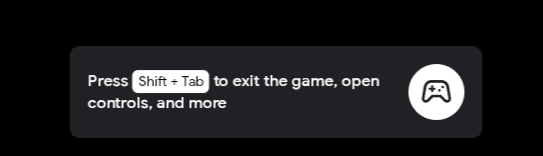
การตั้งค่าการควบคุมของ Google Play Games จะอยู่ภายในไคลเอนต์ Google Play Games บน PC โดยตรง ไม่ได้อยู่ในอินเทอร์เฟซร้านค้าบนมือถือ ผู้เล่นสามารถตั้งค่าปุ่มคีย์บอร์ดใหม่ในเกมที่ยังไม่ได้รับการปรับแต่งมาโดยเฉพาะได้ โดยการกด Shift + Tab ในโหมดเต็มหน้าจอ (หรือคลิกไอคอนการควบคุมเกมในโหมดหน้าต่าง) เพื่อเปิดตัวแก้ไขการควบคุม (Controls Editor) ในตัว ส่วนเมนูบัญชีของร้านค้านั้นมีไว้สำหรับจัดการการยืนยันการซื้อและตัวเลือกความปลอดภัยเท่านั้น ไม่ได้มีไว้สำหรับปรับความไวของเมาส์หรือการตั้งค่าปุ่มในเกมแต่อย่างใด
บัตรกำนัลดิจิทัลอย่าง Google Play Gift Card (UK) เป็นช่องทางแบบเติมเงินเพื่อเพิ่มยอดเงินปอนด์สเตอร์ลิงเข้าสู่บัญชี ทว่าบัตรเหล่านี้ไม่มีอินเทอร์เฟซซอฟต์แวร์แบบโต้ตอบ HUD หรือแถบปรับความไวใดๆ ทั้งสิ้น การแลกรับยอดเงินคงเหลือไม่ได้ส่งผลต่อการควบคุมเกม โดยการแมปปุ่มควบคุมจะได้รับการจัดการผ่านไคลเอนต์เดสก์ท็อปหรือภายในการตั้งค่าของแต่ละเกมโดยเฉพาะเท่านั้น

ตัวแก้ไขการควบคุม vs การตั้งค่าบัญชี: คีย์ไบน์อยู่ที่ไหน
ความเข้าใจผิดที่พบบ่อยคือการนำการตั้งค่าการควบคุมของ Google Play Store ไปปนกับการตั้งค่าปุ่มของโปรแกรมจำลองบนเดสก์ท็อป
- การตั้งค่า Google Play Store: พบได้ในเมนูบัญชีบนมือถือและเว็บ ซึ่งควบคุมการตรวจสอบสิทธิ์ การล็อกหน้าจออุปกรณ์ และการอนุมัติการซื้อด้วยข้อมูลไบโอเมตริกตาม เอกสารความช่วยเหลือของ Google Play โดยไม่มีการปรับแต่ง HUD หรือตัวเลือกการตั้งค่าปุ่มในเกมเลยแม้แต่น้อย
- ไคลเอนต์อีมูเลเตอร์ Google Play Games PC: ซอฟต์แวร์ที่เป็นศูนย์รวมการควบคุมเกมที่แท้จริง ซึ่งประกอบไปด้วยเครื่องมือแมปปุ่มบนหน้าจอ การแสดงคีย์บอร์ดซ้อนทับ ความละเอียดการแสดงผล และการล็อกเฟรมเรต
เกมที่มาพร้อมกับรูปแบบการควบคุมบน PC ที่ผู้พัฒนาปรับแต่งมาให้แล้วจะข้ามโอเวอร์เลย์การแมปปุ่มแบบกำหนดเองไป สำหรับเกมเหล่านั้น ตัวแก้ไขการควบคุมแบบกำหนดเองจะไม่สามารถใช้งานได้ และการเปลี่ยนปุ่มใดๆ จะต้องปรับผ่านหน้าการตั้งค่าการควบคุมเกมโดยเฉพาะหรือเมนูตัวเลือกภายในเกมตามที่ได้รับการยืนยันโดย เอกสารตัวแก้ไขการควบคุมบน PC ของ Google
ทีละขั้นตอน: การรีแมปปุ่มควบคุมใน Google Play Games on PC
สำหรับเกมที่ยังไม่ได้รับการปรับแต่งมาเป็นพิเศษซึ่งเล่นบนแพลตฟอร์มเดสก์ท็อป ผู้เล่นสามารถแมปจุดสัมผัสบนหน้าจอกับปุ่มคีย์บอร์ดจริงได้โดยใช้ตัวแก้ไขในตัว
- เปิดเกมของคุณ: เปิดเกมที่ต้องการเล่นภายในไคลเอนต์ Google Play Games PC
- เปิดตัวแก้ไข: ในโหมดเต็มหน้าจอ ให้กด Shift + Tab แล้วเลือก รีแมปการควบคุม (Remap Controls) ในโหมดหน้าต่าง ให้คลิกไอคอน การควบคุมเกม (Game controls) ที่แถบด้านซ้ายของหน้าต่างแอปพลิเคชัน
- เลือกแก้ไข: คลิกตัวเลือก แก้ไข (Edit) เพื่อปรับแต่งเค้าโครงปัจจุบัน
- เพิ่มการเคลื่อนที่ตามทิศทาง: เลือก จอยสติ๊ก (Joystick) จอยสติ๊กแรกจะถูกกำหนดไว้ล่วงหน้าด้วยปุ่ม WASD หากเกมต้องการจอยสติ๊กที่สอง การเพิ่มจอยสติ๊กอีกอันจะถูกกำหนดค่าเริ่มต้นให้เป็นปุ่มลูกศรบนคีย์บอร์ดโดยอัตโนมัติ
- เพิ่มปุ่มบนหน้าจอ: เลือก แตะ (Tap) ลากเครื่องหมายวงกลมไปวางทับปุ่มเสมือนบนหน้าจอของคุณ กดปุ่มคีย์บอร์ดที่ต้องการ (เช่น Space สำหรับกระโดด หรือ J และ K สำหรับการกระทำหลัก) แล้วพิมพ์ป้ายกำกับตามต้องการ
- ปรับขนาดและตำแหน่ง: ลากโอเวอร์เลย์การควบคุมให้ตรงกับตำแหน่งของปุ่มสัมผัสบนหน้าจอของคุณพอดี
- บันทึกการกำหนดค่า: คลิก บันทึก (Save) เพื่อเปิดใช้งานรูปแบบที่คุณปรับแต่งเอง
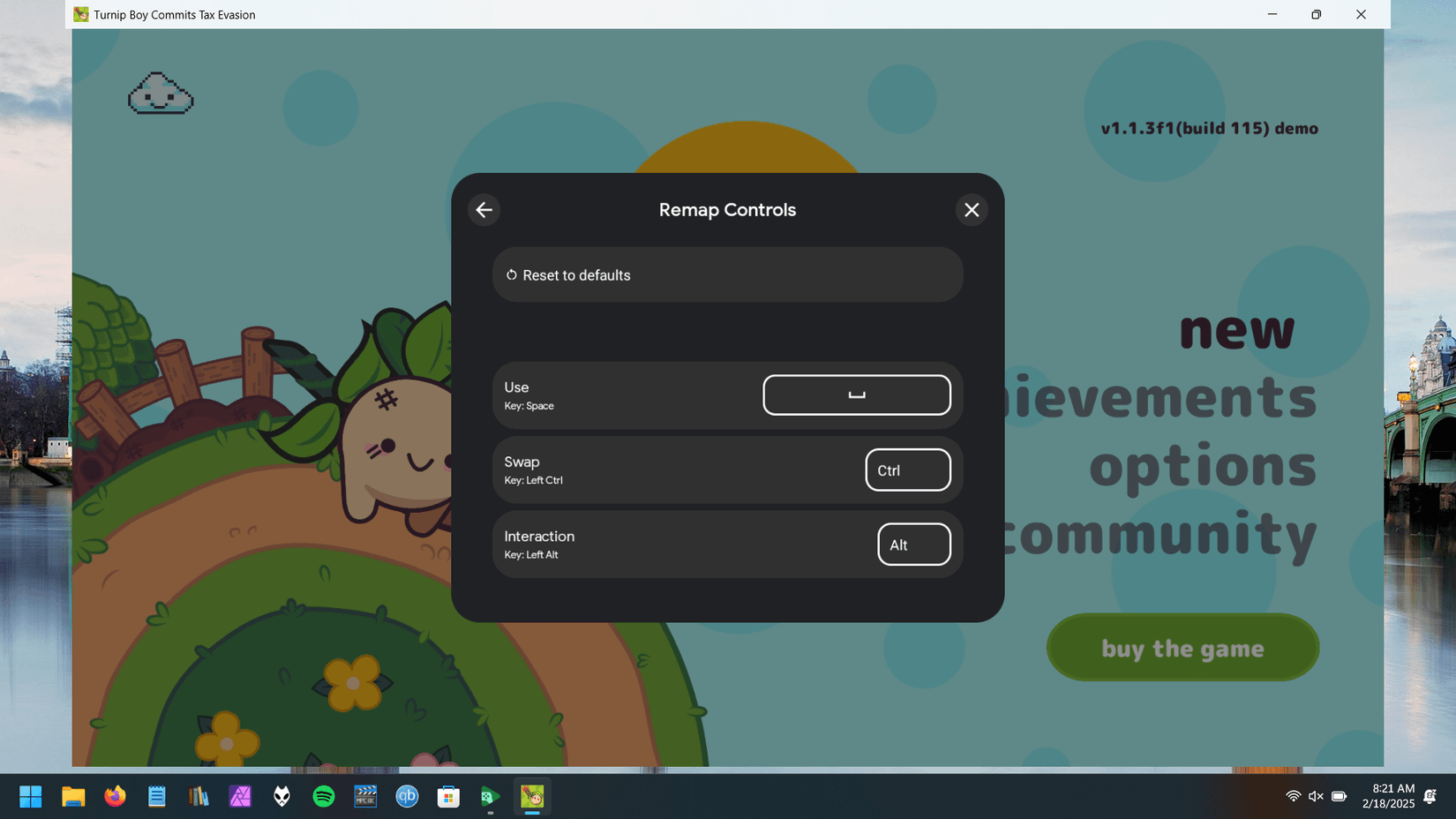
การจัดการโอเวอร์เลย์แมปคีย์บอร์ดและการแชร์คอนฟิก
เมื่อกำหนดปุ่มเรียบร้อยแล้ว การแสดงผลบนหน้าจอจะแสดงให้เห็นว่าปุ่มจริงบนคีย์บอร์ดปุ่มใดตรงกับพื้นที่สัมผัสส่วนใดบ้าง ซึ่งโอเวอร์เลย์การแมปคีย์บอร์ดนี้อาจบดบังหน้าจอและรบกวนสายตาระหว่างเล่นเกมได้
- แสดงหรือซ่อนปุ่มควบคุม: กด F12 บนคีย์บอร์ดเพื่อเปิดหรือปิดป้ายกำกับปุ่มควบคุมทั้งหมดได้ทันที หรือจะสลับเปิดปิด ป้ายกำกับการควบคุม (Control labels) จากแถบด้านข้างซ้ายก็ได้เช่นกัน
- การส่งออกรูปแบบการตั้งค่า: ผู้เล่นระดับสูงสามารถส่งออกการกำหนดค่าที่แมปไว้เป็นไฟล์สตริงข้อความเพื่อแชร์การตั้งค่าให้กับผู้เล่นคนอื่นได้ตาม แนวทางการแชร์การควบคุมของ Google
- การนำเข้ารูปแบบการตั้งค่า: หากผู้เล่นคนอื่นให้สตริงเค้าโครงมา คุณสามารถนำเข้าสตริงข้อความนั้นลงในตัวแก้ไขการควบคุมได้โดยตรงเพื่อโหลดการกำหนดค่าของพวกเขาในทันที
ความเข้ากันได้ของเกมแพดและคอนโทรลเลอร์
ผู้เล่นที่ชอบใช้เกมแพดแทนการกดปุ่มคีย์บอร์ดก็มีตัวเลือกรองรับแบบเนทีฟเช่นกัน โดย Google Play Games เบต้าบน PC รองรับคอนโทรลเลอร์คอนโซลหลัก 4 รุ่น ตามรายงานของ XDA Developers:
- คอนโทรลเลอร์ไร้สาย Xbox One
- คอนโทรลเลอร์ Xbox Series S และ Xbox Series X
- คอนโทรลเลอร์เกม PS4 DualShock
- คอนโทรลเลอร์ PS5 DualSense
การรองรับคอนโทรลเลอร์ยังคงขึ้นอยู่กับแต่ละเกมและไม่ได้ครอบคลุมทุกเกม โดยคอนโทรลเลอร์จะใช้งานได้เฉพาะกับบางเกมที่ Google ระบุว่าเข้ากันได้เท่านั้น รวมถึงเกมอย่าง Asphalt 9: Legends และ BADLAND สำหรับเกมที่ไม่ได้เขียนโค้ดรองรับเกมแพดมาแต่แรกจะไม่ได้รับการแปลงปุ่มคอนโทรลเลอร์โดยอัตโนมัติผ่านไคลเอนต์เดสก์ท็อป
โปรไฟล์หน้าจอ เฟรมเรต และ HUD ที่แนะนำ
นอกเหนือจากการควบคุมพื้นฐานแล้ว Google Play Games บน PC ยังช่วยให้สามารถปรับแต่งประสิทธิภาพและอินเทอร์เฟซแยกตามเกมได้ผ่านโอเวอร์เลย์ Shift + Tab
ความละเอียดหน้าจอ: สูงสุด 4K (ให้ตรงกับความละเอียดเนทีฟของจอเดสก์ท็อป)
เฟรมเรตเป้าหมาย: 60 FPS (หรือ 120Hz สำหรับจอรีเฟรชเรตสูง)
พื้นที่ HUD บนหน้าจอ: ไม่เกิน 20% ของหน้าจอทั้งหมด
ป้ายปุ่มควบคุม: ซ่อน (F12) เมื่อคุ้นมือแล้ว
เมื่อใดควรเบี่ยงเบนจากโปรไฟล์นี้
- ปรับลดจาก 120Hz เป็น 60 FPS: หากเกมที่กินสเปกมีอาการกระตุกหรือทำงานหนักเกินไปสำหรับระบบของคุณ ให้เปิดการตั้งค่าภาพใน Shift + Tab เพื่อล็อกเฟรมเรตไว้ที่ 60 FPS ตามรายละเอียดจาก Yahoo Tech การทำเช่นนี้จะช่วยลดภาระการประมวลผลและทำให้การแสดงเฟรมภาพราบรื่นสม่ำเสมอ
- ลดความละเอียดลงเมื่อใช้การ์ดจอออนบอร์ด: หากเล่นบนแล็ปท็อปที่ไม่มีการ์ดจอแยก ให้ลดการเรนเดอร์ภาพจาก 4K ลงมาเป็น 1080p มาตรฐานในการตั้งค่าการแสดงผล
- ขนาดของอินเทอร์เฟซ:แนวทางสำหรับนักพัฒนาของ Android แนะนำให้นักพัฒนาและผู้เล่นปรับขนาดองค์ประกอบ UI เพื่อให้ HUD บนหน้าจอกินพื้นที่ไม่เกิน 20% ของพื้นที่แสดงผลทั้งหมด สำหรับจอแสดงผลแบบ 16:9 กว้าง การรักษาให้โอเวอร์เลย์การควบคุมมีขนาดกะทัดรัดจะช่วยให้มองเห็นภาพในเกมได้ชัดเจนที่สุด
การเข้าถึงการตั้งค่านักพัฒนาไคลเอนต์ขั้นสูง
สำหรับการวินิจฉัยขั้นสูงและการปรับแต่งแพลตฟอร์มในเชิงลึก Google Play Games บน PC มีแผงการกำหนดค่าที่ซ่อนอยู่ ตามที่ระบุไว้ใน ความช่วยเหลือของ Google Play:
- เปิดไคลเอนต์ Google Play Games บน PC ของคุณ
- คลิก ชื่อเกมเมอร์ (Gamer name) ของคุณที่มุมบนขวา
- เลือก การตั้งค่า (Settings)
- เลื่อนลงไปที่ส่วน เกี่ยวกับ (About)
- คลิกที่หมายเลข เวอร์ชันแอป (App version) ติดต่อกัน 7 ครั้ง
- เลือก ดำเนินการต่อ (Continue) บนข้อความแจ้งเตือน
- ใช้เมนู การตั้งค่าขั้นสูง (Advanced Settings) ที่เพิ่งปลดล็อกเพื่อตรวจสอบตัวเลือกระดับระบบ
การรักษาความปลอดภัยยอดเงินและการซื้อในเกมบน PC
การตั้งค่าการควบคุมบัญชียังทำหน้าที่กำกับการอนุญาตการชำระเงิน ซึ่งช่วยป้องกันไม่ให้การคลิกหรือการกดปุ่มโดยไม่ได้ตั้งใจไปอนุมัติธุรกรรมระหว่างการเล่นเกม
วิธีจัดการการยืนยันการซื้อสำหรับการเล่นเกมบน PC:
- เปิดโปรไฟล์ Google Play Store บนอุปกรณ์มือถือหรือเว็บเบราว์เซอร์ของคุณ
- ไปที่ การชำระเงินและการสมัครใช้บริการ (Payments & subscriptions) จากนั้นไปที่ การยืนยันการซื้อ (Purchase verification)
- กำหนดค่าการตรวจสอบสิทธิ์ให้ต้องใช้รหัสผ่าน การยืนยันด้วยข้อมูลไบโอเมตริก หรือการล็อกหน้าจอสำหรับทุกธุรกรรม
- เมื่อทำธุรกรรมภายใน Google Play Games บน PC ทาง Google จะส่งข้อความแจ้งยืนยันไปยังอุปกรณ์ที่เชื่อถือได้และจับคู่ไว้ซึ่งคุณลงชื่อเข้าใช้ไว้แล้ว ตามรายละเอียดใน เอกสารความปลอดภัยของธุรกรรม Google
คู่มืออ้างอิงการตั้งค่า Google Play Games PC
| คุณสมบัติ | ปุ่มลัดหรือตำแหน่ง | หมายเหตุ | แหล่งที่มา |
|---|
| ตัวแก้ไขการควบคุม (Keybinds) | Shift + Tab > รีแมปการควบคุม (Remap Controls) | ใช้งานได้ในเกมที่ยังไม่ได้รับการปรับแต่ง; มีไอคอนแถบด้านข้างซ้ายในโหมดหน้าต่าง | ฝ่ายสนับสนุนของ Google |
| สลับเปิดปิดป้ายกำกับ HUD ของปุ่มคีย์ลัด | ปุ่ม F12 | แสดงหรือซ่อนโอเวอร์เลย์ปุ่มเสมือนระหว่างเล่นเกม | ฝ่ายสนับสนุนของ Google |
| การรองรับคอนโทรลเลอร์เกมแพด | เสียบแล้วเล่นได้ทันทีผ่าน USB/Bluetooth | รองรับ Xbox One, Series S/X, PS4 DualShock, PS5 DualSense ในบางเกม | XDA Developers |
| เฟรมเรต / ความละเอียด | Shift + Tab > การตั้งค่าภาพ (Visual settings) | รองรับการสลับ 60 FPS / 120Hz และความละเอียดสูงสุด 4K | Yahoo Tech |
| แผงการตั้งค่าขั้นสูง | คลิกเวอร์ชันแอป 7 ครั้ง | อยู่ใต้ การตั้งค่า > เกี่ยวกับ | ฝ่ายสนับสนุนของ Google |
| การยืนยันการซื้อ | Play Store > การชำระเงินและการสมัครใช้บริการ | ส่งข้อความยืนยันไปยังอุปกรณ์ที่จับคู่ไว้สำหรับธุรกรรมบนร้านค้า PC | ฝ่ายสนับสนุนของ Google |
Frequently Asked Questions
จะเปิดเมนูรีแมปปุ่มใน Google Play Games on PC ได้อย่างไร?
กด Shift + Tab ขณะอยู่ในโหมดเต็มหน้าจอแล้วเลือก รีแมปการควบคุม (Remap Controls) หรือคลิกไอคอนการควบคุมเกมที่แถบด้านข้างซ้ายเมื่อเล่นในโหมดหน้าต่าง ตามที่มีการบันทึกไว้ใน ฝ่ายสนับสนุนของ Google Play
ใช้คอนโทรลเลอร์ Xbox หรือ PlayStation กับ Google Play Games on PC ได้ไหม?
Google Play Games PC เบต้ารองรับคอนโทรลเลอร์ Xbox One, Xbox Series X/S, PS4 DualShock และ PS5 DualSense โดยการรองรับจะจำกัดเฉพาะบางเกมที่เข้ากันได้ เช่น Asphalt 9: Legends และ BADLAND ตามข้อมูลจาก XDA Developers
จะซ่อนป้ายคีย์ลัดบนหน้าจอขณะเล่นได้อย่างไร?
กด F12 บนคีย์บอร์ดของคุณ หรือสลับปิดตัวเลือกป้ายกำกับการควบคุมในแถบด้านข้างซ้ายเพื่อซ่อนการแจ้งเตือนแบบโอเวอร์เลย์ตาม ความช่วยเหลือของ Google Play
การตั้งค่าบัญชี Google Play Store ช่วยให้เปลี่ยนการควบคุมเกมหรือความไวเมาส์ได้หรือไม่?
ไม่ได้ การตั้งค่าบัญชี Google Play Store มีหน้าที่ดูแลความปลอดภัยของบัญชี การควบคุมโดยผู้ปกครอง และการยืนยันการซื้อ ส่วนการตั้งค่าปุ่มเล่นเกมและความไวของเมาส์จะต้องกำหนดค่าภายในไคลเอนต์ Google Play Games PC หรือเมนูการตั้งค่าของแต่ละเกมเองตาม ความช่วยเหลือของ Google Play