ทำความเข้าใจวิกฤตพื้นที่จัดเก็บข้อมูลก่อนติดตั้ง Genshin Impact 5.3
การอัปเดตเวอร์ชัน 5.3 จะเริ่มขึ้นในวันที่ 1 มกราคม 2025 โดยจะเปิดให้ดาวน์โหลดล่วงหน้าในวันที่ 30 ธันวาคม 2024 ซึ่งถือเป็นช่วงเวลาเตรียมตัวที่ค่อนข้างกระชั้นชิด
ความต้องการพื้นที่จัดเก็บข้อมูล:
- PC: ขั้นต่ำ 100 GB (ติดตั้งครั้งแรก 150 GB), ดาวน์โหลดล่วงหน้า 8 GB
- มือถือ: ดาวน์โหลดล่วงหน้า 2.5 GB (Android: ตัวเกมเต็ม 34.16 GB / พื้นฐาน 21.83 GB; iOS: 51.77 GB)
- PS5: ควรมีพื้นที่ว่างคงเหลือ 100-120 GB
ตัวเลขเหล่านี้คือขนาดไฟล์ที่ถูกบีบอัดไว้ พื้นที่ใช้งานจริงขณะติดตั้งอาจต้องใช้เพิ่มขึ้นเป็นสองเท่าในช่วงแตกไฟล์
เพื่อให้การเล่นเกมลื่นไหลหลังติดตั้ง เติมเงิน Genshin Impact Primogem ผ่าน BitTopup มอบบริการส่งไวทันใจพร้อมราคาที่คุ้มค่า
ข้อความแจ้งเตือนข้อผิดพลาดที่พบบ่อยขณะติดตั้งล่วงหน้า
พื้นที่จัดเก็บข้อมูลไม่เพียงพอ (Insufficient Storage): อุปกรณ์มีพื้นที่ไม่พอตามที่กำหนด การดาวน์โหลดล่วงหน้าบน PC ขนาด 8 GB จริงๆ แล้วอาจต้องการพื้นที่ประมาณ 16 GB ในระหว่างกระบวนการติดตั้ง
ข้อผิดพลาดด้านสิทธิ์การเข้าถึง (Permission Errors - PC): ตัวเปิดเกม HoYoPlay ไม่สามารถเข้าถึงโฟลเดอร์ที่ติดตั้งเกมได้
ข้อจำกัดของ iOS: ขนาดไฟล์รวม 51.77 GB ถือว่าใกล้เคียงขีดจำกัดความจุของอุปกรณ์หลายรุ่น เนื่องจากไม่มีตัวเลือกการปรับแต่งพื้นที่เหมือนแพลตฟอร์มอื่น
การจัดการทรัพยากรภารกิจที่ผ่านมาคืออะไร?
นี่คือโซลูชันอย่างเป็นทางการจาก HoYoverse เพื่อแก้ปัญหาขนาดไฟล์เกมที่บวมขึ้น โดยจะมุ่งเน้นไปที่เนื้อหาภารกิจที่ทำสำเร็จแล้ว เช่น ฉากคัตซีน, เสียงพากย์ และทรัพยากรฉากต่างๆ
หลักการทำงาน:
- ลบทรัพยากรความละเอียดสูงจากภารกิจที่ทำเสร็จแล้ว
- คืนพื้นที่ว่างได้ประมาณ 6 GB
- ยังคงสถานะการสำเร็จภารกิจ รางวัล และความสำเร็จ (Achievements) ไว้เหมือนเดิม
- สามารถดาวน์โหลดกลับมาใหม่ได้โดยอัตโนมัติหากต้องการเล่นซ้ำ
ประเภททรัพยากรที่จัดการได้:
- ฉากคัตซีน: วิดีโอภาพยนตร์ที่เรนเดอร์ไว้ล่วงหน้า (เป็นส่วนที่กินพื้นที่มากที่สุด)
- เสียงพากย์: เสียงตัวละครในทุกภาษาที่ดาวน์โหลดไว้ (ประมาณ 4-5 GB ต่อหนึ่งภาษา)
- ทรัพยากรภารกิจ: สถานที่เฉพาะตัว, โมเดลตัวละคร และเอฟเฟกต์พิเศษต่างๆ
เปรียบเทียบกับการล้างแคช (Cache Clearing):
- การล้างแคช: ลบไฟล์ชั่วคราวขนาด 500 MB - 2 GB และต้องทำซ้ำเรื่อยๆ
- การจัดการทรัพยากรภารกิจ: ลบเนื้อหาถาวรได้ถึง 6 GB และเป็นการลบเพียงครั้งเดียว
วิธีเข้าใช้งานการจัดการทรัพยากรภารกิจที่ผ่านมา
วิธีสำหรับ PC
- กด ESC → เมนู Paimon
- คลิกที่ การตั้งค่า (ไอคอนรูปฟันเฟือง มุมขวาล่าง)
- เลือกแถบ ทรัพยากร (แผงด้านซ้าย)
- คลิกที่ การจัดการทรัพยากรภารกิจที่ผ่านมา
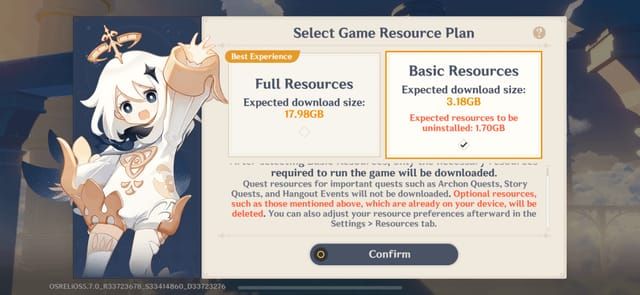
- รอระบบสแกนประมาณ 10-30 วินาที
วิธีสำหรับมือถือ
- แตะไอคอน Paimon (มุมซ้ายบน)
- ไปที่ การตั้งค่า → แถบทรัพยากร
- แตะที่ การจัดการทรัพยากรภารกิจที่ผ่านมา
- อนุญาตสิทธิ์การเข้าถึงพื้นที่จัดเก็บข้อมูลหากมีการแจ้งเตือน (สำหรับ Android)
วิธีผ่านตัวเปิดเกม (ทางเลือกสำหรับ PC)
- เปิด HoYoPlay Launcher
- ไปที่เมนูสามจุด → การตั้งค่าเกม
- คลิก จัดการทรัพยากร
- วิธีนี้อาจไม่ละเอียดเท่าในเกม แต่จะแสดงรายละเอียดขนาดไฟล์ที่ชัดเจน
ขั้นตอนการลบทรัพยากรภารกิจ: ทีละขั้นตอน
การเลือกหมวดหมู่
ภารกิจเทพเจ้า (3-4 GB): เนื้อเรื่องหลักตั้งแต่ Mondstadt, Liyue, Inazuma, Sumeru, Fontaine ไปจนถึง Natlan ส่วนนี้มีคุณภาพการผลิตสูงที่สุดและกินพื้นที่มากที่สุด
ภารกิจระดับตำนาน (2-3 GB): เนื้อเรื่องเบื้องหลังของตัวละคร เฉลี่ยภารกิจละ 200-400 MB (ตัวละคร 5 ดาว: 280-320 MB; ตัวละคร 4 ดาว: 150-200 MB)
กิจกรรมแฮงเอาท์ (1-2 GB): เนื้อเรื่องแยกย่อยที่มีฉากจบหลายแบบ สามารถเลือกดาวน์โหลดหรือลบเฉพาะส่วนได้
พื้นที่ที่ประหยัดได้ต่อภารกิจ
- ภารกิจเทพเจ้า Sumeru: 800 MB - 1.2 GB (เป็นแพ็กเกจเดี่ยวที่ใหญ่ที่สุด)
- ภารกิจ Fontaine/Natlan: ขนาดใหญ่กว่าพื้นที่ช่วงแรกๆ เนื่องจากคุณภาพงานสร้างที่สูงขึ้น
- Mondstadt/Liyue ช่วงแรก: ขนาดเล็กกว่าแต่ก็เป็นเป้าหมายที่ปลอดภัยในการลบ
ขั้นตอนการยืนยัน
- เลือกภารกิจที่ต้องการลบ
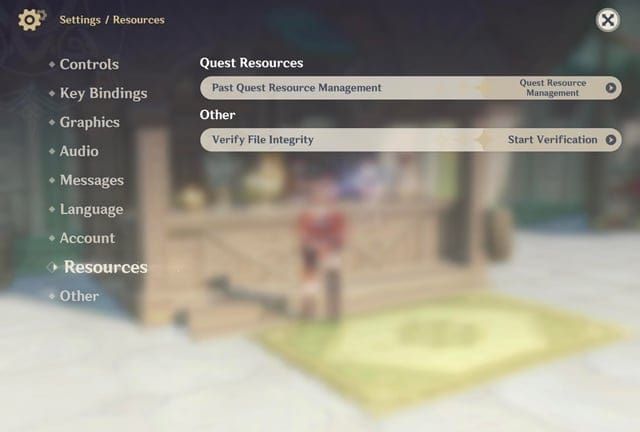
- คลิก ถอนการติดตั้ง
- ตรวจสอบหน้าต่างยืนยัน (จะแสดงพื้นที่รวมที่จะได้คืนและการแจ้งเตือนเรื่องการรักษาความคืบหน้า)
- ติ๊กถูกที่ช่อง ฉันเข้าใจว่าทรัพยากรที่ลบไปสามารถดาวน์โหลดใหม่ได้
- คลิก ยืนยัน
- แถบสถานะจะแสดงความคืบหน้าแบบเรียลไทม์ (ใช้เวลาประมาณ 30-60 วินาที)
ความเร็วในการลบ:
- SSD: 20-40 วินาที
- HDD: 60-90 วินาที
ควรลบทรัพยากรภารกิจไหนบ้าง?
ส่วนที่ลบได้อย่างปลอดภัย
ภารกิจเทพเจ้าที่ทำสำเร็จแล้วในพื้นที่ที่สำรวจครบแล้ว:
- เป็นเนื้อเรื่องเส้นตรงที่แทบจะไม่ได้กลับมาเล่นซ้ำ
- ให้ความสำคัญกับพื้นที่เก่าๆ ก่อน (Mondstadt, Liyue)
- หากจบเนื้อเรื่อง Fontaine และไป Natlan แล้ว สามารถลบทรัพยากรของ Fontaine ได้เลย
ส่วนที่ควรพิจารณาเก็บไว้
- ภารกิจระดับตำนานของตัวละครที่ชื่นชอบ
- ภารกิจที่เพิ่งทำเสร็จไม่นาน (ภายในเดือนที่ผ่านมา)
- กิจกรรมแฮงเอาท์ที่ยังเก็บฉากจบไม่ครบ
รายการลำดับความสำคัญในการลบ (เพื่อพื้นที่ว่างสูงสุด)
- ภารกิจเทพเจ้าทั้งหมดที่ทำสำเร็จแล้ว: 3-4 GB
- ภารกิจระดับตำนานของตัวละครที่ไม่ได้ใช้หรือไม่ชอบ: 1.5-2 GB
- กิจกรรมแฮงเอาท์ที่เก็บครบทุกฉากจบแล้ว: 800 MB - 1.2 GB
- ภารกิจฝึกสอนช่วงเริ่มเกม: 300-500 MB
รวมทั้งหมด: 6-8 GB
ส่วนที่ไม่สามารถลบได้
- ภารกิจที่กำลังดำเนินอยู่หรือยังไม่เสร็จ
- ภารกิจโลก (เนื่องจากใช้ทรัพยากรร่วมกับฉากในเกม)
- เนื้อหากิจกรรมจำกัดเวลา
ตัวเลขพื้นที่ที่ประหยัดได้จริง
ภารกิจเทพเจ้า:
- PC (ภาษาเดียว): 3.2-3.8 GB
- PC (หลายภาษา): 4.2-4.6 GB
- มือถือ: 2.8-3.4 GB
- เฉพาะ Sumeru + Fontaine: 1.8-2.1 GB
ภารกิจระดับตำนาน:
- PC: 2.1-2.7 GB
- มือถือ: 1.8-2.3 GB
- เลือกลบบางส่วน (10-15 ภารกิจ): 2-3 GB
ทรัพยากรภารกิจอื่นๆ:
- เนื้อหาการสำรวจโลก: 1.2-1.8 GB
แพ็กเกจภาษา (การจัดการแยกส่วน):
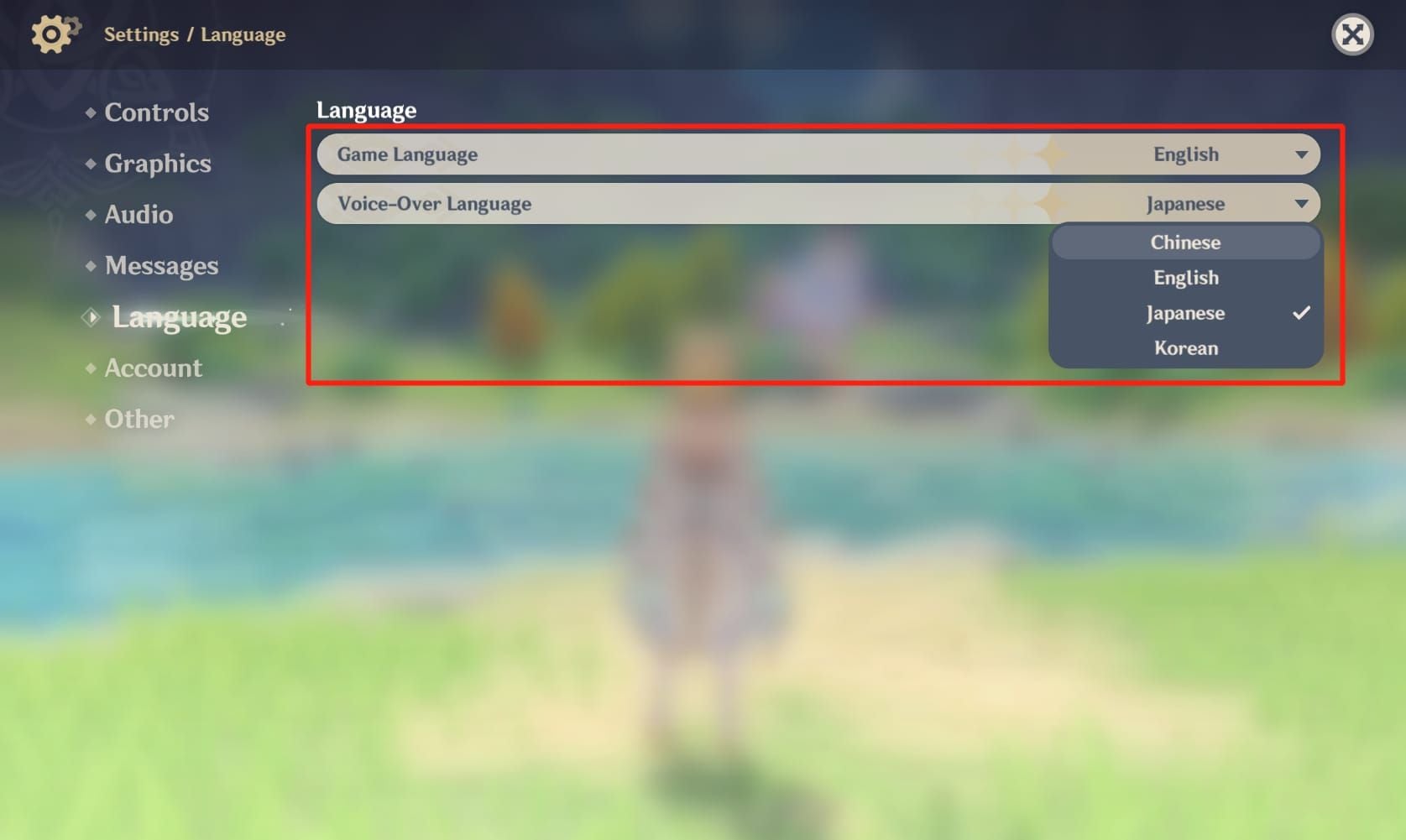
- แต่ละภาษา: 4-5 GB
- ไปที่ การตั้งค่า → ภาษา → จัดการไฟล์เสียงพากย์
การเพิ่มประสิทธิภาพรวม: 10-11 GB (ภารกิจ 6 GB + ภาษาที่ไม่ใช้ 4-5 GB)
ความเข้าใจผิดที่พบบ่อย
ความเชื่อ: คุณจะสูญเสียความคืบหน้าภารกิจ ✅ ความจริง: สถานะการสำเร็จภารกิจ, รางวัล และความสำเร็จจะถูกเก็บไว้บนเซิร์ฟเวอร์ของ HoYoverse สิ่งที่ถูกลบมีเพียงไฟล์มัลติมีเดียในเครื่องเท่านั้น
ความเชื่อ: เนื้อหาที่ลบไปแล้วจะโหลดกลับมาไม่ได้ ✅ ความจริง: มีตัวเลือก ดาวน์โหลดทรัพยากรอีกครั้ง ให้ใช้งานเสมอ ระบบจะดาวน์โหลดให้อัตโนมัติเมื่อคุณต้องการเล่นภารกิจที่ลบไปซ้ำ (ใช้เวลาประมาณ 2-5 นาทีต่อภารกิจ)
ความเชื่อ: ประสิทธิภาพการเล่นเกมจะลดลง ✅ ความจริง: การติดตั้งไฟล์ขนาดเล็กลงช่วยให้โหลดเกมได้เร็วขึ้น โดยเฉพาะอุปกรณ์มือถือจะเห็นผลลัพธ์ด้านประสิทธิภาพโดยรวมของระบบที่ดีขึ้น
สิ่งที่จะเกิดขึ้นจริง:
- สถานะภารกิจยังคงเป็น 100%
- ประวัติการรับ Primogem/รางวัล ยังอยู่ครบ
- ความสำเร็จ (Achievements) ยังคงถูกบันทึกไว้
- การพัฒนาตัวละครไม่หายไป
- การลบไฟล์ในอุปกรณ์เครื่องหนึ่ง ไม่ส่งผลกระทบต่ออุปกรณ์เครื่องอื่น
การแก้ไขปัญหาเมื่อลบไฟล์ไม่สำเร็จ
ข้อผิดพลาด สิทธิ์การเข้าถึงไม่เพียงพอ (Insufficient Permissions)
วิธีแก้ที่ 1: รันตัวเปิดเกมในฐานะผู้ดูแลระบบ (คลิกขวา → Run as administrator)
วิธีแก้ที่ 2: ตรวจสอบสิทธิ์ของโฟลเดอร์
- ไปที่โฟลเดอร์ที่ติดตั้งเกม
- คลิกขวา → Properties → Security
- ตรวจสอบให้แน่ใจว่าบัญชีผู้ใช้มีสิทธิ์ Full Control
วิธีแก้ที่ 3: ปิดโปรแกรมแอนตี้ไวรัสชั่วคราวในระหว่างการลบ
การลบค้างหรือหยุดนิ่ง
จุดที่มักจะค้าง: 33%, 66%, 99%
วิธีแก้ไข:
- ปิดแอปพลิเคชันเบื้องหลัง (Discord, GeForce Experience, โปรแกรมสตรีมมิ่ง)
- บังคับปิดผ่าน Task Manager (Ctrl+Shift+Esc)
- รอ 30 วินาทีแล้วเริ่มเกมใหม่
- ตรวจสอบความสมบูรณ์ของไฟล์ผ่านเมนูซ่อมแซมในตัวเปิดเกม
ยังติดตั้งล่วงหน้าไม่สำเร็จ
วิธีแก้ปัญหาขั้นสูง:
- ล้างแคชการดาวน์โหลด: การตั้งค่า → ทรัพยากร → ล้างแคชการดาวน์โหลด
- ทำการ Defragment (สำหรับ HDD) หรือ Optimize (สำหรับ SSD)
- เผื่อพื้นที่ว่างไว้ 20%: เช่น การติดตั้งล่วงหน้า 8 GB ควรมีพื้นที่ว่างจริงประมาณ 10 GB
เฉพาะแพลตฟอร์ม:
- iOS: รีสตาร์ทเครื่องเพื่อให้ระบบคำนวณพื้นที่จัดเก็บใหม่
- Android SD card: ตรวจสอบว่าการ์ดไม่ได้ล็อกการเขียนข้อมูล (Write-protection) และตรวจสอบสุขภาพของการ์ด
- PC หลายไดรฟ์: ตรวจสอบว่าเส้นทางการติดตั้งในหน้าการตั้งค่าถูกต้องหรือไม่
เพื่อการจัดการงบประมาณการเล่นเกมอย่างมีประสิทธิภาพ เติมเงิน Genshin Impact Mobile ผ่าน BitTopup มอบธุรกรรมที่ปลอดภัยและราคาสุดพิเศษ
ทางเลือกอื่นในการเพิ่มพื้นที่จัดเก็บ
การจัดการแพ็กเกจภาษา
แต่ละภาษาใช้พื้นที่ 4-5 GB ควรลบภาษาที่ไม่ได้ใช้:
- การตั้งค่า → ภาษา → จัดการไฟล์เสียงพากย์
- เลือกภาษาที่ไม่ใช้ → ถอนการติดตั้ง
- ใช้เวลาเพียง 15-30 วินาที
- ดาวน์โหลดกลับมาใหม่ได้ทุกเมื่อ (ใช้เวลา 10-20 นาที)
การล้างแคช
การตั้งค่า → ทรัพยากร → ล้างแคช
- กู้คืนพื้นที่ได้: 500 MB - 1.5 GB
- ไม่มีผลกระทบต่อความคืบหน้าหรือการตั้งค่า
- มือถือ Android: การตั้งค่า → แอป → Genshin Impact → ที่เก็บข้อมูล → ล้างแคช
- คำแนะนำ: ควรทำทุกเดือน (ในวันแรกที่มีการอัปเดตเวอร์ชัน)
พื้นที่จัดเก็บภายนอก (Android)
- ใช้ SD Card ความเร็วสูงระดับ UHS-I/UHS-II (256 GB - 1 TB)
- การตั้งค่า → แอป → Genshin Impact → ที่เก็บข้อมูล → เปลี่ยน → SD Card
- ใช้เวลาโอนย้ายข้อมูล: 15-30 นาที
- ต้องการพื้นที่ว่างในการ์ดมากกว่า 60 GB
ตารางการบำรุงรักษา
ทุกเดือน:
- ล้างแคชเกม
- ถอนการติดตั้งแพ็กเกจภาษาที่ไม่ใช้
- ตรวจสอบขนาดไฟล์ติดตั้ง
ทุกไตรมาส (แต่ละเวอร์ชัน):
- ลบทรัพยากรภารกิจที่เพิ่งทำสำเร็จ
- ตรวจสอบสุขภาพของอุปกรณ์จัดเก็บข้อมูล
- ล้างแคชการดาวน์โหลดก่อนเริ่มติดตั้งล่วงหน้า
ทุกปี:
- ตรวจสอบพื้นที่จัดเก็บข้อมูลทั้งหมดอย่างละเอียด
- พิจารณาอัปเกรดอุปกรณ์จัดเก็บข้อมูลภายนอก
การดาวน์โหลดทรัพยากรที่ลบไปกลับมาใหม่
การดาวน์โหลดใหม่อัตโนมัติ
เมื่อคุณต้องการเล่นภารกิจที่เคยลบไปซ้ำ:
- เกมจะตรวจพบว่าไฟล์หายไป
- จะมีหน้าต่างแจ้งเตือนการดาวน์โหลด แสดงขนาดไฟล์และเวลาที่คาดการณ์
- กดยืนยันเพื่อดำเนินการต่อ
- จะไม่สามารถเริ่มภารกิจได้จนกว่าการดาวน์โหลดจะเสร็จสิ้น
การดาวน์โหลดใหม่ด้วยตนเอง
การตั้งค่า → ทรัพยากร → การจัดการทรัพยากรภารกิจที่ผ่านมา → ดาวน์โหลดทรัพยากรอีกครั้ง
- เลือกภารกิจที่ต้องการ
- คลิก ดาวน์โหลด
- สามารถดาวน์โหลดเบื้องหลังในขณะที่เล่นเกมส่วนอื่นต่อไปได้
ข้อควรพิจารณาเรื่องความเร็วอินเทอร์เน็ต
เวลาในการดาวน์โหลด (ความเร็ว 50 Mbps):
- ภารกิจเดี่ยว: 2-5 นาที (150-800 MB)
- ภารกิจเทพเจ้าทั้งชุด: 15-25 นาที
คำเตือนสำหรับข้อมูลมือถือ: ภารกิจเทพเจ้าทั้งชุดอาจใช้ข้อมูลถึง 800 MB - 1.2 GB
เคล็ดลับ: ควรวางแผนดาวน์โหลดไฟล์ขนาดใหญ่ในช่วงเวลาที่คนใช้งานน้อยเพื่อให้ได้ความเร็วสูงสุด
เพิ่มประสบการณ์การเล่น Genshin ให้สูงสุด
ประโยชน์ด้านประสิทธิภาพ
- เข้าเกมได้เร็วขึ้น (เร็วขึ้นประมาณ 5-15 วินาที)
- มือถือ: ระบบโดยรวมตอบสนองได้ดีขึ้น
- ยืดอายุการใช้งาน SSD (ลดรอบการเขียนข้อมูล)
แนวทางปฏิบัติที่ดีที่สุดสำหรับการอัปเดต
- เวอร์ชันหลัก (X.0): จะมีการดาวน์โหลดขนาดใหญ่กว่าเวอร์ชันย่อย (X.1, X.2)
- รูปแบบการติดตั้งล่วงหน้า: มักจะมาล่วงหน้า 1-2 วันก่อนเปิดจริง
- การสำรองพื้นที่: ควรเหลือพื้นที่ว่างไว้ 20 GB สำหรับ PC และ 10 GB สำหรับมือถือ
- ติดตามประกาศอย่างเป็นทางการเพื่อเตรียมตัวล่วงหน้า
ควรใช้การจัดการทรัพยากรภารกิจเมื่อไหร่
ใช้ทันทีเมื่อ:
- เกิดข้อผิดพลาดพื้นที่ไม่พอขณะติดตั้งล่วงหน้า
- มีการแจ้งเตือนพื้นที่จัดเก็บข้อมูลเต็มจากอุปกรณ์
- เตรียมตัวสำหรับการอัปเดตเวอร์ชันใหญ่
- ต้องการติดตั้งเกมอื่นเพิ่มเติม
การบำรุงรักษาตามระยะเวลา:
- หลังจากจบเนื้อเรื่องบทใหญ่ๆ
- หลังจากเล่นภารกิจระดับตำนานรวดเดียวหลายภารกิจ
- เมื่อขนาดไฟล์ติดตั้งเกิน 120 GB (PC) หรือ 45 GB (มือถือ)
- ก่อนที่จะหยุดพักการเล่นเป็นเวลานาน
ควรหลีกเลี่ยงเมื่อ:
- ชอบกลับไปเล่นเนื้อหาซ้ำบ่อยๆ
- เป็นครีเอเตอร์ที่ต้องบันทึกภาพหรือวิดีโอจากภารกิจ
- มีพื้นที่ว่างเหลือเฟือ (มากกว่า 30 GB)
- อินเทอร์เน็ตช้า (ทำให้การดาวน์โหลดกลับมาใหม่ไม่สะดวก)
คำถามที่พบบ่อย (FAQ)
Genshin 5.3 ต้องใช้พื้นที่เท่าไหร่? ดาวน์โหลดล่วงหน้า 8 GB สำหรับ PC และ 2.5 GB สำหรับมือถือ พื้นที่รวมที่ต้องการคือ 100-150 GB สำหรับ PC และ 35-52 GB สำหรับมือถือ โดยต้องมีพื้นที่ว่างเผื่อไว้เป็นสองเท่าในช่วงการติดตั้ง
การจัดการทรัพยากรภารกิจที่ผ่านมาคืออะไร? เป็นฟีเจอร์ที่มีตั้งแต่เวอร์ชัน 3.1 ซึ่งจะลบไฟล์มัลติมีเดียของภารกิจที่ทำสำเร็จแล้ว (คัตซีน, เสียงพากย์, ทรัพยากรฉาก) ช่วยคืนพื้นที่ได้ประมาณ 6 GB โดยไม่กระทบต่อสถานะการเล่น รางวัล หรือความสำเร็จ และสามารถดาวน์โหลดกลับมาใหม่ได้
ลบทรัพยากรไปแล้วยังเล่นภารกิจซ้ำได้ไหม? ได้ ระบบจะมีหน้าต่างให้ดาวน์โหลดทรัพยากรกลับมาใหม่อัตโนมัติเมื่อต้องการเล่นซ้ำ (ใช้เวลา 2-5 นาที) หรือเลือกดาวน์โหลดเองได้ที่ การตั้งค่า → ทรัพยากร → ดาวน์โหลดทรัพยากรอีกครั้ง
วิธีแก้ปัญหาพื้นที่ไม่พอสำหรับติดตั้งล่วงหน้า 5.3? ลบทรัพยากรภารกิจ (6 GB) + ลบแพ็กเกจภาษาที่ไม่ใช้ (ภาษาละ 4-5 GB) + ล้างแคช (1-2 GB) และตรวจสอบให้แน่ใจว่ามีพื้นที่ว่างมากกว่าขนาดไฟล์ติดตั้งล่วงหน้าที่ระบุไว้อย่างน้อย 20%
ลบทรัพยากรภารกิจที่ผ่านมาปลอดภัยไหม? ปลอดภัยแน่นอน เป็นการลบเพียงไฟล์ในเครื่องเท่านั้น ข้อมูลความคืบหน้าทั้งหมดถูกเก็บไว้บนเซิร์ฟเวอร์ของ HoYoverse และสามารถกู้คืนไฟล์กลับมาได้ทุกเมื่อผ่านการดาวน์โหลดใหม่
การลบทรัพยากรภารกิจส่งผลต่อความคืบหน้าในเกมหรือไม่? ไม่ส่งผลใดๆ ทั้งสิ้น สถานะการสำเร็จภารกิจ, ความสำเร็จ, การปลดล็อกตัวละคร และรางวัลต่างๆ ยังคงอยู่ครบถ้วน เนื่องจากข้อมูลเหล่านี้ถูกเก็บไว้บนระบบคลาวด์ ไม่ได้ขึ้นอยู่กับไฟล์ในเครื่อง
ต้องการ Genesis Crystals หรือ Welkin Moon? BitTopup มอบบริการเติมเงินทันใจพร้อมส่วนลดสุดพิเศษ มั่นใจด้วยระบบชำระเงินที่ปลอดภัย ฝ่ายสนับสนุน 24 ชั่วโมง และราคาที่ดีที่สุด เยี่ยมชม BitTopup ได้เลยตอนนี้