แก้ปัญหาจอยคอนโทรลเลอร์ Zenless Zone Zero ไม่ทำงานบน PC และมือถืออย่างละเอียด พร้อมแนะนำการตั้งค่าปุ่มและความไวกล้องที่เหมาะสมที่สุด
ไม่มีอะไรจะขัดจังหวะคอมโบใน Zenless Zone Zero ได้น่าหงุดหงิดไปกว่าการกดปุ่มโจมตีแล้วตัวละครกลับยืนนิ่งเฉย แม้ว่า HoYoverse จะออกแบบตัวเกมให้รองรับคอนโทรลเลอร์ในตัวทั้งบน PC, iOS และ Android แต่ผู้เล่นหลายคนก็ยังเจอปัญหาอนาล็อกไม่ตอบสนอง เมนูการตั้งค่าเป็นสีเทา หรือไม่มีปุ่มไกด์แสดงขึ้นมา
ปัญหาส่วนใหญ่ของจอยเกมมักเกิดจาก 3 สาเหตุหลัก ได้แก่ ลืมสลับโหมด UI บนมือถือ, มีอุปกรณ์ควบคุมเสมือน (Virtual Device) ขัดแย้งกันบน PC หรืออัตรา Sample Rate ของระบบเสียงใน Windows ไม่ตรงกันจนระบบสั่นหายไป ในบทความนี้เราจะมาดูวิธีแก้ปัญหาแต่ละจุด พร้อมแนะนำการตั้งค่าปุ่มสำหรับคอมโบขั้นสูง และการปรับความไวของอนาล็อกให้ตอบสนองได้แม่นยำ
วิธีแก้ปัญหาจอยไม่ตอบสนองทีละขั้นตอน
ก่อนจะตัดสินใจลบแล้วติดตั้งเกมใหม่ ลองทำตามขั้นตอนการแก้ปัญหาเหล่านี้ทีละข้อ เพื่อตัดปัญหาเรื่องอุปกรณ์ขัดแย้งกันและการตั้งค่าทับซ้อนทั้งบน PC และมือถือ:
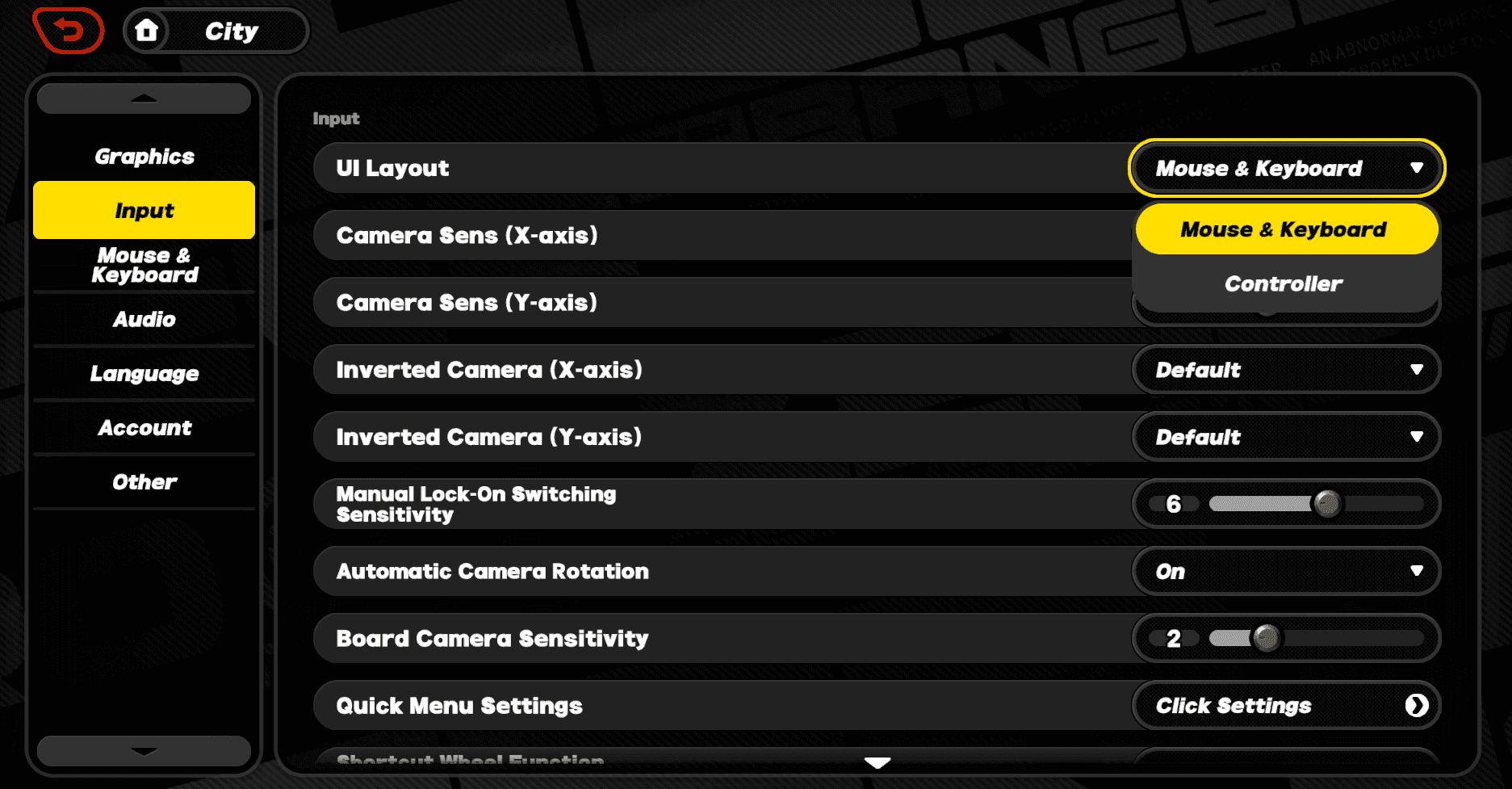
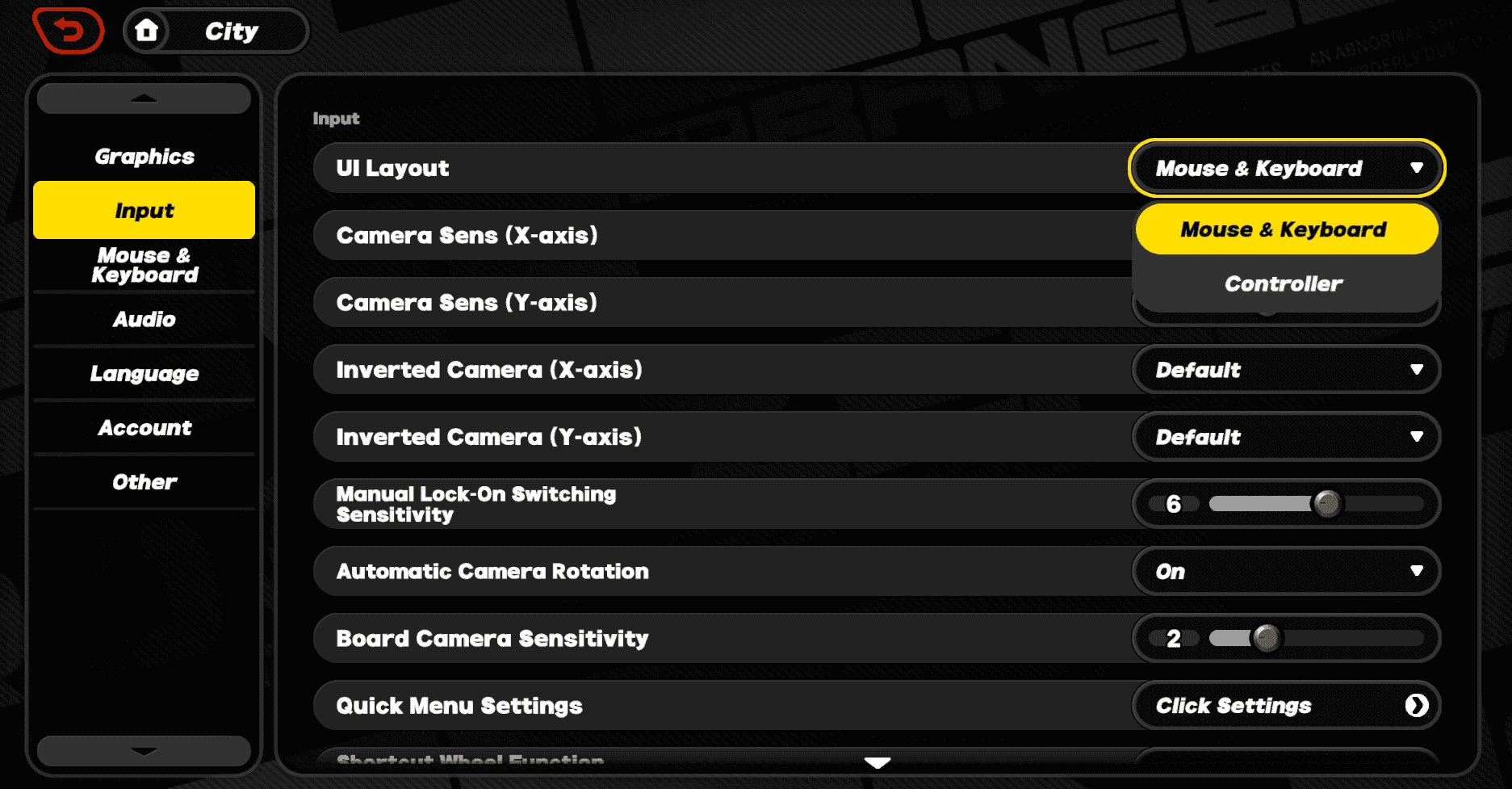
- สลับ UI Layout เป็น Controller บนมือถือ: บน iOS และ Android เกมอาจไม่สลับโหมดให้อัตโนมัติเมื่อเชื่อมต่อจอย ให้กดเปิดเมนูหยุดเกมชั่วคราวหรือแตะรูปฟันเฟืองที่หน้าจอเริ่มเกม เลือก Options เข้าไปที่แท็บ Input แล้วเปลี่ยน UI Layout จาก Touch เป็น Controller
- บังคับให้ PC ตรวจจับสัญญาณจอยใหม่: หากตัวเกมบน PC ไม่ตอบสนองต่อจอยเกม ให้กดปุ่ม Menu (หรือ Options) บนคอนโทรลเลอร์ เนื่องจากตัวเกม Zenless Zone Zero จะสลับการรับสัญญาณตามปุ่มล่าสุดที่กด หากกด ESC ระบบจะเปลี่ยนไปใช้คีย์บอร์ด/เมาส์ทันที และเมื่อกด Menu บนจอย ระบบก็จะดึงการควบคุมกลับมาที่คอนโทรลเลอร์
- เชื่อมต่อผ่านสาย USB-C OTG หรือจับคู่บลูทูธใหม่: สำหรับการเล่นไร้สายบนมือถือ ให้ลบการจับคู่จอยในการตั้งค่าของเครื่อง ปิดแล้วเปิดจอยใหม่ จากนั้นทำการจับคู่อีกครั้ง หากยังมีอาการดีเลย์ แนะนำให้ใช้สายเชื่อมต่อแบบ USB-C OTG โดยตรงเพื่อลดค่าความหน่วงให้เป็นศูนย์
- เคลียร์อุปกรณ์ที่ขัดแย้งกันบน PC: ถอดอุปกรณ์ควบคุมสำรอง เช่น คอนโทรลเลอร์ตัวที่สอง คันเร่ง จอยพวงมาลัย หรือโปรแกรมจำลองจอยเสมือน (เช่น vJoy) ออก เนื่องจากเอนจินของเกมอาจไปจับสัญญาณอุปกรณ์เสริมหรือพอร์ตเสมือนเหล่านั้นแทนที่จะเป็นจอย Xbox หรือ PlayStation ตัวหลัก
- รีเซ็ตการตั้งค่าระบบเสียงและระบบสั่นใน Windows: หากกดปุ่มได้ปกติแต่จอยไม่สั่น ให้เปิด Windows Sound Control Panel คลิกขวาที่อุปกรณ์เสียงที่กำลังใช้งาน เลือก Properties ไปที่แท็บ Advanced แล้วลองเปลี่ยนค่า Sample Rate ในส่วน Default Format เพื่อรีเซ็ตช่องสัญญาณเสียงที่ส่งข้อมูลระบบสั่น
เปรียบเทียบการควบคุมข้ามแพลตฟอร์ม: PC, Android และ iOS
การตรวจจับสัญญาณและการแสดงไอคอนปุ่มจะมีความแตกต่างกันไปตามระบบปฏิบัติการ โดย PC จะสลับฮาร์ดแวร์ให้อัตโนมัติตามการใช้งานจริง ส่วนบนมือถือจำเป็นต้องเข้าไปสลับโหมด UI ด้วยตัวเอง
ตารางต่อไปนี้แสดงความแตกต่างในการทำงานของแต่ละระบบปฏิบัติการ
| แพลตฟอร์ม | วิธีตรวจจับการควบคุม | รูปแบบการเชื่อมต่อที่รองรับ | ไอคอนปุ่มที่แสดงผล | พฤติกรรมของระบบสัมผัส/อินเทอร์เฟซ |
|---|
| PC (Windows) | สลับอัตโนมัติ (ESC สำหรับคีย์บอร์ด/เมาส์, Menu สำหรับจอย) | สาย USB-C, บลูทูธไร้สาย | ไอคอน Xbox และ PlayStation | รองรับการใช้เคอร์เซอร์เมาส์ในหน้าเมนูได้อย่างเต็มรูปแบบ |
| Android | ต้องสลับเองในการตั้งค่า (Options > Input > UI Layout) | บลูทูธ, สาย USB-C OTG | ปรับเปลี่ยนตามจอยที่เชื่อมต่อ | ซ่อนปุ่มสัมผัสบนหน้าจอเมื่อเปิดใช้งานจอย |
| iOS | ต้องสลับเองในการตั้งค่า (Options > Input > UI Layout) | บลูทูธ, สาย Lightning / USB-C | ปรับเปลี่ยนตามจอย / ค่าเริ่มต้นเป็น Xbox | ซ่อนปุ่มสัมผัสบนหน้าจอเมื่อเปิดใช้งานจอย |
ข้อสรุป: บนมือถือจำเป็นต้องเข้าไปเปิดใช้งาน UI ของคอนโทรลเลอร์ด้วยตัวเอง ในขณะที่บน PC จะสลับโหมดให้ทันทีที่คุณกดปุ่มบนอุปกรณ์นั้นๆ
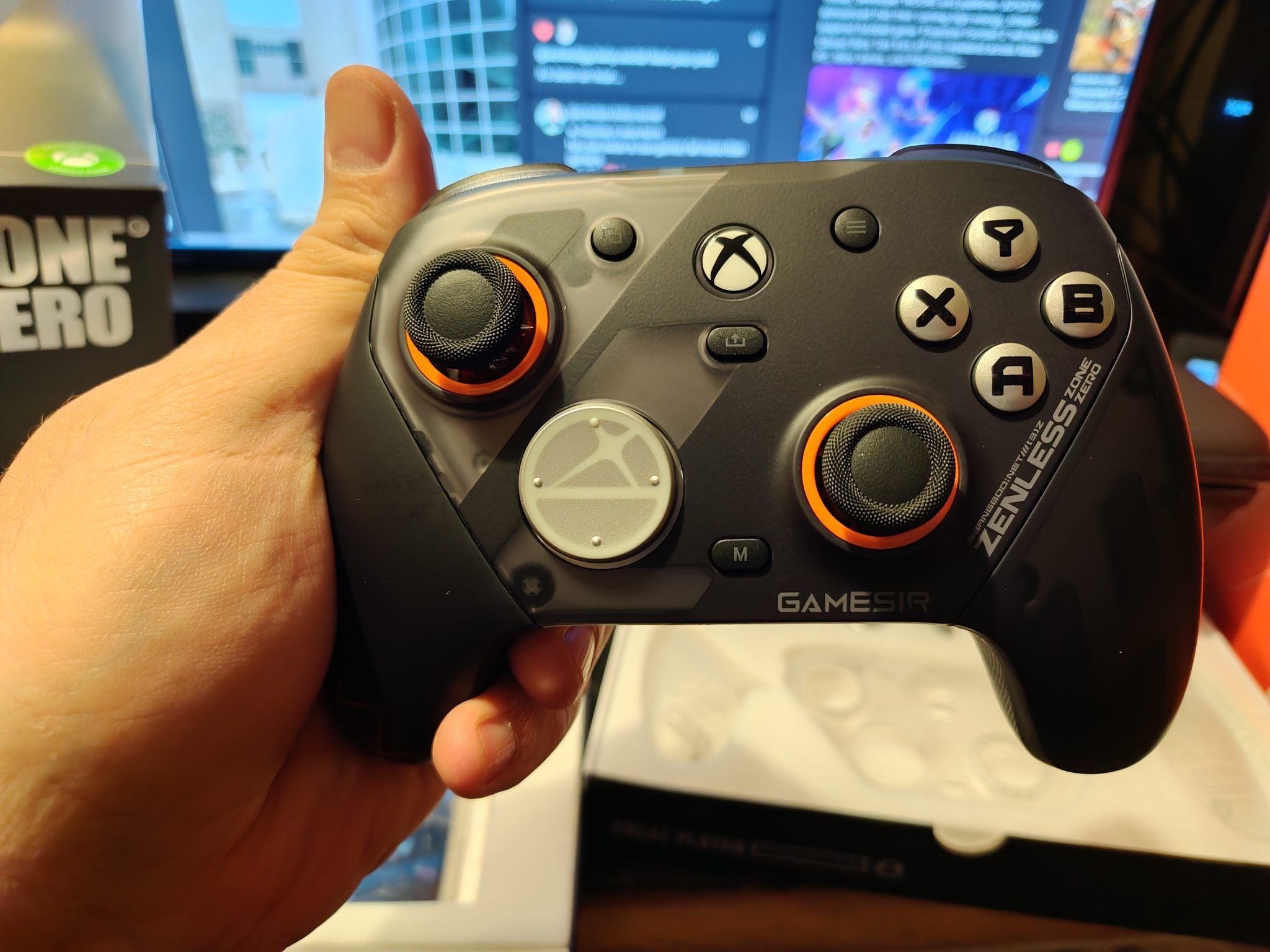
รูปแบบปุ่มเริ่มต้นและการตั้งค่ามาตรฐาน
รูปแบบปุ่มเริ่มต้นของเกมจะคล้ายกับเกม Action RPG ทั่วไป โดยจะรวมปุ่มโจมตีไว้ที่ปุ่มฝั่งขวา (Face Buttons) และปุ่มป้องกันไว้ที่ปุ่มด้านบน/ทริกเกอร์ (Shoulder Buttons)
ตารางแสดงการจับคู่ปุ่มเริ่มต้นสำหรับคอนโทรลเลอร์มาตรฐานของ Xbox และ PlayStation
| แอ็กชัน | ปุ่มบนจอย Xbox | ปุ่มบนจอย PlayStation | หน้าที่ในการต่อสู้ |
|---|
| โจมตีปกติ (Basic Attack) | ปุ่ม X | ปุ่ม Square | ใช้คอมโบโจมตีระยะประชิดหรือระยะไกลแบบปกติ |
| สกิลพิเศษ / สกิล EX (Special / EX Attack) | ปุ่ม Y | ปุ่ม Triangle | ใช้พลังงานเพื่อปล่อยท่าไม้ตายสกิล EX |
| หลบหลีก / วิ่งเร็ว (Dodge / Sprint) | ปุ่ม A | ปุ่ม Cross | พุ่งหลบการโจมตีและกดค้างเพื่อวิ่งเร็วต่อเนื่อง |
| สกิลอัลติเมต (Ultimate Ability) | RT (Right Trigger) | R2 (Right Trigger) | ปลดปล่อยพลังอัลติเมตเมื่อสะสมค่า Decibel เต็ม |
| สลับตัวละคร (ถัดไป) | RB (Right Bumper) | R1 (Right Bumper) | สลับไปยังสมาชิกทีมคนถัดไป และเลือกใช้ Chain Attack ด้านขวา |
| สลับตัวละคร (ก่อนหน้า) | LB (Left Bumper) | L1 (Left Bumper) | สลับไปยังสมาชิกทีมคนก่อนหน้า และเลือกใช้ Chain Attack ด้านซ้าย |
| ล็อคเป้าหมาย (Lock-On Target) | RB (กดค้าง) / กดแกนอนาล็อกขวา | R1 (กดค้าง) / กดปุ่ม R3 | ล็อคมุมกล้องไปที่ศัตรูตัวหลัก |
ข้อสรุป: รูปแบบเริ่มต้นจะวางการโจมตีไว้ที่ปุ่มด้านหน้า และวางการสลับตัวละครไว้ที่ปุ่ม Bumper ด้านบน เหมาะสำหรับการเล่นทั่วไป
แนะนำการตั้งค่าปุ่มสำหรับเกมเพลย์ความเร็วสูง
รูปแบบเริ่มต้นมีข้อจำกัดสำคัญอยู่หนึ่งอย่างคือ การวางปุ่มโจมตีปกติและสกิลพิเศษไว้ที่ปุ่มด้านหน้า ทำให้คุณต้องละนิ้วโป้งขวาออกจากแกนอนาล็อกควบคุมมุมกล้องในขณะทำคอมโบ
การย้ายปุ่มโจมตีหลักไปไว้ที่ปุ่ม Bumper และ Trigger ด้านบน จะช่วยให้นิ้วโป้งขวาของคุณแตะแกนอนาล็อกไว้ได้ตลอดเวลา ทำให้หมุนมุมกล้องติดตามศัตรูได้อย่างลื่นไหลในการต่อสู้ที่ดุเดือดของ Hollow Zero
รูปแบบ Trigger-Attack (จับแบบ 6 นิ้ว)
รูปแบบนี้จะย้ายคำสั่งโจมตีหลักไปไว้ที่ปุ่มทริกเกอร์ด้านบน เพื่อให้นิ้วโป้งขวาคุมมุมกล้องได้ตลอดเวลาโดยไม่ต้องละนิ้ว
- โจมตีปกติ: RB (R1)
- สกิลพิเศษ / สกิล EX: RT (R2)
- หลบหลีก / วิ่งเร็ว: LT (L2)
- สกิลอัลติเมต: ปุ่ม Y (Triangle)
- สลับตัวละครถัดไป: ปุ่ม B (Circle)
- สลับตัวละครก่อนหน้า: LB (L1)
นิ้วชี้และนิ้วกลางจะคอยควบคุมจังหวะคอมโบโจมตีและการหลบหลีก ในขณะที่นิ้วโป้งขวาควบคุมมุมกล้องได้ต่อเนื่อง หากต้องการทดสอบการจัดทีมในคอนเทนต์ระดับสูง คุณสามารถเติม Polychrome เพื่อสุ่มตัวละครใหม่มาเสริมทัพและฝึกฝนการใช้ปุ่มรูปแบบใหม่นี้กับเอเจนต์หลากหลายสไตล์
รูปแบบ D-Pad Swap (จับแบบ 4 นิ้ว)
หากคุณยังถนัดการกดโจมตีด้วยปุ่มด้านหน้า ให้ปรับเฉพาะปุ่มสลับตัวละครเพื่อป้องกันการกดพลาดไประหว่างทำ Chain Attack:
- เอเจนต์ถัดไป / Chain Assist ขวา: ปุ่ม D-Pad ขวา / ขึ้น
- เอเจนต์ก่อนหน้า / Chain Assist ซ้าย: ปุ่ม D-Pad ซ้าย / ลง
- ล็อคเป้าหมาย: กดแกนอนาล็อกขวา (R3)
วิธีนี้จะทำให้ปุ่มด้านบนว่างพอสำหรับใช้หลบและกดอัลติเมตได้อย่างแม่นยำ พร้อมเปลี่ยนการเรียกซัพพอร์ตให้กดได้จะแจ้งและแน่นอนผ่านปุ่มทิศทาง
การปรับแต่งความไวของมุมกล้องและการเล็งเป้า
หากมุมกล้องหมุนช้าเกินไป บอสที่เคลื่อนที่เร็วอาจหลุดจากระยะสายตาได้ง่าย แต่หากตั้งค่าความไวสูงเกินไป มุมกล้องก็จะส่ายจนคุมทิศทางลำบาก
แนะนำให้เข้าไปปรับค่าเหล่านี้ในเมนู Options > Input เพื่อให้การควบคุมลื่นไหลที่สุด:
| รายการตั้งค่า | ค่าที่แนะนำ | ประโยชน์ในการเล่น |
|---|
| Camera Sensitivity (Horizontal) | 65% | ช่วยให้หันกลับหลัง 180 องศาได้อย่างรวดเร็วเมื่อต้องสู้กับศัตรูรอบทิศทาง |
| Camera Sensitivity (Vertical) | 65% | ปรับความเร็วแนวตั้งให้เท่ากับแนวนอน ป้องกันอาการมุมกล้องเบี้ยวขณะเลื่อนทแยง |
| Aim Sensitivity (Special Modes) | 70% | ช่วยให้การเล็งเป้าของสกิลเอเจนต์ระยะไกลลื่นไหลและแม่นยำขึ้น |
| Action Sensitivity | 50% | ปรับสมดุลการตอบสนองของระบบล็อคเป้า ไม่ให้มุมกล้องสะบัดเร็วจนเกินไป |
| Camera Auto-Rotate | ปิด (OFF) | ป้องกันไม่ให้ระบบหมุนมุมกล้องอัตโนมัติมาแย่งการควบคุมกับแกนอนาล็อก |
ข้อสรุป: การตั้งค่าความไวมุมกล้องทั้งแนวตั้งและแนวนอนไว้ที่ 65% จะช่วยให้การหมุนกล้องเป็นไปอย่างสม่ำเสมอและคาดเดาทิศทางได้ง่ายในทุกจังหวะต่อสู้
การปรับค่าความไวแนวนอนและแนวตั้งให้เท่ากันที่ 65% จะช่วยป้องกันมุมกล้องเอียงผิดสัดส่วนเวลาตามเป้าหมายที่ลอยอยู่กลางอากาศ ส่วนการปิด Camera Auto-Rotate จะช่วยป้องกันไม่ให้มุมกล้องสะบัดกลับมาข้างหลังขณะวิ่ง ทำให้คุณเล็งทิศทางได้แม่นยำแม้ในจังหวะที่ต้องแดชหลบไปด้านข้าง
การตั้งค่าปุ่มสัมผัสและเค้าโครงหน้าจอบนมือถือ
สำหรับการเล่นบนหน้าจอมือถือ เค้าโครงปุ่มเริ่มต้นที่อยู่ชิดกันเกินไปมักทำให้กดพลาดในจังหวะ Parry หรือเรียก Defensive Assist
การจัดตำแหน่งปุ่มบนหน้าจอใหม่จะช่วยลดปัญหาการแตะพลาดในจังหวะสำคัญ:
- เพิ่มระยะห่างระหว่างปุ่ม: เปิดหน้าต่างแก้ไขเค้าโครงปุ่มสัมผัสในการตั้งค่า แล้วแยกปุ่มหลบ (Dodge) กับปุ่มสกิล EX (EX Attack) ให้ออกห่างจากกันเพื่อป้องกันการเผลอกดหลบระหว่างใช้สกิล
- ล็อคตำแหน่งจอยสติ๊กจำลอง: เปลี่ยนจากจอยสติ๊กแบบลอย (Floating) มาเป็นแบบอยู่กับที่ (Static) เพราะจอยสติ๊กแบบลอยจะเปลี่ยนจุดศูนย์กลางตามตำแหน่งนิ้วที่แตะ ทำให้ควบคุมทิศทางในการเคาน์เตอร์พลาดได้ง่าย
- เคลียร์หน้าจอเมื่อใช้คอนโทรลเลอร์: เมื่อเชื่อมต่อจอยเกม การสลับ UI Layout ไปที่ Controller จะซ่อนปุ่มเสมือนบนจอทั้งหมด ทำให้มองเห็นพื้นที่รอบข้างและสังเกตสัญญาณไฟแจ้งเตือนจังหวะ Parry ได้ชัดเจนขึ้น
เมื่อต้องเตรียมทีมลงลุย Shiyu Defense บนมือถือ คุณสามารถเข้าไปเติมเงินบัญชี Zenless Zone Zero ผ่าน BitTopup เพื่อจัดหา Master Tape และอัปเกรด W-Engine ได้อย่างรวดเร็ว
ข้อเข้าใจผิดเกี่ยวกับระบบควบคุมและวิธีแก้บั๊กการสั่น
เกมที่เปิดให้บริการหลายแพลตฟอร์มมักมีข้อมูลการรองรับอุปกรณ์ควบคุมที่คลาดเคลื่อนกันตามเว็บบอร์ดต่างๆ
ความเชื่อที่ 1: "PC ไม่รองรับการเล่นด้วยคีย์บอร์ดและเมาส์"
ในช่วยแรกมีโพสต์เข้าใจผิดว่าตัวเกมเวอร์ชัน PC ไม่รองรับคีย์บอร์ดและเมาส์เพราะพัฒนามาจากเวอร์ชันมือถือ แต่ในความเป็นจริง เวอร์ชัน PC มีระบบรองรับคีย์บอร์ดและเมาส์อย่างสมบูรณ์ และสามารถปรับแต่งปุ่มได้ตามต้องการในแท็บ Input
ความเชื่อที่ 2: "บน iOS แสดงผลได้เฉพาะไอคอนปุ่มของ Xbox เท่านั้น"
แม้ผู้เล่นบางคนจะเห็นแต่ไอคอนของ Xbox บน iOS แต่ตัวเกมสามารถตรวจจับอุปกรณ์ผ่านบลูทูธได้ หากเชื่อมต่อจอย DualSense หรือ DualShock 4 แล้วยังขึ้นปุ่ม ABXY ให้ลองอัปเดต iOS หรือปิดแล้วเปิดการเชื่อมต่อบลูทูธของจอยใหม่อีกครั้งเพื่อเรียกใช้ไอคอนของ PlayStation
บั๊กการสั่นของระบบเสียงใน Windows
บน PC ระบบสั่นของคอนโทรลเลอร์จะทำงานผ่านช่องสัญญาณเสียง Haptic ของ Windows หากระบบเสียงตั้งค่า Sample Rate ไว้สูงเกินไป (เช่น 192,000 Hz 24-bit) เกมอาจไม่สามารถส่งสัญญาณสั่นไปยังมอเตอร์ของจอยได้
วิธีเปิดการทำงานของระบบสั่น:
1. เปิด Windows Sound Control Panel (กด Win + R พิมพ์ mmsys.cpl แล้วกด Enter)
2. เลือกอุปกรณ์เสียงหลักที่ใช้งานอยู่แล้วคลิก Properties
3. ไปที่แท็บ Advanced
4. ในส่วน Default Format ให้เลือกเป็น 24-bit, 48000 Hz (Studio Quality) หรือ 16-bit, 44100 Hz (CD Quality)
5. คลิก Apply จากนั้นรีสตาร์ตเกม Zenless Zone Zero แล้วตรวจสอบว่าระบบสั่นในเกมเปิดทำงานอยู่
การตั้งค่าปุ่มสำหรับคีย์บอร์ดและเมาส์บน PC ให้คล่องตัวที่สุด
สำหรับผู้เล่น PC ที่ชอบความแม่นยำในการคุมมุมกล้องด้วยเมาส์มากกว่าอนาล็อก สามารถกด ESC เพื่อเข้าไปที่เมนู Options > Input
การตั้งค่าปุ่มเริ่มต้นบน PC:
* เคลื่อนที่: W / A / S / D
* โจมตีปกติ: คลิกเมาส์ซ้าย
* สกิลพิเศษ / สกิล EX: ปุ่ม E
* หลบหลีก / วิ่งเร็ว: คลิกเมาส์ขวา / ปุ่ม Left Shift
* สลับตัวละครถัดไป: ปุ่ม Spacebar
* สลับตัวละครก่อนหน้า: ปุ่ม C
* สกิลอัลติเมต: ปุ่ม Q
แนะนำการตั้งค่าปุ่มเมาส์ใหม่
หากเมาส์ของคุณมีปุ่มด้านข้าง (Mouse 4 และ Mouse 5) แนะนำให้ย้ายคำสั่งสกิลพิเศษและการสลับตัวละครมาไว้ที่นิ้วโป้งขวา:
- โจมตีปกติ: คลิกเมาส์ซ้าย
- หลบหลีก: คลิกเมาส์ขวา
- สกิลพิเศษ: ปุ่มเมาส์ด้านข้าง 4 (นิ้วโป้ง)
- สลับตัวละคร: ปุ่มเมาส์ด้านข้าง 5 (นิ้วโป้ง) / ปุ่ม Spacebar
- สกิลอัลติเมต: ปุ่ม Q
การปรับแบบนี้จะรวมคำสั่งต่อสู้หลักไว้ที่มือขวา ทำให้มือซ้ายมีสมาธิกับการกด WASD เพื่อควบคุมการเดินและทิศทางได้อย่างเต็มที่
ระหว่างที่กำลังฝึกใช้ปุ่มชุดใหม่และพิชิตบอสระดับยาก คุณสามารถเลือกใช้บริการเติมเกม Zenless Zone Zero บน BitTopup เพื่อสะสมแพ็กเกจทรัพยากรและสุ่มตัวละครระดับ S-Rank ตัวใหม่มาใช้งานได้อย่างไม่สะดุด
คำถามที่พบบ่อย (FAQ)
ทำไมจอยคอนโทรลเลอร์ถึงใช้งานไม่ได้ใน Zenless Zone Zero บนมือถือ?
คุณต้องเปิดใช้งานด้วยตัวเองก่อน โดยกดที่ไอคอนฟันเฟืองบนหน้าจอเริ่มเกมหรือในเมนูหยุดเกม ไปที่แท็บ Input แล้วเปลี่ยน UI Layout จาก Touch เป็น Controller อย่าลืมเชื่อมต่อจอยผ่านบลูทูธหรือสาย USB ให้เรียบร้อยก่อนเปิดเกม
Zenless Zone Zero บน Android รองรับจอยคอนโทรลเลอร์แบบ Native หรือไม่?
รองรับแน่นอน ตัวเกม Zenless Zone Zero รองรับการใช้งานคอนโทรลเลอร์ในตัวทั้งบน Android และ iOS เพียงแค่จับคู่จอยแล้วเข้าไปสลับโหมด Input เป็น Controller ในเมนูตั้งค่า
จะสลับระหว่างคีย์บอร์ด/เมาส์กับจอยบน PC ได้อย่างไร?
กดปุ่ม Menu หรือ Options บนจอยที่เชื่อมต่ออยู่เพื่อสลับมาใช้โหมดคอนโทรลเลอร์ หรือกดปุ่ม ESC บนคีย์บอร์ดเพื่อสลับกลับไปใช้คีย์บอร์ดและเมาส์ได้ทันที เกมจะตรวจจับอุปกรณ์ที่กดล่าสุดและสลับการแสดงผลปุ่มให้อัตโนมัติ
สามารถเปลี่ยนปุ่มควบคุมใน Zenless Zone Zero ได้ไหม?
ทำได้ โดยเข้าไปที่ Options > Input ผ่านเมนูหลักหรือหน้าจอหยุดเกม คุณสามารถตั้งค่าปุ่มโจมตี หลบหลีก สกิลช่วยเหลือ และการสลับตัวละครไปยังปุ่มที่ต้องการได้อย่างอิสระ
ต้องทำอย่างไรหากจอยไม่สั่นเมื่อเล่นบน PC?
ตรวจสอบก่อนว่าเปิด Controller Vibration ในเมนูตั้งค่า Input ภายในเกมแล้วหรือยัง หากยังไม่สั่น ให้เปิด Windows Sound Control Panel เลือก Properties ของลำโพง ไปที่แท็บ Advanced แล้วตั้งค่า Default Format เป็น 24-bit 48000 Hz
Zenless Zone Zero รองรับจอยคอนโทรลเลอร์รุ่นไหนบ้างอย่างเป็นทางการ?
Zenless Zone Zero รองรับจอย Xbox One, Xbox Series X|S, DualShock 4 และ DualSense อย่างเป็นทางการทั้งบน PC และมือถือ รวมถึงจอยมือถือแบบ USB-C และคอนโทรลเลอร์บลูทูธระบบ XInput ทั่วไปก็สามารถใช้งานได้สมบูรณ์
สรุปภาพรวมการตั้งค่าคอนโทรลเลอร์สำหรับ ZZZ
ปัญหาการควบคุมส่วนใหญ่ใน Zenless Zone Zero มักเกิดจากการลืมสลับโหมด UI บนมือถือ หรือมีอุปกรณ์ USB อื่นแย่งสัญญาณการควบคุมบน PC
การย้ายปุ่มโจมตีหลักไปไว้ที่ปุ่มทริกเกอร์ด้านบน การล็อคความไวมุมกล้องแนวตั้งและแนวนอนไว้ที่ 65% และการปรับลด Deadzone จะช่วยให้นิ้วโป้งขวาคุมมุมกล้องได้อย่างต่อเนื่อง และเมื่อตั้งค่าปุ่มได้อย่างลงตัวแล้ว การกด Parry สวนกลับคอมโบของบอสใน New Eridu ก็จะกลายเป็นเรื่องง่ายและแม่นยำในทุกจังหวะ