หยุดปัญหา Astra Knights of Veda เด้งดับตอนเปิดเกมบน PC ด้วยวิธีแก้ปัญหาแบบรวดเร็วสำหรับข้อผิดพลาดระบบกันโกง จอดำ ไฟล์ไลบรารีสูญหาย และไฟล์เกมเสียหาย
การเปิดเกม ASTRA: Knights of Veda แล้วเจอปัญหาจอดำค้างหรือเด้งกลับสู่หน้าจอเดสก์ท็อป Windows ทันทีมักเกิดจากการเชื่อมต่อตอนบูตระบบล้มเหลว เกม 2D แอ็กชัน MORPG จาก FLINT เกมนี้ต้องอาศัยการตรวจสอบระบบกันโกงที่เข้มงวด ไฟล์ visual C++ runtimes เฉพาะ และการอนุญาตสิทธิ์ระดับระบบ เมื่อส่วนประกอบใดส่วนประกอบหนึ่งทำงานล้มเหลวระหว่างเปิดเกม ตัวเกมจะปิดตัวลงทันทีโดยไม่แจ้งรหัสข้อผิดพลาดใดๆ
ปัญหาเกมเด้งตอนเปิดเกมส่วนใหญ่มาจากสามสาเหตุหลัก ได้แก่ ซอฟต์แวร์ความปลอดภัยบล็อกไดรเวอร์กันโกง โปรแกรมโอเวอร์เลย์ในพื้นหลังแทรกแซงตัวเรนเดอร์ 2D หรือไฟล์ที่ติดตั้งในเครื่องเสียหาย คู่มือนี้จะอธิบายขั้นตอนทางเทคนิคอย่างละเอียดเพื่อทำให้ตัวเกมกลับมาเสถียร โดยเรียงลำดับจากขั้นตอนเบื้องต้นไปจนถึงการซ่อมแซมระดับระบบ
สเปกฮาร์ดแวร์ขั้นต่ำและข้อกำหนดเบื้องต้นทางเทคนิค
ก่อนเริ่มแก้ไขไฟล์ระบบ ควรตรวจสอบก่อนว่าเครื่อง PC ของคุณมีสเปกถึงเกณฑ์ขั้นต่ำของเอนจินเกม แม้ว่าตัวเกมจะนำเสนอในรูปแบบ 2D แต่ก็จำเป็นต้องใช้ชุดคำสั่งแบบ 64-bit และ VRAM การ์ดจอแยกเพื่อประมวลผลสไปรต์ความละเอียดสูงและระบบแสงเงาแบบเรียลไทม์
ข้อมูลจำเพาะของฮาร์ดแวร์สำหรับสภาพแวดล้อม Windows 10 และ 11:
| รายการสเปก | ความต้องการขั้นต่ำ | สเปกแนะนำ |
|---|
| ระบบปฏิบัติการ | Windows 10 64-bit | Windows 10 / 11 64-bit |
| หน่วยประมวลผล (CPU) | Intel Core i3 Gen 8 / AMD เทียบเท่า | Intel Core i5 Gen 10 / AMD เทียบเท่า |
| หน่วยความจำระบบ (RAM) | 8 GB RAM | 16 GB RAM |
| การ์ดแสดงผล (GPU) | NVIDIA GeForce GTX 750 Ti (2 GB VRAM) | NVIDIA GeForce GTX 1050 Ti (4 GB VRAM) |
| เวอร์ชัน DirectX | รองรับ DirectX Shader 5.0+ ขึ้นไป | รองรับ DirectX 11 / 12 |
| พื้นที่จัดเก็บข้อมูล | พื้นที่ว่าง 15 GB | พื้นที่ว่าง 20 GB (แนะนำให้ใช้ SSD) |
การมีสเปกตามเกณฑ์เหล่านี้ช่วยรับประกันว่าฮาร์ดแวร์กราฟิกของคุณจะรองรับชุดคำสั่ง Shader 5.0+ ในระหว่างที่เปิดเกม
ระบบที่มี RAM น้อยกว่า 8 GB หรือใช้การ์ดจอออนบอร์ดรุ่นเก่าที่ไม่มีหน่วยความจำแยก 2 GB จะปิดตัวลงทันทีขณะจัดสรรหน่วยความจำสำหรับการเรนเดอร์เริ่มต้น หากฮาร์ดแวร์ของคุณผ่านเกณฑ์เหล่านี้แล้ว ให้ข้ามไปยังขั้นตอนการแก้ปัญหาความขัดแย้งของซอฟต์แวร์ได้ทันที
ขั้นตอนด่วนในการแก้ไขปัญหาเกมเด้งดับทันทีตอนเปิด
ทำตามขั้นตอนการปฏิบัติการเบื้องต้นเหล่านี้ก่อนที่จะเริ่มปรับแต่งการตั้งค่าระบบเชิงลึก
[ขั้นตอนที่ 1: ปิดโพรเซสค้าง] ──> [ขั้นตอนที่ 2: ให้สิทธิ์แอดมิน] ──> [ขั้นตอนที่ 3: ตรวจสอบไฟล์] ──> [ขั้นตอนที่ 4: ล้างแคช]
ขั้นตอนที่ 1: ปิดโพรเซสที่ค้างอยู่ในระบบ
เมื่อเกมปิดตัวลงอย่างกะทันหัน เซอร์วิสความปลอดภัยเบื้องหลังหรือตัวไฟล์เกมมักจะยังคงค้างอยู่ในหน่วยความจำ การเปิดเกมใหม่อาจทำให้ Easy Anti-Cheat ตรวจพบโพรเซสซ้ำซ้อนและบล็อกการทำงาน
- กดปุ่ม
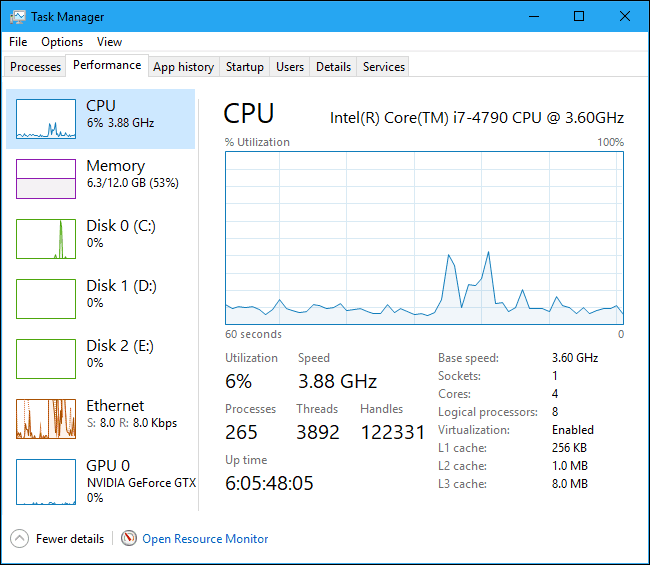
Ctrl + Shift + Esc เพื่อเปิด Task Manager - ไปที่แท็บ Details
- ค้นหาไฟล์เกมหรือเซอร์วิสของระบบกันโกงที่ยังทำงานอยู่
- คลิกขวาที่โพรเซสนั้นแล้วเลือก End Process Tree
- รีสตาร์ท PC ของคุณหากโพรเซสไม่ยอมปิด
ขั้นตอนที่ 2: กำหนดสิทธิ์ผู้ดูแลระบบ (Run as Administrator)
ระบบควบคุมบัญชีผู้ใช้ Windows (UAC) อาจบล็อกไม่ให้ตัวเกมแก้ไขไฟล์รันไทม์ที่จำเป็นในไดเรกทอรีระบบ ส่งผลให้เกมเด้งกลับสู่หน้าจอเดสก์ท็อปทันที
- คลิกขวาที่ตัวเปิดเกมบนหน้าเดสก์ท็อปหรือไฟล์
.exe หลักของเกม - เลือก Properties แล้วสลับไปที่แท็บ Compatibility
- ติ๊กถูกที่ช่อง Run this program as an administrator
- คลิก Apply แล้วกด OK
- ทำขั้นตอนเดียวกันนี้กับไฟล์ตัวเปิดเกมหลักในโฟลเดอร์ติดตั้งเกม
ขั้นตอนที่ 3: ตรวจสอบความสมบูรณ์ของไฟล์เกม
ไฟล์สไปรต์เสียหาย ไฟล์เสียงสูญหาย หรือแพตช์เกมที่ไม่สมบูรณ์สามารถทำให้เกมเด้งทันทีหลังหน้าจอโหลด การใช้เครื่องมือตรวจสอบไฟล์ของตัวเปิดเกมจะช่วยซ่อมแซมไฟล์ที่เสียหายได้โดยไม่ต้องติดตั้งเกมใหม่ทั้งหมด
- เปิดโปรแกรมเล่นเกมบน PC และค้นหาเกมในคลังของคุณ
- คลิกขวาที่ชื่อเกมแล้วเลือก Properties
- เปิดแท็บ Installed Files หรือ Local Files
- คลิก Verify integrity of game files
- รอให้ระบบสแกนจนเสร็จสิ้น ไฟล์ที่สูญหายหรือเสียหายจะถูกดาวน์โหลดใหม่โดยอัตโนมัติ
ขั้นตอนที่ 4: ล้างแคชการดาวน์โหลดชั่วคราวของตัวเปิดเกม
หากการตรวจสอบค้างอยู่ที่ 0% หรืออัปเดตเกมไม่สำเร็จ ดัชนีการดาวน์โหลดของตัวเปิดเกมอาจเกิดความเสียหาย
- เปิดเมนูการตั้งค่าของตัวเปิดเกมบนเดสก์ท็อป
- ไปที่หัวข้อ Downloads
- คลิก Clear Download Cache แล้วกดยืนยัน
- ปล่อยให้ตัวเปิดเกมรีสตาร์ทและเข้าสู่ระบบใหม่อีกครั้ง
- หากต้องการลบโทเค็นที่ค้างอยู่ออกด้วยตนเอง ให้ลบไฟล์ที่เหลือในโฟลเดอร์
appcache หรือ depotcache ในไดเรกทอรีหลักของตัวเปิดเกม
เมื่อเกมของคุณเปิดใช้งานได้อย่างราบรื่นแล้ว คุณสามารถดูตัวเลือก เติมเงิน Astra: Knights of Veda เพื่อรับเงินพรีเมียมในเกมได้ทันที
ซ่อมแซม Easy Anti-Cheat และแก้ไขข้อผิดพลาด Error 30005
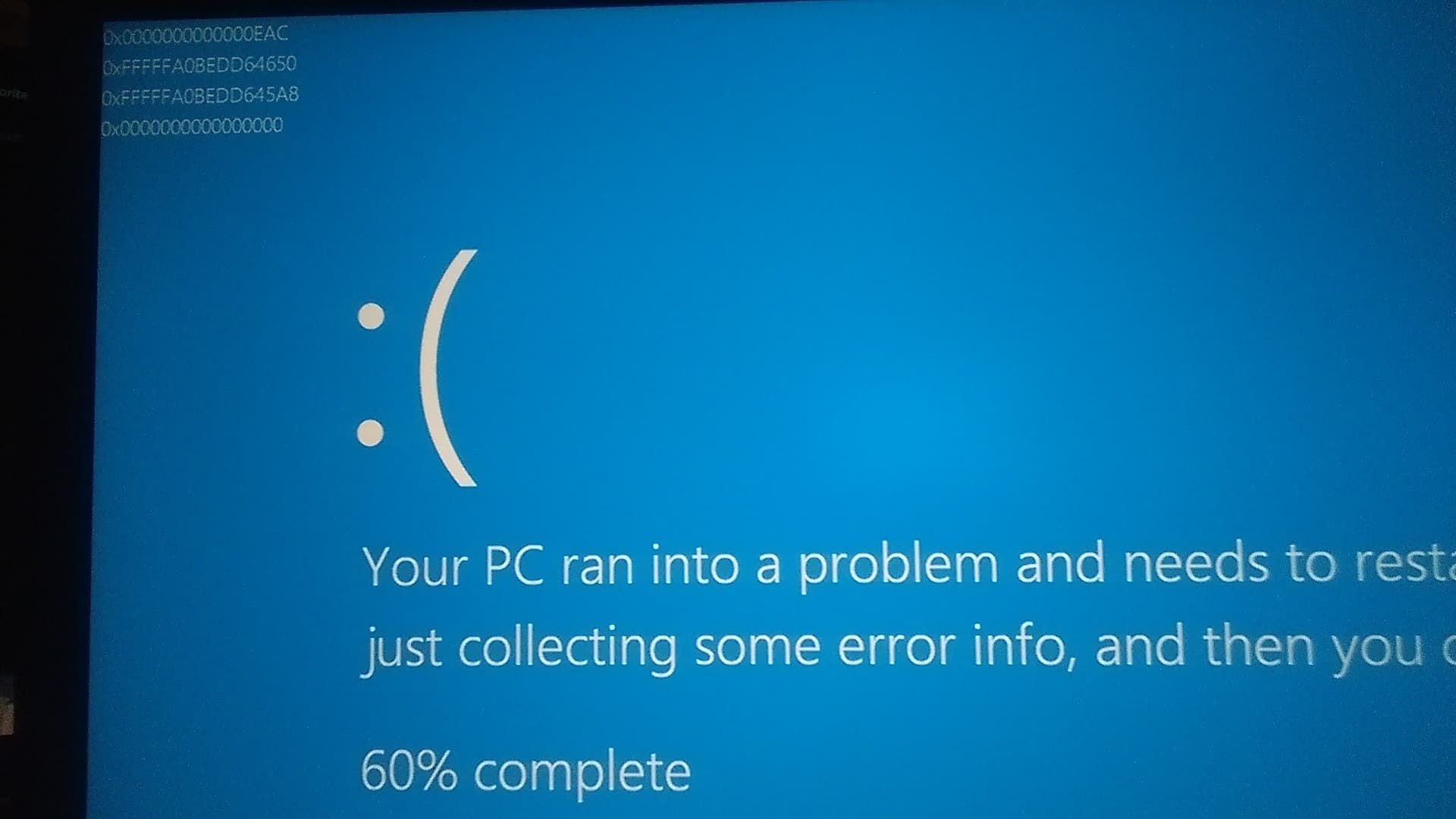
ASTRA: Knights of Veda ใช้ Easy Anti-Cheat (EAC) ในการตรวจสอบผู้เล่น หากไดรเวอร์ไม่สามารถเริ่มทำงานได้ พบไฟล์ระบบที่ถูกล็อก หรือพบใบรับรองความปลอดภัยที่ถูกดัดแปลง ตัวเกมจะปิดตัวลงก่อนถึงหน้าจอหลักของเกม
วิธีแก้ปัญหา Error 30005 (CreateFile Failed with 32)
ข้อผิดพลาด Error 30005 หมายถึงไฟล์ EasyAntiCheat.sys ถูกล็อกโดยเซอร์วิสเบื้องหลังที่ค้างอยู่ ทำให้ไดรเวอร์ไม่สามารถเริ่มทำงานได้
- ปิดตัวเปิดเกมและโปรแกรมเบื้องหลังที่ทำงานอยู่ทั้งหมด
- เปิด File Explorer แล้วไปที่
C:\Program Files (x86)\EasyAntiCheat (หรือ EasyAntiCheat_EOS) - ค้นหาไฟล์
EasyAntiCheat.sys - ลบไฟล์
EasyAntiCheat.sys (หาก Windows แจ้งว่าไฟล์ถูกล็อก ให้รีสตาร์ทเข้า Safe Mode เพื่อทำการลบ) - เปิดเกมตามปกติ ตัวเกมจะสร้างไฟล์ไดรเวอร์ตัวใหม่ที่ไม่ถูกล็อกขึ้นมาโดยอัตโนมัติ
C:\Program Files (x86)\EasyAntiCheat\EasyAntiCheat.sys ──> ลบไฟล์ ──> เปิดเกมใหม่อีกครั้ง
ซ่อมแซมระบบกันโกงผ่าน Command Shell ด้วยตนเอง
หากเซอร์วิสขาดการเชื่อมโยงกับ Registry ให้สั่งซ่อมแซมด้วยตนเองผ่านเทอร์มินัลด้วยสิทธิ์แอดมิน
- เปิดไดเรกทอรีหลักของเกม
- เข้าไปที่โฟลเดอร์
EasyAntiCheat หรือ EasyAntiCheat_EOS - กดปุ่ม
Shift ค้างไว้แล้วคลิกขวาในพื้นที่ว่างของโฟลเดอร์ จากนั้นเลือก Open in Terminal หรือ Open Command Window here ในฐานะ Administrator - พิมพ์คำสั่ง:
EasyAntiCheat_EOS.exe repair - รอจนกว่าจะมีข้อความยืนยันการลงทะเบียนเซอร์วิสเสร็จสมบูรณ์
ล้างใบรับรองความปลอดภัย AppData ที่เสียหาย
ใบรับรองการยืนยันตัวตนที่เสียหายในโฟลเดอร์โปรไฟล์ผู้ใช้ อาจทำให้เกมปิดตัวลงทันทีหลังจากหน้าต่างระบบกันโกงปิดลง
- กดปุ่ม
Windows Key + R เพื่อเปิดหน้าต่าง Run - พิมพ์
%appdata% แล้วกด Enter - ค้นหาโฟลเดอร์
EasyAntiCheat ทั้งในไดเรกทอรี Roaming และ Local - ลบโฟลเดอร์ย่อยที่เก็บใบรับรอง (Certificates)
- เปิดตัวเปิดเกมบน PC แล้วทำการตรวจสอบไฟล์เกมเพื่อดาวน์โหลดใบรับรองใหม่
ข้อควรระวังในการแก้ไขไฟล์ระบบกันโกง
เว็บบอร์ดแก้ปัญหามักแนะนำให้ลบโฟลเดอร์ระบบกันโกงทิ้งทั้งหมดเมื่อเกิดข้อผิดพลาดตอนเปิดเกม อย่างไรก็ตาม คำแนะนำอย่างเป็นทางการของผู้พัฒนาเตือนว่าการลบไฟล์กำหนดค่าหลักจะทำให้คีย์เชื่อมต่อของตัวเปิดเกมใช้งานไม่ได้ และอาจจำเป็นต้องดาวน์โหลดตัวเกมใหม่ทั้งหมดถึง 15 GB
ให้ลบเฉพาะไฟล์ไดรเวอร์ไดนามิก .sys หรือล้างแคชใบรับรองใน AppData เท่านั้น โดยปล่อยให้ไฟล์ .exe และ .dll หลักในโฟลเดอร์ติดตั้งคงอยู่ตามเดิม เว้นแต่จะใช้คำสั่งซ่อมแซม
กำจัดโปรแกรมแทรกแซงและความขัดแย้งของโปรแกรมเบื้องหลัง
เนื่องจากเกมนี้ใช้ไดรเวอร์ตรวจสอบระดับเคอร์เนล แอปพลิเคชันใดๆ ที่ทำการแทรกโค้ด (Inject) เข้าสู่กระบวนการที่กำลังทำงานอยู่อาจส่งผลให้ระบบเข้าใจผิดว่าเป็นโปรแกรมโกง หรือทำให้การประมวลผลกราฟิกพังทลายได้
ปิดการใช้งาน In-Game Overlay
ฟังก์ชันโอเวอร์เลย์จะสร้างเลเยอร์การเรนเดอร์ทับบนหน้าต่างเกม ซึ่งมักทำให้ Context ของอุปกรณ์กราฟิกเสียหายระหว่างการเปิดเกม
- Discord Overlay: ไปที่การตั้งค่า Discord > เกมที่ลงทะเบียน / โอเวอร์เลย์ในเกม > ปิดสวิตช์ "เปิดใช้งานโอเวอร์เลย์ในเกม"
- GeForce Experience / ShadowPlay: เปิดการตั้งค่า GeForce Experience > ทั่วไป > ปิดสวิตช์ "โอเวอร์เลย์ในเกม"
- RivaTuner Statistics Server (RTSS): ตั้งค่า Application Detection Level เป็น "None" สำหรับไฟล์เกม หรือปิดโปรแกรม RTSS
- MSI Afterburner: ปิดโปรแกรมก่อนเปิดเกมเพื่อยกเลิกการแทรกแซงของ DirectX
ปิดโปรแกรมควบคุมอุปกรณ์เสริมและไฟ RGB
โปรแกรมจัดการไฟ LED มักใช้การดักจับการทำงานระดับล่างของระบบเพื่อซิงค์โปรไฟล์แสงไฟให้เข้ากับเกมที่กำลังเปิดอยู่ เอนจินระบบกันโกงมักจะมองว่าการเชื่อมต่อเหล่านี้เป็นโค้ดที่ไม่น่าไว้วางใจ และจะทำให้เกิดข้อผิดพลาด "Game Security Violation Detected" จนเกมเด้ง
เปิด Task Manager แล้วปิดโพรเซสเบื้องหลังต่อไปนี้:
* Lightservices.exe
* Asus Armoury Crate / Aura Sync
* Razer Synapse
* Corsair iCUE
* Logitech G HUB (ปิดฟังก์ชันการเชื่อมต่อกับเกมชั่วคราว)
เมื่อการติดตั้งเกมของคุณเสถียรแล้ว อย่าลืมเตรียมทรัพยากรสำหรับการพัฒนาตัวละครด้วย ตัวเลือกแพ็กเกจ Astra: Knights of Veda
อัปเดตแพ็กเกจ Runtime หลักและซ่อมแซมไฟล์ระบบ
การแจ้งเตือนไฟล์ .dll สูญหาย หรืออาการจอดำทันทีหลังโลโก้ค่ายเกม บ่งชี้ว่าเครื่องของคุณขาดแพ็กเกจ C++ runtime หรือไฟล์ระบบของ Windows เกิดความเสียหาย
ติดตั้ง Visual C++ Redistributable Runtimes
ASTRA: Knights of Veda จำเป็นต้องใช้ไลบรารีไดนามิกของ Microsoft Visual C++ (MSVC) หากไม่มีสถาปัตยกรรมรันไทม์ v14 เวอร์ชันล่าสุด ตัวเกมจะไม่สามารถโหลดขึ้นมาได้
- ดาวน์โหลดแพ็กเกจ Microsoft Visual C++ Redistributable (v14) ล่าสุด
- ติดตั้งทั้งสถาปัตยกรรม x86 และ x64 (แพ็กเกจนี้จะรวมรันไทม์ของ Visual Studio ตั้งแต่ 2015 ถึง 2026 เข้าไว้ด้วยกัน)
- รันตัวติดตั้งด้วยสิทธิ์ Administrator
- รีสตาร์ท PC ของคุณหลังการติดตั้งเสร็จสิ้น
ติดตั้ง Visual C++ v14 (2015-2026) x64/x86 ──> รีสตาร์ทระบบ ──> เปิดเกม
เรียกใช้งาน System File Checker (SFC)
ไฟล์ระบบ Windows ที่เสียหายจะทำลายสายการยืนยันความปลอดภัยที่ไดรเวอร์กันโกงต้องใช้ ทำให้เกิดข้อผิดพลาด "Untrusted System File" ตอนเปิดเกม
- กดปุ่ม
Windows Key + S พิมพ์ cmd คลิกขวาที่ Command Prompt แล้วเลือก Run as administrator - ในหน้าต่างคอนโซล ให้พิมพ์:
sfc /scannow - รอให้ระบบทำการสแกนจนครบ 100%
- หาก Windows Resource Protection ซ่อมแซมไฟล์ที่เสียหาย ให้รีสตาร์ท PC ของคุณทันที
การทำ Clean Boot
การทำ Clean Boot จะช่วยแยกแยะข้อขัดแย้งของซอฟต์แวร์บุคคลที่สาม โดยการเริ่มระบบ Windows ด้วยไดรเวอร์และเซอร์วิสที่จำเป็นเท่านั้น
- กดปุ่ม
Windows Key + R พิมพ์ msconfig แล้วกด Enter - ในแท็บ General ให้เลือก Selective startup และติ๊กเอาเครื่องหมายถูกออกจาก Load startup items
- ไปที่แท็บ Services
- ติ๊กถูกที่ช่อง Hide all Microsoft services
- คลิกปุ่ม Disable all
- กลับมาติ๊กถูกที่เซอร์วิส EasyAntiCheat เพื่อให้ไดรเวอร์ความปลอดภัยยังคงทำงานได้
- คลิก Apply เลือก OK แล้วรีสตาร์ท PC ของคุณ
ตารางวิเคราะห์และแก้ปัญหาตอนเปิดเกม
จับคู่อาการเกมเด้งที่คุณพบกับสาเหตุที่แท้จริงและวิธีแก้ไขที่ได้รับการยืนยันแล้ว โดยใช้ตารางวิเคราะห์ด้านล่างนี้
| อาการ / รหัสข้อผิดพลาด | สาเหตุที่เป็นไปได้มากที่สุด | วิธีแก้ไขที่ได้รับการยืนยัน |
|---|
| EAC Error 30005 (CreateFile 32) | ไดรเวอร์ EasyAntiCheat.sys ถูกล็อกโดยโปรแกรมเบื้องหลัง | ลบ EasyAntiCheat.sys ใน Program Files (x86) แล้วรีสตาร์ทเครื่อง |
| จอดำหลังโลโก้ผู้พัฒนา | ขาด MSVC runtimes หรือการเชื่อมต่อไดรเวอร์ GPU ล้มเหลว | ติดตั้ง Visual C++ 2015-2026 Redistributable และอัปเดตไดรเวอร์การ์ดจอ |
| Game Security Violation Detected | โปรแกรมไฟ RGB หรือโอเวอร์เลย์ถูกมองว่าเป็นภัยคุกคาม | ปิดการทำงานของ Lightservices.exe, iCUE, Synapse หรือ RTSS |
| เกมเด้งกลับสู่หน้าจอเดสก์ท็อปโดยไม่แจ้งข้อผิดพลาด | มีโพรเซสค้างทำงานอยู่หลายตัว หรือไม่ได้ให้สิทธิ์แอดมิน | ปิดโพรเซสใน Task Manager และตั้งค่าไฟล์เกมให้เปิดด้วย Run as Admin |
| ข้อผิดพลาด Untrusted System File (.dll) | ไฟล์ไลบรารีระบบของ Windows เกิดความเสียหาย | สั่งรัน sfc /scannow ผ่าน Administrator Command Prompt |
| ตัวเปิดเกมอัปเดตค้างที่ 0% | แคชดาวน์โหลดหรือโทเค็นตัวเปิดเกมเสียหาย | ล้างแคชดาวน์โหลดของตัวเปิดเกม และลบโฟลเดอร์แคชชั่วคราว |
หลังจากแก้ไขความเสถียรของตัวเกมแล้ว เลือกซื้อสินค้า Astra: Knights of Veda อย่างปลอดภัย เพื่อเตรียมไอดีของคุณให้พร้อมสำหรับเนื้อเรื่องบทใหม่
ความแตกต่างระหว่างแพลตฟอร์มและการเปรียบเทียบความเสถียร
แม้ว่า ASTRA: Knights of Veda จะเปิดให้บริการในหลายแพลตฟอร์ม แต่จุดบกพร่องทางเทคนิคระหว่างโครงสร้าง PC และอุปกรณ์พกพานั้นมีความแตกต่างกัน
| ปัจจัยการทำงาน | สภาพแวดล้อมบน PC | ระบบปฏิบัติการบนมือถือ |
|---|
| ระดับของระบบกันโกง | ทำงานระดับเคอร์เนลไดรเวอร์ (Easy Anti-Cheat) | การตรวจสอบความปลอดภัยระดับแอปพลิเคชัน Sandbox |
| สาเหตุหลักที่ทำให้เกมเด้ง | โอเวอร์เลย์และไดรเวอร์ไฟ RGB เกิดความขัดแย้ง | RAM ไม่เพียงพอจนถูกปิด หรือความร้อนสูงเกินไป |
| การประมวลผลกราฟิก | รองรับ DirectX Shader 5.0+ / Vulkan | การเรนเดอร์ผ่าน API อย่าง OpenGL ES / Metal |
| การซ่อมแซมไฟล์ | ตรวจสอบไฟล์ผ่านตัวเปิดเกมและลบไฟล์รายตัว | ดาวน์โหลดแอสเซตใหม่ในแอป หรือติดตั้งแอปใหม่ทั้งหมด |
| ระบบการอนุญาตสิทธิ์ | User Account Control (UAC) และสิทธิ์ Admin | ป๊อปอัปขอสิทธิ์การใช้งานจากระบบปฏิบัติการ |
| ขนาดพื้นที่ติดตั้ง | ใช้พื้นที่เฉพาะ 15 GB ถึง 20 GB | ขนาดแพ็กเกจหลังบีบอัด 8 GB ถึง 12 GB |
เนื่องจากตัวเกมเวอร์ชันเดสก์ท็อปต้องอาศัยการเรียกใช้ไดรเวอร์ระดับเคอร์เนลและการเร่งความเร็วด้วยฮาร์ดแวร์ การแก้ไขปัญหาเกมเด้งจึงจำเป็นต้องปรับสิทธิ์ระดับระบบและไดรเวอร์ร่วมด้วย
การปรับแต่งความปลอดภัย Windows และฟังก์ชัน Core Isolation
ระบบความปลอดภัยของ Windows อาจเผลอบล็อกไดรเวอร์ระบบกันโกงไม่ให้โหลดลงในหน่วยความจำได้ในบางครั้ง
ปรับแต่งฟังก์ชัน Memory Integrity (Core Isolation)
Hypervisor-protected Code Integrity (HVCI) หรือ Memory Integrity จะป้องกันไม่ให้ไดรเวอร์ระดับล่างทำงานหากการยืนยันความปลอดภัยล้มเหลว หากไดรเวอร์ระบบกันโกงขัดแย้งกับการตั้งค่า CPU Virtualization ของคุณ Windows อาจทำให้เกมเด้งตอนเปิดได้
- กดปุ่ม
Windows Key + I เพื่อเปิด Settings - ไปที่ Privacy & Security > Windows Security > Device Security
- คลิกที่ Core isolation details
- หากเกมเด้งระหว่างเริ่มต้นไดรเวอร์ ให้ปรับ Memory integrity เป็น Off ชั่วคราว
- รีสตาร์ทคอมพิวเตอร์ของคุณแล้วทดสอบเปิดเกมดูใหม่อีกครั้ง
(หมายเหตุ: ให้เปิดใช้งาน Memory Integrity กลับคืนตามเดิมหากวิธีนี้ไม่สามารถแก้ปัญหาได้)
เพิ่มข้อยกเว้นในโปรแกรมแอนติไวรัสและไฟร์วอลล์
ระบบสแกนไวรัสแบบเรียลไทม์ที่เข้มงวดเกินไปอาจกักกันไฟล์เกม หรือบล็อกการสื่อสารระหว่าง Easy Anti-Cheat กับเซิร์ฟเวอร์ตรวจสอบสิทธิ์
- เปิดโปรแกรม Windows Security
- เลือก Virus & threat protection > Manage settings
- เลื่อนลงมาที่หัวข้อ Exclusions แล้วคลิก Add or remove exclusions
- คลิก Add an exclusion แล้วเลือก Folder
- เพิ่มโฟลเดอร์ที่ติดตั้งเกมและโฟลเดอร์
C:\Program Files (x86)\EasyAntiCheat_EOS
คำถามที่พบบ่อย (FAQ)
อาการเกมเด้งตอนเปิดมักเกิดจาก Easy Anti-Cheat เริ่มทำงานล้มเหลว ไฟล์เกมในเครื่องเสียหาย หรือเกิดความขัดแย้งกับโปรแกรมโอเวอร์เลย์และตัวควบคุมไฟ RGB ในพื้นหลัง การตรวจสอบความสมบูรณ์ของไฟล์ผ่านตัวเปิดเกมและการปิดโปรแกรมโอเวอร์เลย์อื่นๆ มักจะช่วยแก้ปัญหาส่วนใหญ่ได้
จะแก้ไข Easy Anti-Cheat Error 30005 ตอนเปิดเกมได้อย่างไร?
ข้อผิดพลาด Error 30005 แก้ไขได้โดยเข้าไปที่ C:\Program Files (x86)\EasyAntiCheat แล้วลบไฟล์ EasyAntiCheat.sys ที่ติดล็อกอยู่ก่อนเริ่มเปิดเกมใหม่อีกครั้ง คุณควรรีสตาร์ท PC เพื่อล้างการจับจองไฟล์ที่ค้างอยู่จากโปรแกรมเบื้องหลังด้วย
จะตรวจสอบความสมบูรณ์ของไฟล์เกม Astra: Knights of Veda ได้อย่างไร?
เปิดโปรแกรมเล่นเกมบน PC คลิกขวาที่ชื่อเกมในคลังของคุณ เลือก Properties แล้วไปที่แท็บ Installed Files จากนั้นคลิกปุ่มตรวจสอบความสมบูรณ์ของไฟล์เกมเพื่อให้ระบบสแกนและดาวน์โหลดไฟล์ที่สูญหายหรือเสียหายให้โดยอัตโนมัติ
แอปพลิเคชันเบื้องหลังอย่าง Discord หรือ MSI Afterburner ทำให้เกมเด้งตอนเปิดได้หรือไม่?
ได้แน่นอน โอเวอร์เลย์ของแอปภายนอกและโปรแกรมตรวจสอบฮาร์ดแวร์จะแทรกแซงเข้าไปยังไปป์ไลน์กราฟิก ซึ่งมักจะขัดแย้งกับเอนจินการเรนเดอร์ 2D ของเกม แนะนำให้ปิดฟังก์ชัน In-game Overlay ใน Discord และปิดโปรแกรมอย่าง MSI Afterburner, RivaTuner รวมถึงโปรแกรมควบคุมไฟ RGB ก่อนเข้าเกม
ควรทำอย่างไรหากเกมเด้งทันทีหลังผ่านหน้าจอโลโก้ค่ายเกม?
ให้อัปเดตไดรเวอร์การ์ดจอเป็นเวอร์ชันล่าสุด และตรวจสอบว่าได้ติดตั้ง Microsoft Visual C++ Redistributable (x64) เวอร์ชันล่าสุดเรียบร้อยแล้ว นอกจากนี้ควรลองเปิดไฟล์เกมโดยตรงในฐานะ Administrator จากโฟลเดอร์ที่ติดตั้งเกมไว้
ฟังก์ชัน Windows Core Isolation ขัดขวางไม่ให้เปิดเกม Astra: Knights of Veda หรือไม่?
ฟังก์ชัน Memory Integrity ภายใต้ Windows Core Isolation อาจบล็อกไม่ให้ไดรเวอร์กันโกงระดับล่างเริ่มทำงานอย่างถูกต้องบนฮาร์ดแวร์บางรุ่น การปิดฟังก์ชัน Memory Integrity ชั่วคราวในการตั้งค่าความปลอดภัยของ Windows สามารถช่วยแก้ปัญหาไดรเวอร์ค้างได้อย่างมีประสิทธิภาพ
สรุปแนวทางการแก้ปัญหาเกมเด้งบน PC
การแก้ปัญหาการเปิดเกม ASTRA: Knights of Veda ไม่ขึ้นบน PC ไม่จำเป็นต้องลงระบบปฏิบัติการใหม่ เพราะเกือบทุกกรณี ปัญหาเกิดจากไฟล์ไดรเวอร์ระบบกันโกงถูกล็อก (Error 30005) การแทรกแซงของโอเวอร์เลย์ หรือ Visual C++ runtime ที่ล้าสมัย
ให้เริ่มต้นด้วยการปิดโปรแกรมเบื้องหลังที่ค้างอยู่และลบไฟล์ EasyAntiCheat.sys ที่ติดล็อก หากยังมีปัญหาอยู่ ให้ตรวจสอบไฟล์เกมและปิดโปรแกรมโอเวอร์เลย์ทั้งหมด เพื่อขจัดสิ่งกีดขวางในการเปิดเกม แล้วกลับเข้าสู่การผจญภัยในโลกแห่ง Veda ได้อย่างราบรื่นโดยไม่สะดุด