หากต้องการตรวจสอบสิทธิ์การใช้งาน Microsoft 365 บน Windows ทันทีโดยไม่ต้องเปิดเว็บเบราว์เซอร์ ให้เปิดโปรแกรม Word หรือ Excel แล้วไปที่ ไฟล์ (File) > บัญชี (Account) หน้าต่าง ข้อมูลผลิตภัณฑ์ (Product Information) จะแสดงชื่อแพ็กเกจและสถานะสิทธิ์การใช้งานของคุณอย่างชัดเจน แต่หากคุณต้องการดูรอบบิล วันตัดเงิน หรือวันหมดอายุที่แน่นอน ให้เข้าไปที่หน้า บริการและการสมัครใช้งานของบัญชี Microsoft โดยบัญชีที่ตั้งค่าต่ออายุอัตโนมัติจะแสดงไอคอนรูปลูกศรวงกลมพร้อมระบุวันที่เรียกเก็บเงินถัดไป ส่วนบัญชีแบบชำระล่วงหน้าจะแสดงข้อความว่า "หมดอายุเมื่อ [วันที่]" อย่างชัดเจน ทั้งนี้ หากเป็นบัญชีของที่ทำงานหรือสถานศึกษา รายละเอียดสิทธิ์ของคุณจะถูกแยกไปแสดงในพอร์ทัลขององค์กรหรือศูนย์การดูแลระบบ
วิธีตรวจสอบด่วนผ่านแอป Word และ Excel บนคอมพิวเตอร์
สำหรับคนที่ต้องการยืนยันว่าโปรแกรมในเครื่องมองเห็นสิทธิ์การใช้งานหรือไม่ การดูผ่านแอปพลิเคชันโดยตรงคือวิธีที่รวดเร็วที่สุด
เปิดโปรแกรมใดก็ได้ เช่น Word หรือ Excel แล้วมองไปที่มุมล่างซ้ายของหน้าจอ คลิกที่ ไฟล์ (File) จากนั้นเลือก บัญชี (Account) (ในบางเวอร์ชันอาจระบุว่า บัญชี Office) แล้วตรวจดูข้อมูลที่ปรากฏทางฝั่งขวาใต้หัวข้อ ข้อมูลผลิตภัณฑ์ (Product Information)
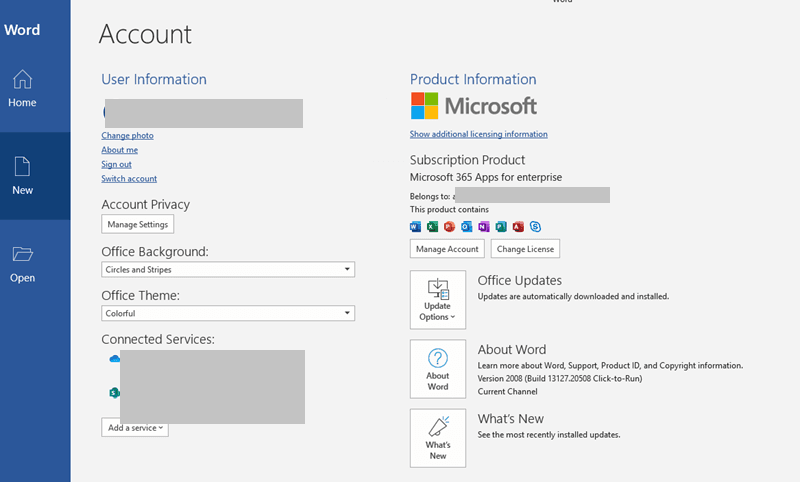
หน้านี้จะช่วยยืนยันทันทีว่าตัวแอปเชื่อมโยงอยู่กับแพ็กเกจ Microsoft 365 ที่ใช้งานได้อยู่จริงหรือไม่ ตามที่มีระบุไว้ใน คู่มือการใช้งานของ WPS Office อย่างไรก็ตาม เมนูนี้จะไม่แสดงรอบบิล วันที่ต่ออายุ ราคา หรือการแจ้งเตือนยอดค้างชำระ หากคุณต้องการรายละเอียดด้านการเงินหรือกำหนดเวลาที่แม่นยำ จำเป็นต้องเข้าไปตรวจดูผ่านช่องทางออนไลน์
| ช่องทาง / พอร์ทัล | ลำดับเมนู | ข้อมูลที่แสดง | ภาพตัวอย่าง |
|---|
| แอปพลิเคชัน Office บนพีซี | File > Account > Product Information | ชื่อระดับแพ็กเกจและการยืนยันสิทธิ์การใช้งานที่เปิดอยู่ | 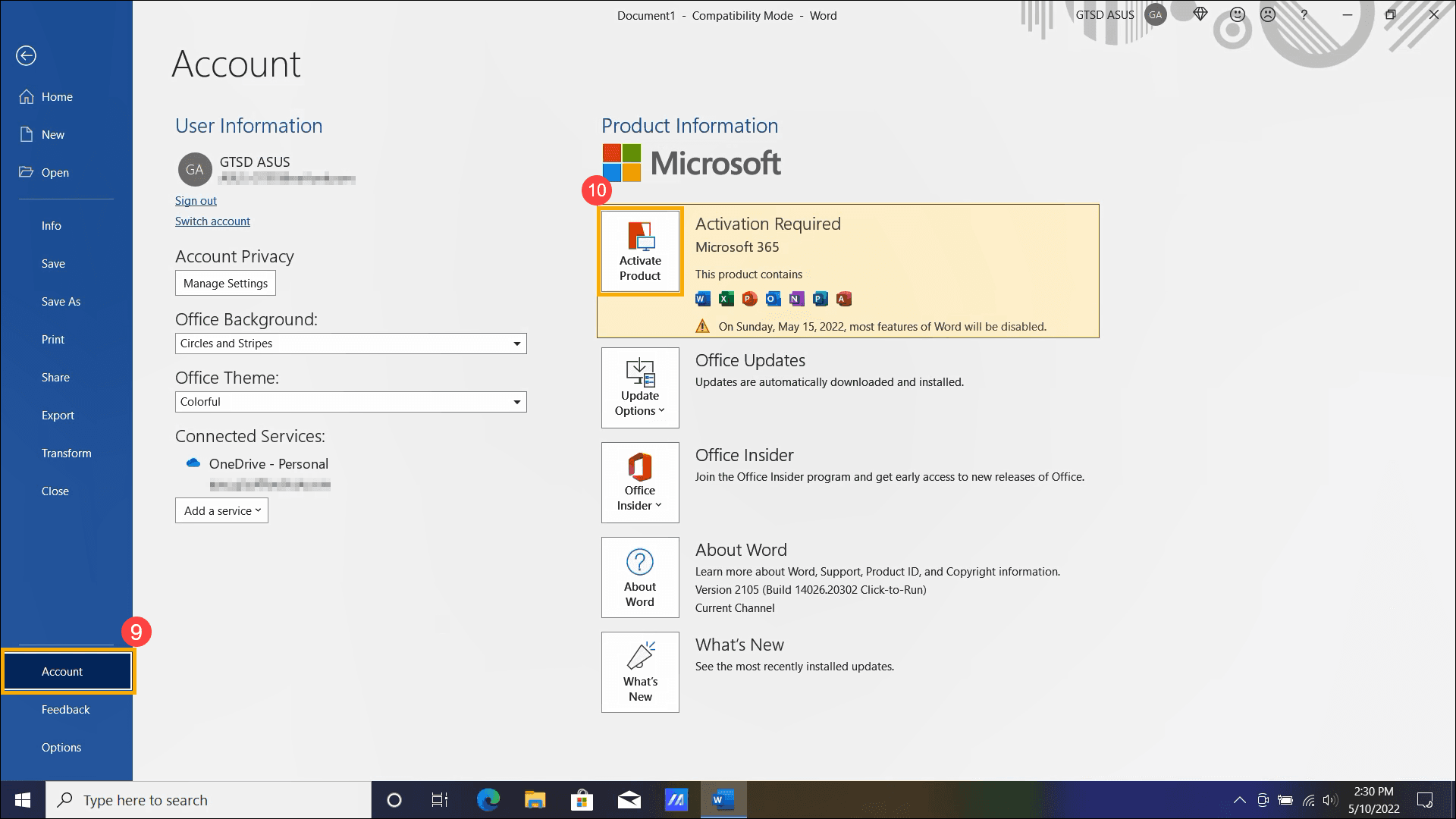 |
| แดชบอร์ดบัญชีส่วนบุคคล | account.microsoft.com/services | วันหมดอายุ สถานะการเรียกเก็บเงินตามรอบ และราคาที่จะเรียกเก็บ | 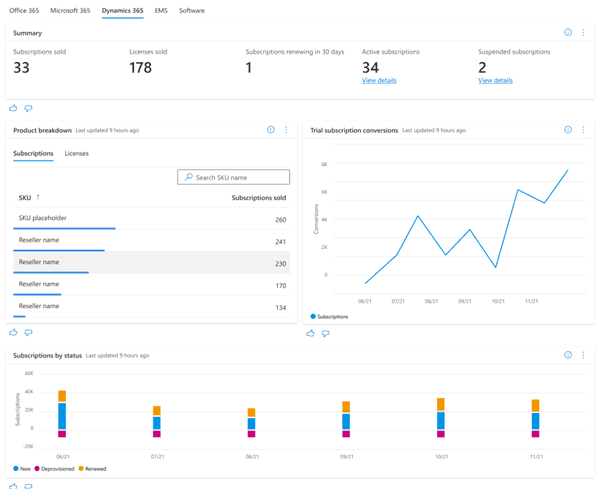 |
| พอร์ทัลบัญชีที่ทำงานหรือสถานศึกษา | portal.office.com/account/?ref=Harmony > การสมัครใช้งาน | สิทธิ์ที่ได้รับมอบหมายจากองค์กร สถานะการเรียกเก็บเงิน และวันต่ออายุ | 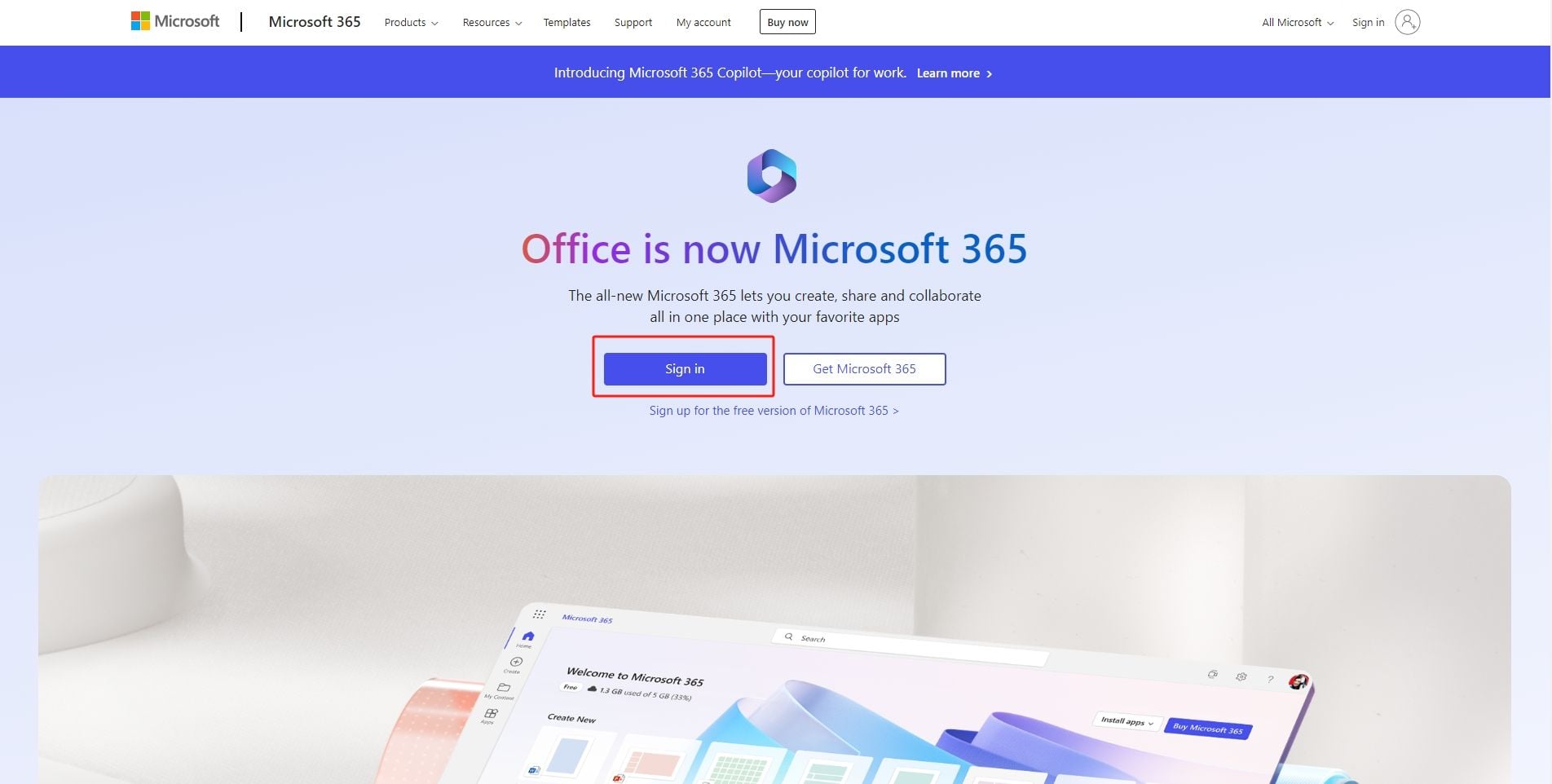 |
| ศูนย์การดูแลระบบ (Admin Center) | admin.microsoft.com > การเรียกเก็บเงิน > ผลิตภัณฑ์ของคุณ | วันหมดอายุและรอบบิลของทั้งระบบที่ผู้ดูแลรับผิดชอบ | 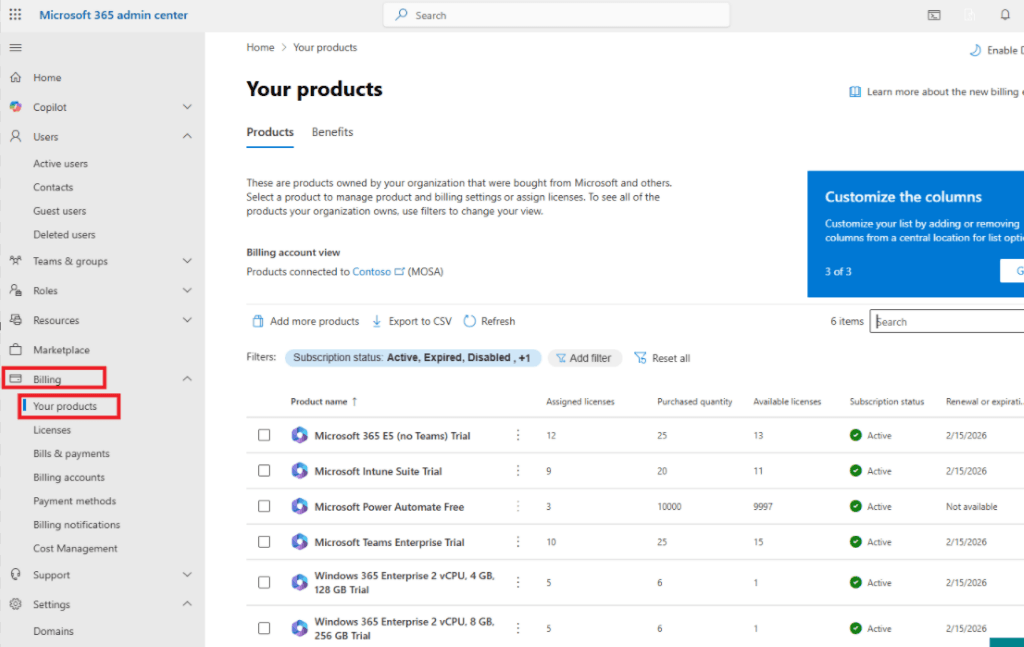 |
เช็ควันหมดอายุและรอบบิลบนแดชบอร์ดบริการและการสมัครใช้งาน
เมื่อต้องการตรวจสอบรอบการชำระเงิน บัตรเครดิตที่ผูกไว้ หรือวันหมดอายุที่แน่นอน ให้ลงชื่อเข้าใช้งานที่หน้า บริการและการสมัครใช้งานของบัญชี Microsoft แล้วดูข้อมูลใต้หัวข้อ บริการและการสมัครใช้งาน (Services & subscriptions)
- ไอคอนรูปลูกศรวงกลม: บัญชีเปิดใช้งานการเรียกเก็บเงินตามรอบไว้ โดยหน้าเว็บจะระบุวันที่เรียกเก็บเงินครั้งถัดไปพร้อมแสดงจำนวนเงินและสกุลเงินอย่างชัดเจน
- ข้อความ "หมดอายุเมื่อ [วันที่]": บัญชีปิดการเรียกเก็บเงินตามรอบไว้ สิทธิ์การใช้งานจะสิ้นสุดลงทันทีเมื่อถึงวันดังกล่าว เว้นแต่ว่าจะทำการต่ออายุด้วยตนเอง
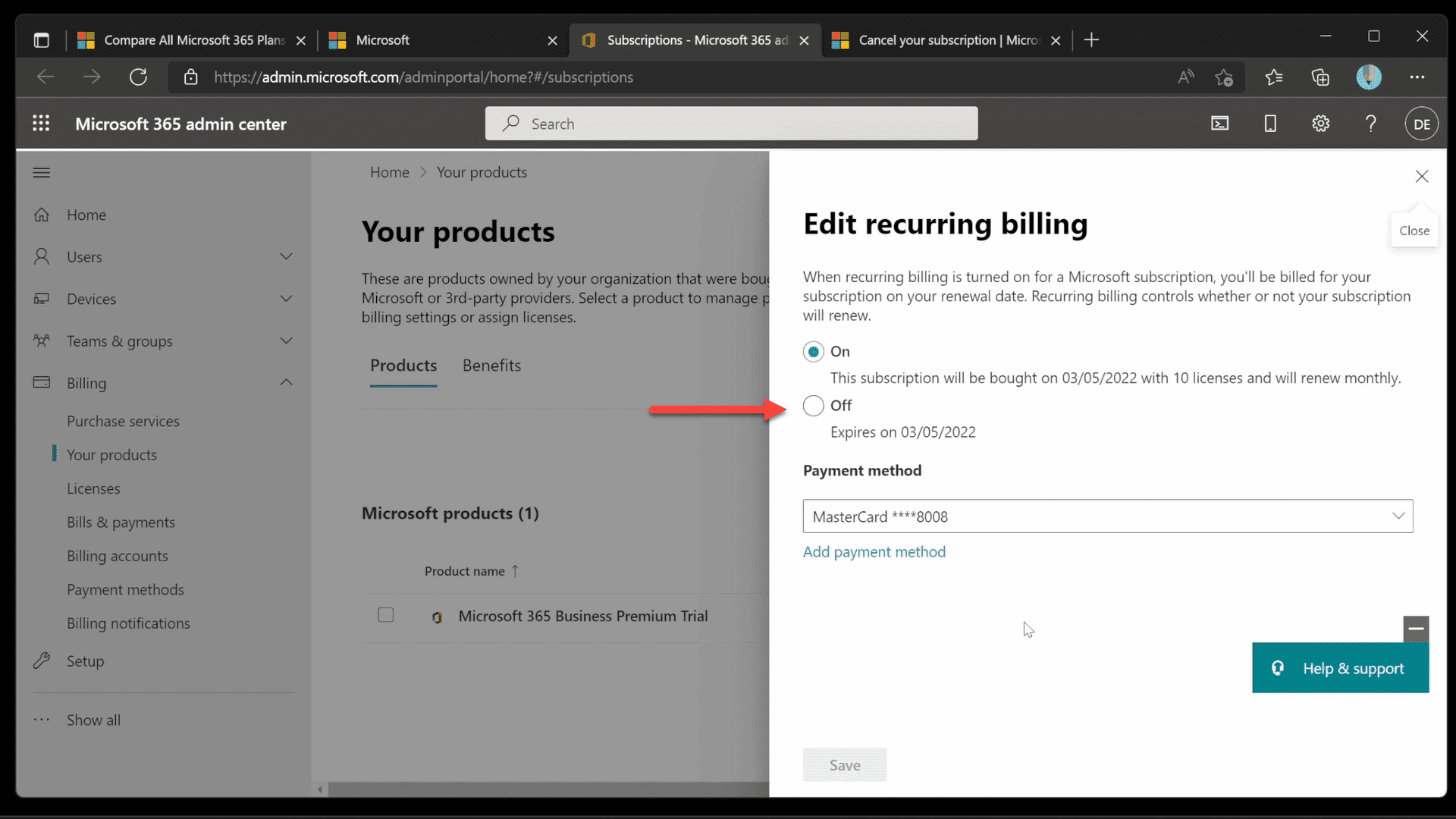
นอกจากนี้ แดชบอร์ดยังบอกได้ว่าคุณซื้อแพ็กเกจมาจากตัวแทนภายนอกหรือไม่ หากการซื้อไม่ได้ทำผ่านช่องทางตรงของ Microsoft เมื่อคุณคลิก จัดการ (Manage) ระบบจะส่งต่อไปยังผู้ให้บริการรายนั้น ข้อมูลจาก ฝ่ายสนับสนุนของ Microsoft ระบุว่า แพ็กเกจที่ซื้อผ่าน Apple, Google หรือร้านค้าปลีกที่กำหนด จะต้องต่ออายุ แก้ไข หรือยกเลิกผ่านแพลตฟอร์มของร้านค้าเดิมเท่านั้น ไม่สามารถจัดการจากระบบของ Microsoft ได้โดยตรง
กรณีของบัญชีที่ทำงาน สถานศึกษา และศูนย์ดูแลระบบ
ปัญหาที่พบบ่อยคือผู้ใช้งานนำบัญชีองค์กรไปเข้าสู่ระบบที่ account.microsoft.com/services แล้วไม่พบข้อมูล เนื่องจากแดชบอร์ดบัญชีส่วนบุคคลจะไม่แสดงสิทธิ์ของฝั่งองค์กร
หากคุณใช้อีเมลของบริษัทหรือสถาบันการศึกษา ให้เข้าไปที่ พอร์ทัลบัญชี Office harmony แล้วตรงไปที่หมวด การสมัครใช้งาน (Subscriptions) หน้านี้จะแจกแจงแพ็กเกจปัจจุบัน สถานะการเรียกเก็บเงิน สิทธิ์ที่ได้รับมอบหมาย รวมถึงรอบการต่ออายุที่ตั้งไว้
สำหรับฝ่ายไอทีหรือผู้ดูแลระบบ การตรวจสอบทีละเครื่องอาจไม่สะดวก ผู้ที่มีสิทธิ์ระดับ Billing Administrator หรือ Global Administrator สามารถตรวจสอบภาพรวมของทั้งองค์กรได้โดยตรง ให้เปิดศูนย์การดูแลระบบ Microsoft 365 แล้วไปที่ การเรียกเก็บเงิน (Billing) > ผลิตภัณฑ์ของคุณ (Your products) ตามคำแนะนำใน คู่มือการจัดการของ ManageEngine จากนั้นปรับตัวกรองสถานะให้ครอบคลุมทั้ง Active, Pending, Scheduled, Expired และ Disabled:
- รายการที่ไม่ได้เปิดต่ออายุอัตโนมัติจะแสดงเป็น วันต่ออายุหรือวันหมดอายุ (Renewal or expiration date)
- รายการที่ตั้งระบบตัดเงินอัตโนมัติจะระบุเป็น วันที่ออกใบแจ้งหนี้ถัดไป (Next invoice date) ซึ่งเป็นวันสุดท้ายของรอบการใช้งานปัจจุบัน
ข้อจำกัดของ Family Sharing และการแจ้งเตือนชำระเงินล้มเหลว
หากโปรแกรมในคอมพิวเตอร์ใช้งานได้ปกติ แต่พอร์ทัลออนไลน์กลับไม่แสดงข้อมูลใดๆ มีแนวโน้มสูงว่าคุณกำลังใช้งานผ่านการแชร์กลุ่ม Microsoft 365 Family
สมาชิกที่ได้รับการเชิญเข้าร่วมกลุ่มจะติดตั้งและใช้งานโปรแกรมได้ครบถ้วน แต่ตามที่ เอกสารของ WPS ชี้แจงไว้ บัญชีสมาชิกจะถูกจำกัดไม่ให้เห็นหน้าการเรียกเก็บเงินหรือการจัดการสิทธิ์โดยออกแบบมาเฉพาะ มีเพียงเจ้าของกลุ่มที่เป็นผู้ชำระเงินหลักเท่านั้นที่สามารถตรวจดูข้อมูลรอบบิลและรายชื่อสมาชิกในแดชบอร์ดของตนเองได้
ในกรณีที่เกิดปัญหาเรื่องการตัดเงิน แดชบอร์ดจะขึ้นเตือนทันที หากการต่ออายุไม่สำเร็จ บัญชีจะมีแถบแจ้งเตือน ค้างชำระ (past-due) บนการ์ดแพ็กเกจที่หน้า account.microsoft.com/services ทั้งนี้ แนวทางแก้ไขปัญหาของชุมชน Microsoft ระบุว่าคุณไม่ต้องเริ่มสมัครใหม่ทั้งหมด เพียงเลือก ชำระเงินเดี๋ยวนี้ (Pay now) บนแถบแจ้งเตือน เพิ่มวิธีการชำระเงินใหม่หรือปรับปรุงข้อมูลบัตร แล้วกดยืนยันเพื่อปรับสถานะบัญชีให้กลับมาเป็นปกติ
| ปัญหาหรือประเภทบัญชี | สิ่งที่ปรากฏบน Windows / เว็บ | สาเหตุ | แนวทางแก้ไข |
|---|
| สมาชิก Family Plan | ไม่พบรายการสมัครใช้งานบนแดชบอร์ดส่วนตัว | Microsoft สงวนสิทธิ์การดูข้อมูลบิลให้เฉพาะเจ้าของกลุ่ม | ติดต่อหัวหน้ากลุ่มเพื่อเช็ควันต่ออายุ | คู่มือ WPS Office |
| สิทธิ์หมดอายุ | เข้าสู่ Reduced Functionality Mode / พื้นที่เหลือ 5 GB | การต่ออายุล้มเหลวหรือครบกำหนดระยะเวลา | ชำระยอดคงค้างหรือต่ออายุสิทธิ์ | ฝ่ายสนับสนุน Microsoft |
| หักบัตรไม่สำเร็จ | แสดงแถบค้างชำระ (Past-due) บนหน้าเว็บ Services | บัตรหมดอายุหรือระบบปฏิเสธการตัดเงิน | กดชำระเงินเดี๋ยวนี้แล้วอัปเดตข้อมูลบัตร | ชุมชน Microsoft |
| ซื้อผ่านตัวแทนอื่น | ปุ่ม Manage นำทางไปยังเว็บไซต์ภายนอก | สมัครผ่านพาร์ทเนอร์ (Apple, Google หรือร้านค้าปลีก) | เข้าไปจัดการหรือเปลี่ยนแปลงผ่านแพลตฟอร์มเดิม | ฝ่ายสนับสนุน Microsoft |
การเติมอายุการใช้งาน โควตาสูงสุด และผลกระทบเมื่อปล่อยให้หมดอายุ
สำหรับผู้ที่ไม่ต้องการผูกบัตรเครดิตเพื่อตัดเงินอัตโนมัติ การใช้รหัสเปิดใช้งานแบบดิจิทัลล่วงหน้าเป็นอีกทางเลือกที่สะดวก การแลกรหัสแบบ 12 เดือน เช่น รหัสของ Microsoft 365 (AE) จะเพิ่มระยะเวลาการใช้งานให้อีก 365 วันทันทีจากวันสิ้นสุดเดิม โดยไม่ผูกมัดรอบการหักเงิน
อย่างไรก็ดี Microsoft กำหนดเพดานการสะสมอายุการใช้งานสูงสุดไว้ที่ไม่เกิน 5 ปี (60 เดือน) หากวันหมดอายุปัจจุบันของคุณเหลือมากกว่า 4 ปี การเติมรหัสแบบรายปีเพิ่มเข้าไปจะไม่สำเร็จจนกว่าระยะเวลาสะสมจะลดต่ำลงมาตามเกณฑ์
- โหมดลดทอนฟังก์ชัน (Reduced Functionality Mode): โปรแกรมอย่าง Word, Excel และ Outlook ยังเปิดขึ้นมาได้ แต่จะปิดกั้นการสร้าง แก้ไข และบันทึกไฟล์ โดยทำได้เพียงเปิดดูและสั่งพิมพ์เอกสารเก่าเท่านั้น
- การปรับลดพื้นที่จัดเก็บข้อมูลบนคลาวด์: พื้นที่คลาวด์จะถูกปรับลดจากโควตาของแพ็กเกจลงมาเหลือพื้นที่ระดับฟรีที่ 5 GB หากไฟล์เดิมมีขนาดเกิน 5 GB การซิงก์ข้อมูลจะหยุดลงทันที และจะไม่สามารถอัปโหลดไฟล์ใหม่ได้จนกว่าจะจัดการลบไฟล์หรือต่ออายุการใช้งาน
คำถามที่พบบ่อย
ทำไมบัญชีที่แชร์ Microsoft 365 Family ถึงไม่เห็นวันต่ออายุ?
บัญชีสมาชิกรองที่เข้าร่วมกลุ่มครอบครัวจะไม่สามารถเข้าถึงหน้าข้อมูลการเงินหรือระบบจัดการสิทธิ์ได้ มีเพียงเจ้าของบัญชีหลักที่เป็นผู้ชำระเงินเท่านั้นที่จะเห็นข้อมูลค่าบริการและวันต่ออายุที่ account.microsoft.com/services (ข้อมูลอ้างอิง)
จะเกิดอะไรขึ้นหากสถานะ Microsoft 365 เปลี่ยนเป็นหมดอายุ?
แอปพลิเคชัน Office ในคอมพิวเตอร์จะเปลี่ยนเข้าสู่ Reduced Functionality Mode ทำให้ดูและพิมพ์เอกสารได้เท่านั้น แต่ไม่สามารถแก้ไขหรือบันทึกได้ พร้อมทั้งพื้นที่บน OneDrive จะลดลงเหลือ 5 GB ซึ่งหากไฟล์เกินขนาด ระบบจะระงับการซิงก์ข้อมูลทันที (ข้อมูลอ้างอิง)
มีวิธีเปลี่ยนหรือรีเฟรชสิทธิ์การใช้งานในโปรแกรม Office บน Windows อย่างไร?
เปิด Word หรือ Excel บน Windows แล้วไปที่ ไฟล์ (File) > บัญชี (Account) ใต้หัวข้อข้อมูลผลิตภัณฑ์ ให้เลือก สลับสิทธิ์การใช้งาน (Switch license) หรือทำการลงชื่อออกแล้วลงชื่อเข้าใช้งานใหม่อีกครั้งด้วยบัญชี Microsoft ที่มีสิทธิ์ถูกต้อง (ข้อมูลอ้างอิง)
ติดตาม BitTopup เพื่อรับข่าวสาร Microsoft 365 (AE) เพิ่มเติม~