ยกระดับการจัดการเอกสารด้วยคู่มือตั้งค่าปุ่มลัดคีย์บอร์ดใน Microsoft Word ฉบับสมบูรณ์ ช่วยแก้ปัญหาปุ่มชนกันและพิมพ์งานได้ไวยิ่งขึ้น
การต้องละมือไปจับเมาส์เพื่อใส่หัวข้อ ล้างฟอร์แมต หรือแทรกสัญลักษณ์เดิมๆ ทำให้จังหวะการพิมพ์สะดุด ปุ่มลัดที่กดยากก็ยิ่งดึงความเร็วในการทำงานลง หากคุณต้องพิมพ์ จัดหน้า หรือตรวจทานงานวันละหลายพันคำ การตั้งปุ่มคีย์ลัด (Keybind) เองจะช่วยให้มือของคุณอยู่บนคีย์บอร์ดได้ต่อเนื่องตลอดเวลา
Word มีคีย์ลัดแบบดั้งเดิมติดมามากมาย ซึ่งบางปุ่มก็ชนกับเลย์เอาต์แป้นพิมพ์ภาษาอื่น หรือบางปุ่มก็ต้องเอื้อมนิ้วกดจนเมื่อย การรีแมปคำสั่งเหล่านี้จะช่วยแก้ปัญหาปุ่มทับซ้อน แก้การสืบทอดเทมเพลต และสร้างเลย์เอาต์ที่เหมาะกับมือคุณที่สุด
จัด Keybind ใน Microsoft Word ให้พร้อมลุยเหมือนเซ็ตปุ่ม Pro Player
เกมเมอร์สายแข่งจะไม่ยอมปล่อยให้ปุ่มควบคุมหลักอยู่ไกลจนต้องยกมือออกจากตำแหน่ง Home Row แน่นอน ซึ่งการใช้งาน Word ก็ต้องใช้หลักการเดียวกัน
ตัวโปรแกรมมีระบบควบคุมผ่านคีย์บอร์ด 2 รูปแบบ คือ คีย์ลัดเข้าถึงแถบ Ribbon ตามลำดับ (กดตามลำดับด้วยปุ่ม Alt) และคีย์ลัดสั่งการโดยตรง (กดพร้อมกันด้วยปุ่ม Ctrl, Alt และ Shift) ซึ่งคีย์ลัดสั่งการโดยตรงจะรันคำสั่งได้ทันทีโดยไม่ต้องเปิดเมนู Ribbon ขึ้นมาให้กวนสายตา คุณสามารถปรับแต่งปุ่มเหล่านี้บนโปรแกรมเวอร์ชันใหม่อย่าง การสมัครสมาชิกชุดโปรแกรม Microsoft 365 ได้โดยตรงผ่านเมนูตัวเลือกในตัวของ Word

วิธีเปิดเมนู Customize Keyboard Shortcuts ใน Microsoft Word
Word สำหรับ Windows จะซ่อนหน้าต่างปรับแต่งคีย์ลัดไว้ในเมนูตัวเลือกด้านหลัง
- เปิด Microsoft Word ขึ้นมาแล้วเปิดเอกสารเปล่า
- คลิก File (ไฟล์) ที่มุมซ้ายบน แล้วเลือก Options (ตัวเลือก) ที่ด้านล่างของแถบด้านข้าง
- ในหน้าต่าง Word Options ให้คลิก Customize Ribbon (กำหนดแถบ Ribbon เอง) ในแผงด้านซ้าย
- มองหาข้อความ Keyboard shortcuts: (แป้นพิมพ์ลัด:) ทางด้านล่างซ้าย แล้วคลิกปุ่ม Customize... (กำหนดเอง...)
หน้าต่าง Customize Keyboard ที่ปรากฏขึ้นจะแสดงรายการคำสั่ง, แมโคร, สไตล์, ฟอนต์, บิลดิ้งบล็อก และสัญลักษณ์ทั้งหมดที่มีใน Word
ทริกลัดตั้งปุ่มเปิดหน้าต่าง ToolsCustomizeKeyboard ทันใจ
การต้องคลิกเข้าเมนู Options ทุกครั้งเพื่อตั้งปุ่มนั้นเสียเวลามาก แม้ว่า Word จะไม่มีคีย์ลัดเริ่มต้นสำหรับเปิดหน้าต่างนี้ แต่คุณสามารถสร้างขึ้นมาเองได้ในไม่กี่วินาที
ในหน้าต่าง Customize Keyboard ให้เลือก All Commands จากรายการ Categories ทางด้านซ้าย เลื่อนรายการในช่อง Commands ลงมาแล้วเลือก ToolsCustomizeKeyboard จากนั้นวางเคอร์เซอร์ในช่อง Press new shortcut key แล้วกดคีย์ลัดที่ต้องการ เช่น Ctrl + Alt + Shift + K จากนั้นคลิก Assign คราวนี้เวลาใช้งานเอกสารใดๆ แค่กดปุ่มชุดนี้ หน้าต่างตั้งค่าคีย์ลัดก็จะเด้งขึ้นมาทันที
ขั้นตอนการตั้งปุ่มลัดใหม่ใน Word 365 แบบทีละสเต็ป
การตั้งค่าคีย์ลัดชุดใหม่ต้องเลือกหมวดหมู่คำสั่งให้ถูกต้อง ระบุการทำงาน ตรวจสอบว่าปุ่มชนกับคำสั่งอื่นหรือไม่ และเลือกขอบเขตเทมเพลตที่ต้องการนำไปใช้
- เลือกหมวดหมู่ (Category): ภายใต้หัวข้อ Categories ให้เลือกแท็บหรือส่วนการทำงานที่คำสั่งนั้นสังกัดอยู่ (เช่น Home Tab, Review Tab หรือ All Commands สำหรับคำสั่งระบบเชิงลึก)
- เลือกคำสั่งเป้าหมาย (Command): คลิกเลือกคำสั่งที่ต้องการในช่อง Commands เช่น เลือก
EditPasteSpecial หากคุณต้องการตั้งคีย์ลัดเฉพาะสำหรับวางข้อความแบบไม่มีฟอร์แมต - ตรวจสอบปุ่มปัจจุบัน (Current keys): ดูที่ช่อง Current keys เพื่อเช็กว่ามีคีย์ลัดใดผูกอยู่กับคำสั่งนั้นแล้วบ้าง
- กดปุ่มคีย์ลัดใหม่: คลิกในช่อง Press new shortcut key แล้วกดปุ่มบนคีย์บอร์ดพร้อมกัน (เช่น
Alt + Ctrl + V) ช่องข้อความจะแสดงชื่อปุ่มที่คุณกดขึ้นมา - ตรวจสอบสถานะการกำหนดปุ่ม: ดูข้อความตรงบรรทัด Currently assigned to: ใต้ช่อง Current keys หากขึ้นว่า
[unassigned] แปลว่าปุ่มนี้ว่างอยู่ แต่หากมีชื่อคำสั่งอื่นแสดงขึ้นมา การตั้งค่าใหม่จะไปแทนที่คำสั่งเดิมทันที - ยืนยันการตั้งค่า: คลิกปุ่ม Assign ที่มุมซ้ายล่างของหน้าต่าง
ขอบเขตเทมเพลตส่วนกลาง (Normal.dotm) เทียบกับการใช้งานเฉพาะเอกสารเดียว
ก่อนคลิก Assign ควรตรวจสอบเมนูแบบเลื่อนลง Save changes in ให้ดี เพราะการตั้งค่านี้เป็นตัวกำหนดขอบเขตการใช้งานคีย์ลัดบนเครื่องของคุณ
การเลือก Normal.dotm จะบันทึกคีย์ลัดไว้ในเทมเพลตหลักของระบบ ซึ่งจะมีผลกับเอกสารปัจจุบันและเอกสารใหม่ทั้งหมดบนพีซีเครื่องนั้น ส่วนการเลือกชื่อไฟล์เอกสารปัจจุบัน (เช่น Proposal_Draft.docx) จะจำกัดคีย์ลัดให้ใช้ได้เฉพาะในไฟล์นั้นเท่านั้น แนะนำให้ใช้ Normal.dotm สำหรับเครื่องมือพิมพ์และแก้ไขงานประจำวัน และใช้ระดับไฟล์เฉพาะสำหรับแมโครโปรเจกต์พิเศษหรือเทมเพลตของลูกค้า
คีย์ลัดช่วยเพิ่มความเร็วและคีย์จัดฟอร์แมตพื้นฐานที่ต้องรู้
Word มาพร้อมกับคีย์ลัดเริ่มต้นที่ช่วยรีเซ็ตเลเยอร์ฟอร์แมตได้ทันที การรู้คีย์ลัดมาตรฐานเหล่านี้จะช่วยให้คุณไม่ต้องเสียเวลาสร้างคีย์ลัดใหม่โดยไม่จำเป็น
ตารางต่อไปนี้สรุปคีย์ลัดสำหรับจัดฟอร์แมต ล้างค่า และจัดโครงสร้างเอกสารหลักๆ ที่ติดตั้งมาในตัว Word:
| ปุ่มคีย์ลัด | การทำงาน | หมายเหตุการใช้งาน |
|---|
Ctrl + Spacebar | รีเซ็ตการจัดรูปแบบตัวอักษร | ล้างการปรับฟอนต์ ตัวหนา สี และขนาดที่ตั้งไว้เอง แต่ยังคงโครงสร้างย่อหน้าไว้ |
Ctrl + Q | รีเซ็ตการจัดรูปแบบย่อหน้า | คืนค่าการเยื้อง ระยะขอบ และระยะห่างบรรทัดที่ตั้งเองกลับสู่ค่าสไตล์เริ่มต้น |
Ctrl + Shift + N | ใช้สไตล์ Normal | รีเซ็ตข้อความที่เลือกกลับไปเป็นสไตล์ Normal เริ่มต้นทั้งหมด |
Ctrl + Shift + 8 | เปิด/ปิดการแสดงสัญลักษณ์ที่ไม่พิมพ์ | แสดงหรือซ่อนเครื่องหมายฟอร์แมตที่ซ่อนอยู่ เช่น การเคาะวรรค การขึ้นย่อหน้า และแท็บ |
Alt + Ctrl + 1 | ใช้สไตล์ Heading 1 | ปรับย่อหน้าปัจจุบันให้เป็นหัวข้อหลักระดับสูงสุดของเอกสารทันที |
Alt + Ctrl + 2 | ใช้สไตล์ Heading 2 | ปรับบรรทัดปัจจุบันให้เป็นหัวข้อย่อยระดับสอง |
Alt + Ctrl + 3 | ใช้สไตล์ Heading 3 | ปรับบล็อกข้อความปัจจุบันให้เป็นหัวข้อย่อยระดับสาม |
Alt + Shift + Left Arrow | เลื่อนระดับย่อหน้าขึ้น | ปรับระดับโครงร่างหรือหัวข้อปัจจุบันขึ้นหนึ่งระดับตามโครงสร้างเอกสาร |
Alt + Shift + Right Arrow | เลื่อนระดับย่อหน้าลง | ปรับระดับโครงร่างหรือหัวข้อปัจจุบันลงหนึ่งระดับตามโครงสร้างเอกสาร |
การใช้ Ctrl + Spacebar และ Ctrl + Q จนคล่อง จะช่วยตัดปัญหาการต้องมาคอยลากคลุมข้อความที่ก๊อปมาแล้วฟอร์แมตเละ รวมถึงไม่ต้องคอยคลิกหาเมนูปรับฟอนต์บน Ribbon อีกต่อไป
การตั้งปุ่มลัดสำหรับสัญลักษณ์ หัวข้อโครงสร้าง และคำสั่งตรวจทานงาน
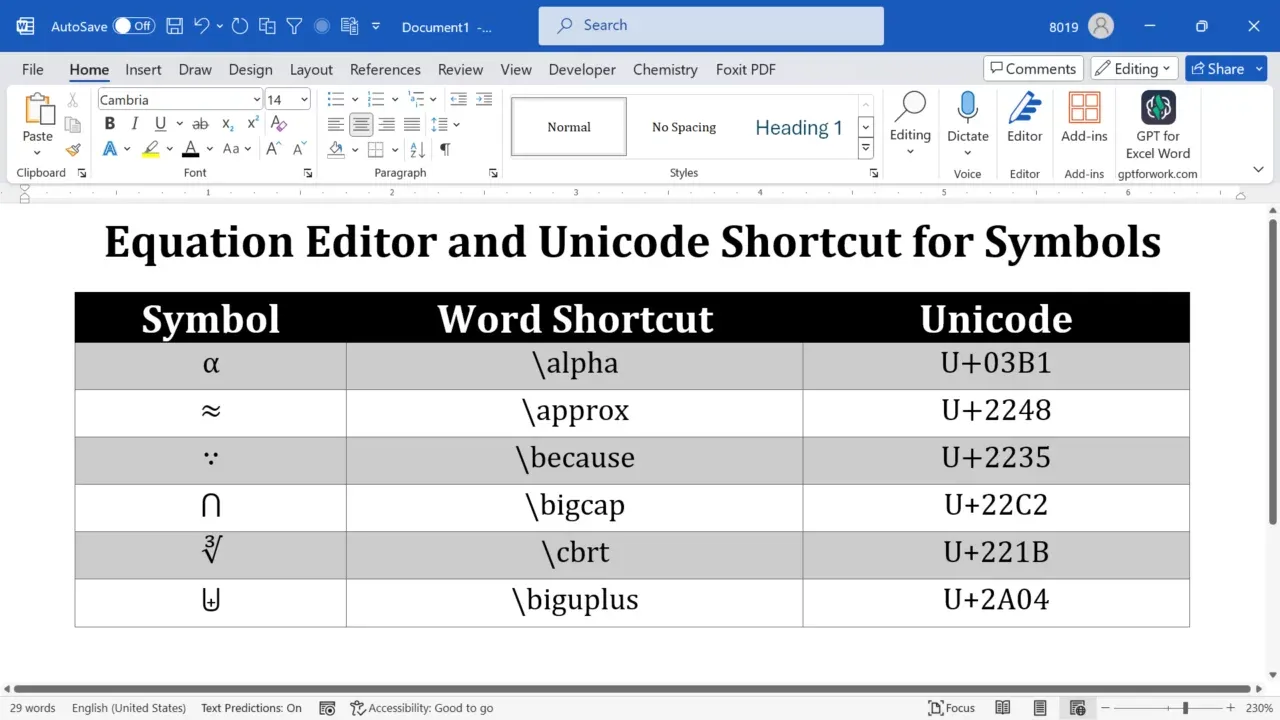
แป้นพิมพ์มาตรฐานทั่วไปไม่ได้มีปุ่มสำหรับเครื่องหมายวรรคตอนพิเศษ สัญลักษณ์ หรือคำสั่งตรวจทานงาน Word จึงเปิดให้คุณตั้งปุ่มลัดเพื่อเรียกใช้สัญลักษณ์และฟังก์ชันตรวจทานเอกสารได้อย่างรวดเร็ว
คีย์ลัดแทรกสัญลักษณ์และจัดการโครงร่าง
หากงานเขียนของคุณต้องใช้เครื่องหมาย em-dash, สัญลักษณ์มาตรา (§), เครื่องหมายลิขสิทธิ์ หรือสกุลเงินต่างประเทศเป็นประจำ ไม่จำเป็นต้องคอยคลิกหาในตารางสัญลักษณ์ทุกครั้ง:
- ไปที่แท็บ Insert (แทรก) บน Ribbon
- คลิก Symbol (สัญลักษณ์) ทางขวาสุด แล้วเลือก More Symbols... (สัญลักษณ์เพิ่มเติม...)
- คลิกเลือกตัวอักษรหรือสัญลักษณ์ที่ต้องการจากตาราง
- คลิกปุ่ม Shortcut Key... (แป้นพิมพ์ลัด...) ที่ด้านล่างของหน้าต่าง
- กดปุ่มคีย์ลัดที่ต้องการในช่อง Press new shortcut key (เช่น
Alt + Ctrl + S สำหรับสัญลักษณ์มาตรา) แล้วคลิก Assign
สำหรับเอกสารที่มีโครงสร้างชัดเจน การใช้คำสั่งจัดการโครงร่างจะช่วยได้มาก โดย Alt + Ctrl + 1, 2, และ 3 จะใช้จัดการหัวข้อระดับบน ส่วนการกด Alt + Shift + Left Arrow หรือ Alt + Shift + Right Arrow จะช่วยเลื่อนระดับโครงร่างขึ้นหรือลงได้ทันทีโดยไม่ต้องแตะเมาส์
เพิ่มความเร็วในการพิสูจน์อักษรและการตรวจแก้เอกสาร
บรรณาธิการและผู้ตรวจทานมักต้องสลับมุมมองระหว่างหน้าเอกสารแบบคลีนๆ กับหน้ารายละเอียดการติดตามการเปลี่ยนแปลง (Track Changes) คุณสามารถตั้งคีย์ลัดเฉพาะสำหรับคำสั่งในหมวด Review ได้โดยตรง:
- สลับมุมมองมาร์กอัป: ตั้งปุ่ม
ShowInsertionsAndDeletions ให้เป็นปุ่มที่กดง่ายอย่าง Alt + Shift + M เพื่อสลับระหว่างมุมมองรอยแก้แบบละเอียดกับหน้าเอกสารฉบับสมบูรณ์ - ยอมรับหรือปฏิเสธการแก้ไข: ตั้งค่าคำสั่ง
NextTrackedChange, AcceptChangesSelected และ RejectChangesSelected ไว้ที่ปุ่มตัวเลขบน Numpad เพื่อตรวจทานและตัดสินใจรับรอยแก้ได้อย่างรวดเร็ว
การทำงานแก้ไขเอกสารปริมาณมากบน สิทธิ์การใช้งาน Microsoft 365 (AE) ของแท้ ที่ได้รับการยืนยัน จะช่วยให้มั่นใจได้ว่าการตั้งค่าแมโคร การซิงค์บนคลาวด์ และคีย์ลัดสำหรับการรีวิวของคุณพร้อมใช้งานเสมอบนทุกอุปกรณ์ที่เชื่อมต่อ

คอมโบปุ่มลัด KeyTip บน Ribbon และแถบ Quick Access Toolbar
ไม่จำเป็นต้องตั้งปุ่มลัดที่ซับซ้อนอย่าง Ctrl + Alt + Shift เสมอไป เพราะ Word มีระบบคีย์ลัดแบบกดตามลำดับที่เรียกว่า KeyTips พร้อมกับคีย์ลัดอัตโนมัติบนแถบเครื่องมือด่วน (Quick Access Toolbar หรือ QAT)
เมื่อคุณกดปุ่ม Alt จะมีตัวอักษรปรากฏขึ้นบนแท็บ Ribbon แต่ละแท็บ การกด Alt แล้วปล่อย จากนั้นกด H จะเปิดแท็บ Home การกด Alt ตามด้วย N จะเปิดแท็บ Insert การกด Alt ตามด้วย P จะเลือกแท็บ Layout และการกด Alt ตามด้วย R จะข้ามไปที่แท็บ Review ทันที
ยิ่งไปกว่านั้น คำสั่งใดก็ตามที่ปักหมุดไว้บน Quick Access Toolbar จะได้รับหมายเลขคีย์ลัดตามลำดับตำแหน่งจากซ้ายไปขวาโดยอัตโนมัติ:
| ปุ่มกดตามลำดับ | การทำงานเป้าหมาย / ตำแหน่ง | รูปแบบการทำงาน |
|---|
Alt + 1 | ไอคอนที่ 1 บน Quick Access Toolbar | รันคำสั่งโดยตรงตามตำแหน่งช่องบนแถบเครื่องมือ |
Alt + 2 | ไอคอนที่ 2 บน Quick Access Toolbar | รันคำสั่งโดยตรงตามตำแหน่งช่องบนแถบเครื่องมือ |
Alt + 3 | ไอคอนที่ 3 บน Quick Access Toolbar | รันคำสั่งโดยตรงตามตำแหน่งช่องบนแถบเครื่องมือ |
Alt + H | KeyTip ของแท็บ Home | แสดงป้ายตัวอักษรบน Ribbon สำหรับคำสั่งคลิปบอร์ด ฟอนต์ และสไตล์ |
Alt + N | KeyTip ของแท็บ Insert | แสดงป้ายตัวอักษรบน Ribbon สำหรับตาราง สัญลักษณ์ และภาพประกอบ |
Alt + P | KeyTip ของแท็บ Layout | แสดงป้ายตัวอักษรบน Ribbon สำหรับระยะขอบ การวางแนว และระยะห่าง |
Alt + R | KeyTip ของแท็บ Review | แสดงป้ายตัวอักษรบน Ribbon สำหรับการสะกด จำนวนคำ และการติดตามการเปลี่ยนแปลง |
Win + Ctrl + Alt + Shift + W | เปิดโปรแกรม Microsoft Word โดยตรง | คีย์ลัดระบบของ Windows เพื่อเปิด Word ได้ทันทีจากทุกหน้าจอ |
การวางแมโครจัดฟอร์แมตที่ใช้บ่อย 3 อันดับแรกไว้ใน 3 ช่องแรกของ Quick Access Toolbar จะช่วยให้คุณกดใช้งานผ่าน Alt + 1, Alt + 2 และ Alt + 3 ได้ทันที โดยไม่มีปัญหาคีย์ลัดชนกันเลย
วิธีแก้ปัญหาคีย์ลัดชนกันใน Microsoft Word
ปัญหาคีย์ลัดชนกันเกิดขึ้นเมื่อคุณตั้งปุ่มซ้ำกับคำสั่งสำคัญที่ Word หรือ Windows ใช้งานอยู่แล้ว
กับดักการเขียนทับในช่อง "Currently Assigned To"
เวลาพิมพ์คีย์ลัดลงในช่อง Press new shortcut key ให้สังเกตข้อความตรง Currently assigned to: เสมอ
หากคุณพิมพ์ Ctrl + C ระบบจะเตือนว่าปุ่มนี้ถูกกำหนดให้กับคำสั่ง Copy อยู่ หากคุณยังฝืนกด Assign Word จะดึงปุ่ม Ctrl + C ออกจากคำสั่งคัดลอก แล้วนำไปผูกกับคำสั่งใหม่ของคุณแทน การเผลอเขียนทับคีย์ลัดสากลอย่าง เลิกทำ (Ctrl + Z), เลือกทั้งหมด (Ctrl + A) หรือ บันทึก (Ctrl + S) จะทำให้ความคุ้นชินในการพิมพ์ของคุณรวนไปหมด หากเผลอเขียนทับปุ่มสำคัญไป ให้เลือกคำสั่งนั้นในหน้าต่าง Customize Keyboard คลิกเลือกปุ่มที่ผิดพลาดในช่อง Current keys แล้วกด Remove
การใช้ Safe Mode เช็กปัญหาปลั๊กอิน Add-In ภายนอก
หากกดคีย์ลัดที่ตั้งไว้แล้วไม่มีอะไรเกิดขึ้น หรือมีโปรแกรมอื่นดักจับคำสั่งไป เป็นไปได้สูงว่ามี COM Add-in จากภายนอกเข้ามาทับการรับคำสั่งของ Word
วิธีตรวจสอบปัญหา:
- กดปุ่ม
Windows Key + R เพื่อเปิดหน้าต่าง Run - พิมพ์
winword /safe แล้วกด Enter - ทดสอบกดคีย์ลัดใน Safe Mode
หากคีย์ลัดทำงานได้ปกติใน Safe Mode แสดงว่ามี Add-in ตัวใดตัวหนึ่งที่คุณเปิดใช้งานอยู่ (เช่น โปรแกรมจัดการ PDF, เครื่องมือจัดการบรรณานุกรม หรือแถบแมโคร) แอบดักจับปุ่มกด ให้ลองปิด Add-in ทีละตัวใน File > Options > Add-ins เพื่อหาโปรแกรมที่เป็นต้นเหตุ
เปรียบเทียบโครงสร้างคีย์ลัด: Windows กับ Mac
การปรับแต่งปุ่มลัดบน Windows มีความแตกต่างจาก Word สำหรับ Mac อย่างเห็นได้ชัด แม้ว่าผู้ใช้ Mac จะมีเมนูปรับแต่งในตัวสำหรับ Word แต่แอปพลิเคชันอื่นในชุด Office จะทำงานต่างออกไป
| คุณสมบัติการทำงาน | Word สำหรับ Windows (Microsoft 365) | Word สำหรับ Mac (Microsoft 365) |
|---|
| เมนูการเข้าถึง | File > Options > Customize Ribbon > Customize | Tools > Customize Keyboard จากแถบเมนูด้านบน |
| การลบคีย์ลัดเริ่มต้น | ลบได้โดยตรงผ่านปุ่ม 'Remove' | ปุ่ม 'Remove' สำหรับคีย์ลัดเริ่มต้นจะกลายเป็นสีเทา (กดลบไม่ได้) |
| กฎการเขียนทับเมื่อปุ่มชนกัน | แทนที่คำสั่งเป้าหมายทันทีเมื่อคลิก 'Assign' | ซ้อนการตั้งค่าใหม่ทับ และมีผลเหนือกว่าคำสั่งเริ่มต้น |
| การตั้งคีย์ลัดสัญลักษณ์ | Insert > Symbol > More Symbols > Shortcut Key | Tools > Customize Keyboard > Category: Common Symbols |
| แอปอื่นในชุดโปรแกรม | Excel/PPT รองรับการปรับแต่ง Ribbon ภายในโปรแกรมแยกกัน | PPT/OneNote/Outlook ต้องตั้งค่าผ่าน macOS System Settings |
| การสลับปุ่ม Modifier | ต้องใช้โปรแกรมปรับแต่งคีย์บอร์ดภายนอก | รองรับในตัวผ่านการตั้งค่า Keyboard Modifier ของ macOS |
Word สำหรับ Windows อนุญาตให้ผู้ใช้ลบคีย์ลัดออกจากคำสั่งเริ่มต้นได้โดยตรงในหน้าต่าง Customize ส่วน Word สำหรับ Mac ปุ่ม Remove ของคีย์ลัดเริ่มต้นจะกดไม่ได้ โดยทำได้เพียงตั้งปุ่มใหม่เข้าไปทับ หรือกด Reset All ล้างค่าทั้งหมดเท่านั้น
สำหรับผู้ที่ต้องสลับใช้งานระหว่าง Mac และ PC การปรับปุ่ม Modifier ใน macOS System Settings (เช่น แมปปุ่ม Command ให้เป็น Control) จะช่วยรักษาความคุ้นชินของนิ้วมือให้ตรงกันทั้งสองระบบปฏิบัติการ
วิธีรีเซ็ตคีย์ลัดกลับเป็นค่าเริ่มต้นใน Microsoft 365 Word
หากการตั้งค่าคีย์ลัดของคุณเริ่มมั่วจนแก้ไม่ถูก คุณสามารถล้างการตั้งค่าใหม่ทั้งหมดและคืนค่าเริ่มต้นจากโรงงานได้
เปิด Word -> File -> Options -> Customize Ribbon -> Keyboard: Customize -> คลิก 'Reset All'
การคลิก Reset All ในหน้าต่าง Customize Keyboard จะลบคีย์ลัดแบบกำหนดเองทั้งหมดที่บันทึกไว้ในเทมเพลตหรือเอกสารที่เลือกอยู่ และคืนค่าคีย์ลัดดั้งเดิมของ Word กลับมา
ล้างระบบใหม่: เคลียร์ไฟล์เทมเพลต Normal.dotm ที่เสียหาย
เมื่อคีย์ลัดที่ตั้งไว้หายไปทุกครั้งที่ปิดโปรแกรม หรือการอัปเดต Microsoft 365 ล่าสุดทำให้การกำหนดเลย์เอาต์เสียหาย แสดงว่าเกิดข้อผิดพลาดในการสืบทอดเทมเพลต เพราะการตั้งค่าเอกสารจะดึงค่าที่ขาดหายไปจาก Normal.dotm โดยตรง หากไฟล์เทมเพลตส่วนกลางนี้เสียหาย คุณจำเป็นต้องสร้างไฟล์ใหม่ขึ้นมาทดแทน:
- ปิดโปรแกรม Microsoft Word ให้สนิท
- กดปุ่ม
Windows Key + R เพื่อเปิดหน้าต่าง Run - วางพาธต่อไปนี้แล้วกด Enter:
%appdata%\Microsoft\Templates - มองหาไฟล์ที่ชื่อว่า Normal.dotm
- เปลี่ยนชื่อไฟล์นั้นเป็น Normal.old
- เปิดโปรแกรม Microsoft Word ใหม่อีกครั้ง
Word จะสร้างไฟล์ Normal.dotm ใหม่เอี่ยมพร้อมคีย์ลัดเริ่มต้นที่สมบูรณ์ขึ้นมาโดยอัตโนมัติ ซึ่งช่วยล้างค่า Registry ที่เสียและการผูกแมโครที่เสียหายทิ้งไป
การใช้งาน สภาพแวดล้อมระบบคลาวด์ของ Microsoft 365 ที่ผ่านการรับรอง จะช่วยให้มั่นใจได้ว่าเมื่อคุณอัปเดตหรือสร้างไฟล์เทมเพลตในเครื่องใหม่ การกำหนดค่าสิทธิ์การใช้งานหลักและสไตล์เอกสารที่เก็บบนคลาวด์จะถูกดาวน์โหลดมาอย่างสมบูรณ์โดยไม่มีปัญหาเวอร์ชันไม่ตรงกัน
เวิร์กโฟลว์แก้ปัญหา: เช็กลิสต์การกู้คืนระบบแบบเป็นขั้นตอน
เมื่อคีย์ลัดไม่ทำงานขณะที่คุณกำลังรีบพิมพ์งาน ให้ลองไล่เช็กตามขั้นตอนต่อไปนี้:
- เช็กขอบเขตเทมเพลต: เปิดเมนู Customize Keyboard แล้วตรวจสอบว่าคีย์ลัดของคุณบันทึกไว้ใน
Normal.dotm หรือถูกจำกัดไว้เฉพาะในไฟล์ .docx ไฟล์เดียว - ตรวจสอบการดักจับของระบบปฏิบัติการ: ตรวจสอบให้แน่ใจว่า Windows, ซอฟต์แวร์ไดรเวอร์การ์ดจอ หรือชอร์ตคัตบนเดสก์ท็อปไม่ได้ใช้คีย์ลัดชุดเดียวกัน เพราะชอร์ตคัตของโปรแกรมบนไอคอนเดสก์ท็อป Windows สามารถดักปุ่ม
Ctrl + Alt + Key ได้ทั่วทั้งระบบ - เปิดใน Safe Mode: พิมพ์คำสั่ง
winword /safe ในหน้าต่าง Run ของ Windows เพื่อเช็กว่ามี COM Add-in จากภายนอกบล็อกการทำงานของปุ่มหรือไม่ - ตรวจสอบการอัปเดตล่าสุด: การอัปเดต Microsoft 365 เป็นระยะอาจเปลี่ยนแปลงคีย์ลัดเริ่มต้นของฟังก์ชันอย่างการซูมหรือการจัดฟอร์แมต ให้กำหนดปุ่มที่คุณต้องการใหม่อีกครั้งหากแพตช์เปลี่ยนพฤติกรรมเริ่มต้นไป
- รีเซ็ตระบบใหม่ทั้งหมด: ใช้ปุ่ม Reset All ในหน้าต่าง Customize Keyboard หรือเปลี่ยนชื่อไฟล์
Normal.dotm เพื่อล้างการตั้งค่าที่เสียหาย
สรุป: การจัดเซ็ต Keybind ให้ทำงานได้ไวแบบไร้สะดุด
อย่าพยายามเปลี่ยนปุ่มลัดรวดเดียว 30 คำสั่งในบ่ายวันเดียว เพราะการยกเครื่องผังคีย์บอร์ดทั้งหมดในคราวเดียวจะทำให้คุณสับสนและกดผิดกดถูก
เริ่มต้นจากการรีแมปคำสั่ง 3 อย่างที่คุณใช้บ่อยที่สุดในแต่ละวัน เช่น ตั้งปุ่มวางแบบไม่จัดฟอร์แมต, สัญลักษณ์พิเศษ และแท็กหัวข้อหลัก ให้อยู่ในตำแหน่งที่กดง่ายและไม่ชนกับคำสั่งสากลอย่าง Ctrl + C หรือ Ctrl + S เมื่อนิ้วเริ่มคุ้นชินแล้ว จึงค่อยขยายไปตั้งปุ่มควบคุมโครงร่างและปุ่มสลับการตรวจทานงาน การคุมปุ่มลัดได้ตามใจจะเปลี่ยน Microsoft Word จากโปรแกรมที่ต้องคอยคลิกเมาส์ ให้กลายเป็นสมรภูมิการพิมพ์ที่ลื่นไหลและรวดเร็วทันใจ
คำถามที่พบบ่อย
จะเปิดหน้าต่าง Customize Keyboard ใน Microsoft Word ได้อย่างไร?
ไปที่ File > Options > Customize Ribbon แล้วคลิกปุ่ม Customize ถัดจาก Keyboard shortcuts นอกจากนี้คุณยังสามารถตั้งปุ่มลัดให้กับคำสั่ง ToolsCustomizeKeyboard เพื่อเปิดใช้งานได้ด้วยปุ่มเดียว
การเปลี่ยนคีย์ลัดจะมีผลกับเอกสาร Microsoft Word ทั้งหมดหรือไม่?
ขึ้นอยู่กับการตั้งค่า Save changes in ที่คุณเลือกตอนกำหนดคีย์ลัด หากเลือก Normal.dotm จะมีผลกับทุกเอกสาร แต่หากเลือกชื่อไฟล์เอกสารที่กำลังเปิดอยู่ จะมีผลเฉพาะในไฟล์นั้นเท่านั้น
สามารถตั้งปุ่มลัดให้กับสัญลักษณ์หรืออักขระพิเศษได้หรือไม่?
ทำได้ โดยไปที่ Insert > Symbol > More Symbols แล้วคลิกปุ่ม Shortcut Key จากนั้นกดปุ่มคีย์ลัดที่ต้องการแล้วคลิก Assign เพื่อบันทึก
จะเปลี่ยนคีย์ลัดใน Word สำหรับ Mac ได้อย่างไร?
เปิดเมนู Tools จากแถบเมนูด้านบน แล้วคลิก Customize Keyboard เลือกหมวดหมู่คำสั่ง กดปุ่มคีย์ลัดใหม่ที่คุณต้องการ แล้วคลิก Add
ควรทำอย่างไรหากปุ่มลัด Word ที่ตั้งไว้หยุดทำงาน?
ทดสอบเปิด Word ใน Safe Mode ด้วยคำสั่ง winword /safe เพื่อเช็กปัญหา Add-in ชนกัน หากยังไม่หาย ให้รีเซ็ตคีย์ลัดใน File > Options > Customize Ribbon > Customize หรือสร้างไฟล์เทมเพลต Normal.dotm ขึ้นมาใหม่
จะคืนค่าคีย์ลัดเริ่มต้นจากโรงงานของ Word ได้อย่างไร?
เปิดหน้าต่าง Customize Keyboard แล้วคลิกปุ่ม Reset All ที่ด้านล่าง ซึ่งจะเป็นการล้างการตั้งค่าคีย์ลัดที่คุณสร้างขึ้นทั้งหมดและคืนค่าคีย์ลัดเริ่มต้นของ Microsoft กลับมา