ปรับแต่งการตั้งค่ากราฟิก Black Clover M ที่ดีที่สุดเพื่อล็อก 60 FPS ให้นิ่งสนิท ลดอาการกระตุกตอนต่อสู้ ลดความร้อนของชิป และป้องกันไม่ให้แบตเตอรี่ไหลเป็นน้ำ
Black Clover M: Rise of the Wizard King มาพร้อมภาพที่สวยงามสะดุดตา แต่ความละเอียดระดับสูงนี้ก็ต้องแลกมาด้วยภาระอันหนักหน่วงของฮาร์ดแวร์ ทาง Garena International II ได้พัฒนาเกม RPG แนวเทิร์นเบสบนมือถือเกมนี้ขึ้นด้วย Unreal Engine 4 ซึ่งตัวเอนจินสามารถเรนเดอร์โมเดลตัวละครแบบ 3 มิติได้อย่างคมชัดพร้อมเอฟเฟกต์ท่าไม้ตายคู่ที่อลังการ แต่หากไม่ได้ปรับแต่งการตั้งค่าให้เหมาะสม ชิปเซตมือถือของคุณจะร้อนจัดภายในเวลายังไม่ถึงยี่สิบนาที
การดันแถบเลื่อนกราฟิกไปที่ระดับ Ultra ระหว่างการต่อสู้กับบอสกิลด์จะเปลี่ยนการต่อสู้ให้กลายเป็นภาพสไลด์โชว์ในทันที แต่คุณไม่จำเป็นต้องยอมลดทอนความคมชัดของภาพเพื่อแลกกับความลื่นไหลเลย แค่ต้องรู้ว่าการตั้งค่าตัวไหนที่คอยกินพลัง GPU ของมือถืออย่างหนัก และตัวไหนที่ช่วยคงความสวยงามของภาพไว้ได้โดยแทบไม่เปลืองแรงประมวลผล

Unreal Engine 4 กับปัญหาความหน่วงระหว่างต่อสู้
Unreal Engine 4 จัดการเรื่องแสงแบบคงที่และการสเกลขนาดโมเดลได้ดีมาก แต่ฮาร์ดแวร์มือถือมักจะรับมือไม่ไหวเมื่องานประมวลผลพาร์ทิเคิลถาโถมเข้ามา ยิ่งเมื่อใช้ท่าไม้ตายคู่ หน้าจอจะเต็มไปด้วยเอฟเฟกต์โปร่งแสง (Alpha effects) แสงไฟไดนามิกที่สว่างวาบฉับพลัน และการคำนวณรูปทรงเรขาคณิตใหม่ เมื่อสิ่งเหล่านี้เกิดขึ้นพร้อมกัน ค่าเฟรมไทม์ขั้นต่ำที่ 1% และ 0.1% จะดิ่งฮวบลงทันที
ค่าเฉลี่ยเฟรมเรตมักจะซ่อนคอขวดจุดนี้เอาไว้ ผลการทดสอบอาจโชว์ตัวเลขเฉลี่ยที่ 58 FPS แต่การเล่นจริงกลับกระตุกเป็นระยะ อาการสะดุดขนาดเล็ก (Micro-stutter) จะเกิดขึ้นเมื่อเฟรมแต่ละเฟรมใช้เวลาเรนเดอร์นานถึง 50 ถึง 100 มิลลิวินาที แทนที่จะเป็น 16.6 มิลลิวินาทีตามมาตรฐานของ 60 FPS ซึ่งการคอมไพล์เชดเดอร์ในพื้นหลังและการเรนเดอร์เงาแบบไดนามิกคือตัวการหลักที่ทำให้เกิดเฟรมไทม์กระโดดเหล่านี้
แม้ระบบปฏิบัติการ Android 7.0 จะสามารถเปิดตัวเกมขึ้นมาเล่นได้ แต่การมีสเปกผ่านเกณฑ์ขั้นต่ำก็ไม่ได้การันตีว่าจะเล่นฉากต่อสู้ได้นิ่งลื่น การปรับแต่งกราฟิกด้วยตนเองจึงจำเป็นอย่างยิ่งในการรักษาเสถียรภาพของเฟรมไทม์ก่อนที่ระบบตัดความร้อนของเครื่องจะเริ่มทำงาน
การตั้งค่ากราฟิก Black Clover M ที่ดีที่สุด (เจาะลึกทีละจุด)
การปรับแต่งด้วยตัวเองอย่างเป็นระบบให้ผลลัพธ์ที่ดีกว่าการใช้พรีเซ็ตอัตโนมัติ เพราะโปรไฟล์ที่ระบบตั้งมาให้มักจัดสรรรอบการทำงานของ GPU ไปกับการประมวลผลภาพหลังเรนเดอร์ที่มองแทบไม่เห็นมากเกินไป จนแย่งทรัพยากรไปจากเป้าหมายเฟรมเรตที่แท้จริงของคุณ
ใช้การตั้งค่าต่อไปนี้เพื่อล็อกเฟรมเรตให้นิ่งสนิท:
| ตัวเลือกการตั้งค่า | ค่าเป้าหมายที่แนะนำ | ผลกระทบต่อประสิทธิภาพและความร้อน |
|---|
| เป้าหมายเฟรมเรต (Frame Rate Target) | 60 FPS (หรือล็อกที่ 45 FPS) | กินแบตเตอรี่เพิ่มขึ้น แต่ช่วยขจัดอาการสะดุดของอนิเมชันสกิล |
| คุณภาพเงา (Shadow Quality) | ต่ำ / ปิด (Low / Off) | ลดภาระ GPU อย่างมหาศาล กำจัดอาการกระตุกในคัตซีนที่มีจอมเวท 4 คน |
| คุณภาพเอฟเฟกต์ภาพ (Visual Effects Quality) | ต่ำ (Low) | ป้องกันอาการกระตุกจากระเบิดพาร์ทิเคิลเวทมนตร์ที่ซ้อนทับกัน |
| การลบรอยหยัก (Anti-Aliasing) | ปิด (Off) | คืนพลังการเรนเดอร์กลับมาโดยไม่ทำให้เส้นขอบตัวละครเบลอ |
| คุณภาพพื้นผิว (Texture Quality) | ปานกลาง / สูง (Medium / High) | แทบไม่มีผลต่อชิปประมวลผลยุคใหม่ คงความคมชัดของโมเดลตัวละครไว้ได้ดี |
| ความละเอียดหน้าจอ (Display Resolution) | 1080p (FHD) | ประหยัดแบตเตอรี่ได้ 14.1% และช่วยลดอุณหภูมิระหว่างเล่น |
การปรับคุณภาพเงาและเอฟเฟกต์ภาพเป็นระดับต่ำ ถือเป็นวิธีที่ช่วยกู้คืนเฟรมไทม์ในการต่อสู้ได้มากที่สุด โดยไม่ทำลายรายละเอียดของตัวละคร
เริ่มแรก ให้ลดคุณภาพเงาลงเหลือ ต่ำ หรือ ปิด การทำแมปปิ้งเงาแบบไดนามิกจะบีบให้ GPU มือถือต้องคำนวณรูปทรงเรขาคณิตที่ซับซ้อนถึงสองครั้งต่อหนึ่งเฟรม การปิดใช้งานส่วนนี้จะช่วยดึงเฟรมไทม์กลับมาได้ทันที โดยเฉพาะอย่างยิ่งเมื่อมีจอมเวทหลายคนยืนอยู่เต็มลานประลอง
คงคุณภาพเอฟเฟกต์ไว้ที่ระดับ ต่ำ แม้การลดเอฟเฟกต์เวทมนตร์ในเกมอนิเมะสายเวทจะดูขัดใจไปบ้าง แต่เอฟเฟกต์ระดับ สูง จะทำให้หน้าจออัดแน่นไปด้วยเลเยอร์พาร์ทิเคิลโปร่งแสงที่ฉุดรั้ง GPU ให้ทำงานหนักเกินไปในระหว่างฉากท่าไม้ตายของบอส ในทางกลับกัน คุณภาพพื้นผิวจะใช้พื้นที่ของ VRAM มากกว่ารอบการประมวลผล ดังนั้นจึงควรตั้งค่าพื้นผิวไว้ที่ ปานกลาง หรือ สูง เพื่อให้ อัสตา, ยามิ และ โนเอล ยังคงดูคมชัดสมจริง
ก่อนจะใช้เวลาหลายชั่วโมงไปกับการจัดทีมลงเรด อย่าลืมเตรียมทรัพยากรการสุ่มให้พร้อม คุณสามารถเตรียมตั๋วสุ่มได้ง่ายๆ ผ่าน แพ็กซัมมอน Black Clover M - TH เพื่อปั้นทีมให้แกร่งโดยไม่ต้องสะดุดกลางคัน

ความละเอียดปะทะเฟรมเรต: จุดแลกเปลี่ยนระหว่างแบตเตอรี่และความร้อน
โทรศัพท์เรือธงหลายรุ่นมักเปิดใช้งานหน้าจอที่ความละเอียด 1440p (QHD+) เป็นค่าเริ่มต้น การบังคับให้เกมมือถือภาพ 3D สเปกสูงเรนเดอร์ที่ความละเอียดเต็ม 1440p จะทำให้เกิดความร้อนสะสมอย่างหนัก จนดันอุณหภูมิรอยต่อภายในชิปให้พุ่งไปแตะขีดจำกัดความปลอดภัย
โปรเซสเซอร์มือถือจะเริ่มลดประสิทธิภาพเพื่อป้องกันความร้อน (Thermal Throttling) เมื่ออุณหภูมิรอยต่อภายในแตะระดับ 90 ถึง 100 องศาเซลเซียส เมื่อถึงเพดานดังกล่าว ชิปประมวลผล (SoC) จะหั่นความเร็วสัญญาณนาฬิกาของ CPU และ GPU ลงครึ่งหนึ่งเพื่อป้องกันไม่ให้เมนบอร์ดเสียหาย การลดความเร็วกะทันหันนี้คือคำตอบว่าทำไมการต่อสู้ถึงเล่นได้ลื่นไหลดีในสิบนาทีแรก ก่อนจะกระตุกจนเล่นแทบไม่ได้ในเวลาต่อมา
การลดความละเอียดในการเรนเดอร์ลงมาที่ 1080p จะช่วยลดการใช้พลังงานแบตเตอรี่ลงได้ประมาณ 14.1% เมื่อต้องรับภาระกราฟิก 3D หนักๆ หากอุปกรณ์ของคุณรองรับการสเกลไปที่ 720p คุณจะสามารถลดการใช้พลังงานโดยรวมลงได้สูงสุดถึง 27% การเรนเดอร์ที่ 1080p แบบเนทีฟจะช่วยยืดระยะเวลาเปิดหน้าจอใช้งานได้เฉลี่ยเพิ่มขึ้น 64.6 นาที (เพิ่มขึ้น 11.7% ถึง 21.6%) เมื่อเทียบกับหน้าจอ 1440p ที่กินพลังงานสูงภายใต้การทำงานระดับเดียวกัน
| โหมดการแสดงผลเนทีฟ | ภาระการเรนเดอร์ของ GPU สัมพัทธ์ | ความต่างของอายุการใช้งานแบตเตอรี่โดยเฉลี่ย | ความเสี่ยงจากการลดความเร็วเพื่อกันความร้อน |
|---|
| 1440p (QHD+) | 100% (ภาระพื้นฐาน) | แบตเตอรี่ลดลงตามมาตรฐาน (หมดเร็วที่สุด) | รุนแรง (ระบบเริ่มลดความเร็วใน 15-20 นาที) |
| 1080p (FHD) | ~56% ของพิกเซล QHD+ | แบตเตอรี่ใช้งานได้นานขึ้น +14.1% | ปานกลาง (ควบคุมได้แม้ไม่มีพัดลมระบายความร้อน) |
| 720p (HD) | ~25% ของพิกเซล QHD+ | แบตเตอรี่ใช้งานได้นานขึ้น +27.0% | ต่ำมาก (รักษาความเร็วสัญญาณนาฬิกาได้ต่อเนื่อง) |
การปรับความละเอียดในการเรนเดอร์ลงมาที่ 1080p ถือเป็นจุดสมดุลที่ดีที่สุดระหว่างความคมชัดของภาพและการเล่นเกมต่อเนื่องยาวนาน
จังหวะการสร้างเฟรมที่สม่ำเสมอ (Frame Pacing) สำคัญกว่ารีเฟรชเรตที่พุ่งสูงแบบไม่เสถียร เฟรมเรตที่ล็อกไว้คงที่ 45 หรือ 60 FPS ให้ภาพที่นวลตากว่าโปรไฟล์ 90 FPS ที่แกว่งไปมาและร่วงลงไปแตะ 30 FPS เมื่อเจอฉากหนักๆ แนะนำให้จำกัดตัวเกมไว้ที่ 60 FPS หรือลดลงมาล็อกที่ 45 FPS หากตัวเครื่องเริ่มร้อน เพราะสายตาของคุณจะปรับเข้ากับจังหวะเฟรมที่คงที่ได้อย่างรวดเร็ว
ขั้นตอนการแก้ปัญหาแล็กสำหรับ Android ใน Black Clover M
กระบวนการทำงานเบื้องหลังของระบบปฏิบัติการมักจะดึงประสิทธิภาพลง แม้ว่าคุณจะปรับตั้งค่าในเกมมาเป็นอย่างดีแล้วก็ตาม ให้จัดการคอขวดของระบบปฏิบัติการตามลำดับดังนี้:
- ปิดโหมดประหยัดพลังงาน: การเปิดโหมดประหยัดแบตเตอรี่จะลดความถี่สัญญาณนาฬิกาของ CPU ลง 15% ถึง 30% ซึ่งทำให้แอนิเมชันต่อสู้กระตุกทันที
- เพิ่มพื้นที่ว่างในตัวเครื่อง: รักษาพื้นที่ว่างในหน่วยความจำเครื่องให้เหลืออย่างน้อย 20% เพราะหากความจุเหลือต่ำกว่านั้น กระบวนการสลับหน่วยความจำเสมือนของ Android จะช้าลง ส่งผลให้เกิดอาการกระตุกเมื่อต้องโหลดไฟล์ข้อมูลแบบไดนามิก
- ล้างแคชของแอปพลิเคชัน: ไปที่การตั้งค่าของ Android มองหา Black Clover M ในหมวดแอป แล้วกดล้างแคช เศษไฟล์ตกค้างจากแพตช์เก่าๆ มักเป็นสาเหตุของอาการเฟรมกระตุกที่ไม่ทราบสาเหตุระหว่างการต่อสู้
- เปิดใช้งานการพักการทำงานขั้นลึกสำหรับแอปพื้นหลัง: ตั้งค่าแอปที่ไม่จำเป็นให้อยู่ในสถานะหลับลึก เพื่อจำกัดไม่ให้แอปเหล่านั้นแอบปลุก CPU ในเบื้องหลัง และช่วยสำรองเพดานความร้อนเอาไว้ให้ตัวเกม
- เปลี่ยนไปใช้ Wi-Fi 5GHz และปรับแต่ง DNS: การต่อสู้แบบเทิร์นเบสจำเป็นต้องใช้การยืนยันข้อมูลกับเซิร์ฟเวอร์ที่เสถียร การเปลี่ยนจาก Wi-Fi 2.4GHz เป็น 5GHz และเปลี่ยนค่า DNS ของเครือข่ายเป็น Cloudflare (1.1.1.1) หรือ Google (8.8.8.8) จะช่วยลดอาการปิงแกว่งได้ 30 ถึง 60ms ป้องกันปัญหาภาพดีเลย์หรือสกิลวาร์ป
การตั้งค่าโปรแกรมจำลองบน PC และ BlueStacks เพื่อการฟาร์มที่เฟรมเรตสูง
การเล่น Black Clover M ผ่านโปรแกรมจำลองบน PC ช่วยขยายมุมมองให้ใหญ่ขึ้น แต่การจำลองระบบก็ต้องแลกมาด้วยการประมวลผลที่ซับซ้อนขึ้นตามไปด้วย การตั้งค่าเริ่มต้นของโปรแกรมจำลองมักมีอาการกระตุกเนื่องจากเครื่องเสมือนไม่ได้รับสิทธิ์เข้าถึงทรัพยากรอย่างเต็มที่
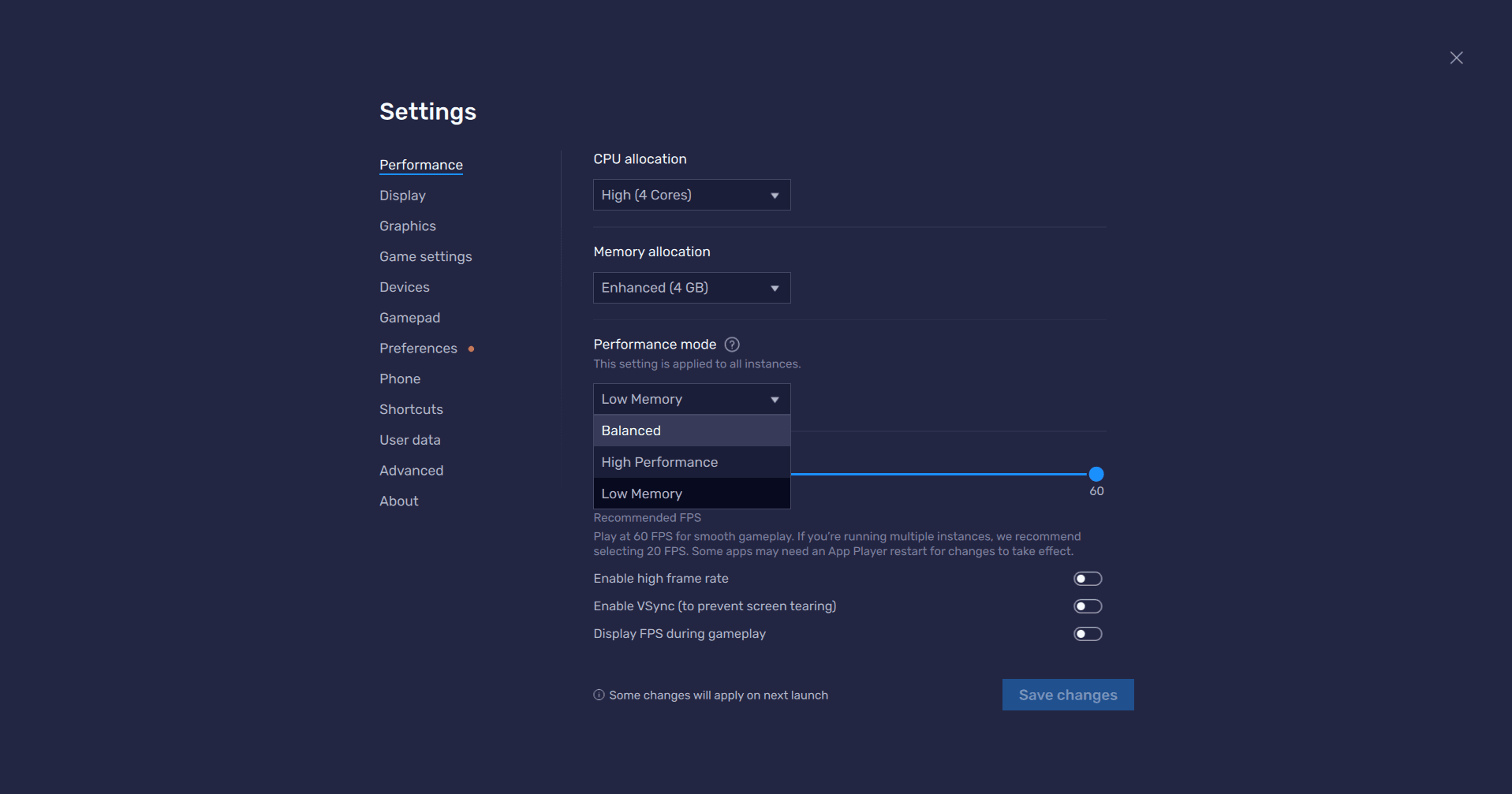
ในการล็อกเฟรมเรตที่ 60 FPS บน BlueStacks ให้จัดสรรคอร์ CPU อย่างน้อย 4 คอร์ และ RAM 4 GB ภายใต้แท็บประสิทธิภาพ (Performance) จากนั้นเลือกโปรไฟล์ "ประสิทธิภาพสูง" (High Performance) ตั้งค่าความละเอียดหน้าจอของโปรแกรมจำลองไว้ที่ 1920x1080 ที่ 240 DPI และตรวจสอบให้แน่ใจว่าได้ปรับแถบเลื่อนเฟรมเรตไว้ที่ 60 FPS หรือสูงกว่านั้น
คู่มือของโปรแกรมจำลองหลายแห่งมักแนะนำให้ปรับแถบเลื่อนกราฟิกในเกมให้สุดทุกอย่างเมื่อเล่นบน PC โดยคิดเอาเองว่าการ์ดจอคอมพิวเตอร์จะรับมือกับ UE4 ได้สบายๆ แต่ในทางปฏิบัติ พอร์ตเกมมือถือที่รันบน UE4 ยังคงมีอาการสะดุดขนาดเล็กจากการประมวลผลเงาแบบไดนามิกอยู่ดี ไม่ว่าการ์ดจอ PC ของคุณจะแรงแค่ไหนก็ตาม
คงคุณภาพเงาในเกมไว้ที่ระดับ ต่ำ เสมอเมื่อเล่นบนโปรแกรมจำลอง ให้การ์ดจอของคุณเรนเดอร์ที่ 1080p คงคุณภาพพื้นผิวไว้ที่ระดับ สูง เพื่อลายเส้นตัวละครที่คมชัด และปิดการลบรอยหยักในเกมทิ้งไป ความหนาแน่นของพิกเซลบนหน้าจอคอมพิวเตอร์ทำให้ระบบลบรอยหยักของมือถือไม่มีความจำเป็น แถมยังช่วยหลีกเลี่ยงความไม่สม่ำเสมอของเฟรมไทม์ได้อีกด้วย
หากคุณเปิดบอทฟาร์มของประจำวันทิ้งไว้บน PC อย่าลืมเตรียมทรัพยากรสำหรับการสุ่มตัวละครให้พร้อม การเลือกซื้อ แพ็กซัมมอน Black Clover M - TH จะช่วยให้คุณคว้าตัวละครจากตู้เรตอัปได้ทันท่วงที ในขณะที่ระบบอัตโนมัติก็คอยฟาร์มทรัพยากรให้คุณโดยไม่ต้องนั่งเฝ้า
มือถือปะทะโปรแกรมจำลองบน PC: การเปรียบเทียบประสิทธิภาพ
แพลตฟอร์มที่คุณเลือกจะเปลี่ยนรูปแบบคอขวดหลักของฮาร์ดแวร์ไปโดยสิ้นเชิง อุปกรณ์มือถือต้องต่อสู้กับการระบายความร้อนและข้อจำกัดของแบตเตอรี่ ในขณะที่โปรแกรมจำลองต้องรับมือกับภาระจำลองระบบและการแปลงเชดเดอร์
| ปัจจัยของแพลตฟอร์ม | เล่นบนอุปกรณ์ Android โดยตรง | โปรแกรมจำลองบน PC (BlueStacks) |
|---|
| สเปกขั้นต่ำของระบบ | ระบบปฏิบัติการ Android 7.0, RAM 3 GB | จัดสรร 4 CPU Cores, 4 GB RAM |
| คอขวดหลักของเฟรมเรต | การตัดความเร็วเมื่อร้อนเกินไปหลัง 15-30 นาที | ไปป์ไลน์จำลองระบบและการคอมไพล์เชดเดอร์ |
| เสถียรภาพของเฟรมเรตในฉากต่อสู้ | มีความเสี่ยงสูงที่เฟรมจะดิ่ง (ร่วงลงแตะ 30 FPS) | เสถียรสูงมากที่ 60 FPS เมื่อจัดสรรคอร์เหมาะสม |
| ข้อพิจารณาด้านแบตเตอรี่และพลังงาน | ประหยัดได้ 14.1% เมื่อลดลงมาที่ 1080p | เสียบไฟบ้านได้ไม่จำกัด (ไม่มีการลดความเร็วจากความร้อน) |
| การตั้งค่าเงาที่ดีที่สุด | ต่ำ / ปิด (Low / Off) | ต่ำ (ข้ามขีดจำกัด Draw-call ของ UE4) |
| ค่าปิงและความหน่วงในการป้อนข้อมูล | ไม่แน่นอน (ต้องพึ่งพา Wi-Fi 5GHz + DNS ที่ดี) | เสถียร (เชื่อมต่อผ่านสาย LAN อินเทอร์เน็ตโดยตรง) |
การเล่นบนมือถือจำเป็นต้องมีการควบคุมความร้อนอย่างเคร่งครัด ในขณะที่การเล่นบนโปรแกรมจำลองจำเป็นต้องจัดสรรทรัพยากรโดยตรงเพื่อเอาชนะภาระของระบบเสมือน
ฮาร์ดแวร์มือถือมีข้อจำกัดด้านความร้อนเมื่อเวลาผ่านไป หลังจากรันกราฟิก 3D ต่อเนื่อง 15 ถึง 30 นาที การลดความเร็วจากความร้อนจะเริ่มดึงเฟรมเรตให้ตกลง แต่สำหรับ PC การจัดสรร 4 คอร์และ RAM 4 GB จะช่วยให้ฟาร์มดันเจี้ยนต่อเนื่องได้หลายชั่วโมงโดยที่ประสิทธิภาพไม่ลดลงเลย
กับดักความร้อนของฮาร์ดแวร์: เอาตัวรอดให้ได้เกิน 30 นาที
โทรศัพท์มือถือต้องพึ่งพาแผ่นกราไฟต์และท่อระบายความร้อน (Vapor Chamber) ภายในเพื่อถ่ายเทความร้อนออกสู่ตัวเครื่องด้านนอก เมื่อความร้อนระบายออกไปไม่ทัน อุณหภูมิรอยต่อภายในจะพุ่งสูงแตะเกณฑ์ 90 ถึง 100°C
ถอดเคสป้องกันของโทรศัพท์ออกก่อนเริ่มเล่นเกมนานๆ เคสพลาสติกและซิลิโคนหนาๆ จะทำหน้าที่เป็นฉนวนกันความร้อนกักเก็บไว้ที่กระจกด้านหลัง ส่งผลให้ความร้อนสะสมอยู่บริเวณแบตเตอรี่และโปรเซสเซอร์
หลีกเลี่ยงการชาร์จแบตเตอรี่ไปเล่น Black Clover M ไป เพราะระบบชาร์จเร็วจะสร้างความร้อนสะสมเพิ่มขึ้นไปอีกเท่าตัวนอกเหนือจากภาระในการเรนเดอร์ภาพ หากอุปกรณ์ของคุณรองรับฟังก์ชันบายพาสชาร์จ (Bypass Charging) ซึ่งเป็นการจ่ายไฟตรงไปยังชิปประมวลผลโดยไม่ผ่านแบตเตอรี่ ให้เปิดใช้งานทันที แต่ถ้าไม่มี ให้จำกัดระดับการชาร์จไว้ที่ 80% เพื่อลดความร้อนสะสม
สำหรับใครที่เน้นเล่นบนมือถือเป็นจริงเป็นจัง ให้ติดพัดลมระบายความร้อนแบบกึ่งตัวนำ (Semiconductor) เสริม พัดลมระบายความร้อนแบบหนีบด้านหลังเครื่องมีราคาอยู่ที่ประมาณ $15 ถึง $35 ในปี 2026 อุปกรณ์นี้จะช่วยดึงความร้อนออกจากฝาหลังได้โดยตรง และช่วยคุมอุณหภูมิของชิป SoC ให้อยู่ต่ำกว่าระดับที่จะกระตุ้นระบบตัดความร้อน
ดูแลไอดีของคุณให้พร้อมรบอยู่เสมอควบคู่ไปกับการรักษาอุณหภูมิเครื่อง คุณสามารถเข้าไปกด แพ็กซัมมอน Black Clover M - TH เพื่อเปิดหาตัวแทงก์และตัวซัพพอร์ตระดับท็อป เตรียมพร้อมรับมือกับเรดบอสประจำฤดูกาลที่กำลังจะมาถึง
คำถามที่พบบ่อย
การตั้งค่ากราฟิกที่ดีที่สุดสำหรับ 60 FPS ลื่นๆ ใน Black Clover M คืออะไร?
ตั้งเป้าหมายเฟรมเรตไว้ที่ 60 FPS ปรับคุณภาพเงาเป็น ต่ำ หรือ ปิด และตั้งค่าเอฟเฟกต์ภาพไว้ที่ ต่ำ ส่วนคุณภาพพื้นผิวให้คงไว้ที่ ปานกลาง หรือ สูง เพื่อให้โมเดลตัวละครคมชัดโดยไม่ทำให้ GPU ทำงานหนักเกินไประหว่างแอนิเมชันการต่อสู้
ทำไมเล่น Black Clover M ไปได้ 15 ถึง 20 นาทีแล้วตัวเกมถึงเริ่มกระตุก?
อุปกรณ์มือถือของคุณกำลังลดความเร็วลงเนื่องจากอุณหภูมิภายในพุ่งสูงเกินไป (Thermal Throttling) เมื่อชิปประมวลผลร้อนแตะเพดานความปลอดภัย ความเร็วสัญญาณนาฬิกาจะลดลงอย่างฮวบฮาบเพื่อป้องกันอุปกรณ์เสียหาย ให้ถอดเคสโทรศัพท์ออก ลดความสว่างหน้าจอลง และหลีกเลี่ยงการชาร์จไฟขณะเล่นเกม
จะปรับ BlueStacks อย่างไรให้เล่น Black Clover M ได้ 60 FPS นิ่งๆ?
เปิดการตั้งค่า BlueStacks แล้วจัดสรร CPU อย่างน้อย 4 คอร์ พร้อม RAM 4 GB ภายใต้โหมดประสิทธิภาพสูง (High Performance) จากนั้นเลื่อนแถบจำกัดเฟรมเรตของโปรแกรมจำลองไปที่อย่างน้อย 60 FPS ด้วยตนเอง และปรับลดการตั้งค่าเงาภายในเกมลงเหลือระดับ ต่ำ
การลดความละเอียดหน้าจอช่วยประหยัดแบตเตอรี่ใน Black Clover M ได้จริงไหม?
จริง การลดความละเอียดในการเรนเดอร์จาก 1440p ลงมาเป็น 1080p จะช่วยประหยัดพลังงานแบตเตอรี่ลงได้ราว 14.1% ระหว่างการเล่นเกม 3D และหากลดลงเหลือ 720p จะช่วยประหยัดได้สูงสุดถึง 27% บนอุปกรณ์ที่รองรับ เนื่องจากการลดภาระการทำงานหนักของ GPU ลงได้อย่างมาก
ควรเปิดโหมดประหยัดพลังงาน (Battery Saver) ทิ้งไว้ขณะเล่น Black Clover M หรือไม่?
ไม่ควร คุณต้องปิดโหมดประหยัดแบตเตอรี่ก่อนเปิดเข้าเกมทุกครั้ง เพราะโปรไฟล์ประหยัดพลังงานจะจำกัดความเร็วสัญญาณนาฬิกาของ CPU มือถือลง 15% ถึง 30% ซึ่งเป็นสาเหตุหลักที่ทำให้เฟรมไทม์กระตุกอย่างรุนแรงระหว่างการต่อสู้
ควรทำอย่างไรหาก Black Clover M ยังมีอาการกระตุกอยู่แม้จะใช้โทรศัพท์รุ่นเรือธง?
ให้ล้างแคชของเกมในการตั้งค่าแอปพลิเคชัน และตรวจสอบว่าพื้นที่เก็บข้อมูลภายในเครื่องมีพื้นที่ว่างเหลือมากกว่า 20% หรือไม่ พื้นที่จัดเก็บข้อมูลที่เหลือน้อยเกินไปและไฟล์แคชที่เสียหายหลังการอัปเดตแพตช์คือสาเหตุหลักที่ทำให้เกิดอาการกระตุกเป็นจังหวะบนสมาร์ตโฟนระดับเรือธง
ตัวละครคมชัด ไร้ปัญหาแบตเตอรี่ร้อนจนละลาย
การรันเกมมือถือด้วยการตั้งค่ากราฟิกสูงสุดมักให้ผลลัพธ์ที่ไม่คุ้มค่า หากโทรศัพท์ของคุณต้องร้อนจัดภายในเวลาเพียงครึ่งชั่วโมง คุณไม่จำเป็นต้องพึ่งพาเงาไดนามิกหรือแสงสะท้อนเวทมนตร์หลายชั้นเพื่อสัมผัสความสนุกของ Black Clover M การลดเงาลงเหลือระดับต่ำ ผ่อนความอลังการของเอฟเฟกต์เวทมนตร์ลงมา แล้วล็อกพื้นผิวตัวละครไว้ที่ระดับสูง จะช่วยรักษาความคมชัดของภาพพร้อมทั้งคุมจังหวะเฟรมเรตให้ลื่นไหลไปพร้อมกัน
นำการตั้งค่าเหล่านี้ไปใช้ร่วมกับการแสดงผลที่ความละเอียด 1080p ดูแลพื้นที่ว่างในเครื่องให้เหลืออย่างน้อย 20% และถอดเคสหนาๆ ออกเมื่อต้องลุยศึกเรดบอส ผลลัพธ์ที่ได้คือเฟรมเรตระดับ 60 เฟรมต่อวินาทีที่นิ่งสนิทราวกับหินผา โดยไม่ต้องเจอปัญหาระบบลดความเร็วจากความร้อนอีกต่อไป