ทำไมต้องปรับแต่งกราฟิกและการควบคุมสำหรับ Snowveil, Stygian และ Abyss บนมือถือ?
การลดประสิทธิภาพเนื่องจากความร้อน (Thermal throttling) จะเริ่มทำงานที่อุณหภูมิ 40-45°C และจะรุนแรงขึ้นเมื่อเกิน 50°C ควรตั้งเป้าหมายให้อุณหภูมิห้องอยู่ที่ 18-22°C หากใช้ Snapdragon 845 พร้อม RAM 4GB ก็สามารถเล่น Abyss ในโหมด Low ได้สบายๆ แต่ถ้าใช้ Snapdragon 8 Gen 3 คุณจะสามารถเล่นในโหมด Medium/High ได้ด้วย Vulkan ซึ่งจะเพิ่ม FPS ได้ถึง 30% การจำกัด FPS ไว้ที่ 30 จะช่วยยืดอายุแบตเตอรี่ได้เป็นสองเท่าเมื่อเทียบกับการเล่นที่ 60 FPS โดยจะใช้ GPU ได้ถึง 90-100% พร้อมกับ Frame Time ที่เสถียร Snowveil ต้องการ Visual Effects ในโหมด Low ซึ่งการตั้งค่าต่ำเหล่านี้จะช่วยประหยัดแบตเตอรี่ได้ 40-60% ทำให้คุณสามารถเคลียร์ด่านได้โดยไม่ต้องกังวล (ทั้งเรื่องแบตและเรื่องความร้อน)
เติมเงิน Genshin Impact มือถือราคาถูก บน BitTopup: ราคาถูกที่สุด, ส่งทันที, ปลอดภัย, บริการ 24/7, ได้รับคะแนนสูงสุดจากผู้ใช้
ทำความเข้าใจโหมดสำคัญ: Snowveil Season, Stygian และ Spiral Abyss
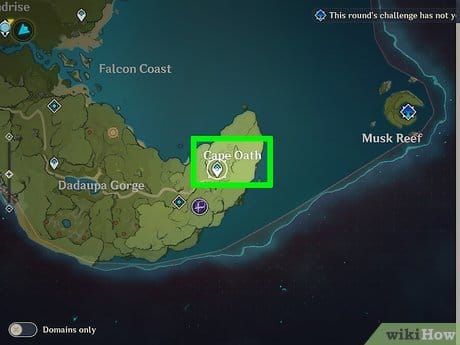
Snowveil? ตัวกิน GPU ด้วยเอฟเฟกต์ที่อัดแน่นไปด้วยฝูงชน Stygian ต้องการการป้อนข้อมูลที่รวดเร็วปานสายฟ้า Abyss ชั้น 9-12? คุณต้องมี 45-60 FPS และ Low Crowd Density iPhone XR สามารถเก็บ 9 ดาวในชั้น 9 ได้ด้วยการตั้งค่า Low; Snapdragon 8 Gen 2 สามารถเคลียร์ Abyss ได้เต็มที่ที่ 60 FPS หากคุณระบายความร้อนได้ดีและพักเป็นระยะๆ นี่คือขั้นตอน: 1. ก่อนเล่น, อย่างน้อย Snapdragon 845, RAM 6GB+ 2. รักษาความเสถียรของ Frame Time สำหรับ Stygian 3. ล้างแคชทุกสัปดาห์ ซึ่งจะเพิ่มพื้นที่ว่าง 2-4GB ต่อแพทช์ การตั้งค่า SFX ต่ำจะช่วยป้องกันการลดประสิทธิภาพเนื่องจากความร้อน
เคยลองใช้โทรศัพท์ระดับกลางเล่นโหมดเหล่านี้ไหม? การตั้งค่า SFX ต่ำไม่ได้แค่ดีเท่านั้น แต่มันคือเกราะป้องกันการลดประสิทธิภาพของคุณ
การตั้งค่ากราฟิกที่ดีที่สุดเพื่อประหยัดแบตเตอรี่
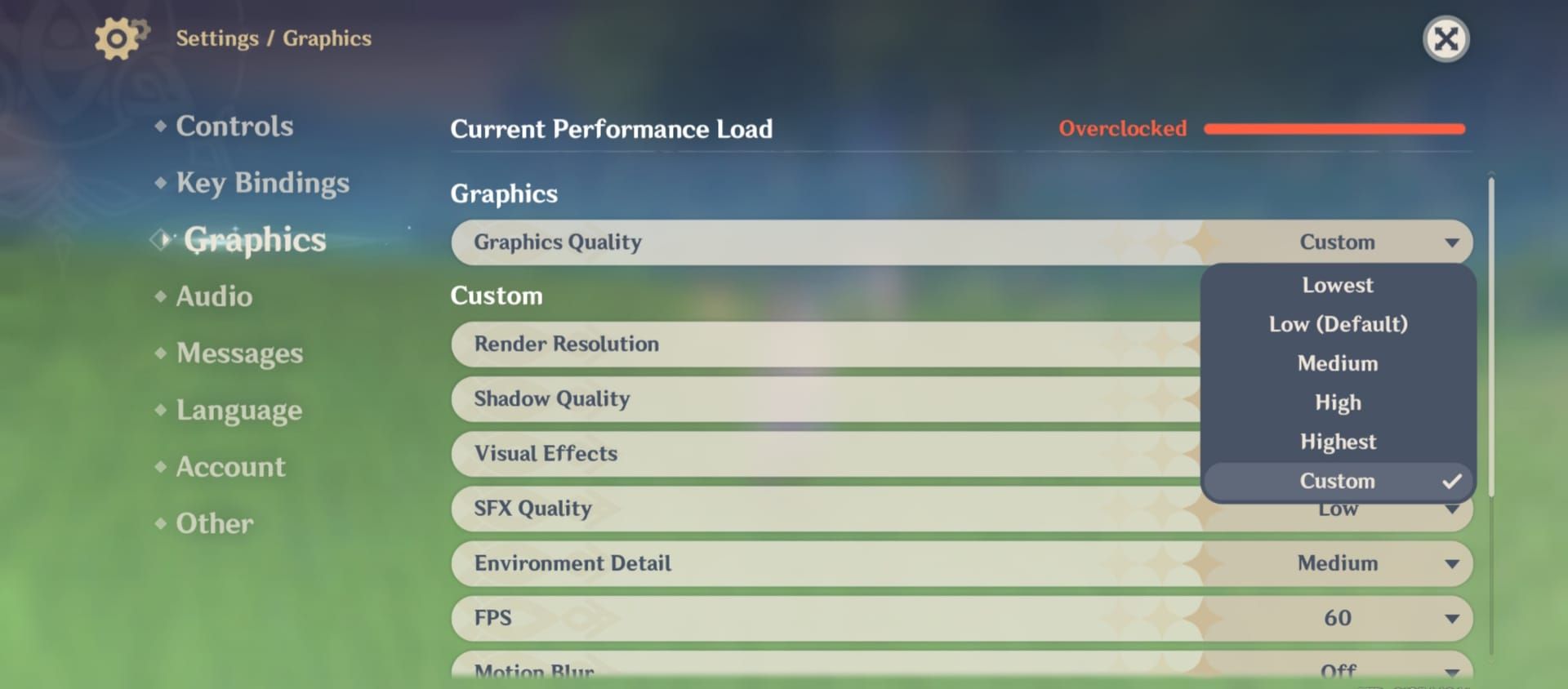
ปรับ Render Resolution เป็น Low: ลดการใช้ GPU ทันที 30-40% ทำให้ 60 FPS เสถียรโดยไม่ต้องโอเวอร์คล็อก Shadows เป็น Low? เพิ่ม FPS 15-25% จุดที่เหมาะสมที่สุด: Render/Shadows/Effects/Environment/Crowd Density ทั้งหมดเป็น Low, SFX ต่ำสุด, FPS 30-45, Motion Blur และ Bloom ปิด, Anti-Aliasing TAA/ปิด, Anisotropic 16x แบตเตอรี่ 5000mAh ของคุณ? ใช้งานได้ 6-7 ชั่วโมงที่ 60 FPS; เพิ่มเป็นสองเท่าที่ 30 FPS การใช้พลังงานลดลง 40-60%
ขั้นตอน (กราฟิก):
- Render Low (ลดการใช้ GPU 30-40%)
- Shadows/Effects/SFX/Environment/Crowd Low
- FPS 30-45; ปิด Blur/Bloom; FSR 2/TAA
- Vulkan บน Snapdragon 8 Gen 2/3 (เพิ่ม FPS 30%)
Snapdragon 8 Gen 2 ระดับกลาง (RAM 8-12GB): ผสมผสาน Render Low-Medium, FSR 2, เล่นได้ 45-60 นาที (เคล็ดลับจากทีมงาน: FSR 2 รู้สึกเหมือนเวทมนตร์บนชิปเหล่านี้)
การตั้งค่าการควบคุมที่เหมาะสมที่สุดเพื่อการเล่นที่แม่นยำ
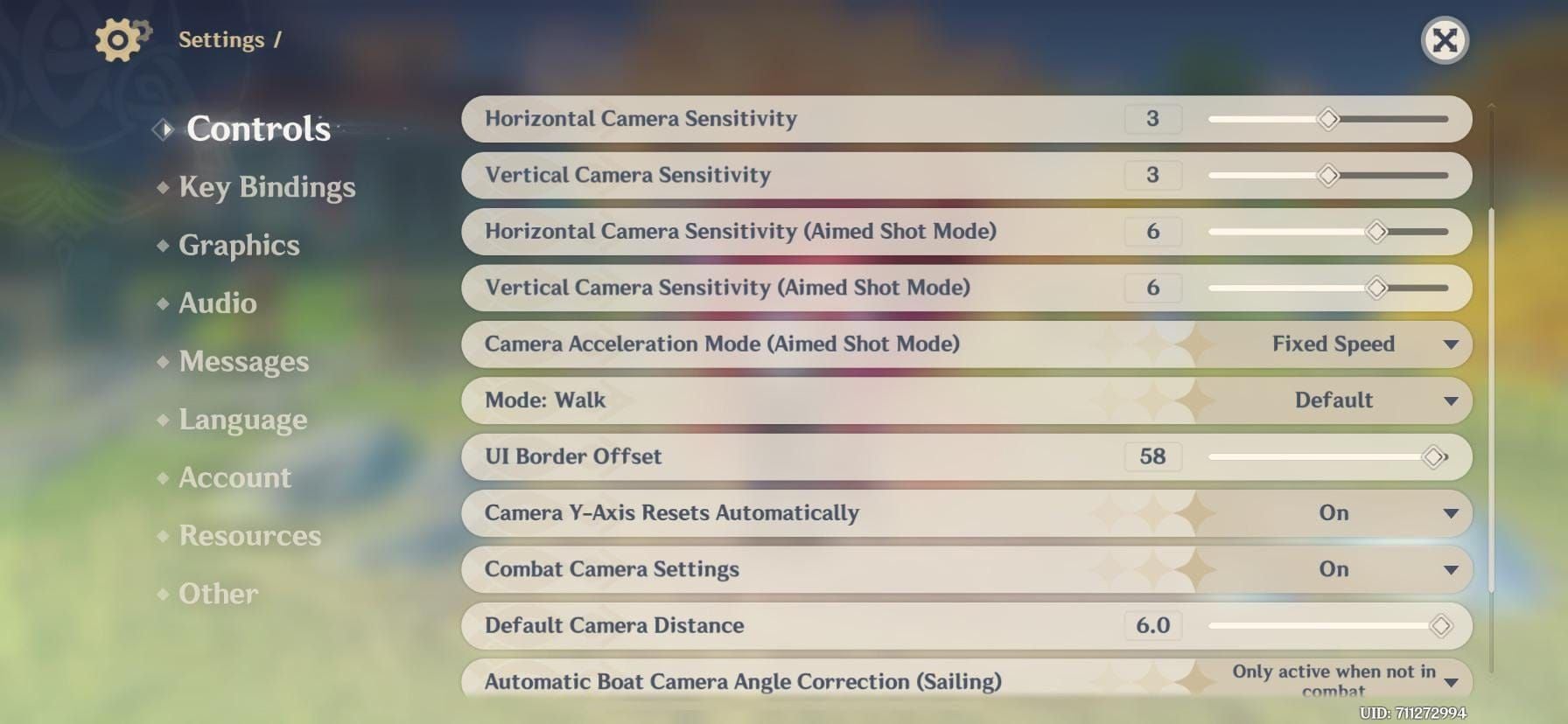
60 FPS ช่วยลดความหน่วงเหลือ 16.7ms; แต่จำกัดไว้ที่ 30-45 FPS เพื่อประหยัดแบตเตอรี่และ Frame Time ที่ลื่นไหล การเคลียร์ Abyss บนมือถือจะดีขึ้นด้วย 30-45 FPS ที่เสถียร การปรับแต่ง HUD ช่วยลดการกดผิดพลาด
ขั้นตอน (การควบคุม):
- ปรับแต่งปุ่มควบคุม, เพิ่มความไวสำหรับ Stygian/Abyss
- HUD กระชับ, ปิด Co-Op
- ทดสอบ FPS cap, overlays สำหรับ Frame Time
กราฟิกต่ำ? ช่วยลดความล่าช้าในการประมวลผลด้วย ง่ายๆ แค่นั้น
การทดสอบและเปรียบเทียบอายุแบตเตอรี่
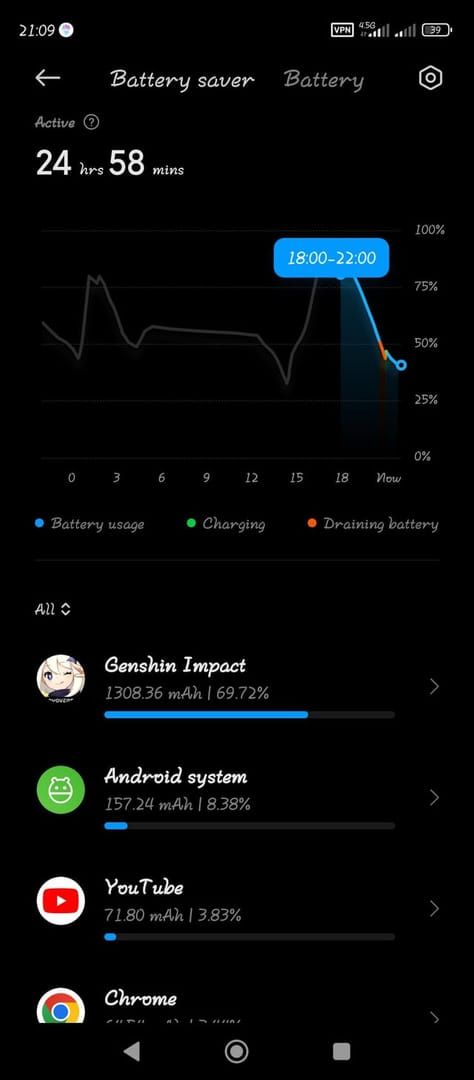
แบตเตอรี่ 5000mAh ระดับไฮเอนด์: 6-7 ชั่วโมงที่ 60 FPS Low; ระดับกลางยืดได้ถึง 7.5 ชั่วโมง iOS A16+ ทำได้ 58 FPS High ด้วย Low Power Mode (เพิ่มอายุแบตเตอรี่ 15-20%) 60 FPS กินแบตเตอรี่มากกว่า 30 FPS 40-60% สำหรับการเคลียร์ Abyss; โทรศัพท์เรือธงที่ปรับแต่งแล้วจะเพิ่มขึ้น 40-60%
ขั้นตอน (Android/iOS):
- Android: ปิดแอปเบื้องหลัง (เหลือพื้นที่ว่าง 3-4GB), Game Turbo, ไม่มี HW Overlays
- iOS: Low Power ก่อนเปิดเกม (ปิดในเกม), ไม่มี Background Refresh
- ทั้งคู่: แบตเตอรี่ 20-80%, Wi-Fi, ความสว่างต่ำ, 60Hz
Snapdragon 865+ ยังคงเสถียร; 845? ทั้งหมด Low ที่ 30 FPS
การจัดการความร้อนและการโอเวอร์ฮีท
การลดประสิทธิภาพเนื่องจากความร้อนที่ 40-45°C ทำให้ FPS ลดลง 20-30%; การปิดเครื่องจะเกิดขึ้นเมื่อเกิน 60°C ดัน GPU ให้ถึง 90-100% โดยไม่ต้องโอเวอร์คล็อก หลีกเลี่ยงการชาร์จ (ความร้อนจะพุ่งขึ้นใน 15-20 นาที); ถอดเคสออก (เย็นลง 5-8°C) พัดลมแบบหนีบช่วยลดอุณหภูมิได้ 5-10°C; แสงแดด? เพิ่ม 10-15°C – หลีกเลี่ยง
ขั้นตอน:
- Overlays แจ้งเตือนที่ 42-45°C
- พักเครื่อง 10-15 นาทีช่วยลดอุณหภูมิ; พัก 10-15 นาทีทุกชั่วโมง
- อุณหภูมิห้อง 18-22°C; โหมดเครื่องบิน + Wi-Fi
(ในฐานะผู้เล่น Genshin ตัวยง ผมเคยทำให้โทรศัพท์ละลายมาแล้วหลายเครื่อง – overlays ช่วยชีวิตผมไว้)
ซื้อคริสตัล Genshin Impact สำหรับการเล่นเกมมือถือ ผ่าน BitTopup: เติมเงินเร็ว, ราคาแข่งขัน, รองรับอุปกรณ์หลากหลาย, ปลอดภัย, ได้รับคะแนนสูงสุดจากผู้ใช้
ข้อผิดพลาดทั่วไปและวิธีหลีกเลี่ยง
การชาร์จ? ความร้อนสะสมเร็ว Battery saver? ลด FPS การปิดแอปแบบบังคับ? เสียเวลาโหลดใหม่ เก็บพื้นที่ว่าง 10GB+ (>20% ของพื้นที่ทั้งหมด); ล้างแคชทุกสัปดาห์ช่วยลด FPS ที่ลดลง 1-5 FPS การย้อนกลับไดรเวอร์เช่น 27.20.100.8476 ช่วยลดอาการกระตุก
ขั้นตอน:
- เล่นที่แบตเตอรี่ 20-80%
- ไม่มี V-Sync หากปิด dynamic; รีเซ็ตหลังอัปเดต
- RAM boosters สำหรับงบประมาณจำกัด; ไม่มี network switches
ข้อผิดพลาดเหล่านี้? พวกมันทำลายการเคลียร์ด่านมากกว่าโชคร้ายเสียอีก
เครื่องมือและแอปสำหรับตรวจสอบประสิทธิภาพ
Overlays แสดง FPS, Frame Time, อุณหภูมิ, โหลด – ตั้งเป้า Smooth/Balanced โหลดแสดงการโอเวอร์คล็อก; GPU 90-100% คือดีที่สุด; การแจ้งเตือนช่วยหลีกเลี่ยงความผิดพลาดใน Stygian
ขั้นตอน:
- เปิดใช้งานตัวนับ FPS
- Game Booster จัดลำดับความสำคัญ
- ติดตามสุขภาพแบตเตอรี่ (เปลี่ยนเมื่อเหลือ 80%)
กรณีศึกษาของผู้เล่น: การเคลียร์ด่านบนมือถือที่ประสบความสำเร็จ
Snapdragon 8 Gen 2: 60 FPS Low, ระบายความร้อน, พักทุกชั่วโมง – เคลียร์ Abyss ได้ iPhone XR: 9 ดาวชั้น 9 การควบคุมด้วยนิ้วหัวแม่มือบวกกราฟิกต่ำช่วยให้ได้ S-rank ใน Stygian; 36 ดาวเต็มบนมือถือที่ปรับแต่งแล้ว กิจวัตรก่อนเล่น? ตั๋วของคุณสู่การจัดอันดับสูงสุดใน Snowveil
เคล็ดลับขั้นสูงสำหรับการเล่นนานๆ
พักทุกชั่วโมงช่วยยืดอายุการใช้งาน 40-60%; Wi-Fi เท่านั้น; ระดับกลางเล่นได้สูงสุด 45-60 นาที ก่อนเล่น: โหมดเกม, ปิดแอป, ตรวจสอบอุณหภูมิ
รายการตรวจสอบ:
- ไม่มีเคส, พร้อมระบายความร้อน
- พาวเวอร์แบงค์ ≥20,000mAh USB-C
- ปิดการรีเฟรช
คำถามที่พบบ่อย
การตั้งค่ากราฟิกบนมือถือที่ดีที่สุดสำหรับ Genshin Spiral Abyss คืออะไร?
Render/Shadows/Effects Low, FPS 30-45, Motion Blur Off; ประหยัดแบตเตอรี่ 40-60%, เคลียร์ด่านได้เสถียร
จะลดความร้อนและการใช้แบตเตอรี่ใน Genshin Snowveil ได้อย่างไร?
ถอดเคส, จำกัด FPS ที่ 30, พัก 10-15 นาทีทุกชั่วโมง, Wi-Fi เท่านั้น; ตรวจสอบอุณหภูมิ <45°C
การตั้งค่ากราฟิกต่ำที่ดีที่สุดสำหรับ Genshin mobile Abyss clears คืออะไร?
ทั้งหมด Low (Render/Shadows/Visuals/SFX/Environment/Crowd), TAA AA, 16x Anisotropic; เพิ่มเวลาเล่นเป็นสองเท่า
การปิดเงาช่วยประหยัดแบตเตอรี่ใน Genshin mobile หรือไม่?
Shadow Low +15-25% FPS, ลดการใช้พลังงานใน Stygian/Abyss
การตั้งค่า Genshin mobile สำหรับ iPhone vs Android Abyss?
iOS: Low Power ก่อนเปิดเกม; Android: Game Turbo, Vulkan; ทั้งคู่ใช้ Low preset, จำกัด FPS ที่ 30
เคล็ดลับเพิ่ม FPS Genshin สำหรับ endgame โดยไม่กระตุก?
Render Low (ลดการใช้ GPU 30-40%), ปิดแอป, เน้น Frame Time; Snapdragon 8 Gen+ เล่น 60 FPS ได้เป็นช่วงๆ
👉 เติมเงิน Genshin Impact มือถือราคาถูก 👈
✅ เติมเงินโดยตรงอย่างเป็นทางการ ปลอดภัย 100%
✅ ไม่ต้องรอ – เติมเงินเข้าภายใน 7 วินาที
✅ ส่วนลดมากมาย ราคาถูก ประหยัดยิ่งขึ้น
✅ บริการลูกค้า 7×24 ชั่วโมง พร้อมช่วยเหลือตลอดเวลา