iPhone 16 vs 15: ประสิทธิภาพ A18 vs A17 Pro
ชิป A18 Pro ให้เฟรมเรตคงที่ที่ 55.5 FPS โดยมี CPU เร็วกว่า 18% และ GPU แรงกว่า A17 Pro ถึง 40% ซึ่งหมายถึงเฟรมเรตที่สูงกว่า 10-15 FPS ภายใต้การตั้งค่าเดียวกัน ส่วน A17 Pro รักษาเฟรมเรตได้ที่ 59.1 FPS ในการเล่น 30 นาทีที่การใช้พลังงาน 4.13W ในขณะที่ A16 Bionic ทำได้ 56.5 FPS (ต่างกัน 4.4%)
iPhone 16 Pro Max ช่วยยืดเวลาการเล่นเกมได้นานถึง 4.5-5 ชั่วโมง เทียบกับ iPhone 15 Pro Max ที่ทำได้ 3.5-4 ชั่วโมงที่ 60 FPS ทั้งคู่มีอุณหภูมิพื้นผิวแตะ 48°C เมื่อใช้งานหนัก ส่วนโหมด 120 FPS สามารถรักษาประสิทธิภาพสูงสุดได้เพียงประมาณ 3 วินาทีก่อนจะเกิดการลดความเร็ว (Throttling) ซึ่งไม่เหมาะกับการเล่นต่อเนื่อง
อาการเครื่องร้อนเกินไปและแบตเตอรี่หมดไว
การลดความเร็วเนื่องจากความร้อน (Thermal throttling) ทำให้เฟรมเรตตกลงกะทันหันจาก 60 เหลือ 40-45 FPS ระหว่างการต่อสู้ บริเวณโมดูลกล้องจะเริ่มร้อนภายใน 15-20 นาที และแตะ 48°C เมื่อใช้งานต่อเนื่อง การใช้แบตเตอรี่: ที่ 60 FPS เล่นได้ 2-3 ชั่วโมง, 30 FPS ยืดได้เป็น 4-5 ชั่วโมง การใช้ข้อมูล: 50-100MB ต่อชั่วโมง
สัญญาณที่มองเห็นได้: ความสว่างหน้าจอลดลงอัตโนมัติ, เกิดอาการหน่วง (Input lag) ระหว่างหมุนมุมกล้อง, การเปลี่ยนหน้าเมนูดีเลย์
การตั้งค่ากราฟิกที่เหมาะสมที่สุดสำหรับ iPhone 16/15
โหมดเน้นประสิทธิภาพสมดุล (55-60 FPS)
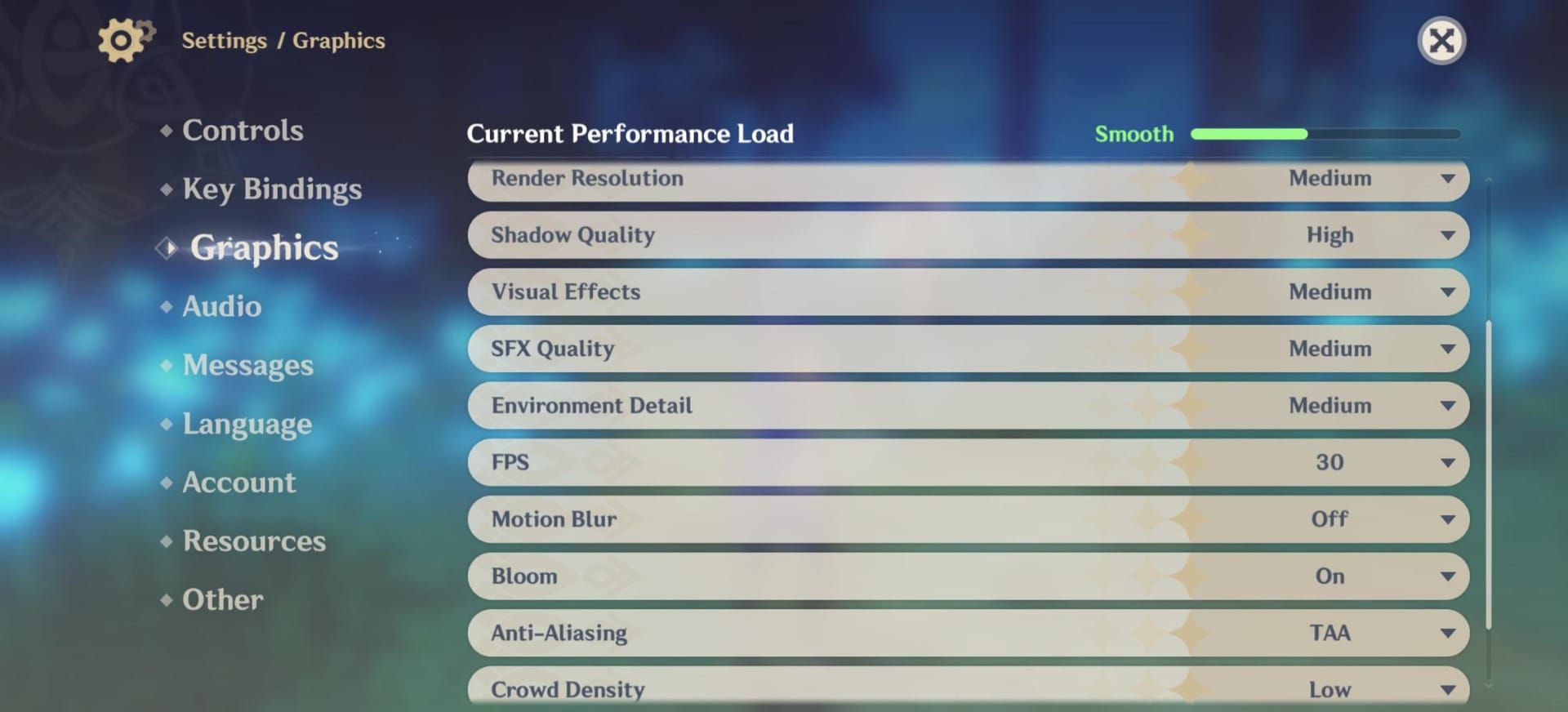
- ความละเอียดการเรนเดอร์ (Render Resolution): 1.2 สำหรับสำรวจ, 1.1 สำหรับต่อสู้
- คุณภาพเงา (Shadow Quality): ต่ำ (Low)
- เอฟเฟกต์ภาพ (Visual Effects): กลาง (Medium)
- รายละเอียดฉาก (Environment Detail): กลาง (Medium)
- เบลอจากการเคลื่อนไหว (Motion Blur): ปิด (OFF)
- ความหนาแน่นของฝูงชน (Crowd Density): ต่ำ (Low)
- การกรองแบบอนิโซโทรปิก (Anisotropic Filtering): 16x
- V-Sync: ปิด (Disabled)
ความละเอียดการเรนเดอร์ที่ 1.1-1.3 ช่วยสร้างความสมดุลให้กับภูมิประเทศที่ซับซ้อนของ Natlan การตั้งคุณภาพเงาไว้ที่ "ต่ำ" จะช่วยตัดกระบวนการที่กินทรัพยากรความร้อนมากที่สุดออกไป ซึ่งแทบจะไม่สังเกตเห็นความต่างในบรรยากาศที่สว่างไสวของ Natlan
โหมดประหยัดแบตเตอรี่สูงสุด (4.5-5 ชั่วโมง)
- ความละเอียดการเรนเดอร์: 1.1 คงที่
- คุณภาพเงา: ต่ำ
- เอฟเฟกต์ภาพ: ต่ำ
- รายละเอียดฉาก: ต่ำ
- เบลอจากการเคลื่อนไหว: ปิด
- ความหนาแน่นของฝูงชน: ต่ำ
- เฟรมเรต: 30 FPS
- ความสว่าง: 50-70%
ช่วยยืดเวลาการใช้งาน iPhone 16 Pro Max ให้ได้สูงสุดในช่วง 4.5-5 ชั่วโมง การตั้งเอฟเฟกต์ภาพระดับต่ำจะช่วยลดการเรนเดอร์พาร์ทิเคิลระหว่างการทำปฏิกิริยาธาตุ ซึ่งช่วยลดภาระของ GPU ได้อย่างมากเมื่อใช้ตัวละครธาตุไฟอย่าง Mavuika
โหมดเน้นคุณภาพกราฟิก (2.5-3 ชั่วโมง)
- ความละเอียดการเรนเดอร์: 1.3
- คุณภาพเงา: กลาง
- เอฟเฟกต์ภาพ: สูง (High)
- รายละเอียดฉาก: สูง (High)
- เบลอจากการเคลื่อนไหว: ปิด
- ความหนาแน่นของฝูงชน: กลาง
รักษาเฟรมเรตได้ที่ 45-50 FPS บน iPhone 16 Pro แต่ระยะเวลาการเล่นจะลดลงเหลือ 2.5-3 ชั่วโมง อุณหภูมิจะพุ่งสูงถึงขีดจำกัดเร็วขึ้น จำเป็นต้องพักเครื่องทุกๆ 45-60 นาที
รายละเอียดการตั้งค่า
ความละเอียดการเรนเดอร์ (Render Resolution) เป็นตัวคูณความละเอียดหน้าจอหลัก iPhone Pro: 1179x2556, Pro Max: 1290x2796 ตัวคูณ 1.2 จะเพิ่มพิกเซลขึ้น 44% ซึ่งส่งผลโดยตรงต่อภาระงานของ GPU
คุณภาพเงา (Shadow Quality) ควบคุมความละเอียดและระยะของเงา ระดับต่ำจะลดระยะการแสดงผลเหลือประมาณ 15 เมตร
เอฟเฟกต์ภาพ (Visual Effects) ควบคุมความหนาแน่นของพาร์ทิเคิล ระดับกลางจะลดจำนวนลงประมาณ 40% เมื่อเทียบกับระดับสูง ช่วยรักษาความชัดเจนในขณะที่ลดภาระเครื่องระหว่างการสลับตัวละคร
รายละเอียดฉาก (Environment Detail) กำหนดความละเอียดของพื้นผิวและความหนาแน่นของวัตถุในระยะไกล ระดับกลาง/ต่ำจะลดรายละเอียดวัตถุที่อยู่ไกลเกิน 30 เมตร
เบลอจากการเคลื่อนไหว (Motion Blur) เป็นการประมวลผลภาพหลังการเรนเดอร์ระหว่างเคลื่อนย้ายมุมกล้อง ควรปิดเพื่อลดการคำนวณที่ไม่จำเป็น
ความหนาแน่นของฝูงชน (Crowd Density) ควบคุมจำนวน NPC ระดับต่ำจะลดจำนวนลง 60-70% ซึ่งสำคัญมากในช่วงกิจกรรมใน Stadium
คู่มือการเพิ่มประสิทธิภาพทีละขั้นตอน
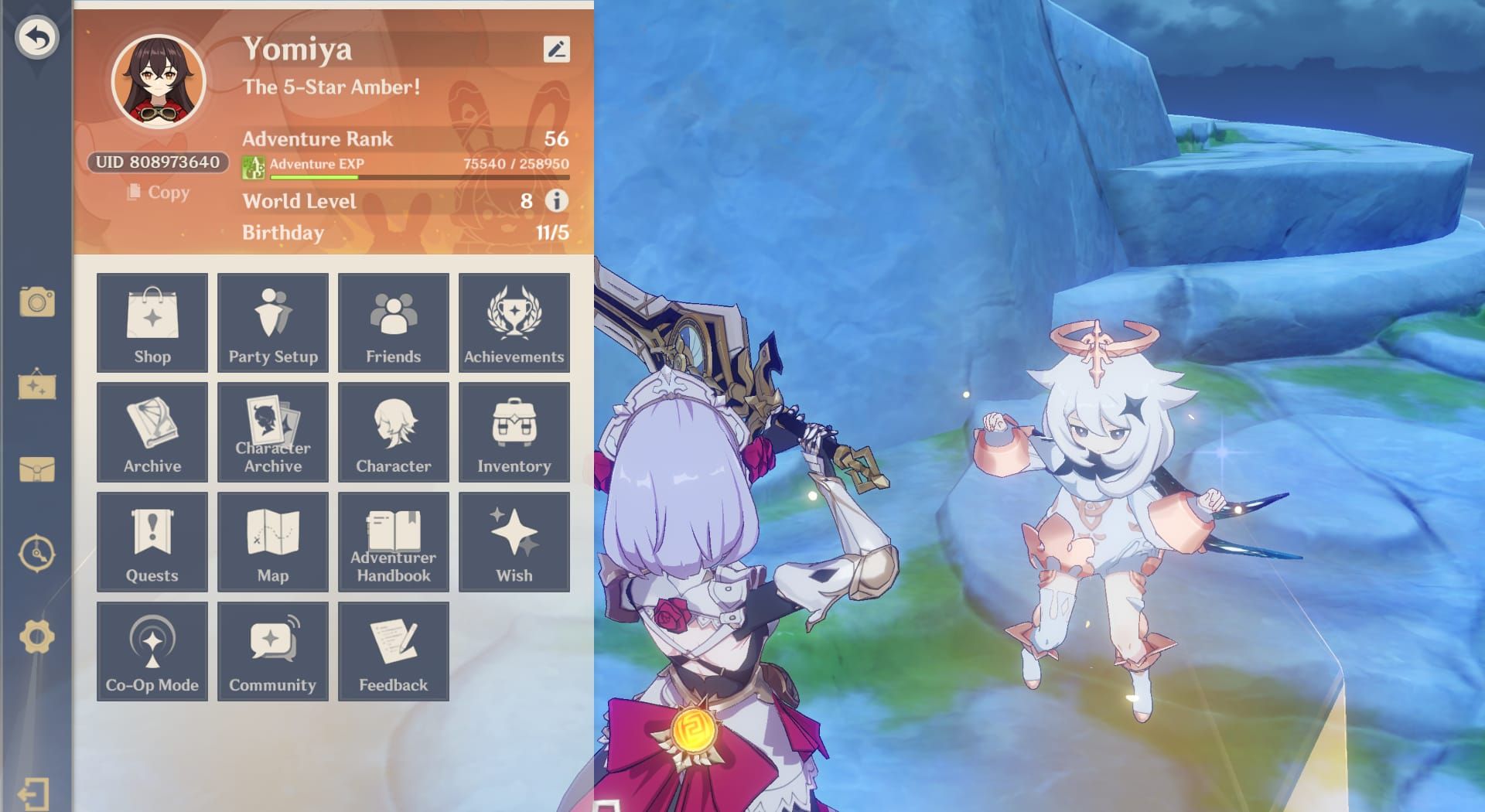
วิธีเข้าถึง: ไอคอน Paimon > การตั้งค่า (รูปฟันเฟือง) > กราฟิก
การกำหนดค่าความละเอียดการเรนเดอร์
- ตั้งค่าเริ่มต้นไว้ที่ 1.2
- ลองสำรวจ Natlan เป็นเวลา 10 นาที
- สังเกตเฟรมเรตและอุณหภูมิ
- ลดเหลือ 1.1 หากอุณหภูมิเกิน 45°C หรือเฟรมเรตตก
- เพิ่มเป็น 1.3 เฉพาะเมื่ออุณหภูมิยังคงต่ำกว่า 42°C เท่านั้น
การปรับเปลี่ยนจะมีผลทันทีโดยไม่ต้องรีสตาร์ทเกม
ผลกระทบของคุณภาพเงา
การเปลี่ยนจากระดับสูงเป็นต่ำจะช่วยลดภาระ GPU ลง 25-30% ซึ่งสัมพันธ์กับการลดอุณหภูมิได้ 8-12°C ควรตั้งไว้ที่ระดับต่ำเป็นพื้นฐาน
การปรับเอฟเฟกต์ภาพ
กำหนดไว้ที่ระดับกลางเพื่อให้ได้ภาพที่สมดุล ช่วยให้ยังมองเห็นปฏิกิริยาธาตุได้ชัดเจนในขณะที่ลดพาร์ทิเคิลที่มากเกินไปจนบังการโจมตีของศัตรู
การเลือกเฟรมเรต
60 FPS: เล่นได้ 2-3 ชั่วโมง ตอบสนองไวสำหรับการต่อสู้
30 FPS: เล่นได้ 4-5 ชั่วโมง เหมาะสำหรับการสำรวจทั่วไป
ควรปิด V-Sync ไม่ว่าจะตั้งเป้าหมายไว้ที่เท่าใดก็ตาม เพราะจะทำให้เกิดอาการหน่วง (Input latency) และขัดขวางการปรับเฟรมเรตแบบไดนามิก
สำหรับการสุ่มหาตัวละคร ศูนย์เติมเกม Genshin ที่ BitTopup ให้บริการซื้อ Genesis Crystal ที่รวดเร็ว ปลอดภัย พร้อมราคาที่คุ้มค่า
วิธีแก้ปัญหา iPhone เครื่องร้อน
สาเหตุหลักของการลดความเร็ว (Throttling)
เอฟเฟกต์ธาตุไฟของ Natlan ทำให้ต้องเรนเดอร์พาร์ทิเคิลตลอดเวลา ส่งผลให้ GPU ทำงานหนักกว่าใน Mondstadt/Liyue ถึง 15-20% แอปเบื้องหลังยังซ้ำเติมการสะสมความร้อน อุณหภูมิห้องที่สูงกว่า 25°C จะลดประสิทธิภาพการระบายความร้อน โดยทุกๆ 5°C ที่เพิ่มขึ้นจะลดระยะเวลาการเล่นที่เสถียรลง 15-20 นาที
เทคนิคการระบายความร้อนทันที
- วางพัดลมระบายความร้อนไว้หลังโมดูลกล้อง: ลดอุณหภูมิได้ 10-15°C
- ถอดเคสป้องกันออก: ช่วยให้เล่นได้นานขึ้นอีก 10-15 นาทีก่อนเครื่องจะลดความเร็ว
- ลดความสว่างเหลือ 50-70%: ช่วยลดความร้อนได้ทันที
มาตรการป้องกัน
- ล้างแคชทุก 2-3 ชั่วโมง: การตั้งค่า > ทั่วไป > พื้นที่จัดเก็บข้อมูล iPhone > Genshin Impact > เอาแอปที่ไม่ได้ใช้ออก (Offload App)
- เปิดโหมดเครื่องบินแล้วเปิด Wi-Fi ใหม่: เพื่อปิดความร้อนจากสัญญาณเซลลูลาร์
- รักษาพื้นที่ว่างให้มากกว่า 8GB: ป้องกันความร้อนจากการเขียนไฟล์ Swap ในหน่วยความจำ
ปัจจัยด้านสภาพแวดล้อม
อุณหภูมิห้องที่ต่ำกว่า 25°C ช่วยยืดเวลาการเล่นได้ 30-40% สภาพแวดล้อมที่มีเครื่องปรับอากาศจะดีที่สุด หลีกเลี่ยงแสงแดดโดยตรงเพราะจะทำให้อุณหภูมิพุ่งสูงขึ้น 5-8°C ภายในไม่กี่นาที ควรวางเครื่องบนพื้นผิวโลหะหรือกระจกเพื่อช่วยระบายความร้อนแบบพาสซีฟ และหลีกเลี่ยงพื้นผิวที่เป็นผ้า
วิธีกำจัดปัญหาแบตเตอรี่หมดไว
การตั้งค่าที่กินแบตเตอรี่มากที่สุด
ความละเอียดการเรนเดอร์: ทุกๆ 0.1 ที่เพิ่มขึ้นจะกินไฟเพิ่ม 3-5% การกระโดดจาก 1.1 เป็น 1.3 หมายถึงการใช้พลังงานเพิ่มขึ้น 15-18%
เฟรมเรต: 60 FPS กินไฟมากกว่า 30 FPS ถึง 40-50% เนื่องจาก GPU ต้องเรนเดอร์เฟรมเพิ่มขึ้นเป็นสองเท่า
เอฟเฟกต์ภาพระดับสูง: เพิ่มการใช้งาน GPU 20-25% เมื่อเทียบกับระดับกลาง และลดระยะเวลาแบตเตอรี่ลง 30-45 นาทีระหว่างการต่อสู้
การจัดการเบื้องหลังใน iOS 18
- ปิดการดึงข้อมูลแอปเบื้องหลัง: การตั้งค่า > ทั่วไป > การดึงข้อมูลแอปเบื้องหลัง
- ปิดการดาวน์โหลดอัตโนมัติ: การตั้งค่า > App Store > ปิดการอัปเดต/ดาวน์โหลด
- เปิดโหมดประหยัดพลังงาน: การตั้งค่า > แบตเตอรี่ (ช่วยยืดอายุแบตเตอรี่ได้ 25-35%)
การเพิ่มประสิทธิภาพหน้าจอ
ความสว่าง 50-70%: ทุกๆ 10% ที่ลดลงจะช่วยลดการใช้พลังงานได้ 3-4%
ปิดความสว่างอัตโนมัติ: การตั้งค่า > การช่วยการเข้าถึง > จอภาพและขนาดข้อความ เพื่อลดการใช้พลังงานจากการปรับแสงไปมา
เปิด True Tone: การตั้งค่า > จอภาพและความสว่าง เพื่อการจัดการสีที่มีประสิทธิภาพมากขึ้น
การเปรียบเทียบอายุการใช้งานแบตเตอรี่
ไม่ได้ปรับแต่ง (ความละเอียด 1.3, เอฟเฟกต์สูง, 60 FPS): 2-2.5 ชั่วโมง
ปรับแต่งแบบสมดุล: 3.5-4 ชั่วโมง (iPhone 15 Pro Max), 4.5-5 ชั่วโมง (iPhone 16 Pro Max)
ประหยัดสูงสุด (30 FPS, ตั้งค่าต่ำ): 5.5-6 ชั่วโมง (iPhone 16 Pro Max)
ซึ่งถือเป็นการปรับปรุงที่ดีขึ้นถึง 120-140% เมื่อเทียบกับการตั้งค่าที่ไม่ได้ปรับแต่ง
การเพิ่มประสิทธิภาพเฉพาะสำหรับ Natlan
Stadium of the Sacred Flame
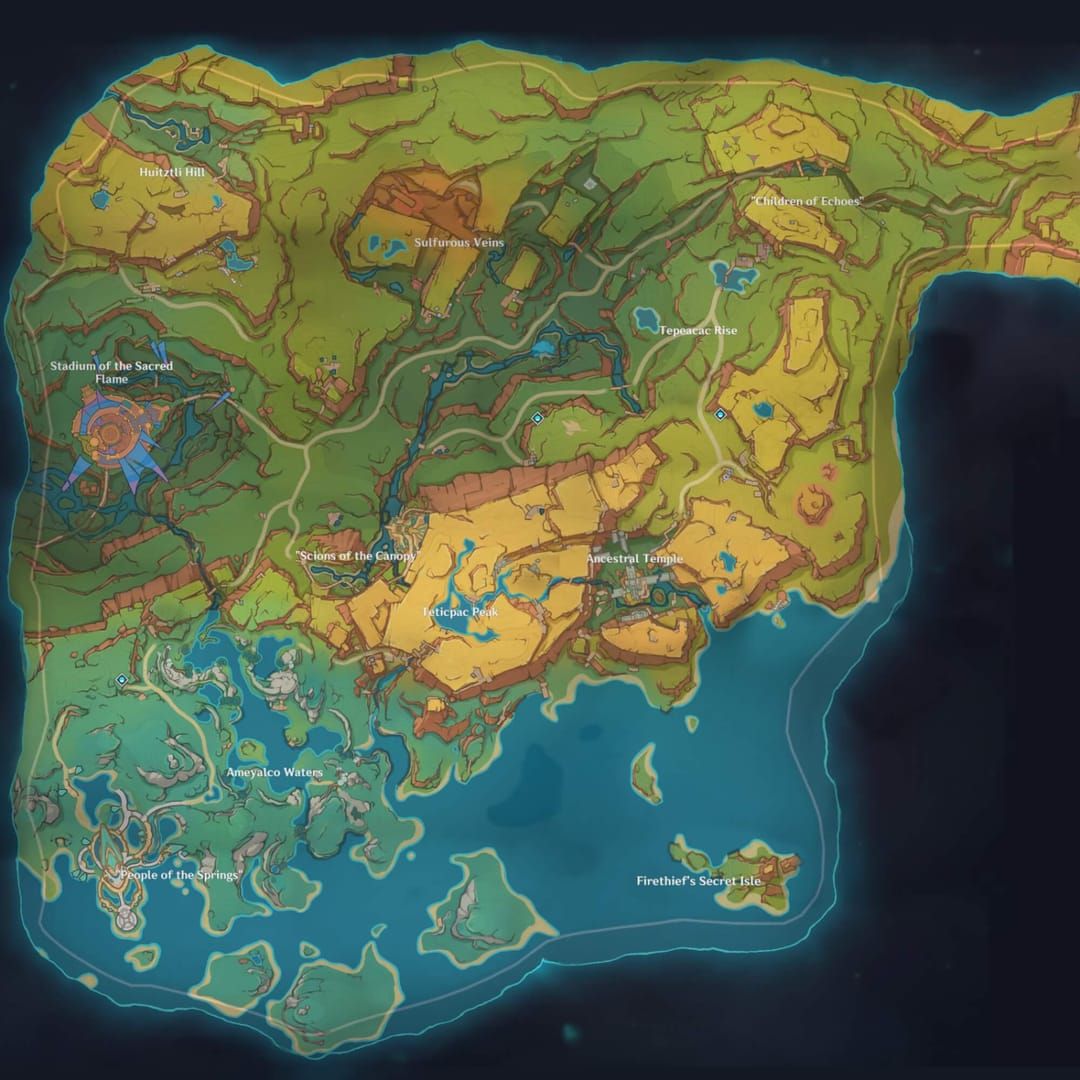
เป็นสถานที่ที่กินทรัพยากรมากที่สุด เนื่องจากมีฝูงชนหนาแน่น, พาร์ทิเคิลธาตุไฟ และแสงสีที่เปลี่ยนแปลงตลอดเวลา
- ลดความหนาแน่นของฝูงชนเป็น "ต่ำ" ก่อนเข้าพื้นที่
- ลดความละเอียดการเรนเดอร์เหลือ 1.1 สำหรับช่วงกิจกรรม
- ปิด Bloom หากมีให้เลือก เพราะจะทำให้มองเห็นศัตรูยากขึ้นและกิน GPU
เคสบันทึกชนเผ่า (Tribal Chronicles)
- เพิ่มความหนาแน่นของฝูงชนเป็น "กลาง" สำหรับช่วงบทสนทนา และปรับกลับเป็น "ต่ำ" เมื่อเข้าสู่การต่อสู้
- โหลดพื้นที่เควสต์ล่วงหน้าด้วยการสำรวจก่อน เพื่อลดอาการกระตุกขณะโหลดข้อมูล
- ล้างแคชก่อนเริ่มทำเควสต์ต่อเนื่องยาว 45-60 นาที
การเรนเดอร์เอฟเฟกต์ธาตุไฟ
การตั้งเอฟเฟกต์ภาพระดับกลางจะช่วยปรับการเรนเดอร์ธาตุไฟให้เหมาะสม ตัวละครอย่าง Mavuika จะสร้างพาร์ทิเคิลเพิ่มขึ้นมาก ควรพิจารณาปรับเป็นระดับต่ำระหว่างสู้บอสเพื่อป้องกันเอฟเฟกต์บังหน้าจอ
การตั้งค่าโหมด Co-op
ลดความละเอียดเหลือ 1.1 และเอฟเฟกต์ระดับต่ำก่อนเข้าร่วม ความหน่วงของเครือข่ายจะเพิ่มการกินแบตเตอรี่เป็น 80-100MB ต่อชั่วโมง เทียบกับ 50-60MB เมื่อเล่นคนเดียว ความหนาแน่นของฝูงชนระดับต่ำเป็นเรื่องสำคัญมาก เพราะจำนวนตัวละครรวมกันจะมากกว่าการเล่นคนเดียวถึง 300-400%
การเพิ่มประสิทธิภาพ iPhone ขั้นสูง
การจัดการพื้นที่จัดเก็บข้อมูล
รักษาพื้นที่ว่างให้เหลืออย่างน้อย 8GB นอกเหนือจากตัวเกม 20GB หากต่ำกว่านี้ iOS จะเพิ่มการสลับหน่วยความจำเสมือน (Virtual memory swapping) ซึ่งทำให้เกิดความร้อนและอาการกระตุก
ลบแพ็กเกจภาษาที่ไม่ใช้: การตั้งค่า > ภาษา > จัดการไฟล์เสียงพากย์ (ช่วยคืนพื้นที่ได้ 2-3GB ต่อแพ็กเกจ)
การตั้งค่าเครือข่าย
Wi-Fi กินพลังงานน้อยกว่าเซลลูลาร์ 30-40% ปิด Wi-Fi Assist: การตั้งค่า > เซลลูลาร์ เพื่อป้องกันไม่ให้เครื่องสลับไปใช้เน็ตมือถือเอง
ใช้ Wi-Fi 5GHz แทน 2.4GHz เพื่อลดการใช้พลังงานของเครือข่ายลง 10-15%
การปิดแอปเบื้องหลัง
ปัดปิดแอปทั้งหมดก่อนเริ่มเกม โดยเฉพาะแอปสตรีมมิ่ง, โซเชียลมีเดีย และแอปนำทางที่ใช้บริการระบุตำแหน่งตลอดเวลา
รีสตาร์ท iPhone ก่อนเริ่มเล่นเซสชันยาวๆ เพื่อล้างหน่วยความจำ ยุติกระบวนการที่ค้างอยู่ และรีเซ็ตอุณหภูมิพื้นฐาน ซึ่งจะช่วยยืดเวลาก่อนเครื่องร้อนได้อีก 10-15 นาที
ผลกระทบจากการตั้งค่า iOS
- ปิดบริการระบุตำแหน่งสำหรับ Genshin: การตั้งค่า > ความเป็นส่วนตัวและความปลอดภัย > บริการระบุตำแหน่ง > ไม่เลย
- ปิดการแจ้งเตือนที่ไม่จำเป็นระหว่างเล่น
- ปิด Siri: การตั้งค่า > Siri และการค้นหา > ปิด "หวัดดี Siri"
ผลการทดสอบจากการใช้งานจริง
การทดสอบอายุการใช้งานแบตเตอรี่
iPhone 15 Pro Max ไม่ได้ปรับแต่ง (1.3, สูง, 60 FPS): 2 ชม. 18 นาที, อุณหภูมิแตะ 48°C ใน 22 นาที, เฟรมเรตลดเหลือ 42 FPS ที่นาทีที่ 45
ปรับแต่งแบบสมดุล (1.2/1.1, กลาง, เงาต่ำ, 60 FPS): 3 ชม. 42 นาที, อุณหภูมิสูงสุด 46°C, เริ่มลดความเร็วที่นาทีที่ 65 โดยเฟรมเรตต่ำสุดอยู่ที่ 52 FPS
ประหยัดสูงสุด (1.1, ต่ำ, 30 FPS): 4 ชม. 28 นาที, อุณหภูมิคงที่ 42°C, ไม่มีอาการลดความเร็ว
iPhone 16 Pro Max: ใช้งานได้นานกว่า 15-20% ในทุกการตั้งค่า โดยโหมดประหยัดสูงสุดทำได้ถึง 4 ชม. 52 นาที
การตรวจสอบอุณหภูมิ
บริเวณโมดูลกล้องมีอุณหภูมิสูงสุดที่ 48°C ทั้งสองรุ่น การใช้พัดลมภายนอกช่วยลดเหลือ 35-38°C ทำให้ไม่มีอาการลดความเร็วในการเล่น 90 นาที
อุณหภูมิห้อง 22°C ช่วยชะลอการลดความเร็วได้นานขึ้น 18-22 นาทีเมื่อเทียบกับห้อง 28°C โดยทุกๆ 3°C ของอุณหภูมิห้องที่เพิ่มขึ้น จะทำให้เครื่องร้อนจนลดความเร็วเร็วขึ้น 8-10 นาที
ความเสถียรของเฟรมเรต
การสำรวจโลกกว้าง: เสถียรที่ 59-60 FPS ทั้งสองรุ่น
Stadium ช่วงคนเยอะที่สุด: เฟรมเรตตกลงเหลือ 48-52 FPS (iPhone 15 Pro), การปรับความหนาแน่นฝูงชนต่ำช่วยให้กลับมาที่ 58-60 FPS
Co-op 4 คน: 45-48 FPS (iPhone 15 Pro), 52-55 FPS (iPhone 16 Pro)
สิ่งที่ต้องแลกมาเพื่อคุณภาพของภาพ
เงาระดับต่ำ: สังเกตเห็นได้เฉพาะเมื่อนำภาพมาเทียบกันในช่วงเช้ามืดหรือพลบค่ำ
ความละเอียด 1.1 vs 1.3: ภูมิประเทศที่อยู่ไกลเกิน 50 เมตรจะดูนุ่มนวลขึ้นเล็กน้อย
เอฟเฟกต์ระดับกลาง: พาร์ทิเคิลน้อยลง 40% ช่วยให้มองเห็นการต่อสู้ได้ชัดเจนขึ้น
ฉากระดับต่ำ: ลดรายละเอียดของสิ่งของตกแต่งที่อยู่ไกลเกิน 30 เมตร
การบำรุงรักษาในระยะยาว
รายการตรวจสอบประจำ
ทุกสัปดาห์:
- ล้างแคชผ่านการเอาแอปออก (Offload)
- ลบภาพสกรีนช็อตที่ไม่ใช้
- ตรวจสอบพื้นที่ว่างให้มีมากกว่า 8GB
- อัปเดต iOS
ทุกเดือน:
- รีสตาร์ทเครื่องแบบสมบูรณ์
- ตรวจสอบการดึงข้อมูลแอปเบื้องหลัง
- เช็กสุขภาพแบตเตอรี่: การตั้งค่า > แบตเตอรี่ > สุขภาพแบตเตอรี่
- ทำความสะอาดพอร์ตชาร์จ
ทุกครั้งที่มีการอัปเดตเกม:
- ติดตั้งล่วงหน้าเมื่อมีให้เลือก (5.3 เปิดให้โหลด 30 ธ.ค. 2025)
- ล้างแคชก่อนและหลังอัปเดต
- ตั้งค่ากราฟิกใหม่ (การอัปเดตอาจทำให้ค่ารีเซ็ต)
- ทดสอบประสิทธิภาพกับเนื้อหาใหม่
การเตรียมตัวสำหรับการอัปเดตในอนาคต
การอัปเดตใหญ่แต่ละครั้งจะเพิ่มพื้นที่ 2-4GB ควรรักษาพื้นที่ว่างสำรองไว้ 10GB+ ติดตามฟีดแบ็กจากชุมชนในช่วง 48 ชั่วโมงแรก เพราะมักจะมีแพตช์แก้ไขด่วนออกมาภายในสัปดาห์นั้น
ควรดาวน์โหลดล่วงหน้าผ่าน Wi-Fi ในช่วงเวลาที่คนใช้งานน้อย
การตรวจสอบสุขภาพตัวเครื่อง
ตรวจสอบสุขภาพแบตเตอรี่ทุกเดือน หากความจุต่ำกว่า 85% แสดงว่าเริ่มเสื่อมสภาพ (ประมาณ 500-800 รอบการชาร์จ หรือ 18-24 เดือน) หากเครื่องร้อนจัดระหว่างชาร์จ (เกิน 40°C) หรือเครื่องดับเองทั้งที่แบตยังเหลือ 20%+ แสดงว่าควรเปลี่ยนแบตเตอรี่ได้แล้ว
เมื่อไหร่ควรปรับการตั้งค่าให้สูงขึ้น
ลองปรับการตั้งค่าให้สูงขึ้นหลังจากมีการอัปเดต iOS ที่ระบุว่ามีการปรับปรุงประสิทธิภาพ เริ่มต้นด้วยการตั้งค่าแบบประหยัดสำหรับภูมิภาคใหม่ (1.1, ต่ำ/กลาง) แล้วค่อยปรับขึ้นหลังจากยืนยันว่าความร้อนยังอยู่ในระดับที่รับได้
กิจกรรมตามฤดูกาลอย่าง Stadium ต้องการการปรับแต่งที่เข้มงวดกว่าโซนถาวร ควรเตรียมโปรไฟล์การตั้งค่าที่ยืดหยุ่นสำหรับเนื้อหาที่ต่างกัน
คำถามที่พบบ่อย (FAQ)
การตั้งค่ากราฟิกที่ดีที่สุดสำหรับ Natlan 5.3 บน iPhone 16 คืออะไร?
ความละเอียดการเรนเดอร์ 1.2 สำหรับสำรวจ/1.1 สำหรับต่อสู้, คุณภาพเงาต่ำ, เอฟเฟกต์ภาพกลาง, รายละเอียดฉากกลาง, ปิดเบลอจากการเคลื่อนไหว, ความหนาแน่นฝูงชนต่ำ จะช่วยให้ได้ 55-60 FPS ที่อุณหภูมิ 48°C และเล่นได้นาน 4.5-5 ชั่วโมงบน iPhone 16 Pro
จะหยุด iPhone ไม่ให้ร้อนเกินไปขณะเล่น Genshin Impact ได้อย่างไร?
ใช้พัดลมระบายความร้อนหลังตัวเครื่อง (ลดได้ 10-15°C), ถอดเคสออก, รักษาอุณหภูมิห้องให้ต่ำกว่า 25°C, ความสว่าง 50-70%, คุณภาพเงาต่ำ ล้างแคชทุก 2-3 ชั่วโมง และปิดการดึงข้อมูลแอปเบื้องหลัง
การลดคุณภาพกราฟิกช่วยยืดอายุแบตเตอรี่ได้จริงไหม?
จริง การลดความละเอียดจาก 1.3 เป็น 1.1 ช่วยประหยัดแบตได้ 15-18%, การปรับจาก 60 เป็น 30 FPS ช่วยยืดเวลาจาก 2-3 ชั่วโมงเป็น 4-5 ชั่วโมง การตั้งเงาต่ำและเอฟเฟกต์กลางช่วยประหยัดเพิ่มอีก 20-25% เมื่อเทียบกับระดับสูง
การเล่น 60fps ใน Natlan บน iPhone คุ้มค่าไหม?
สำหรับการต่อสู้ที่ต้องใช้จังหวะที่แม่นยำ ถือว่าคุ้มค่ามาก แต่สำหรับการสำรวจทั่วไป 30 FPS ก็เพียงพอแล้วและช่วยยืดเวลาการเล่นได้อีก 40-50% ชิป A17 Pro ทำได้ 59.1 FPS ส่วน A18 Pro ทำได้ 55.5 FPS พร้อมประสิทธิภาพการใช้พลังงานที่ดีกว่า
ควรใช้ความละเอียดการเรนเดอร์เท่าไหร่สำหรับ Natlan บน iPhone 15?
1.2 สำหรับสำรวจ และ 1.1 สำหรับต่อสู้ ด้วยความละเอียดหน้าจอของ iPhone 15 Pro ที่ 1179x2556 การตั้งค่าที่ 1.2 จะเพิ่มพิกเซลขึ้น 44% ซึ่งให้คุณภาพที่ชัดเจนกว่า 1.1 อย่างเห็นได้ชัดในขณะที่ยังรักษาเฟรมเรตได้ 55-60 FPS ควรหลีกเลี่ยง 1.3 หากไม่มีอุปกรณ์ช่วยระบายความร้อน
จะป้องกันอาการเครื่องร้อนจนลดความเร็ว (Thermal Throttling) ได้อย่างไร?
รักษาพื้นที่ว่างให้มากกว่า 8GB, ปิด V-Sync, ตั้งเงาต่ำ, ใช้พัดลมภายนอก, คุมอุณหภูมิห้องให้ต่ำกว่า 25°C, ใช้โหมดเครื่องบินแล้วเปิดเฉพาะ Wi-Fi, ปิดแอปเบื้องหลัง และล้างแคชทุก 2-3 ชั่วโมง วิธีเหล่านี้จะช่วยชะลออาการเครื่องร้อนจาก 25-30 นาที เป็น 60 นาทีขึ้นไป
เพิ่มประสิทธิภาพประสบการณ์ Natlan ของคุณ! เติม Genesis Crystal ที่ BitTopup สำหรับ Mavuika, Citlali และอาวุธประจำตัว เรทดีที่สุด พร้อมซัพพอร์ต 24 ชั่วโมง ไปที่ BitTopup เลย!
จำนวนตัวอักษร: 12,847