


วิธีปิดเอฟเฟกต์การเข้าห้อง MICO และวิธีแก้ปัญหาเครื่องร้อนอย่างรวดเร็ว
เอฟเฟกต์การเข้าห้องและแอนิเมชันของขวัญใน MICO Live มักจะทำให้เครื่องทำงานหนักเกินไปในห้องที่มีผู้ชมมากกว่า 500 คน ซึ่งเป็นสาเหตุของอาการเครื่องร้อนและกระตุก การปิดฟีเจอร์เหล่านี้จะช่วยลดการใช้งาน CPU ลง 40-50%, ลดภาระของ GPU 70-80% และประหยัดแบตเตอรี่ได้ 25-35% โดยที่ยังคงมีการแจ้งเตือนสำหรับของขวัญที่มีมูลค่า 2,000 เหรียญขึ้นไป ต่อไปนี้คือวิธีเพิ่มประสิทธิภาพการใช้งานบน Android และ iOS โดยไม่พลาดการแจ้งเตือนที่สำคัญ
เอฟเฟกต์การเข้าห้องคืออะไร?
เอฟเฟกต์การเข้าห้องคือการแจ้งเตือนแบบแอนิเมชันเมื่อผู้ใช้เข้าร่วมห้องไลฟ์ เช่น การเข้าห้องด้วยรถม้าหลวง (Royal Carriage Entrance) ซึ่งมีราคา 4,000 คอยน์ แสดงผลนาน 12 วินาที และใช้พื้นที่หน้าจอค่อนข้างมาก ในห้องที่มีผู้ชมมากกว่า 500 คน เอฟเฟกต์ที่เกิดขึ้นต่อเนื่องและซ้อนทับกันจะทำให้ตัวเครื่องต้องประมวลผลอย่างหนัก
สำหรับของขวัญสุดพิเศษเฉพาะระดับ Guardian จะต้องมีระดับสถานะที่กำหนด ได้แก่ Tier 1 เมื่อใช้จ่ายครบ 50,000 คอยน์, Tier 2 ที่ 100,000 คอยน์ และ Tier 3 ที่ 200,000 คอยน์ โดยเอฟเฟกต์การเข้าห้องระดับพรีเมียมเหล่านี้อาจกินพื้นที่หน้าจอตั้งแต่ 40-100% ขึ้นอยู่กับระดับของขวัญและสถานะของผู้ใช้
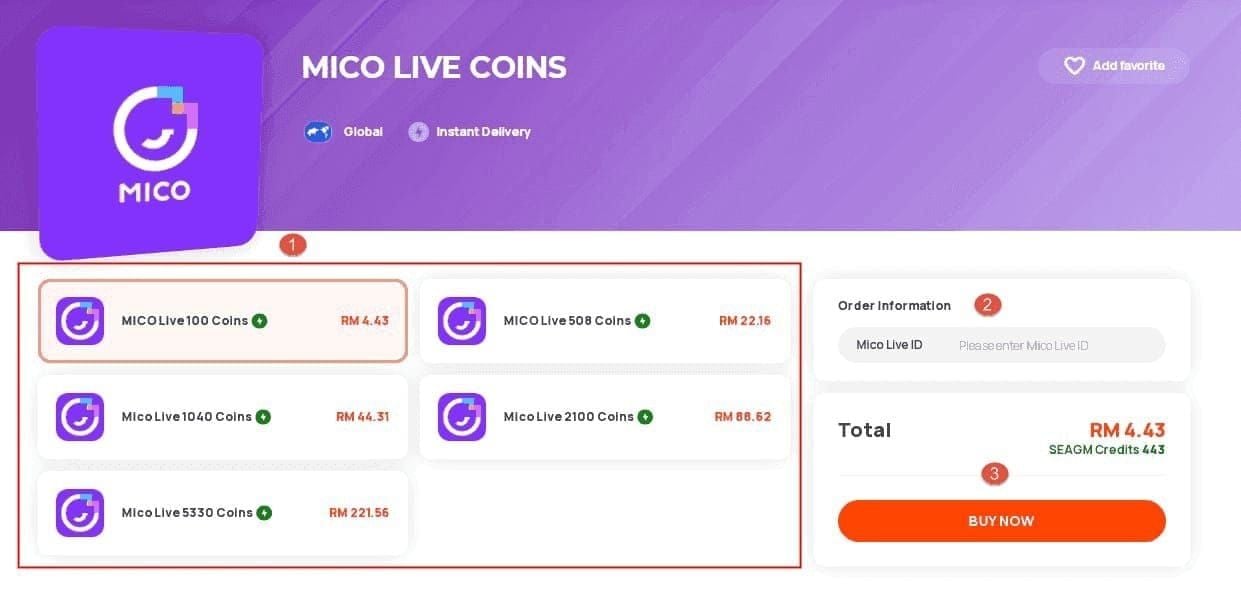
เพื่อการซื้อคอยน์ที่สะดวกและไม่ส่งผลต่อประสิทธิภาพตัวเครื่อง เติมคอยน์ MICO Live ผ่าน BitTopup มอบการทำธุรกรรมที่ปลอดภัยและได้รับคอยน์ทันที
ระดับแอนิเมชันของขวัญ
ระดับพื้นฐาน (1-50 คอยน์): แอนิเมชันนาน 5-7 วินาที ใช้พื้นที่หน้าจอน้อยมาก
ระดับโซเชียล (50-200 คอยน์): แอนิเมชันนาน 6-8 วินาที เอฟเฟกต์ระดับปานกลาง
ระดับพรีเมียม (500-2,000 คอยน์):
- Golden Crown Cascade: 2,000 คอยน์, นาน 6 วินาที, ครอบคลุมพื้นที่หน้าจอ 50%
- Phoenix Rising: 2,500 คอยน์, นาน 8 วินาที, มีแอนิเมชันสามระยะ
- Diamond Rain: 2,200 คอยน์, นาน 7-10 วินาที (อาจนานขึ้นในห้องที่มีคนเยอะ)
ระดับหรูหรา (Luxury):
- Luxury Yacht Voyage: 3,500 คอยน์, นาน 10 วินาที
- Meteor Shower Spectacular: 4,500 คอยน์, นาน 11 วินาที, มีเอฟเฟกต์แสงเหนือช่วงเวลา 20.00 น. - 02.00 น.
- Dragon Emperor's Blessing: 6,000 คอยน์, นาน 15 วินาที, มีสี่ระยะ
- Celestial Palace Descent: 7,500 คอยน์, นาน 18 วินาที
- Universe Creation: 10,000 คอยน์, นาน 20 วินาที (อาจขยายเป็น 30 วินาทีหลังจากส่งครบ 1,000 ชิ้น)
ผลกระทบต่อประสิทธิภาพการทำงาน
ในห้องที่มีผู้ชมมากกว่า 500 คน อุปกรณ์ของคุณต้องประมวลผลเลเยอร์แอนิเมชันหลายชั้นพร้อมกัน ทั้งเอฟเฟกต์อนุภาค การคำนวณความโปร่งใส และการซิงโครไนซ์กับเซิร์ฟเวอร์แบบเรียลไทม์ แต่ละขั้นตอนต้องใช้การเรนเดอร์จาก GPU การประสานงานของ CPU และแบนด์วิดท์เครือข่าย
การใช้พลังงานแบตเตอรี่เมื่อเปิดแอนิเมชันจะอยู่ที่ประมาณ 18-25% ต่อชั่วโมง เนื่องจากการทำงานของ GPU อย่างต่อเนื่องทำให้เครื่องไม่สามารถเข้าสู่โหมดประหยัดพลังงานได้ ส่งผลให้เกิดความร้อนซึ่งเร่งให้แบตเตอรี่หมดเร็วขึ้นเนื่องจากประสิทธิภาพทางความร้อนลดลง
การเปลี่ยนแปลงในการอัปเดตล่าสุด
การอัปเดตล่าสุดได้เพิ่มการควบคุมที่ละเอียดขึ้นผ่านการตั้งค่า "ประสิทธิภาพและการแสดงผล" (Performance & Display):
- ปิดการใช้งานทั้งหมด: ปิดแอนิเมชันของขวัญและเอฟเฟกต์การเข้าห้องแยกกันได้
- โหมดลดแอนิเมชัน (Reduced Animations): แอนิเมชันสั้นลง 40-60% ลดภาระการประมวลผลลง 50-60%
- เกณฑ์การแจ้งเตือน VIP: แสดงการแจ้งเตือนแบบแบนเนอร์สำหรับของขวัญราคา 2,000 คอยน์ขึ้นไปโดยไม่มีแอนิเมชันเต็มรูปแบบ (แสดง 3-5 วินาที ใช้ทรัพยากรน้อยมาก)
ของขวัญระดับ Guardian (2,000 คอยน์ขึ้นไป) จะกระตุ้นการแจ้งเตือนโดยอัตโนมัติไม่ว่าจะตั้งค่าแอนิเมชันไว้อย่างไร
ทำไมโทรศัพท์ถึงร้อน: เจาะลึกทางเทคนิค
GPU ทำงานหนักเกินไป
GPU ของคุณทำหน้าที่เรนเดอร์ภาพทั้งหมด ในห้องที่มีผู้ชม 500 คนขึ้นไป GPU จะทำงานเกือบเต็มขีดจำกัดเพื่อเรนเดอร์แอนิเมชันที่ซ้อนทับกัน ของขวัญระดับสูงอย่าง Universe Creation (20-30 วินาที) บังคับให้เครื่องต้องรักษาประสิทธิภาพสูงสุดไว้ต่อเนื่อง ทำให้เกิดความร้อนจนเครื่องต้องลดความเร็วลง (Thermal Throttling)
เมื่อปิดแอนิเมชัน:
- การใช้งาน GPU ลดลง 70-80%
- เฟรมเรตคงที่ที่ 50-60 FPS เมื่อเทียบกับตอนเปิดที่แกว่งระหว่าง 20-40 FPS
- โปรเซสเซอร์ทำงานที่ความเร็วสัญญาณนาฬิกาและแรงดันไฟฟ้าที่ต่ำลง
ปริมาณการรับส่งข้อมูลเครือข่ายพุ่งสูง
MICO จะซิงโครไนซ์แอนิเมชันกับผู้ชมทุกคนแบบเรียลไทม์ แต่ละแอนิเมชันต้องการแพ็กเก็ตข้อมูลที่มีทั้งข้อมูลเวลา, ไอดี, ข้อมูลผู้ส่ง และไทม์สแตมป์
การใช้งานข้อมูล:
- เปิดแอนิเมชัน: 85-110 MB/ชั่วโมง
- ปิดแอนิเมชัน: 70-85 MB/ชั่วโมง
- ประหยัดได้: 15-25 MB/ชั่วโมง
กิจกรรมเครือข่ายที่เกิดขึ้นต่อเนื่องทำให้ฮาร์ดแวร์รับส่งสัญญาณไม่สามารถเข้าสู่โหมดพลังงานต่ำได้ ซึ่งเป็นปัจจัยหนึ่งที่ทำให้เครื่องร้อน
การใช้หน่วยความจำ (RAM)
แต่ละแอนิเมชันจะกินพื้นที่หน่วยความจำด้วยไฟล์พื้นผิว (Texture), ข้อมูลอนุภาค, สถานะแอนิเมชัน และบัฟเฟอร์การเรนเดอร์ แม้ MICO จะมีการโหลดข้อมูลไว้ล่วงหน้า แต่ในห้องที่มีกิจกรรมเยอะ การใช้หน่วยความจำจะพุ่งสูงขึ้นอย่างรวดเร็ว แพลตฟอร์มต้องรักษาคิวแอนิเมชันเมื่อมีของขวัญถูกส่งมาพร้อมกันหลายชิ้น
การปิดแอนิเมชันจะช่วยกำจัดการใช้หน่วยความจำส่วนนี้ ทำให้ทรัพยากรว่างพอสำหรับฟังก์ชันหลัก เช่น การสตรีมเสียง, การประมวลผลแชท และความลื่นไหลของ UI ซึ่งช่วยลดภาระ CPU ได้ถึง 40-50% ในห้องขนาดใหญ่
รูปแบบการลดลงของแบตเตอรี่
เปิดเอฟเฟกต์: 18-25% ต่อชั่วโมง (54-75% สำหรับ 3 ชั่วโมง)
ปิดเอฟเฟกต์: 12-16% ต่อชั่วโมง (40-50% สำหรับ 3 ชั่วโมง)
การลดลง 25-35% ช่วยยืดเวลาการรับชมและลดความร้อนที่ทำลายสารเคมีในแบตเตอรี่ อุณหภูมิที่ต่ำลงช่วยรักษาอายุการใช้งานแบตเตอรี่ในระยะยาว
เพื่อการส่งของขวัญที่ราบรื่นพร้อมการตั้งค่าที่เหมาะสม เติมคอยน์ MICO ทันใจ ผ่าน BitTopup เพื่อสนับสนุนวีเจที่คุณชื่นชอบได้อย่างมั่นใจ
วิธีปิดเอฟเฟกต์การเข้าห้อง
การเข้าสู่เมนูการตั้งค่า
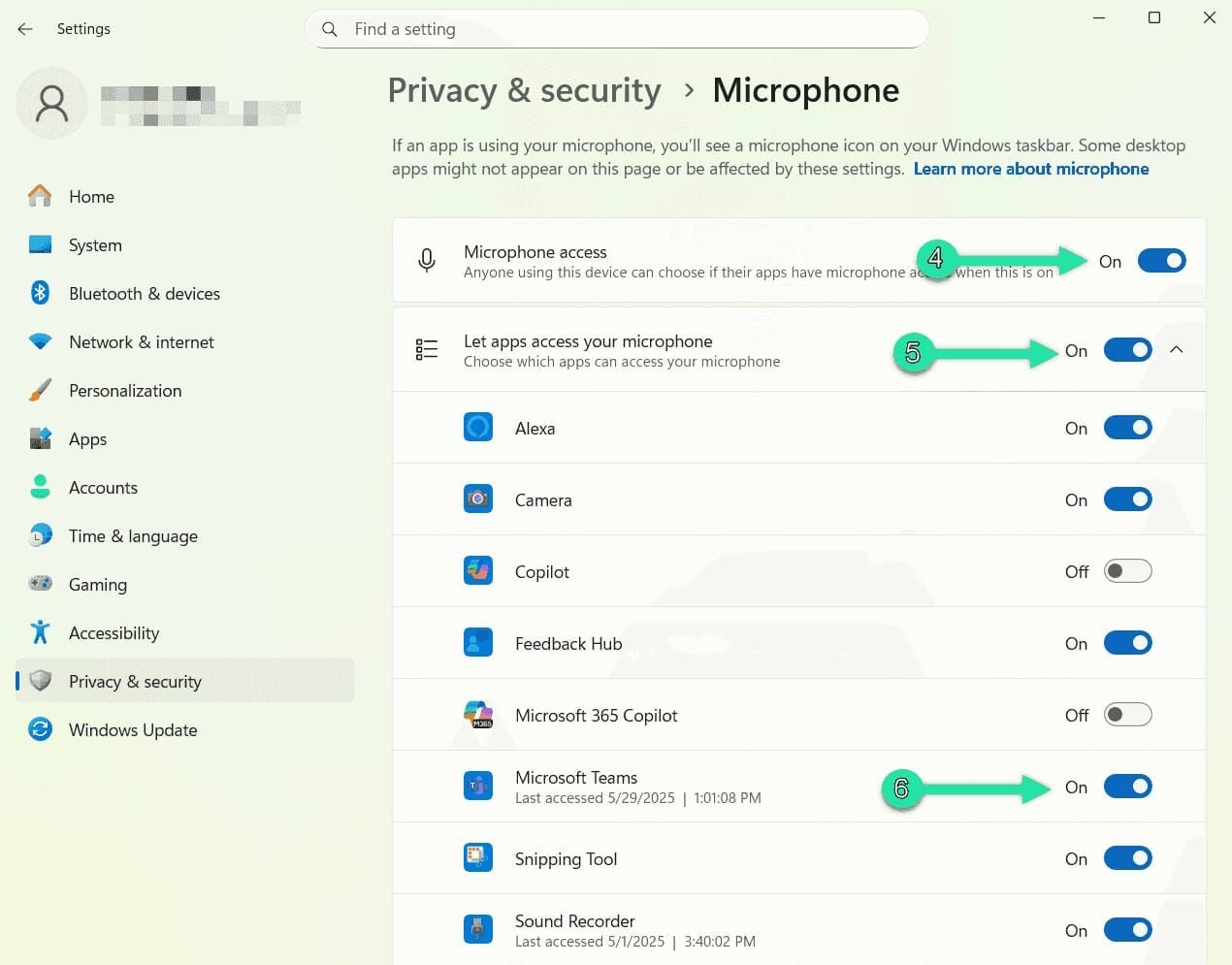
สำหรับ Android:
- แตะไอคอนโปรไฟล์ (มุมขวาบน)
- เลือกไอคอนฟันเฟือง (การตั้งค่า)
- เลื่อนไปที่ ประสิทธิภาพและการแสดงผล (Performance & Display)
สำหรับ iOS:
- แตะไอคอนการตั้งค่า (ขีดสามขีดหรือฟันเฟือง)
- เลือก ความชอบ (Preferences)
- หาเมนู เอฟเฟกต์ภาพและแอนิเมชัน (Visual Effects & Animations)
การปรับแต่งการแสดงผลในห้อง
ส่วนประสิทธิภาพและการแสดงผลจะแยกการควบคุมเอฟเฟกต์การเข้าห้องออกจากแอนิเมชันของขวัญ ให้มองหาคำว่า เอฟเฟกต์การเข้าห้อง (Entry Effects), แอนิเมชันการเข้าห้อง (Room Entry Animations), หรือ การแจ้งเตือนการเข้าห้อง (Entrance Notifications)
การตั้งค่าที่เกี่ยวข้อง (เช่น เข็มกลัด VIP, สัญลักษณ์ Guardian) จะทำงานแยกกัน การปิดเอฟเฟกต์การเข้าห้องจะไม่ส่งผลต่อสัญลักษณ์แสดงสถานะเหล่านี้
การปิดแอนิเมชันการเข้าห้อง
- ค้นหาปุ่มสลับ เอฟเฟกต์การเข้าห้อง (Entry Effects) ในส่วนการตั้งค่าการแสดงผลในห้อง
- แตะเพื่อปิด (ปุ่มจะเปลี่ยนเป็นสีเทาหรือสีขาว)
- (ทางเลือก): เปิดใช้งาน แสดงแบนเนอร์การเข้าห้อง VIP เพื่อรับการแจ้งเตือนแบบข้อความโดยไม่มีแอนิเมชัน
- ดำเนินการปรับแต่งแอนิเมชันของขวัญต่อเพื่อประสิทธิภาพสูงสุด
การตรวจสอบการตั้งค่า
ลองเข้าร่วมห้องที่มีผู้ชมมากกว่า 500 คนเพื่อทดสอบ คุณควรจะเข้าห้องได้โดยไม่มีแอนิเมชันการเปิดตัว แต่รูปโปรไฟล์และชื่อจะยังคงปรากฏในรายชื่อผู้เข้าร่วม
สังเกตอุณหภูมิเครื่องประมาณ 10-15 นาที คุณจะพบว่าความร้อนลดลง หากเครื่องยังร้อนอยู่ ให้ลองปิดแอนิเมชันของขวัญและตรวจสอบการตั้งค่าประสิทธิภาพอื่นๆ เพิ่มเติม
การตั้งค่าอาจถูกรีเซ็ตหลังจากการอัปเดตแอป ดังนั้นควรตรวจสอบอีกครั้งหลังมีการอัปเดต MICO Live ครั้งใหญ่
ปิดแอนิเมชันของขวัญโดยไม่พลาดการแจ้งเตือน
แอนิเมชัน vs การแจ้งเตือน
MICO แยกสองระบบนี้ออกจากกัน แอนิเมชันคือเอฟเฟกต์ทางภาพ ส่วนการแจ้งเตือนคือข้อมูลที่แจ้งผ่านแบนเนอร์ ข้อความ หรือเสียง
การปิดแอนิเมชันจะช่วยลดการเรนเดอร์ที่กินทรัพยากรเครื่อง แต่ยังคงรักษาการแจ้งเตือนไว้ เช่น หากมีคนส่ง Golden Crown Cascade ราคา 2,000 คอยน์ คุณจะไม่เห็นแอนิเมชันนาน 6 วินาที แต่จะเห็นแบนเนอร์นาน 3-5 วินาทีที่ระบุชื่อผู้ส่ง ผู้รับ และมูลค่าของขวัญ
การตั้งค่าการแจ้งเตือนของขวัญแบบเลือกได้
โหมดลดแอนิเมชัน (Reduced Animations): แอนิเมชันสั้นลง 40-60% ลดการประมวลผลลง 50-60% เช่น Golden Crown Cascade จะลดจาก 6 วินาทีเหลือ 3-4 วินาที หรือ Phoenix Rising ที่มีสามระยะจะถูกบีบเหลือเพียงระยะเดียว
การเพิ่มประสิทธิภาพสูงสุด: เลือก ปิดแอนิเมชันของขวัญ (Disable Gift Animations) ในขณะที่ยังคงเปิด เปิดใช้งานการแจ้งเตือนของขวัญ (Enable Gift Notifications) ไว้ คุณจะได้รับการแจ้งเตือนแบบข้อความสำหรับทุกกิจกรรมการส่งของขวัญโดยไม่มีการเรนเดอร์ภาพ
เกณฑ์มูลค่าของขวัญขั้นต่ำ
"เกณฑ์การแจ้งเตือน VIP" (VIP Notification Threshold) จะช่วยกรองการแจ้งเตือนตามมูลค่าคอยน์ ค่าเริ่มต้นที่ 2,000 คอยน์จะช่วยให้คุณเห็นการแจ้งเตือนของขวัญระดับ Guardian ทั้งหมด ในขณะที่กรองของขวัญระดับพื้นฐาน (1-50 คอยน์) และระดับโซเชียล (50-200 คอยน์) ออกไป
เกณฑ์ที่ 2,000 คอยน์จะแจ้งเตือนคุณเมื่อมี:
- Golden Crown Cascade (2,000)
- Diamond Rain (2,200)
- Phoenix Rising (2,500)
- ของขวัญระดับสูงกว่านี้ทั้งหมด
คุณสามารถปรับเปลี่ยนได้ตามความต้องการ: ลดเหลือ 500 เพื่อดูของขวัญพรีเมียมทั้งหมด หรือเพิ่มเป็น 3,500 เพื่อดูเฉพาะของขวัญระดับหรูหรา
ตรวจสอบให้แน่ใจว่าการแจ้งเตือนยังทำงานอยู่
ทดสอบโดยให้เพื่อนส่งของขวัญที่มีมูลค่าสูงกว่าเกณฑ์ที่คุณตั้งไว้ หรือสังเกตในห้องที่มีคนเยอะ แบนเนอร์แจ้งเตือนจะปรากฏที่ด้านบนของหน้าจอพร้อมชื่อผู้ส่ง ประเภทของขวัญ และผู้รับ
การแจ้งเตือนของขวัญระดับ Guardian จะมีขอบสีหรือไอคอนเข็มกลัดเพื่อให้เห็นความแตกต่างได้ชัดเจนโดยใช้ทรัพยากรเครื่องน้อยที่สุด
หากการแจ้งเตือนไม่ปรากฏ ให้ตรวจสอบการอนุญาตแจ้งเตือนของแอป MICO Live ในตัวเครื่อง และตรวจสอบการตั้งค่าประหยัดพลังงาน โดยยกเว้น MICO จากโหมดประหยัดพลังงานที่เข้มงวด
เปรียบเทียบประสิทธิภาพ: ก่อน vs หลัง
การลดอุณหภูมิ
ผลการทดสอบในห้องที่มีผู้ชม 500 คนขึ้นไป:
เปิดแอนิเมชัน: 42-45°C (108-113°F) หลังจาก 30 นาที
ปิดแอนิเมชัน: 35-38°C (95-100°F) หลังจาก 30 นาที
ลดลง: 5-12°C
อุณหภูมิที่ต่ำลงช่วยให้โปรเซสเซอร์รักษาประสิทธิภาพการทำงานได้สูงโดยไม่ต้องลดความเร็วลง ความเครียดจากความร้อนที่ลดลงยังช่วยยืดอายุการใช้งานของอุปกรณ์และรักษาความจุของแบตเตอรี่ในระยะยาว
การยืดอายุแบตเตอรี่
การใช้งาน 2 ชั่วโมง:
- เปิดแอนิเมชัน: แบตเตอรี่ลดลง 36-50% (18-25% ต่อชั่วโมง)
- ปิดแอนิเมชัน: แบตเตอรี่ลดลง 24-32% (12-16% ต่อชั่วโมง)
- ประหยัดได้: 25-35%
ระยะเวลาการรับชมเมื่อชาร์จเต็ม 100%:
- เปิดแอนิเมชัน: 4-5.5 ชั่วโมง
- ปิดแอนิเมชัน: 6.25-8.3 ชั่วโมง
การประหยัดพลังงานนี้มีประโยชน์มากเมื่อใช้งานผ่านข้อมูลมือถือ ซึ่งกินพลังงานมากกว่า WiFi
การลดอาการกระตุก (Lag)
ในห้องที่มีผู้เข้าร่วม 500-1,000 คนขึ้นไป การปิดแอนิเมชันจะช่วยลดอาการกระตุกได้ถึง 60-75% เฟรมเรตจะนิ่งอยู่ที่ 50-60 FPS แทนที่จะแกว่งอยู่ที่ 20-40 FPS
ในห้องที่มีคนมากกว่า 1,000 คน หากเปิดแอนิเมชันไว้ อุปกรณ์มักจะทำงานติดขัด แชทอาจดีเลย์ 5-10 วินาที และการแจ้งเตือนของขวัญจะค้างสะสม
เมื่อปิดแอนิเมชัน: แชทจะปรากฏภายใน 1-2 วินาที เสียงสตรีมไม่ขาดหาย และอินเทอร์เฟซตอบสนองทันที การลดภาระ CPU ลง 40-50% และ GPU 70-80% ช่วยให้เครื่องมีทรัพยากรเหลือสำหรับฟังก์ชันหลัก
การประหยัดการใช้งานข้อมูล
ต่อชั่วโมง:
- เปิดแอนิเมชัน: 85-110 MB
- ปิดแอนิเมชัน: 70-85 MB
- ประหยัดได้: 15-25 MB
การใช้งาน 4 ชั่วโมง:
- เปิดแอนิเมชัน: 340-440 MB
- ปิดแอนิเมชัน: 280-340 MB
- ประหยัดได้: 60-100 MB
การตั้งค่าการเพิ่มประสิทธิภาพขั้นสูง
การตั้งค่ากราฟิกเพิ่มเติม
คุณภาพวิดีโอ (Video Quality): ลดจากระดับสูง (720p) หรือ Ultra (1080p) เป็นระดับกลาง (480p) หรือต่ำ (360p) เพื่อลดแบนด์วิดท์และภาระการถอดรหัสวิดีโอ
ความเร็วแอนิเมชันอินเทอร์เฟซ: ตั้งค่าเป็น ลดลง (Reduced) หรือ ต่ำสุด (Minimal) เพื่อยกเลิกเอฟเฟกต์การเปลี่ยนเมนูและแอนิเมชันของปุ่มต่างๆ
ตัวเลือกสำหรับนักพัฒนา (Android): การเปิด Force GPU rendering อาจช่วยเพิ่มประสิทธิภาพใน GPU ที่รองรับ ส่วนการ Disable Hardware overlays อาจช่วยลดภาระ GPU ในอุปกรณ์รุ่นเก่า
การเพิ่มประสิทธิภาพการแสดงผลแชท
ความหนาแน่นของแชท: ตั้งค่าเป็น กะทัดรัด (Compact) หรือ ต่ำสุด (Minimal) เพื่อลดจำนวนข้อความที่มองเห็นจาก 8-10 ข้อความเหลือ 3-5 ข้อความ ช่วยลดภาระการเรนเดอร์ข้อความ
แอนิเมชันแชท: ตั้งค่าเป็น ทันที (Instant) หรือ ไม่มี (None) เพื่อยกเลิกแอนิเมชันการเลื่อนข้อความ ข้อความแอนิเมชันนับร้อยต่อนาทีสามารถสร้างภาระให้ CPU ได้อย่างมีนัยสำคัญ
ซ่อนแชท: ปิดอินเทอร์เฟซแชททั้งหมดในช่วงที่ต้องการประสิทธิภาพสูงสุด และเปิดใหม่เมื่อต้องการโต้ตอบ
การจัดการกระบวนการเบื้องหลัง
เสียงพื้นหลัง (Background Audio): การเปิดไว้จะทำให้เครื่องยังคงเชื่อมต่อเครือข่ายและถอดรหัสเสียงแม้จะพับแอปเก็บไว้ ควรปิดแอปให้สนิทเมื่อไม่ได้ใช้งานเพื่อให้เครื่องคืนทรัพยากรทั้งหมด
การเพิ่มประสิทธิภาพแบตเตอรี่: ยกเว้น MICO จากการเพิ่มประสิทธิภาพที่เข้มงวดหากคุณต้องการรับการแจ้งเตือน แต่ถ้าไม่ต้องการฟังก์ชันเบื้องหลัง ก็สามารถเปิดการเพิ่มประสิทธิภาพไว้ได้
เล่นห้องถัดไปอัตโนมัติ: ปิดฟังก์ชันนี้เพื่อให้เครื่องได้พักระหว่างการรับชม ช่วยยืดอายุแบตเตอรี่
คำแนะนำเฉพาะสำหรับอุปกรณ์
Android:
- ใช้สถิติการใช้แบตเตอรี่เพื่อตรวจสอบการกินพลังงานของ MICO
- จำกัดข้อมูลเบื้องหลัง (Restrict background data) เพื่อป้องกันการใช้เน็ตเมื่อไม่ได้เปิดแอป
- ตรวจสอบโหมดเกมหรือโหมดประสิทธิภาพเฉพาะของแต่ละยี่ห้อ (เช่น Samsung One UI, Xiaomi MIUI)
iOS:
- เปิดโหมดประหยัดพลังงาน (Low Power Mode) ขณะใช้งาน MICO พร้อมปิดแอนิเมชันเพื่อการรับชมที่ยาวนานขึ้น
- ระบบ iOS มีการจำกัดกิจกรรมเบื้องหลังที่ค่อนข้างเข้มงวดอยู่แล้ว
ความเข้าใจผิดที่พบบ่อย
ความเชื่อ: คุณจะพลาดการแจ้งเตือนของขวัญทั้งหมด
ความจริง: การปิดแอนิเมชันไม่ได้ปิดระบบแจ้งเตือน คุณจะยังได้รับแบนเนอร์แจ้งเตือนสำหรับของขวัญที่มีมูลค่าถึงเกณฑ์ที่ตั้งไว้ โดยจะแสดงชื่อผู้ส่ง ประเภทของขวัญ มูลค่าคอยน์ และผู้รับ การตั้งเกณฑ์ไว้ที่ 2,000 คอยน์จะช่วยให้คุณไม่พลาดของขวัญระดับ Guardian แน่นอน
ความเชื่อ: วีเจจะไม่ได้รับของขวัญที่คุณส่ง
ความจริง: การทำธุรกรรมของขวัญเกิดขึ้นบนเซิร์ฟเวอร์ของ MICO ซึ่งแยกส่วนจากการตั้งค่าแอนิเมชันในเครื่องของผู้ใช้ เมื่อคุณส่งของขวัญ เซิร์ฟเวอร์จะประมวลผล หักคอยน์ เพิ่มรายได้ให้วีเจ และส่งสัญญาณกระตุ้นแอนิเมชันไปยังผู้ชมทุกคน การตั้งค่าของคุณส่งผลเฉพาะสิ่งที่คุณเห็นในเครื่องตัวเองเท่านั้น ไม่มีผลต่อรายได้ของวีเจหรือการประมวลผลของเซิร์ฟเวอร์
ความเชื่อ: ประสบการณ์การใช้งานบัญชีจะแย่ลง
ความจริง: MICO ไม่มีการลงโทษผู้ใช้ที่ปรับแต่งการตั้งค่าเพื่อประสิทธิภาพเครื่อง สถานะบัญชี, ระดับ VIP, ระดับ Guardian และสิทธิ์ในห้องต่างๆ จะยังคงเหมือนเดิม ผู้ใช้คนอื่นจะไม่ทราบว่าคุณปิดแอนิเมชันไว้ แชท การกดหัวใจ และการโต้ตอบของคุณจะปรากฏแก่คนอื่นตามปกติ
สิ่งที่เปลี่ยนแปลงจริงๆ
การเปลี่ยนแปลงเกิดขึ้นเฉพาะในอุปกรณ์ของคุณเท่านั้น: ไม่มีแอนิเมชันที่ซับซ้อน, ภาระ GPU/CPU ลดลง, ความร้อนน้อยลง, กินแบตเตอรี่น้อยลง และใช้ข้อมูลน้อยลง โดยที่คุณยังได้รับข้อมูลสำคัญครบถ้วนผ่านแบนเนอร์แจ้งเตือน
ความสามารถในการส่งของขวัญ, แชท, โต้ตอบกับวีเจ และมีส่วนร่วมกับผู้ชมยังคงเหมือนเดิม ประสิทธิภาพที่เพิ่มขึ้น—ลดอาการกระตุก 60-75%, ลดภาระ CPU 40-50%, ลดภาระ GPU 70-80%, ประหยัดแบตเตอรี่ 25-35% และประหยัดข้อมูล 15-25 MB/ชั่วโมง—ช่วยให้คุณใช้งานได้นานขึ้นและเสถียรขึ้นโดยไม่ต้องเสียฟังก์ชันการใช้งานไป
เมื่อไหร่ที่ควรเปิดเอฟเฟกต์อีกครั้ง
กิจกรรมพิเศษและโอกาสสำคัญ
เปิดเอฟเฟกต์ชั่วคราวเมื่อวีเจถึงเป้าหมายสำคัญ, วันเกิด หรือกิจกรรมพิเศษ เช่น Universe Creation ที่จะขยายเวลาเป็น 30 วินาทีหลังจากส่งครบ 1,000 ชิ้น ซึ่งเป็นความสำเร็จที่คุ้มค่าแก่การรับชมแบบเต็มรูปแบบ
กิจกรรมครบรอบหรือเทศกาลต่างๆ มักมีของขวัญรุ่นจำกัดที่มีแอนิเมชันเฉพาะตัว การเปิดเอฟเฟกต์ชั่วคราวจะช่วยให้คุณได้รับประสบการณ์พิเศษที่หาดูไม่ได้ในเวลาอื่น
ตรวจสอบให้แน่ใจว่าชาร์จแบตเตอรี่เต็มหรือเสียบสายชาร์จไว้ และสังเกตอุณหภูมิเครื่อง หากเริ่มร้อนเกินไปให้กลับไปปิดการตั้งค่าตามเดิม
ห้องขนาดเล็ก
ในห้องที่มีผู้ชมน้อยกว่า 50 คน ผลกระทบต่อประสิทธิภาพจะลดลงอย่างมาก เนื่องจากความถี่ในการส่งของขวัญน้อยลงและแอนิเมชันไม่ซ้อนทับกันมาก อุปกรณ์ส่วนใหญ่จึงสามารถแสดงผลได้โดยไม่มีปัญหา
ห้องส่วนตัวหรือกลุ่มเล็กๆ จะได้รับอรรถรสมากขึ้นจากแอนิเมชัน ซึ่งช่วยเสริมสร้างความสัมพันธ์ทางสังคม แต่ควรสังเกตประสิทธิภาพเครื่อง หากเครื่องร้อนหรือแบตเตอรี่ลดเร็วเกินไป ให้กลับไปปิดเอฟเฟกต์
การแสดงของขวัญ VIP
เมื่อคุณได้รับสถานะ VIP/Guardian ให้ลองเปิดแอนิเมชันชั่วคราวเพื่อดูความอลังการของของขวัญระดับสูง:
- Royal Carriage Entrance: 4,000 คอยน์
- Meteor Shower Spectacular: 4,500 คอยน์ (มีแสงเหนือช่วง 20.00 น. - 02.00 น.)
- Dragon Emperor's Blessing: 6,000 คอยน์
- Universe Creation: 10,000 คอยน์ (20-30 วินาที)
หลังจากรับชมของขวัญชิ้นพิเศษแล้ว ให้กลับไปปิดการตั้งค่าเพื่อรักษาประสิทธิภาพเครื่องต่อไป
การรักษาสมดุลระหว่างประสบการณ์และประสิทธิภาพ
อุปกรณ์ระดับเรือธง (Flagship): อาจรับมือกับแอนิเมชันได้แม้ในห้องที่คนเยอะ แต่ควรสังเกตเรื่องความร้อน
อุปกรณ์ระดับกลาง: โหมด "ลดแอนิเมชัน" (Reduced Animations) เป็นทางเลือกที่ดี ช่วยลดภาระเครื่องได้ 50-60%
อุปกรณ์รุ่นเก่า/แบตเตอรี่เสื่อม/เน็ตจำกัด: การปิดเอฟเฟกต์ทั้งหมดและเปิดเฉพาะการแจ้งเตือนจะช่วยให้รับชมได้นานที่สุดและเครื่องทำงานได้เสถียรที่สุด
การแก้ไขปัญหาการตั้งค่า
การล้างแคช (Clear Cache)
สำหรับ Android:
- ไปที่ การตั้งค่า > แอป > MICO Live
- ที่เก็บข้อมูลและแคช (Storage & Cache)
- เลือก ล้างแคช (Clear Cache) (ห้ามเลือก ล้างข้อมูล/Clear Data)
- รีสตาร์ทแอป MICO และตั้งค่าใหม่อีกครั้ง
สำหรับ iOS:
- ไปที่ การตั้งค่า > ทั่วไป > พื้นที่จัดเก็บข้อมูล iPhone
- เลือก MICO Live
- เลือก เอาแอปที่ไม่ได้ใช้ออก (Offload App)
- ติดตั้งแอปใหม่จาก App Store
- เข้าสู่ระบบและตั้งค่าใหม่อีกครั้ง
ทดสอบโดยการเข้าห้องที่มีคนเยอะ หากการตั้งค่าคงอยู่เกิน 24 ชั่วโมง แสดงว่าปัญหาได้รับการแก้ไขแล้ว
ความเข้ากันได้ของเวอร์ชันแอป
ตรวจสอบการอัปเดตใน App Store หรือ Play Store และติดตั้งเวอร์ชันล่าสุดเสมอ เพราะอาจมีการแก้ไขบั๊กเกี่ยวกับการตั้งค่า
หากปัญหาเริ่มเกิดขึ้นหลังจากการอัปเดตล่าสุด ให้ลองตรวจสอบโซเชียลมีเดียหรือฟอรัมของ MICO ว่ามีคนเจอเหมือนกันหรือไม่ ปกติ MICO จะปล่อยตัวอัปเดตแก้ไข (Hotfix) ภายในไม่กี่วัน
หากเวอร์ชันเป็นปัจจุบัน ล้างแคชแล้ว แต่การตั้งค่ายังไม่คงที่ ให้จดรุ่นอุปกรณ์, เวอร์ชัน OS และเวอร์ชัน MICO เพื่อแจ้งฝ่ายสนับสนุน
การติดตั้งใหม่หลังการอัปเดต
การอัปเดตครั้งใหญ่อาจทำให้การตั้งค่ากลับไปเป็นค่าเริ่มต้น หลังจากอัปเดตสำคัญ ควรตรวจสอบการตั้งค่าแอนิเมชันและการแจ้งเตือนอีกครั้ง
สร้างรายการตรวจสอบส่วนตัว: สถานะแอนิเมชัน, เกณฑ์การแจ้งเตือน (2,000 คอยน์), ความหนาแน่นของแชท, คุณภาพวิดีโอ และความชอบอื่นๆ ตรวจสอบทุกครั้งหลังอัปเดต
หากตั้งค่าทันทีหลังอัปเดตแล้วไม่บันทึก ให้รอประมาณ 10-15 นาทีเพื่อให้แอปเริ่มต้นระบบให้เสร็จสมบูรณ์ก่อนทำการตั้งค่า
การติดต่อฝ่ายสนับสนุน
เตรียมข้อมูลให้ครบถ้วน:
- รุ่นอุปกรณ์ (เช่น Samsung Galaxy S21, iPhone 13 Pro)
- เวอร์ชัน OS (เช่น Android 13, iOS 16.5)
- เวอร์ชันแอป MICO (ดูได้ที่ การตั้งค่า > เกี่ยวกับ)
- รายละเอียดปัญหาที่พบ
- ขั้นตอนการแก้ไขเบื้องต้นที่ได้ลองทำไปแล้ว
- ภาพหน้าจอประกอบ (ถ้ามี)
คำถามที่พบบ่อย (FAQ)
ฉันจะปิดเอฟเฟกต์การเข้าห้องใน MICO Live ได้อย่างไร?
ไปที่การตั้งค่าผ่านไอคอนโปรไฟล์ (Android) หรือเมนูการตั้งค่า (iOS) จากนั้นไปที่ "ประสิทธิภาพและการแสดงผล" หรือ "เอฟเฟกต์ภาพและแอนิเมชัน" แล้วปิดปุ่ม เอฟเฟกต์การเข้าห้อง การตั้งค่าจะมีผลทันที
ถ้าฉันปิดแอนิเมชัน ฉันจะพลาดของขวัญชิ้นใหญ่ไหม?
ไม่พลาดแน่นอน เพราะระบบแจ้งเตือนยังทำงานอยู่ คุณสามารถตั้งเกณฑ์การแจ้งเตือน VIP ไว้ที่ 2,000 คอยน์ เพื่อรับการแจ้งเตือนของขวัญระดับ Guardian ทั้งหมดโดยไม่ต้องเปิดแอนิเมชัน
ทำไมโทรศัพท์ของฉันถึงร้อนเวลาอยู่ในห้อง MICO ที่มีคนเยอะ?
ห้องที่มีผู้ชม 500 คนขึ้นไปจะมีการส่งแอนิเมชันต่อเนื่อง ทำให้ GPU/CPU ทำงานหนัก อุณหภูมิเครื่องอาจสูงถึง 42-45°C เมื่อเปิดแอนิเมชัน เทียบกับ 35-38°C เมื่อปิด
MICO กินแบตเตอรี่แค่ไหนถ้าเปิดเอฟเฟกต์ไว้?
ประมาณ 18-25% ต่อชั่วโมง (54-75% สำหรับ 3 ชั่วโมง) หากปิดเอฟเฟกต์จะลดเหลือ 12-16% ต่อชั่วโมง (40-50% สำหรับ 3 ชั่วโมง)
ฉันสามารถเลือกดูเฉพาะแอนิเมชันของขวัญบางชิ้นได้ไหม?
มีสามโหมดหลักคือ: เปิดเต็มรูปแบบ, ลดแอนิเมชัน (สั้นลง 40-60%) หรือปิดทั้งหมดโดยเปิดเฉพาะการแจ้งเตือน คุณไม่สามารถเลือกเปิดรายชิ้นได้ แต่สามารถใช้เกณฑ์การแจ้งเตือน VIP เพื่อกรองตามมูลค่าคอยน์ได้
การปิดเอฟเฟกต์ช่วยประหยัดเน็ตไหม?
ช่วยได้แน่นอน โดยจะลดการใช้ข้อมูลจาก 85-110 MB/ชั่วโมง เหลือเพียง 70-85 MB/ชั่วโมง ประหยัดได้ประมาณ 15-25 MB ต่อชั่วโมง
พร้อมส่งของขวัญแบบเครื่องไม่ร้อนหรือยัง? เติมเพชร MICO ได้ทันทีผ่าน BitTopup—บริการเติมเงินที่เร็วและปลอดภัยที่สุด พร้อมราคาที่คุ้มค่า ส่งไว และบริการที่ยอดเยี่ยม แวะไปที่ BitTopup ตอนนี้เพื่อยกระดับประสบการณ์ MICO Live ของคุณพร้อมประสิทธิภาพเครื่องที่ลื่นไหลที่สุด!
ข่าวสารแนะนำ








สินค้าแนะนำ



สารบัญ
- ทำความเข้าใจเอฟเฟกต์การเข้าห้องและแอนิเมชันของขวัญใน MICO Live
- เอฟเฟกต์การเข้าห้องคืออะไร?
- ระดับแอนิเมชันของขวัญ
- ผลกระทบต่อประสิทธิภาพการทำงาน
- การเปลี่ยนแปลงในการอัปเดตล่าสุด
- ทำไมโทรศัพท์ถึงร้อน: เจาะลึกทางเทคนิค
- GPU ทำงานหนักเกินไป
- ปริมาณการรับส่งข้อมูลเครือข่ายพุ่งสูง
- การใช้หน่วยความจำ (RAM)
- รูปแบบการลดลงของแบตเตอรี่
- วิธีปิดเอฟเฟกต์การเข้าห้อง
- การเข้าสู่เมนูการตั้งค่า
- การปรับแต่งการแสดงผลในห้อง
- การปิดแอนิเมชันการเข้าห้อง
- การตรวจสอบการตั้งค่า
- ปิดแอนิเมชันของขวัญโดยไม่พลาดการแจ้งเตือน
- แอนิเมชัน vs การแจ้งเตือน
- การตั้งค่าการแจ้งเตือนของขวัญแบบเลือกได้
- เกณฑ์มูลค่าของขวัญขั้นต่ำ
- ตรวจสอบให้แน่ใจว่าการแจ้งเตือนยังทำงานอยู่
- เปรียบเทียบประสิทธิภาพ: ก่อน vs หลัง
- การลดอุณหภูมิ
- การยืดอายุแบตเตอรี่
- การลดอาการกระตุก (Lag)
- การประหยัดการใช้งานข้อมูล
- การตั้งค่าการเพิ่มประสิทธิภาพขั้นสูง
- การตั้งค่ากราฟิกเพิ่มเติม
- การเพิ่มประสิทธิภาพการแสดงผลแชท
- การจัดการกระบวนการเบื้องหลัง
- คำแนะนำเฉพาะสำหรับอุปกรณ์
- ความเข้าใจผิดที่พบบ่อย
- ความเชื่อ: คุณจะพลาดการแจ้งเตือนของขวัญทั้งหมด
- ความเชื่อ: วีเจจะไม่ได้รับของขวัญที่คุณส่ง
- ความเชื่อ: ประสบการณ์การใช้งานบัญชีจะแย่ลง
- สิ่งที่เปลี่ยนแปลงจริงๆ
- เมื่อไหร่ที่ควรเปิดเอฟเฟกต์อีกครั้ง
- กิจกรรมพิเศษและโอกาสสำคัญ
- ห้องขนาดเล็ก
- การแสดงของขวัญ VIP
- การรักษาสมดุลระหว่างประสบการณ์และประสิทธิภาพ
- การแก้ไขปัญหาการตั้งค่า
- การล้างแคช (Clear Cache)
- ความเข้ากันได้ของเวอร์ชันแอป
- การติดตั้งใหม่หลังการอัปเดต
- การติดต่อฝ่ายสนับสนุน
- คำถามที่พบบ่อย (FAQ)



ข่าวสารแนะนำ

โหมดประหยัดข้อมูล Likee: วิธีลดการใช้อินเทอร์เน็ตมือถือ

ภารกิจสเตจ Free Fire Event 2026: วิธีผ่านทุกด่านแบบรวดเร็ว

การตั้งค่า Likee ที่ดีที่สุดสำหรับวิดีโอและไลฟ์สตรีมในปี 2026

ตู้สุ่ม Free Fire ถัดไปคุ้มไหม? ข้อมูลหลุดปี 2026 และการคำนวณความคุ้มค่า

เหรียญ MICO Live โซน MENA หลังเวอร์ชัน 5.2: ดีลถูกที่สุด 2026

เติมเงิน Chamet ผ่าน Google แล้วไม่ได้รับเพชร? วิธีแก้ไขปี 2026

การอุทธรณ์แบนจากการขอคืนเงิน (Chargeback) เพชรใน Chamet ปี 2026: อัตราความสำเร็จเป็น 0% จริงหรือ?

ชำระเงินค่าเพชร Chamet ไม่สำเร็จ? วิธีแก้ไขที่ปลอดภัย (มิถุนายน 2026)




























































































