


วิธีแก้ปัญหาเสียงไม่ตรงกับภาพใน Chamet: 12 วิธีแก้ไขสำหรับการวิดีโอคอล (2026)
Chamet เวอร์ชัน 4.3.7 (11 ธ.ค. 2026) พบปัญหาเสียงไม่ตรงกับภาพ (Audio Desync) และการวนลูปเชื่อมต่อใหม่บน Android 5.0+ และ iOS 10.0+ ระหว่างการวิดีโอคอลแบบ 1 ต่อ 1 คู่มือนี้ขอนำเสนอ 12 วิธีแก้ไขที่เน้นการตั้งค่าโปรโตคอล UDP, การทำ Port Forwarding (10000-20000), การจัดการแคช และการปรับแต่งในโหมดนักพัฒนา เพื่อกู้คืนการซิงค์เสียงและวิดีโอให้มีค่าความหน่วงไม่เกิน 80ms และขจัดปัญหาสายหลุด


ปัญหาเสียงไม่ตรงกับภาพ (Audio Desync) ในการวิดีโอคอลแบบ 1 ต่อ 1
เสียงไม่ตรงกับภาพ (Audio Desync) คืออาการที่เสียงดีเลย์ตามหลังเฟรมวิดีโอ โดย Chamet เวอร์ชัน 4.3.7 ตั้งเป้าค่าความหน่วง (Latency) ไว้ที่ 80ms สำหรับฝั่งตัวเอง และ 60ms สำหรับฝั่งผู้ชมถึงสตรีมเมอร์ หากค่าความหน่วงสูงเกิน 150ms การขยับปากจะไม่ตรงกับเสียงพูด
การอัปเดตขนาด 178.5MB นี้บังคับใช้โปรโตคอล UDP สำหรับพอร์ต 10000-20000 อุปกรณ์ที่มี RAM ว่างน้อยกว่า 150-300MB หรือมี NAT Type 3 มักจะประสบปัญหาการซิงค์ล้มเหลว เกณฑ์มาตรฐานคือ: 45ms สำหรับการโทรในเมืองเดียวกัน และ 110ms สำหรับการโทรข้ามทวีป หากเครือข่ายหนาแน่นหรือไม่มีการส่งต่อพอร์ต (Port Forwarding) ที่เหมาะสม ค่าเหล่านี้จะเกินเกณฑ์ที่กำหนด
ต้องการใช้งานฟีเจอร์พรีเมียมอย่างต่อเนื่องระหว่างแก้ไขปัญหาใช่ไหม? เติมเหรียญ Chamet ผ่าน BitTopup เพื่อให้มั่นใจว่าคุณจะเข้าถึงบริการได้ไม่สะดุดด้วยการทำธุรกรรมที่ปลอดภัย
อาการหลุดแล้วต่อใหม่วนลูป (Reconnect Loop)
อาการ Reconnect Loop คือการหลุดจากการเชื่อมต่อซ้ำๆ ทุกๆ 15-45 วินาที แอปจะแสดงข้อความ กำลังเชื่อมต่อใหม่... (Reconnecting...) ขณะพยายามสร้างการเชื่อมต่อ UDP ใหม่ ซึ่งบ่งบอกถึงการทำ Handshake ล้มเหลวเนื่องจาก NAT Type 2/3 บล็อกแพ็กเก็ตข้อมูล
รูปแบบอาการมี 3 ประเภท: หลุดทันที (<10 วินาที), หลุดกลางคัน (2-3 นาที) และคุณภาพค่อยๆ ลดลง (วิดีโอค้าง → เสียงหาย) อัลกอริทึมปรับคุณภาพจะสลับความละเอียดระหว่าง 480p-720p ที่ 24-30fps แต่อุปกรณ์ที่ RAM ไม่ถึง 2GB หรือพื้นที่จัดเก็บว่างไม่ถึง 500MB-1GB จะไม่สามารถบัฟเฟอร์ช่วงรอยต่อนี้ได้
ทำไมการอัปเดตถึงทำให้เกิดปัญหา
เวอร์ชัน 4.3.7 ให้ความสำคัญกับ UDP มากกว่าการสำรองด้วย TCP ทำให้ความยืดหยุ่นต่อความไม่เสถียรลดลง จำเป็นต้องมีการส่งต่อพอร์ต 10000-20000 อย่างเคร่งครัด (เน้นพอร์ต 10000-10100 เป็นหลัก) อุปกรณ์ Android 5.0-6.0 มักมีปัญหากับการเร่งความเร็วด้วยฮาร์ดแวร์ (Hardware Acceleration) ส่วน iOS 10.0-12.0 มักติดข้อจำกัดการทำงานเบื้องหลัง
การเปลี่ยนแปลงฝั่งเซิร์ฟเวอร์: ต้องการแบนด์วิดท์ 1-3Mbps (แนะนำที่ 2Mbps) และยอมรับการสูญเสียแพ็กเก็ต (Packet Loss) ได้เพียง 1-3% เท่านั้น การเชื่อมต่อที่ปริ่มน้ำจึงมักจะไม่ผ่านการตรวจสอบคุณภาพในปัจจุบัน
ผลกระทบต่อประสบการณ์ผู้ใช้
ปัญหาเสียงไม่ตรงกับภาพส่งผลกระทบต่อเซสชันที่จ่ายเงิน ทำให้เสียเพชรไปฟรีๆ จากการโทรที่ไม่สมบูรณ์ ส่วนอาการ Reconnect Loop ทำให้เปลืองอินเทอร์เน็ตและเสียเวลามากขึ้น ผู้ใช้รายงานว่าค่าใช้จ่ายเพชรเพิ่มขึ้น 30-40% จากการต้องเริ่มโทรใหม่
ผลกระทบทางจิตใจยังซ้ำเติมค่าใช้จ่าย—ผู้ใช้จะเริ่มลังเลที่จะโทรแบบพรีเมียม ขณะที่คะแนนเรตติ้งของสตรีมเมอร์ก็ลดลงจากความเสียหายด้านชื่อเสียงที่ไม่เป็นธรรม
การวินิจฉัยปัญหาของคุณ
การทดสอบเบื้องต้นด้วยตนเอง
ลองทำการทดสอบโทร 30 วินาที หากเสียงดีเลย์คงที่ 1-3 วินาที หรือถ้าซิงค์หลุดโดยสิ้นเชิงจะดีเลย์แบบสุ่ม 5-10 วินาที ให้ลองนับระยะเวลา: <150ms คือสังเกตไม่ได้, 150-300ms เริ่มสังเกตเห็น, >300ms คือขั้นกฤต
ทดสอบผ่าน WiFi และข้อมูลมือถือแยกกัน หากเป็นเฉพาะ WiFi แสดงว่าเป็นที่การตั้งค่าเราเตอร์ หากเป็นเหมือนกันทั้งสองอย่าง แสดงว่าเป็นที่การตั้งค่าอุปกรณ์หรือ RAM ให้สังเกตว่าวิดีโอค้างก่อนเสียง (แบนด์วิดท์) หรือเสียงหายแต่วิดีโอยังเล่นต่อ (การอนุญาตไมโครโฟน)
ปัญหาเครือข่าย vs ปัญหาตัวแอป
เข้าหน้าตั้งค่าเราเตอร์ (192.168.0.1, 192.168.1.1 หรือ 10.0.0.1) ตรวจสอบว่าพอร์ต 10000-20000 แสดงสถานะ Open สำหรับ UDP โดย NAT Type 1 (Open) = ดีที่สุด, Type 2 (Moderate) = ต้องตั้งค่าเอง, Type 3 (Strict) = ให้รีเซ็ตเราเตอร์ (กดค้าง 10-15 วินาที)
ระดับแอป: ไปที่การตั้งค่า Chamet > การตั้งค่าเครือข่าย (Network Settings) ยืนยันโปรโตคอล UDP, เปิดการปรับคุณภาพอัตโนมัติ (Auto Quality Adjustment) และตั้งค่าสูงสุดที่ 480p หากการตั้งค่าเป็นสีเทาแสดงว่าข้อมูลเสียหาย จำเป็นต้องล้างแคช
อาการเฉพาะของแต่ละอุปกรณ์
Android 5.0-6.0: วิดีโอกระตุกแต่เสียงชัด (ปัญหาการเร่งความเร็วฮาร์ดแวร์ขัดกัน) 7.0+: วิดีโอไหลลื่นแต่เสียงขาดๆ หายๆ สำหรับ Samsung One UI 3.0+ มักจะมีการจำกัดพลังงานที่เข้มงวด ส่วน Xiaomi/Oppo จำเป็นต้องเปิดการอนุญาต เริ่มต้นอัตโนมัติ (Autostart)
iOS 10.0-12.0: การจำกัดการดึงข้อมูลเบื้องหลังจะหยุดการส่งข้อมูลเมื่อสลับแอปหรือล็อคหน้าจอ iPhone 6-7 (RAM 2GB) มักมีปัญหาเรื่อง RAM ว่างไม่พอ ส่วน iOS 13+ จำเป็นต้องตั้งค่าการเข้าถึงไมโครโฟนเป็น อนุญาตตลอดเวลา (Allow all the time) แทนที่จะเป็น ขณะใช้แอป (While Using App)
ตรวจสอบสถานะเซิร์ฟเวอร์ก่อน
ลองทดสอบโทรในเวลาที่ต่างกัน ช่วงเวลาเร่งด่วน (19.00 - 23.00 น.) จะมีภาระเซิร์ฟเวอร์สูง หากผู้ใช้หลายคนในภูมิภาคเดียวกันรายงานปัญหา แสดงว่าเป็นช่วงซ่อมบำรุงเซิร์ฟเวอร์ ให้รอ 2-4 ชั่วโมง
Android: กด ##4636## > ข้อมูลโทรศัพท์ ตรวจสอบ LTE/5G ว่าสัญญาณดีกว่า -90dBm หรือไม่ iOS: กด 3001#12345# เพื่อเข้า Field Test Mode หากสัญญาณแย่กว่า -100dBm จะทำให้เกิด Packet Loss เกินเกณฑ์ 1-3%
วิธีแก้ไขสำหรับ Android
1. ปิดการเพิ่มประสิทธิภาพแบตเตอรี่
ไปที่ การตั้งค่า > แอป > Chamet > แบตเตอรี่ > การเพิ่มประสิทธิภาพแบตเตอรี่ > ไม่ต้องเพิ่มประสิทธิภาพ (Don't optimize) เพื่อป้องกันข้อจำกัดของโหมด Doze
Xiaomi/Oppo/Vivo: ความปลอดภัย > การอนุญาต > เริ่มต้นอัตโนมัติ (Autostart) แล้วเปิดให้ Chamet
Android 9.0+: การตั้งค่า > แอป > Chamet > ขั้นสูง > แบตเตอรี่ > การจำกัดพื้นหลัง > เอาข้อจำกัดออก
2. ให้การอนุญาตทั้งหมด
การตั้งค่า > แอป > Chamet > การอนุญาต: ไมโครโฟน, กล้อง, พื้นที่จัดเก็บ = อนุญาตตลอดเวลา ลองปิดแล้วรอ 5 วินาที จากนั้นเปิดใหม่เพื่อรีเฟรช
Android 11+: ความเป็นส่วนตัว > ตัวจัดการการอนุญาต > ไมโครโฟน/กล้อง/พื้นที่จัดเก็บ > Chamet > อนุญาตตลอดเวลา
Samsung: ความเป็นส่วนตัว > ตัวจัดการการอนุญาต > การอนุญาตเพิ่มเติม > แสดงทับแอปอื่น (Draw over other apps) แล้วเปิดให้ Chamet
3. ล้างแคชอย่างปลอดภัย
การตั้งค่า > แอป > Chamet > พื้นที่จัดเก็บ > ล้างแคช (Clear Cache) (จะลบไฟล์ประมาณ 50-150MB) กดบังคับหยุด (Force Stop) รอ 15 วินาทีแล้วเปิดใหม่ วิธีนี้แก้ปัญหาเสียงไม่ตรงกับภาพได้ถึง 60-70%
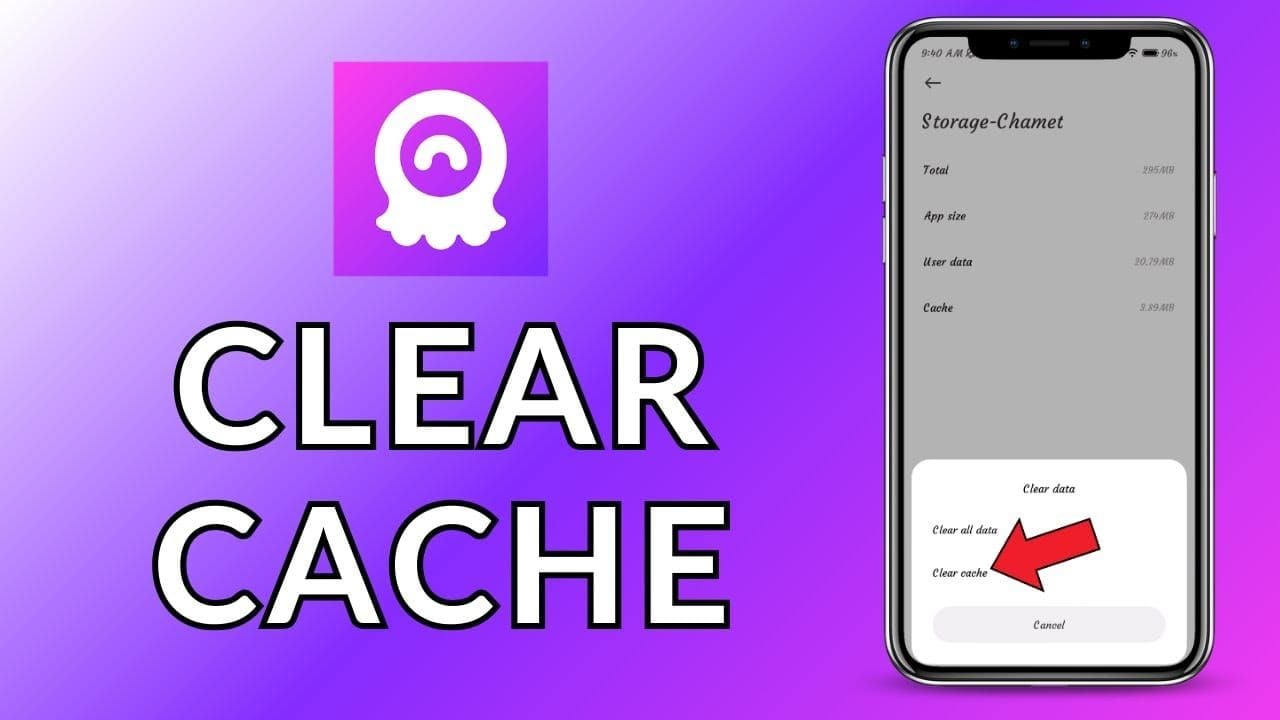
หลีกเลี่ยงการกด ล้างข้อมูล (Clear Data) เพราะจะลบข้อมูลการเข้าสู่ระบบและแชท หากยังไม่หาย ให้ลองติดตั้งใหม่ตามขั้นตอนการแก้ไขปัญหาขั้นสูง
4. ตั้งค่าข้อมูลพื้นหลัง
การตั้งค่า > เครือข่ายและอินเทอร์เน็ต > การใช้ข้อมูล > Chamet > เปิด ข้อมูลพื้นหลัง (Background Data) และ การใช้ข้อมูลไม่จำกัด (Unrestricted Data Usage) ปิดโหมดประหยัดข้อมูล (Data Saver)
WiFi: การตั้งค่า > เครือข่ายและอินเทอร์เน็ต > Wi-Fi > ขั้นสูง > การตั้งค่า IP > คงที่ (Static) ตั้งค่า DNS: 8.8.8.8 (หลัก), 8.8.4.4 (รอง) ช่วยลดความหน่วงได้ 10-20ms
5. ปรับแต่งเสียงในตัวเลือกนักพัฒนา
เปิดตัวเลือกนักพัฒนา: การตั้งค่า > เกี่ยวกับโทรศัพท์ > แตะ หมายเลขบิลด์ (Build Number) 7 ครั้ง
ไปที่ การตั้งค่า > ระบบ > ตัวเลือกนักพัฒนา:
- การเร่งความเร็วฮาร์ดแวร์ (Hardware Acceleration): ปิด
- ปิดการซ้อนทับ HW (Disable HW overlays): เปิด
- บังคับการเรนเดอร์ GPU (Force GPU rendering): เปิด
- ขีดจำกัดกระบวนการพื้นหลัง (Background process limit): ขีดจำกัดมาตรฐาน
รีสตาร์ทเครื่อง แล้วทดสอบโทร 2 นาทีเพื่อดูความเสถียร
วิธีแก้ไขสำหรับ iOS
1. อัปเดต iOS
การตั้งค่า > ทั่วไป > เกี่ยวกับ > เวอร์ชันซอฟต์แวร์ ขั้นต่ำควรเป็น iOS 10.0 แต่แนะนำ 14.0 ขึ้นไป ติดตั้งอัปเดตที่ การตั้งค่า > ทั่วไป > รายการอัปเดตซอฟต์แวร์ (ต้องมีพื้นที่ว่าง 2GB)
iPhone 6-7 ที่ใช้ iOS 12.5.7 (เวอร์ชันสุดท้าย) จะติดข้อจำกัด RAM 2GB แนะนำให้อัปเกรดเป็น iPhone 8 ขึ้นไป (RAM 3GB) เพื่อความเสถียร
2. รีเซ็ตการอนุญาตความเป็นส่วนตัว
การตั้งค่า > ความเป็นส่วนตัว > ไมโครโฟน ปิด Chamet รอ 5 วินาทีแล้วเปิดใหม่ ทำแบบเดียวกันกับกล้อง
iOS 14+: ความเป็นส่วนตัว > เครือข่ายท้องถิ่น (Local Network) ตรวจสอบว่าเปิดให้ Chamet แล้ว
การตั้งค่า > Chamet > ดึงข้อมูลแอปเบื้องหลัง (Background App Refresh) = เปิด (ห้ามเลือก ปิด หรือ Wi-Fi เท่านั้น) และปิดโหมดประหยัดพลังงาน (Low Power Mode)
3. เปิดการดึงข้อมูลแอปเบื้องหลัง
การตั้งค่า > ทั่วไป > ดึงข้อมูลแอปเบื้องหลัง > เลือก เปิด (ทั้งระบบ) จากนั้นเลื่อนลงมาที่ Chamet > เลือก เปิด (เฉพาะแอป)
ข้อมูลมือถือ: การตั้งค่า > เซลลูลาร์ > Chamet เปิด ข้อมูลเซลลูลาร์ และ ดึงข้อมูลแอปเบื้องหลัง ปิดโหมด 5G อัตโนมัติ (การตั้งค่า > เซลลูลาร์ > ตัวเลือกข้อมูลเซลลูลาร์ > เสียงและข้อมูล > เลือก 5G On) เพื่อป้องกันการสลับคลื่น 4G/5G ซึ่งทำให้เน็ตหลุด 2-5 วินาที
4. จัดการข้อมูลเซลลูลาร์
การตั้งค่า > เซลลูลาร์ > Chamet > อนุญาตข้อมูลมากขึ้นบน 5G = ปิด (ป้องกันการโดนจำกัดความเร็ว) โหมดข้อมูลต่ำ (Low Data Mode) = ปิด (เพราะจะจำกัดความเร็วให้ต่ำกว่า 1-3Mbps)
ปัญหา WiFi: เปิดโหมดเครื่องบิน 5 วินาทีแล้วปิดเพื่อบังคับต่อเน็ตใหม่ หรือกดลืมเครือข่าย (การตั้งค่า > Wi-Fi > [ชื่อเครือข่าย] > ลืมเครือข่ายนี้) แล้วเชื่อมต่อใหม่พร้อมตั้งค่า DNS ด้วยตนเอง (8.8.8.8, 8.8.4.4)
5. เอาแอปที่ไม่ได้ใช้ออกและติดตั้งใหม่ (Offload)
การตั้งค่า > ทั่วไป > พื้นที่จัดเก็บข้อมูล iPhone > Chamet > เอาแอปที่ไม่ได้ใช้ออก (Offload App) (จะลบตัวแอป 178.5MB แต่เก็บข้อมูลไว้) จากนั้นกด ติดตั้งแอปอีกครั้ง
หากยังไม่หาย ให้ถอนการติดตั้ง (กดค้างที่ไอคอน > เอาแอปออก > ลบแอป) แล้วติดตั้งใหม่จาก App Store ข้อมูลคลาวด์จะกลับมาอัตโนมัติเมื่อล็อกอิน วิธีนี้แก้ปัญหาลูปการเชื่อมต่อได้ 85-90%
การเพิ่มประสิทธิภาพเครือข่าย
WiFi vs ข้อมูลมือถือ
WiFi: มีความเสถียรสูงกว่าหากตั้งค่าถูกต้อง ให้ความเร็วคงที่ 2+Mbps และความหน่วงต่ำ คลื่น 5GHz ช่วยลดสัญญาณรบกวนได้ดีกว่า 2.4GHz (ดีขึ้น 15-25ms) แต่หากแชร์กันหลายเครื่องอาจทำให้เกิด Packet Loss เกิน 1-3%
ข้อมูลมือถือ: แบนด์วิดท์ส่วนตัวคงที่แต่สัญญาณไม่แน่นอน สัญญาณ LTE ระดับ -70 ถึง -85dBm จะทำงานได้ดีกว่า WiFi ที่สัญญาณอ่อน หากสัญญาณแย่กว่า -95dBm จะเริ่มมี Packet Loss ส่วน 5G ให้ความหน่วงต่ำกว่า (20-30ms เทียบกับ 40-50ms ของ LTE) แต่ข้อจำกัดเรื่องพื้นที่ครอบคลุมและการสลับคลื่นอาจทำให้ข้อดีนี้หายไป
ต้องการจัดการฟีเจอร์พรีเมียมระหว่างปรับแต่งเครือข่ายใช่ไหม? ซื้อเพชร Chamet เติมเงิน ผ่าน BitTopup เพื่อการทำธุรกรรมที่ปลอดภัยและรวดเร็ว
การตั้งค่าเราเตอร์
เข้าหน้าแอดมิน หาเมนู Port Forwarding สร้างกฎ UDP สำหรับพอร์ต 10000-20000 ไปยัง IP เครื่องของคุณ ตั้งค่าพอร์ต 10000-10100 เป็น ลำดับความสำคัญสูง (High Priority) ใน QoS
เปิด UPnP เพื่อให้แอปจัดการพอร์ตอัตโนมัติ ตรวจสอบว่า NAT Type เป็น 1 หรือ 2 (ไม่ใช่ 3) หากเป็น Type 3 ให้ลองเปิด DMZ สำหรับ IP เครื่องนั้น (เป็นการชั่วคราว เพราะความปลอดภัยจะลดลง)
อัปเดตเฟิร์มแวร์เราเตอร์ (หากเก่าเกิน 2 ปีอาจรองรับ UDP สมัยใหม่ได้ไม่ดี) และรีสตาร์ทเราเตอร์หลังเปลี่ยนการตั้งค่า (ถอดปลั๊ก 30 วินาที)
ผลกระทบของ VPN
VPN จะเพิ่มความหน่วง 30-100ms และการเข้ารหัสจะลดแบนด์วิดท์ลง 10-20% ซึ่งอาจทำให้ความเร็วต่ำกว่าขั้นต่ำ 2Mbps การใช้ Split Tunneling เพื่อยกเว้น Chamet อาจช่วยได้แต่จะเสียความเป็นส่วนตัวไป
การเลือกตำแหน่งเซิร์ฟเวอร์เป็นเรื่องสำคัญ—เซิร์ฟเวอร์ในประเทศจะลดความหน่วง แต่เซิร์ฟเวอร์ต่างประเทศจะเพิ่มความหน่วง 50-200ms VPN แบบเสียเงินที่มีการปรับแต่งสำหรับสื่อจะทำงานได้ดีกว่าแบบฟรี แต่ก็แทบจะไม่เท่ากับการเชื่อมต่อโดยตรง
ปิด VPN ระหว่างโทรหากพบปัญหาเสียงไม่ตรงกับภาพ ลองทดสอบแบบไม่ใช้ VPN 5 นาที หากหายแสดงว่าเป็นที่ VPN หากจำเป็นต้องใช้ ให้เลือกเซิร์ฟเวอร์ที่อยู่ใกล้ไม่เกิน 500 กม. และใช้โปรโตคอล WireGuard
ความต้องการด้านความเร็ว
ต้องการความเร็วคงที่ 1-3Mbps (แนะนำ 2Mbps สำหรับ 720p ที่ 24-30fps) หากดาวน์โหลด <1.5Mbps หรืออัปโหลด <1Mbps แอปจะบังคับลดความละเอียดเหลือ 480p หากความเร็วแกว่งเกิน 30% ระหว่างทดสอบ 60 วินาที จะทำให้เกิดอาการ Reconnect Loop
ค่าความหน่วง (Latency) <150ms ถือว่ายอมรับได้ (ดีที่สุดคือ 45ms ในเมืองเดียวกัน, 110ms ข้ามทวีป) หากค่า Jitter >30ms จะทำให้ภาพกระตุกหรือเสียงไม่ตรง ลองทดสอบ Ping ต่อเนื่อง ผลลัพธ์ที่คงที่คือเสถียร หากมีค่ากระโดดแสดงว่าเครือข่ายหนาแน่น
Packet Loss ต้องอยู่ระหว่าง 1-3% หากสูงกว่านี้จะมีการส่งข้อมูลซ้ำทำให้เสียงดีเลย์ หากเกิน 3% แสดงว่ามีสัญญาณ WiFi รบกวน สายเคเบิลเสียหาย หรือปัญหาจากผู้ให้บริการอินเทอร์เน็ต (ISP)
การแก้ไขปัญหาขั้นสูง
การติดตั้งใหม่ทั้งหมด
ตรวจสอบว่าบัญชีผูกกับอีเมลหรือเบอร์โทรศัพท์แล้ว (การตั้งค่า > บัญชี > บัญชีที่ผูกไว้) บัญชี Guest ข้อมูลจะหายเมื่อลบแอป
ถอนการติดตั้ง: การตั้งค่า > แอป > Chamet > ถอนการติดตั้ง (Android) หรือกดค้าง > เอาแอปออก > ลบแอป (iOS) รีสตาร์ทเครื่อง แล้วติดตั้งใหม่จากสโตร์ทางการ (เวอร์ชัน 11 ธ.ค. 2025 ขนาด 178.5MB)
ล็อกอินด้วยข้อมูลเดิม ข้อมูลคลาวด์ (ประวัติแชท, ผู้ติดต่อ, เพชร) จะกลับมาใน 2-3 นาที หากไม่มา ให้ไปที่ การตั้งค่า > บัญชี > สถานะการซิงค์ เพื่อกดซิงค์เอง
การสลับเครือข่ายระหว่างโทร
เวอร์ชัน 4.3.7 อนุญาตให้สลับจาก WiFi เป็นมือถือระหว่างโทรได้ โดยจะสะดุดเพียง 3-5 วินาทีแทนที่จะหลุดไปเลย เพียงแค่รูดแถบแจ้งเตือนลงมาแล้วปิด WiFi แอปจะสลับไปใช้ข้อมูลมือถือโดยอัตโนมัติ
วิธีนี้มีประโยชน์มากเมื่อ WiFi เริ่มแย่ระหว่างคุย หากต่อใหม่นานเกิน 10 วินาที แสดงว่าเครือข่ายสำรองก็มีปัญหาเช่นกัน ควรแจ้งคู่สนทนาว่าอาจมีการสะดุด และหลีกเลี่ยงการสลับเกิน 2 ครั้งต่อการโทร (เพื่อป้องกันการโดนระบบตรวจสอบการใช้งานผิดปกติ)
เสียงผ่าน Bluetooth vs หูฟังมีสาย
Bluetooth เพิ่มความหน่วง 100-200ms (จากการประมวลผล Codec + การส่งสัญญาณไร้สาย) เมื่อรวมกับ 80ms ของ Chamet มักจะเกินเกณฑ์ 150ms ส่วน Bluetooth 5.0+ ที่มี aptX Low Latency จะเพิ่มความหน่วงเพียง 40-60ms (แต่ต้องรองรับทั้งเครื่องและหูฟัง)
ลองใช้หูฟังมีสาย (3.5 มม./USB-C) เพื่อลดความหน่วงให้เกือบเป็นศูนย์ หากปัญหาเสียงไม่ตรงหายไป แสดงว่าเป็นที่ Bluetooth แนะนำให้อัปเกรดหูฟังเป็นรุ่น aptX LL หรือใช้แบบมีสายแทน
ปิด Bluetooth ไปเลย (การตั้งค่า > Bluetooth > ปิด) เพราะการสแกนหาอุปกรณ์เบื้องหลังอาจรบกวนสัญญาณ WiFi (เนื่องจากใช้คลื่น 2.4GHz เหมือนกัน)
ผลกระทบของ RAM และพื้นที่จัดเก็บ
ต้องการ RAM รวม 2GB และต้องมี RAM ว่าง 150-300MB ระหว่างโทร ตรวจสอบได้ที่: การตั้งค่า > ตัวเลือกนักพัฒนา > หน่วยความจำ (Android) ให้ปิดแอปเบื้องหลัง (โซเชียลมีเดีย, เกม, สตรีมมิ่ง กิน RAM อย่างละ 200-500MB)
หากพื้นที่ว่าง <500MB จะทำให้ระบบจัดการแคชไม่ได้ ตรวจสอบที่ การตั้งค่า > พื้นที่จัดเก็บ ให้มีที่ว่าง 1GB+ ลบแอปที่ไม่ใช้ เคลียร์รูปภาพ หรือย้ายไฟล์ลงคลาวด์ เพราะเวอร์ชัน 4.3.7 ต้องการพื้นที่สำหรับตัวแอป 178.5MB และแคชอีก 150-300MB
อุปกรณ์ที่มี RAM รวมเพียง 2GB (iPhone 6-7, Android รุ่นประหยัด) จะทำงานลำบาก เพราะ iOS 14+ กิน RAM ระบบไปแล้ว 1.2-1.5GB เหลือพื้นที่ให้แอปน้อยมาก ควรพิจารณาอัปเกรดเป็นรุ่นที่มี RAM 4GB ขึ้นไป
ความเข้าใจผิดที่พบบ่อย
ความเชื่อ: มีเพชรเยอะจะทำให้การเชื่อมต่อดีขึ้น ยอดเพชรไม่ส่งผลต่อคุณภาพทางเทคนิค ประสิทธิภาพเครือข่ายขึ้นอยู่กับแบนด์วิดท์, ความหน่วง, สเปกเครื่อง และการตั้งค่าแอป เซิร์ฟเวอร์ปฏิบัติกับผู้ใช้ทุกคนเท่าเทียมกันไม่ว่าจะจ่ายเงินเท่าไหร่ ควรเน้นแก้ที่เทคนิคก่อน
ความเชื่อ: การติดตั้งใหม่จะทำให้บัญชีหาย ข้อมูลบัญชีอยู่ที่เซิร์ฟเวอร์คลาวด์ ไม่ได้อยู่ที่เครื่อง การติดตั้งใหม่จะลบแค่ไฟล์แอปและแคช ส่วนบัญชี ประวัติแชท และเพชรยังอยู่ครบ เมื่อล็อกอินข้อมูลจะซิงค์กลับมาเอง ยกเว้นบัญชี Guest ที่ไม่ได้ผูกอีเมลหรือเบอร์โทรไว้
ความเชื่อ: VPN ช่วยให้การโทรต่างประเทศดีขึ้นเสมอ VPN เพิ่มความซับซ้อนในการส่งข้อมูล ซึ่งทำให้ความหน่วงแย่ลงสำหรับแอปแบบเรียลไทม์ การเข้ารหัสและขั้นตอนการผ่านเซิร์ฟเวอร์มักทำให้ประสิทธิภาพลดลง ความหน่วงที่เพิ่มขึ้น 30-100ms มักจะเกินเกณฑ์ที่รับได้ การเชื่อมต่อโดยตรงดีที่สุดสำหรับผู้ใช้ 90% ควรใช้ VPN เฉพาะเมื่อโดน ISP บล็อกหรือจำกัดพื้นที่เท่านั้น
ความจริง: ช่วงเวลาอัปเดตและภาระเซิร์ฟเวอร์ การอัปเดตใหญ่ๆ มักทำให้เซิร์ฟเวอร์หนาแน่นชั่วคราวเพราะคนแห่ดาวน์โหลดพร้อมกัน ในช่วง 48-72 ชั่วโมงแรกหลังอัปเดตอาจพบปัญหาที่ไม่เกี่ยวกับเครื่องเรา ซึ่งจะหายไปเองเมื่อภาระเซิร์ฟเวอร์กลับสู่ภาวะปกติ การรอ 3-5 วันก่อนอัปเดตจะช่วยให้เห็นบั๊กและรอตัวแก้ (Hotfix) ได้ก่อน
การป้องกันปัญหาในอนาคต
ช่วงเวลาที่เหมาะสมในการอัปเดต
เปิดอัปเดตอัตโนมัติเฉพาะตอนใช้ WiFi ที่ไม่จำกัดข้อมูลเพื่อป้องกันไฟล์เสีย การตั้งค่าแบบแมนนวล (Google Play > การตั้งค่า > อัปเดตแอปอัตโนมัติ > อย่าอัปเดตแอปอัตโนมัติ) จะช่วยให้คุณได้อ่านรีวิวและผลตอบรับก่อน
ควรเลือกอัปเดตในช่วงที่ใช้งานน้อยและมีเวลาทดสอบ 2-4 ชั่วโมง สำรองการตั้งค่าก่อนอัปเดตใหญ่เผื่อกรณีใช้งานไม่ได้จะได้กู้คืนได้ทันที
ตารางการบำรุงรักษาปกติ
ทุกเดือน: ล้างแคช (การตั้งค่า > แอป > Chamet > พื้นที่จัดเก็บ > ล้างแคช) แอปจะสร้างแคช 50-150MB ต่อเดือน และจะมากขึ้นหากมีการวิดีโอคอลบ่อย
ทุกไตรมาส: บังคับหยุดและเริ่มใหม่ (การตั้งค่า > แอป > Chamet > บังคับหยุด รอ 15 วินาทีแล้วเปิดใหม่) เพื่อรีเฟรชกระบวนการทำงานและล้างหน่วยความจำที่ค้างอยู่ ช่วยลดอาการแอปเด้งกลางคัน
ตรวจสอบตัวชี้วัดประสิทธิภาพ
เปิดตัวเลือกนักพัฒนา ตรวจสอบแนวโน้มการใช้ RAM ที่ การตั้งค่า > ตัวเลือกนักพัฒนา > หน่วยความจำ ควรเหลือ RAM ว่าง 500MB+ ตอนที่ยังไม่ได้เปิด Chamet เพื่อให้มีพื้นที่สำรองสำหรับการโทร
ตรวจสอบพื้นที่จัดเก็บทุกเดือน (การตั้งค่า > พื้นที่จัดเก็บ) ให้เหลือ 1GB+ ตั้งค่าล้างแคชแอปและไฟล์ดาวน์โหลดที่ไม่ใช้โดยอัตโนมัติ เพราะพื้นที่ไม่พอจะทำให้ระบบสั่งปิดแอปเบื้องหลังอย่างรุนแรง
อัปเดต OS ให้ทันสมัยเสมอ
ติดตั้งแพตช์ความปลอดภัยและอัปเดตย่อยทันที เพราะมักจะมีการปรับปรุงระบบเครือข่ายและแก้บั๊ก ส่วนการอัปเกรด OS เวอร์ชันใหญ่ (เช่น Android 11→12, iOS 14→15) ควรรอ 2-3 สัปดาห์เพื่อให้แอปอัปเดตตามทัน
ตรวจสอบความเข้ากันได้ของ Chamet ก่อนอัปเกรด OS แม้เวอร์ชัน 4.3.7 จะต้องการ Android 5.0+/iOS 10.0+ แต่ระดับที่ทำงานได้ดีที่สุดคือ Android 7.0+/iOS 14+ การฝืนอัปเกรด OS ในเครื่องที่สเปกไม่ถึง (เช่น Android 12 บน RAM 2GB) จะยิ่งสร้างปัญหา
เมื่อไหร่ที่ควรขอความช่วยเหลือ
ข้อจำกัดด้านฮาร์ดแวร์ vs ซอฟต์แวร์
หากลองทุกวิธีแล้วยังไม่หาย อาจเป็นเพราะข้อจำกัดของฮาร์ดแวร์ อุปกรณ์ที่มี RAM 2GB, ซีพียูเก่าเกิน 4 ปี หรือใช้ OS เวอร์ชันขั้นต่ำ (Android 5.0, iOS 10.0) จะมีเพดานประสิทธิภาพที่ซอฟต์แวร์ช่วยไม่ได้
ลองเทียบสเปกกับค่าที่แนะนำ: RAM 3GB+, Android 7.0+/iOS 14+, พื้นที่ว่าง 5GB+, ซีพียูปี 2019 ขึ้นไป หากสเปกห่างกันมาก การเปลี่ยนเครื่องใหม่จะเห็นผลชัดเจนกว่าการพยายามแก้ไขซอฟต์แวร์
การเตรียมข้อมูลสำหรับฝ่ายสนับสนุน
จดข้อความแสดงข้อผิดพลาด, เวลาที่เกิดปัญหา และขั้นตอนที่ทำให้เกิดอาการ ระบุว่าเป็นเฉพาะ WiFi, เฉพาะมือถือ หรือเป็นทั้งคู่ สังเกตว่าเป็นกับทุกคนหรือเฉพาะบางคน (ถ้าเป็นเฉพาะบางคน อาจเป็นที่ฝั่งผู้รับ)
รวบรวมขั้นตอนที่ลองทำไปแล้วและผลลัพธ์ ฝ่ายสนับสนุนจะให้ความสำคัญกับรายงานที่ละเอียด ระบุรุ่นอุปกรณ์, เวอร์ชัน OS, เวอร์ชันแอป (4.3.7), ประเภทเครือข่าย และชื่อผู้ให้บริการอินเทอร์เน็ต เพื่อการช่วยเหลือที่ตรงจุด
วิธีแก้ปัญหาเฉพาะหน้า
ลดความละเอียดวิดีโอเหลือ 480p (การตั้งค่า > การตั้งค่าเครือข่าย > ความละเอียดสูงสุด) เพื่อลดภาระแบนด์วิดท์และการประมวลผล เปิดโหมดประหยัดข้อมูลเพื่อจำกัดการใช้งานเบื้องหลัง แม้ภาพจะไม่ชัดเท่าเดิมแต่จะช่วยให้เสียงตรงและเสถียรขึ้น
เลือกโทรในช่วงเวลาที่ไม่ใช่ช่วงพีค (02.00 - 06.00 น. หรือ 10.00 - 14.00 น. ตามเวลาท้องถิ่น) ซึ่งภาระเซิร์ฟเวอร์และเครือข่ายจะน้อยลง ช่วยให้ใช้งานได้ดีขึ้นระหว่างรอการอัปเดตหรือการปรับปรุงระบบ
คำถามที่พบบ่อย (FAQ)
ทำไมเสียงถึงไม่ตรงกับภาพหลังอัปเดต? เวอร์ชัน 4.3.7 (11 ธ.ค. 2025) บังคับใช้ UDP อย่างเข้มงวดและตัดการสำรองด้วย TCP อุปกรณ์ที่ไม่ได้ตั้งค่าส่งต่อพอร์ต (10000-20000), มี NAT Type 3 หรือมี RAM ว่างน้อยกว่า 150-300MB ระหว่างโทร จึงไม่ผ่านการตรวจสอบการซิงค์ที่เวอร์ชันเก่าเคยยอมรับได้
จะแก้ปัญหาลูปการเชื่อมต่อใหม่บน Android ได้อย่างไร? ปิดการเพิ่มประสิทธิภาพแบตเตอรี่ (การตั้งค่า > แอป > Chamet > แบตเตอรี่ > ไม่ต้องเพิ่มประสิทธิภาพ), ให้การอนุญาต อนุญาตตลอดเวลา (ไมโครโฟน/กล้อง/พื้นที่จัดเก็บ), ล้างแคช (พื้นที่จัดเก็บ > ล้างแคช), บังคับหยุด 15 วินาที และเปิดการใช้ข้อมูลพื้นหลังแบบไม่จำกัด รวมถึงตั้งค่าเราเตอร์สำหรับพอร์ต UDP 10000-20000 และตรวจสอบว่า NAT Type เป็น Open หรือ Moderate
อะไรคือสาเหตุของการหลุดแบบสุ่ม? ค่าความหน่วง >150ms, Packet Loss >1-3% หรือแบนด์วิดท์ต่ำกว่า 1Mbps การสลับเครือข่าย, การจำกัดแบตเตอรี่ที่เข้มงวดเกินไป หรือ RAM ไม่พอ (<150MB) จะกระตุ้นให้ระบบตัดการเชื่อมต่อ ตรวจสอบว่าสัญญาณดีกว่า -90dBm และปิดโหมด 5G อัตโนมัติเพื่อป้องกันการสลับคลื่นระหว่างโทร
จะล้างแคชโดยไม่ให้ประวัติแชทหายได้อย่างไร? ไปที่ การตั้งค่า > แอป > Chamet > พื้นที่จัดเก็บ > ล้างแคช (ห้ามกด ล้างข้อมูล) วิธีนี้จะลบไฟล์ชั่วคราว 50-150MB แต่ยังเก็บแชท ข้อมูลล็อกอิน และการตั้งค่าไว้ จากนั้นกดบังคับหยุด รอ 15 วินาทีแล้วเปิดใหม่ ข้อความในคลาวด์จะซิงค์กลับมาเอง
VPN ทำให้เสียงดีเลย์จริงไหม? จริง—เพราะ VPN เพิ่มความหน่วง 30-100ms จากการเข้ารหัสและการส่งข้อมูลผ่านหลายโหนด ซึ่งมักจะเกินเกณฑ์ 150ms และยังลดแบนด์วิดท์ลง 10-20% จนอาจต่ำกว่า 2Mbps ควรปิด VPN ระหว่างโทร เว้นแต่จะใช้เพื่อเลี่ยงการบล็อกของ ISP หรือข้อจำกัดพื้นที่
จะเติมเพชรระหว่างที่มีปัญหาทางเทคนิคได้อย่างไร? ปัญหาทางเทคนิคไม่ส่งผลต่อการทำธุรกรรม—คุณสามารถซื้อเพชรได้ตามปกติไม่ว่าคุณภาพการโทรจะเป็นอย่างไร BitTopup ให้บริการเติมเพชร Chamet ที่ปลอดภัย ราคาคุ้มค่า ส่งไว และบริการดีเยี่ยม คุณสามารถเติมเงินไว้รอระหว่างแก้ไขปัญหาเพื่อให้พร้อมใช้งานได้ทันที
ปัญหาทางเทคนิคไม่ควรมาขัดจังหวะความสนุกของคุณใน Chamet! ระหว่างที่ปรับแต่งการตั้งค่า อย่าลืมเติมเพชรเข้าบัญชีอย่างปลอดภัยผ่าน BitTopup—แพลตฟอร์มที่ได้รับความไว้วางใจสำหรับการเติมเพชร Chamet ทันใจ พร้อมโบนัสพิเศษ ราคาประหยัด และส่งไว แวะไปที่ BitTopup ตอนนี้เพื่อการทำธุรกรรมที่ปลอดภัย มั่นใจได้ด้วยบริการลูกค้าที่เป็นเลิศและรีวิวดีเยี่ยมจากผู้ใช้งานจริง!
ข่าวสารแนะนำ








สินค้าแนะนำ



สารบัญ
- ทำความเข้าใจปัญหา
- ปัญหาเสียงไม่ตรงกับภาพ (Audio Desync) ในการวิดีโอคอลแบบ 1 ต่อ 1
- อาการหลุดแล้วต่อใหม่วนลูป (Reconnect Loop)
- ทำไมการอัปเดตถึงทำให้เกิดปัญหา
- ผลกระทบต่อประสบการณ์ผู้ใช้
- การวินิจฉัยปัญหาของคุณ
- การทดสอบเบื้องต้นด้วยตนเอง
- ปัญหาเครือข่าย vs ปัญหาตัวแอป
- อาการเฉพาะของแต่ละอุปกรณ์
- ตรวจสอบสถานะเซิร์ฟเวอร์ก่อน
- วิธีแก้ไขสำหรับ Android
- 1. ปิดการเพิ่มประสิทธิภาพแบตเตอรี่
- 2. ให้การอนุญาตทั้งหมด
- 3. ล้างแคชอย่างปลอดภัย
- 4. ตั้งค่าข้อมูลพื้นหลัง
- 5. ปรับแต่งเสียงในตัวเลือกนักพัฒนา
- วิธีแก้ไขสำหรับ iOS
- 1. อัปเดต iOS
- 2. รีเซ็ตการอนุญาตความเป็นส่วนตัว
- 3. เปิดการดึงข้อมูลแอปเบื้องหลัง
- 4. จัดการข้อมูลเซลลูลาร์
- 5. เอาแอปที่ไม่ได้ใช้ออกและติดตั้งใหม่ (Offload)
- การเพิ่มประสิทธิภาพเครือข่าย
- WiFi vs ข้อมูลมือถือ
- การตั้งค่าเราเตอร์
- ผลกระทบของ VPN
- ความต้องการด้านความเร็ว
- การแก้ไขปัญหาขั้นสูง
- การติดตั้งใหม่ทั้งหมด
- การสลับเครือข่ายระหว่างโทร
- เสียงผ่าน Bluetooth vs หูฟังมีสาย
- ผลกระทบของ RAM และพื้นที่จัดเก็บ
- ความเข้าใจผิดที่พบบ่อย
- การป้องกันปัญหาในอนาคต
- ช่วงเวลาที่เหมาะสมในการอัปเดต
- ตารางการบำรุงรักษาปกติ
- ตรวจสอบตัวชี้วัดประสิทธิภาพ
- อัปเดต OS ให้ทันสมัยเสมอ
- เมื่อไหร่ที่ควรขอความช่วยเหลือ
- ข้อจำกัดด้านฮาร์ดแวร์ vs ซอฟต์แวร์
- การเตรียมข้อมูลสำหรับฝ่ายสนับสนุน
- วิธีแก้ปัญหาเฉพาะหน้า
- คำถามที่พบบ่อย (FAQ)



ข่าวสารแนะนำ

โหมดประหยัดข้อมูล Likee: วิธีลดการใช้อินเทอร์เน็ตมือถือ

ภารกิจสเตจ Free Fire Event 2026: วิธีผ่านทุกด่านแบบรวดเร็ว

การตั้งค่า Likee ที่ดีที่สุดสำหรับวิดีโอและไลฟ์สตรีมในปี 2026

ตู้สุ่ม Free Fire ถัดไปคุ้มไหม? ข้อมูลหลุดปี 2026 และการคำนวณความคุ้มค่า

เหรียญ MICO Live โซน MENA หลังเวอร์ชัน 5.2: ดีลถูกที่สุด 2026

เติมเงิน Chamet ผ่าน Google แล้วไม่ได้รับเพชร? วิธีแก้ไขปี 2026

การอุทธรณ์แบนจากการขอคืนเงิน (Chargeback) เพชรใน Chamet ปี 2026: อัตราความสำเร็จเป็น 0% จริงหรือ?

ชำระเงินค่าเพชร Chamet ไม่สำเร็จ? วิธีแก้ไขที่ปลอดภัย (มิถุนายน 2026)




























































































