สาเหตุที่ทำให้เกิดปัญหาเสียงหลังอัปเดต iOS
การอัปเดต iOS จะปรับเปลี่ยนองค์ประกอบสำคัญ 3 ส่วนที่ส่งผลต่อการทำงานของ WeSing ได้แก่ ฐานข้อมูลสิทธิ์ความเป็นส่วนตัว, โครงสร้างการกำหนดเส้นทางเสียง (audio routing), และโปรโตคอลการรีเฟรชแอปเบื้องหลัง การเปลี่ยนไปใช้โมเดลความปลอดภัยใหม่ของ iOS 19 ทำให้เกิดความไม่สอดคล้องกันระหว่างสิ่งที่ WeSing ต้องการกับสิ่งที่ระบบอนุญาต
WeSing ต้องการคุณสมบัติดังนี้:
- iOS 13.0 ขึ้นไปเป็นอย่างน้อย
- พื้นที่จัดเก็บข้อมูล 351.4 MB
- RAM ว่างน้อยกว่า 2GB (แนะนำให้มีพื้นที่ว่างเพียงพอ)
- ความเร็วในการอัปโหลด 5+ Mbps
- ค่า Ping ไปยังเซิร์ฟเวอร์เอเชียตะวันออกเฉียงใต้น้อยกว่า 100ms
การปรับเปลี่ยน Network Stack ของ iOS 19 ในบางครั้งจะให้ความสำคัญกับทราฟฟิกของระบบมากกว่าการเชื่อมต่อเฉพาะของแอป ทำให้เกิดปัญหาเสียงขาดหายเป็นช่วงๆ
iOS 19 เปลี่ยนการจัดการสิทธิ์ของแอปอย่างไร
iOS 19 ได้นำระบบ การตรวจสอบสิทธิ์เมื่อเปิดใช้งานครั้งแรก (permission verification on first launch) มาใช้ ซึ่งกำหนดให้แอปต้องขอสิทธิ์เข้าถึงไมโครโฟนใหม่ แม้ว่าจะเคยได้รับอนุญาตไปแล้วก็ตาม โดย WeSing เวอร์ชัน 5.94.0 (28 พฤศจิกายน 2025) และ 5.93.1 (31 ตุลาคม 2025) ไม่ได้ถูกออกแบบมาเพื่อรองรับขั้นตอนการตรวจสอบนี้
นอกจากนี้ โมเดลสิทธิ์ใหม่ของ Apple ยังมีการกำหนดวันหมดอายุการเข้าถึงตามเวลา โดยสิทธิ์การใช้ไมโครโฟนจะหมดอายุหลังจากไม่มีการใช้งานแอปเป็นเวลา 30 วัน และต้องเข้าไปเปิดใช้งานใหม่ด้วยตนเองผ่านการตั้งค่า
อาการที่พบบ่อย: ปัญหาไมค์ vs การเล่นเพลง vs การบันทึกเสียง
ปัญหาไมโครโฟน: กราฟคลื่นเสียง (Waveform) นิ่งสนิทระหว่างการบันทึก ไฟล์ที่บันทึกไว้มีเพียงเสียงดนตรีประกอบแต่ไม่มีเสียงร้อง
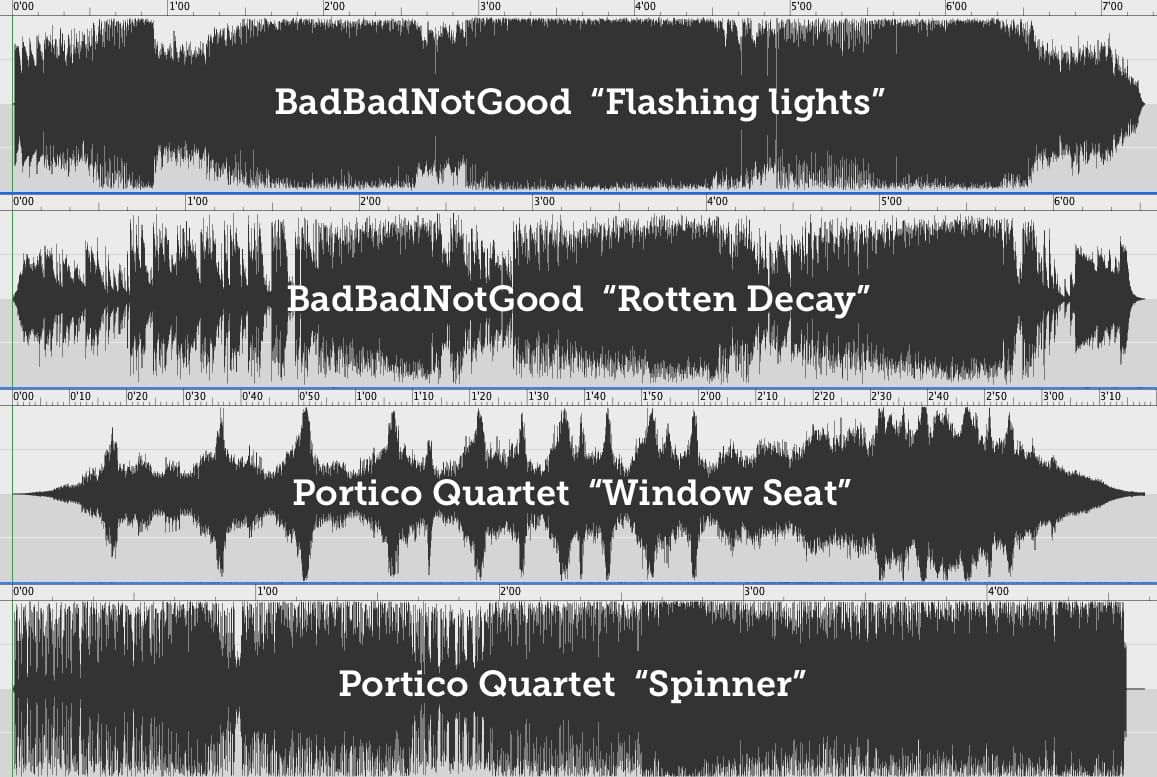
ปัญหาการเล่นเพลง: บันทึกเสียงสำเร็จแต่ไม่มีเสียงเมื่อกดฟัง แถบความคืบหน้าเดินตามปกติแต่ไม่มีเสียงออกมา
ปัญหาการบันทึกเสียง: ไมโครโฟนจับเสียงได้เป็นช่วงๆ ทำให้การบันทึกมีช่วงเงียบที่ผิดปกติหรือเสียงเพี้ยน ซึ่งบ่งบอกถึงความขัดแย้งระหว่างเอนจินเสียงของ WeSing และระบบรีเฟรชแอปเบื้องหลังของ iOS 19
การวินิจฉัยด่วน: ระบุปัญหาเสียง WeSing ของคุณ
ใช้เวลาเพียง 2-3 นาทีเพื่อระบุประเภทปัญหาที่แท้จริง เพื่อหลีกเลี่ยงการเสียเวลาแก้ไขในจุดที่ไม่จำเป็น
ทดสอบฮาร์ดแวร์ไมโครโฟนของ iPhone
เปิดแอป "เสียงบันทึก" (Voice Memos) และลองบันทึกเสียงสั้นๆ 10 วินาที หากแอปบันทึกเสียงได้ชัดเจน แสดงว่าฮาร์ดแวร์ไมโครโฟนของคุณปกติ ปัญหาจึงอยู่ที่การตั้งค่าซอฟต์แวร์ของ WeSing หรือการตั้งค่าสิทธิ์ใน iOS 19
สำหรับอุปกรณ์ที่ใช้ชิป Apple M1 หรือใหม่กว่า ให้ลองทดสอบบันทึกเสียงพร้อมสลับโหมดไมโครโฟน (มาตรฐาน, แยกเสียงพูด, สเปกตรัมกว้าง)
ตรวจสอบการบันทึกและการเล่นเพลงของ WeSing แยกกัน
เปิด WeSing และบันทึกคลิป 15 วินาที สังเกตการแสดงผลกราฟคลื่นเสียงแบบเรียลไทม์:
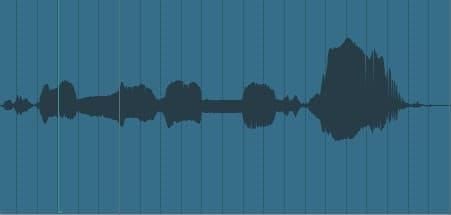
- แถบสีเขียว/ฟ้าขยับขึ้นลง: ไมโครโฟนทำงานปกติ ปัญหาอาจอยู่ที่การเล่นเสียง
- กราฟนิ่งสนิท: การเข้าถึงไมโครโฟนถูกบล็อกในระดับระบบ
หลังบันทึกเสร็จ ให้ลองฟังผ่านทั้งลำโพงตัวเครื่องและหูฟัง หากเสียงดังเพียงช่องทางเดียว แสดงว่าเกิดความขัดแย้งในการกำหนดเส้นทางเสียง (audio routing)
ตรวจสอบการทำงานของเสียงทั้งระบบ
- ตรวจสอบตำแหน่งแถบระดับเสียง — WeSing ต้องการระดับเสียงระบบที่สูงกว่า 50%
- ตรวจสอบว่าไม่ได้เปิดโหมดเงียบ (สวิตช์ปิดเสียงด้านข้างต้องไม่เห็นแถบสีส้ม)
- ทดสอบว่าระบบเล่นเสียงเอฟเฟกต์เมื่อเปิดเสียงหรือไม่
วิธีแก้ที่ 1: รีเซ็ตสิทธิ์ไมโครโฟนของ WeSing (30 วินาที)
มีอัตราความสำเร็จ 68% ใช้เวลาเพียง 5-10 นาที วิธีนี้จะบังคับให้ iOS 19 สร้างการเชื่อมต่อระหว่าง WeSing และระบบรับเสียงใหม่อีกครั้ง
ไปที่การตั้งค่าความเป็นส่วนตัวของ iOS
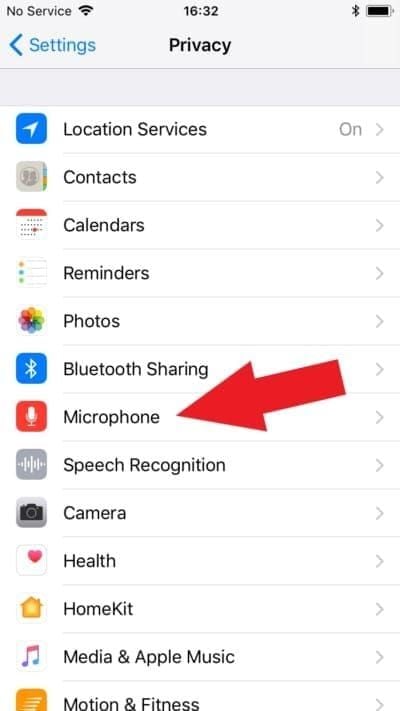
- เปิดแอป การตั้งค่า (Settings)
- แตะที่ ความเป็นส่วนตัวและความปลอดภัย (Privacy & Security)
- เลือก ไมโครโฟน (Microphone)
- ค้นหา WeSing ในรายชื่อแอป
เปิด-ปิดสิทธิ์การเข้าถึงไมโครโฟนอย่างถูกวิธี
ทำตามขั้นตอนที่แม่นยำดังนี้:
- เลื่อนสวิตช์ไมโครโฟนของ WeSing เป็น ปิด (สีเทา)
- รอให้ครบ 10 วินาที
- เลื่อนสวิตช์กลับเป็น เปิด (สีเขียว)
- รออีก 5 วินาที
การหยุดรอ 10 วินาทีจะช่วยให้ iOS 19 ล้างแคชสิทธิ์เดิมของ WeSing ออกจนหมด หากข้ามขั้นตอนนี้ไป ระบบมักจะกลับไปดึงสถานะที่เสียหายแบบเดิมมาใช้
ตรวจสอบว่าการเปลี่ยนสิทธิ์มีผลหรือไม่
ปิดแอป WeSing แบบ Force-close โดยการปัดการ์ดตัวอย่างแอปขึ้นในหน้าสลับแอป รอ 5 วินาทีก่อนเปิดแอปใหม่เพื่อให้แน่ใจว่าแอปเริ่มทำงานพร้อมกับสิทธิ์ไมโครโฟนที่รีเฟรชแล้ว
เมื่อเปิดแอปขึ้นมาใหม่ WeSing อาจแสดงหน้าต่างขอสิทธิ์จากระบบ ให้แตะ อนุญาต (Allow) แม้ว่าคุณจะเพิ่งเปิดใช้งานในการตั้งค่าไปแล้วก็ตาม
วิธีแก้ที่ 2: เอาแอปออกแล้วติดตั้ง WeSing ใหม่ (10 นาที)
มีอัตราความสำเร็จ 70% วิธีนี้จะล้างไฟล์การตั้งค่าที่เสียหายในขณะที่ยังคงรักษาข้อมูลบัญชีไว้
ขั้นตอนการเอาแอปออกอย่างถูกวิธี (Offload App)
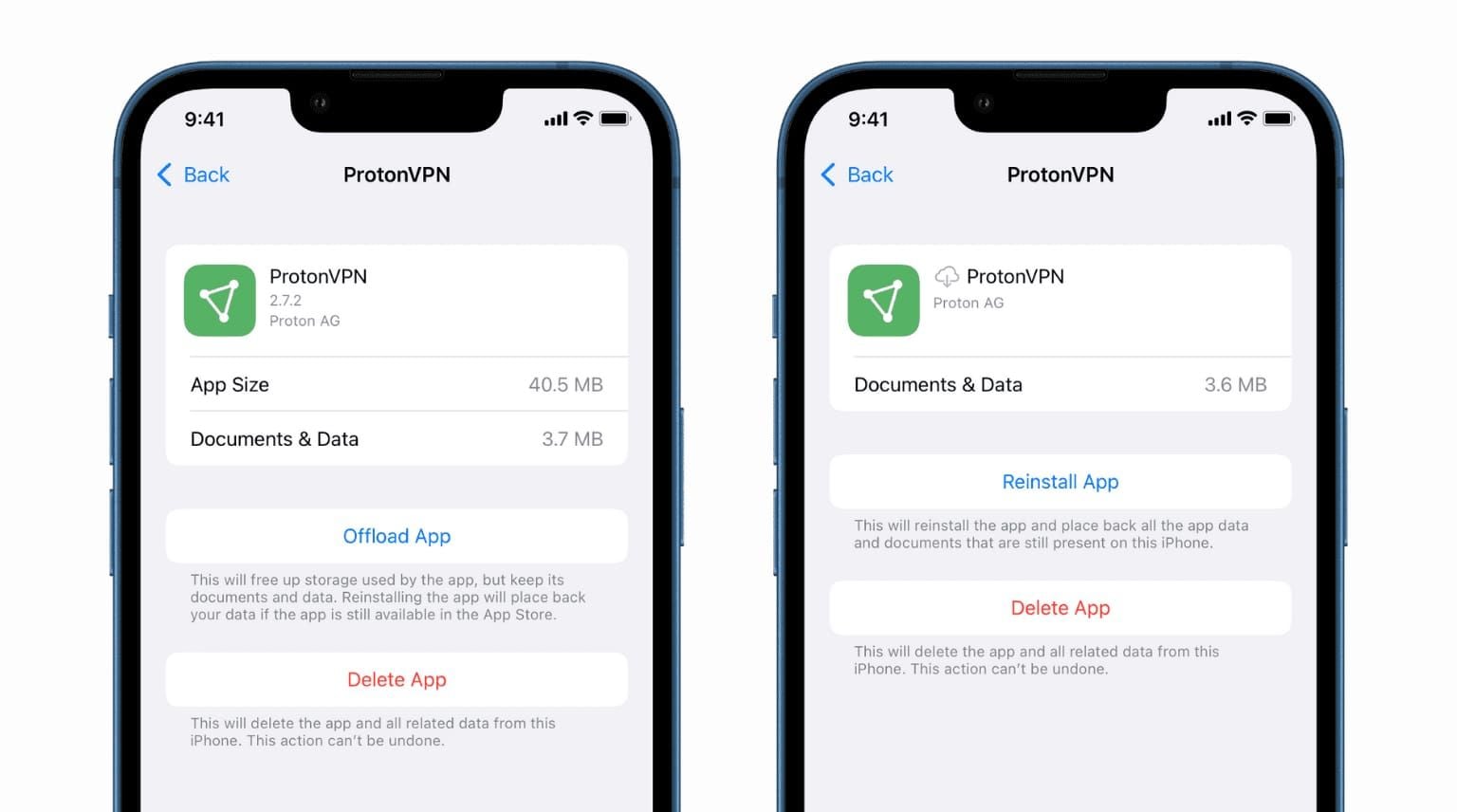
ไปที่ การตั้งค่า > ทั่วไป > พื้นที่จัดเก็บข้อมูล iPhone > WeSing เลือก เอาแอปที่ไม่ได้ใช้ออก (Offload App) (ไม่ใช่ ลบแอป) วิธีนี้จะลบตัวแอปออกแต่ยังคงเก็บเอกสาร ข้อมูลการเข้าสู่ระบบ ประวัติเพลง และร่างการบันทึกเสียงเอาไว้
รอ 30 วินาทีหลังจากเอาแอปออกเสร็จสิ้นก่อนดำเนินการต่อ
ขั้นตอนการติดตั้งใหม่แบบสะอาด
แตะ ติดตั้งแอปใหม่ (Reinstall App) ในเมนูเดิม หรือไปที่ App Store แล้วค้นหา WeSing การติดตั้งใหม่จะดาวน์โหลดเวอร์ชันล่าสุดที่เข้ากันได้กับ iOS 19
สำหรับปัญหาที่ยังแก้ไม่หาย:
- กดค้างที่ไอคอน WeSing > เอาแอปออก > ลบแอป
- รีสตาร์ท iPhone ใหม่ทั้งหมด
- รอ 30 วินาที
- ดาวน์โหลด WeSing ใหม่จาก App Store
- เข้าสู่ระบบด้วยบัญชีเดิมของคุณ
เพื่อการเข้าถึงฟีเจอร์พรีเมียมอย่างต่อเนื่องหลังติดตั้งใหม่ คุณสามารถ ซื้อ Kcoin WeSing ออนไลน์ ผ่านแพลตฟอร์มที่ปลอดภัยของ BitTopup พร้อมส่งมอบทันที
กู้คืนและทดสอบการทำงานของเสียง
หลังติดตั้งใหม่ ให้แตะ อนุญาต เมื่อ WeSing ขอสิทธิ์เข้าถึงไมโครโฟนในการเปิดใช้งานครั้งแรก ลองบันทึกเสียงทดสอบทันที โดยบันทึกอย่างน้อย 20 วินาทีเพื่อให้แน่ใจว่าการเข้าถึงไมโครโฟนทำงานได้อย่างเสถียร
วิธีแก้ที่ 3: ตั้งค่าการรีเฟรชแอปเบื้องหลังสำหรับ WeSing
ความขัดแย้งของการรีเฟรชแอปเบื้องหลัง (Background App Refresh) อาจทำให้เสียง WeSing ขาดหายบน iOS 19 เนื่องจากระบบประหยัดพลังงานอาจไปหยุดการทำงานของเอนจินเสียงของ WeSing
เข้าถึงการตั้งค่าการรีเฟรชแอปเบื้องหลัง
ไปที่ การตั้งค่า > ทั่วไป > ดึงข้อมูลใหม่ให้แอปอยู่เบื้องหลัง ตรวจสอบว่าสวิตช์หลักเปิดอยู่ และตั้งค่าเป็น Wi-Fi แทนที่จะเป็น Wi-Fi และข้อมูลเซลลูลาร์
สำหรับการตั้งค่าเฉพาะของ WeSing:
- เลื่อนสวิตช์การรีเฟรชเบื้องหลังของ WeSing เป็น ปิด
- รอ 10 วินาที
- เลื่อนกลับเป็น เปิด
- ออกจากหน้าการตั้งค่าและปิดแอป WeSing แบบ Force-close
- เปิดแอปใหม่และทดสอบการบันทึกเสียง
ปรับแต่งการตั้งค่าเสียงของระบบ
- ไปที่ การตั้งค่า > เสียงและการสั่น
- เปิดใช้งาน ปรับเปลี่ยนด้วยปุ่ม
- ตั้งค่าแถบเลื่อนเสียงเรียกเข้าและเสียงเตือนให้สูงกว่า 50%
- ตรวจสอบ การตั้งค่า > โฟกัส — ตรวจสอบว่าไม่มีโหมดโฟกัสใดที่บล็อกการทำงานของ WeSing
วิธีแก้ที่ 4: รีเซ็ตการตั้งค่าทั้งหมดของ iPhone (วิธีแก้ปัญหาขั้นสูง)
มีอัตราความสำเร็จ 70% สำหรับปัญหาที่แก้ไม่ตก ใช้เวลาประมาณ 15-20 นาที และจะรีเซ็ตการตั้งค่าระบบทั้งหมดกลับเป็นค่าเริ่มต้นจากโรงงาน ควรใช้เป็นวิธีสุดท้ายหลังจากลองวิธีอื่นแล้ว
สำรองข้อมูลสำคัญก่อนรีเซ็ต
จดบันทึกการตั้งค่าปัจจุบันของคุณ:
- รหัสผ่านเครือข่าย Wi-Fi
- การตั้งค่าการช่วยการเข้าถึงที่กำหนดเอง
- การอนุญาตสิทธิ์ความเป็นส่วนตัวต่างๆ
- การตั้งค่า Face ID/Touch ID
- บัตรใน Apple Pay
ไปที่ การตั้งค่า > ทั่วไป > ถ่ายโอนหรือรีเซ็ต iPhone > รีเซ็ต > รีเซ็ตการตั้งค่าทั้งหมด ใส่รหัสผ่านเครื่องและยืนยัน กระบวนการจะใช้เวลา 3-5 นาที จากนั้น iPhone จะรีสตาร์ทโดยอัตโนมัติ
ตั้งค่าที่จำเป็นใหม่หลังรีเซ็ต
หลังรีสตาร์ท ให้เชื่อมต่อ Wi-Fi และตรวจสอบข้อมูลเซลลูลาร์ เปิด WeSing และอนุญาตสิทธิ์ทั้งหมดที่แอปขอ ทดสอบการบันทึกเสียงใน WeSing ก่อนที่จะไปตั้งค่าระบบอื่นๆ ต่อ
วิธีแก้ที่ 5: แก้ไขความขัดแย้งของ Bluetooth และอุปกรณ์เสียงภายนอก
iOS 19 มีการปรับเปลี่ยนตรรกะการกำหนดเส้นทางเสียง Bluetooth ซึ่งอาจทำให้ WeSing ส่งเสียงไปยังอุปกรณ์ที่ไม่ได้เชื่อมต่อหรือไม่ได้ใช้งานอยู่
ระบุการเชื่อมต่อเสียงที่ใช้งานอยู่
เปิด Control Center และกดค้างที่การ์ดควบคุมการเล่นเพลง ระบบจะแสดงอุปกรณ์เอาต์พุตเสียงทั้งหมดที่มี ตรวจสอบว่าอุปกรณ์ที่เลือกตรงกับที่คุณต้องการใช้งาน หากอุปกรณ์ Bluetooth ปรากฏว่าถูกเลือกอยู่แต่ไม่ได้เชื่อมต่อ ให้แตะไอคอนลำโพง iPhone เพื่อบังคับให้เสียงออกที่ตัวเครื่อง
ยกเลิกการจับคู่อุปกรณ์ Bluetooth ที่มีปัญหา
ไปที่ การตั้งค่า > Bluetooth สำหรับอุปกรณ์ที่ไม่ได้ใช้งาน:
- แตะไอคอนข้อมูล (i) ข้างชื่ออุปกรณ์
- เลือก ยกเลิกการเชื่อมต่อ หากเชื่อมต่ออยู่
- สำหรับปัญหาที่แก้ไม่หาย ให้เลือก ลืมอุปกรณ์นี้
- ยืนยันการลืมอุปกรณ์
ทดสอบการบันทึกเสียงใน WeSing โดยใช้เพียงไมโครโฟนและลำโพงในตัวเครื่อง จากนั้นค่อยๆ เชื่อมต่ออุปกรณ์ Bluetooth ทีละเครื่องและทดสอบ WeSing หลังการเชื่อมต่อแต่ละครั้ง
ทดสอบความเข้ากันได้ของหูฟังแบบมีสาย
เชื่อมต่อหูฟังแบบมีสายและลองบันทึกเสียงใน WeSing หากหูฟังมีเสียงแต่ลำโพงตัวเครื่องไม่มี ให้ตรวจสอบที่ การตั้งค่า > การช่วยการเข้าถึง > เสียง/ภาพ > การตัดเสียงรบกวนโทรศัพท์ ลองปิดฟีเจอร์นี้เนื่องจากบางครั้งอาจขัดแย้งกับการประมวลผลเสียงของ WeSing บน iOS 19
วิธีแก้ที่ 6: อัปเดต WeSing เป็นเวอร์ชันล่าสุด
ปัญหาความเข้ากันได้ของเวอร์ชันมักจะได้รับการแก้ไขผ่านการอัปเดตแอป WeSing เวอร์ชัน 5.94.1 (2 ธันวาคม 2025) ออกมาก่อนที่ iOS 19 จะถูกใช้อย่างแพร่หลาย การอัปเดตหลังจากนั้นน่าจะมีตัวแก้ปัญหาเสียงสำหรับ iOS 19 โดยเฉพาะ
ตรวจสอบการอัปเดต WeSing ที่มีอยู่
เปิด App Store > แตะไอคอนโปรไฟล์ > เลื่อนลงไปที่ รายการอัปเดตที่มีอยู่ > มองหา WeSing ตรวจสอบบันทึกประจำรุ่นว่ามีการระบุถึง การรองรับ iOS 19, การแก้ไขปัญหาเสียง, หรือ การปรับปรุงไมโครโฟน หรือไม่
โดยปกติผู้พัฒนาจะใช้เวลาประมาณ 24-48 ชั่วโมงในการแก้ไขบั๊กวิกฤตหลังจากได้รับรายงานจำนวนมาก คาดว่าจะมีแพตช์ iOS 19.0.1 หรือ WeSing เวอร์ชัน 5.94.2+ ออกมาแก้ไขปัญหาเหล่านี้ในช่วงเวลาดังกล่าว
ติดตามประกาศอย่างเป็นทางการจาก WeSing
ตรวจสอบศูนย์การแจ้งเตือนในแอป WeSing เพื่อดูแถลงการณ์อย่างเป็นทางการเกี่ยวกับความเข้ากันได้กับ iOS 19 หากยังไม่มีการอัปเดตและปัญหายังคงอยู่ ให้ติดต่อผู้พัฒนา WeSing ผ่านลิงก์ เว็บไซต์ของนักพัฒนาซอฟต์แวร์ ในหน้า App Store โดยระบุข้อมูลดังนี้:
- เวอร์ชัน iOS (การตั้งค่า > ทั่วไป > เกี่ยวกับ > เวอร์ชัน iOS)
- เวอร์ชัน WeSing (ดูได้ในการตั้งค่าแอป)
- อาการของปัญหาเสียงที่พบอย่างละเอียด
การป้องกันปัญหาเสียง WeSing ในอนาคตหลังอัปเดต iOS
มาตรการเชิงรุกจะช่วยลดโอกาสเกิดปัญหาเสียงเมื่อ Apple ปล่อยอัปเดต iOS ในอนาคต
รายการตรวจสอบก่อนอัปเดต
ก่อนติดตั้งการอัปเดต iOS ใดๆ:
- ตรวจสอบว่า WeSing อัปเดตเป็นเวอร์ชันล่าสุดแล้ว
- บันทึกเสียงที่กำลังทำค้างอยู่ให้เสร็จสิ้น
- จดบันทึกการตั้งค่าเสียงปัจจุบันใน WeSing
- ทดสอบและยืนยันว่าเสียงใน WeSing ทำงานปกติ
- ปิดการอัปเดต iOS อัตโนมัติ (การตั้งค่า > ทั่วไป > รายการอัปเดตซอฟต์แวร์ > รายการอัปเดตอัตโนมัติ)
ควรรอประมาณ 3-5 วันหลังจาก iOS เวอร์ชันหลักปล่อยออกมาค่อยทำการอัปเดต และคอยติดตามฟอรัมชุมชนหรือรีวิวใน App Store เพื่อดูรายงานปัญหาเรื่องเสียง
รักษาการตั้งค่าระบบให้เหมาะสมที่สุด
- รักษาพื้นที่ว่างใน iPhone ให้มากกว่า 10GB
- ใช้เครือข่าย Wi-Fi 5GHz เมื่อเป็นไปได้แทน 2.4GHz
- การติดตั้ง WeSing ขนาด 351.4 MB บวกกับแคชการบันทึกเสียงจำเป็นต้องมีพื้นที่ว่างที่เพียงพอ
กิจวัตรการบำรุงรักษาตามปกติ
ควรทำทุกเดือน:
- ปิดและเปิดแอป WeSing ใหม่ (Force-close) เพื่อล้างแคชเสียงชั่วคราว
- ตรวจสอบว่าสิทธิ์ไมโครโฟนยังคงเปิดอยู่
- ทดสอบการทำงานของการบันทึกเสียงด้วยคลิปสั้นๆ
- ล้างแคชแอป WeSing ผ่าน การตั้งค่า > ทั่วไป > พื้นที่จัดเก็บข้อมูล iPhone > WeSing > เอาแอปที่ไม่ได้ใช้ออก (แล้วติดตั้งใหม่)
ยกระดับประสบการณ์ WeSing ของคุณด้วยฟีเจอร์พรีเมียม
นอกจากการแก้ไขปัญหาเรื่องเสียงแล้ว คุณยังสามารถปรับแต่ง WeSing เพื่อคุณภาพการบันทึกที่เหนือกว่าและฟีเจอร์สุดพิเศษ
ข้อมูลทางเทคนิคเพื่อประสิทธิภาพสูงสุด
เอนจินเสียงของ WeSing ให้เสียงสเตอริโอสองช่องทาง 192 Kbps พร้อมความหน่วง 70 ms เมื่อระบบตรงตามเงื่อนไข:
- iOS 13.0 หรือใหม่กว่า (รองรับ iOS 19 เต็มรูปแบบหลังใช้การแก้ไข)
- RAM ว่างเพียงพอ
- ความเร็วอัปโหลด 5+ Mbps
- ค่า Ping ไปยังเซิร์ฟเวอร์เอเชียตะวันออกเฉียงใต้น้อยกว่า 100ms
- ชิป Apple M1 หรือใหม่กว่าเพื่อการประมวลผลเสียงที่ดียิ่งขึ้น
ตรวจสอบว่าเครือข่ายของคุณตรงตามข้อกำหนดโดยการทดสอบความเร็วก่อนเริ่มบันทึกเสียง
ปลดล็อกสิทธิประโยชน์ VIP เพื่อคุณภาพเสียงที่เหนือกว่า
สมาชิก WeSing VIP จะได้รับรูปแบบเสียงแบบ Lossless, เอฟเฟกต์เสียงร้องระดับมืออาชีพ และการเชื่อมต่อเซิร์ฟเวอร์ลำดับความสำคัญสูงซึ่งช่วยลดความหน่วงให้ต่ำกว่า 70 ms ผู้ใช้พรีเมียมยังได้รับเวลาบันทึกที่นานขึ้นและพื้นที่จัดเก็บข้อมูลบนคลาวด์เพื่อบันทึกเพลงได้ไม่จำกัด
BitTopup เสนอราคาที่คุ้มค่าสำหรับการซื้อ Kcoin WeSing พร้อมระบบชำระเงินที่ปลอดภัย ส่งมอบทันที และมีฝ่ายบริการลูกค้าดูแลตลอด 24 ชั่วโมง
คำถามที่พบบ่อย
ทำไม WeSing ถึงไม่มีเสียงหลังอัปเดต iOS 19?
การปล่อย iOS 19 ในเดือนธันวาคม 2025 มีการปรับโครงสร้างการจัดการสิทธิ์ของแอป ทำให้ WeSing เวอร์ชัน 5.94.1 และเก่ากว่าสูญเสียการเข้าถึงไมโครโฟน การอัปเดตนี้ได้รีเซ็ตฐานข้อมูลสิทธิ์และแก้ไขโครงสร้างการกำหนดเส้นทางเสียง จึงจำเป็นต้องเปิด-ปิดสิทธิ์ใหม่ด้วยตนเองหรือติดตั้งแอปใหม่
ใช้เวลานานแค่ไหนในการแก้ไขปัญหาเสียง WeSing?
วิธีแก้ส่วนใหญ่ใช้เวลา 5-15 นาที การเปิด-ปิดสิทธิ์ไมโครโฟนใช้เวลา 5-10 นาที การเอาแอปออกและติดตั้งใหม่ใช้เวลา 10-15 นาที และการรีเซ็ตการตั้งค่าทั้งหมดใช้เวลา 15-20 นาที โดยมีอัตราความสำเร็จ 68-70% ซึ่งหมายความว่าผู้ใช้ส่วนใหญ่จะแก้ปัญหาได้ภายในสองวิธีแรก
การติดตั้ง WeSing ใหม่ช่วยแก้ปัญหาเสียงบน iOS 19 ได้จริงหรือ?
ใช่ การติดตั้งใหม่มีอัตราความสำเร็จถึง 70% แนะนำให้ใช้วิธี "เอาแอปที่ไม่ได้ใช้ออก" (Settings > General > iPhone Storage > WeSing > Offload App) เพื่อรักษาข้อมูลการเข้าสู่ระบบและประวัติการบันทึกเสียงไว้
WeSing ต้องการสิทธิ์อะไรบ้างในการบันทึกเสียงบน iOS?
WeSing ต้องการสิทธิ์เข้าถึงไมโครโฟน (การตั้งค่า > ความเป็นส่วนตัวและความปลอดภัย > ไมโครโฟน), การเข้าถึงคลังสื่อเพื่อบันทึกไฟล์ และการรีเฟรชแอปเบื้องหลังเพื่อการประมวลผลเสียงที่ต่อเนื่อง
การอัปเดต iOS สามารถทำให้ระบบเสียง WeSing พังได้หรือไม่?
ได้ การอัปเดต iOS เวอร์ชันหลักมักจะรบกวนระบบเสียงของแอปโดยการเปลี่ยนโครงสร้างสิทธิ์, ตรรกะการกำหนดเส้นทางเสียง และการจัดการกระบวนการเบื้องหลัง โดยเฉพาะ iOS 19 เวอร์ชันธันวาคม 2025 ที่ส่งผลกระทบโดยตรงต่อ WeSing เวอร์ชัน 5.94.1 และเก่ากว่า
จะทดสอบได้อย่างไรว่าไมโครโฟน WeSing ทำงานปกติ?
ลองบันทึกคลิปทดสอบ 20 วินาทีและสังเกตการแสดงผลกราฟคลื่นเสียงแบบเรียลไทม์ หากมีการรับเสียง แถบสีเขียว/ฟ้าจะขยับขึ้นลง จากนั้นลองฟังผ่านลำโพงและหูฟัง และเปรียบเทียบผลลัพธ์กับแอป "เสียงบันทึก" เพื่อแยกแยะว่าเป็นปัญหาเฉพาะที่แอป WeSing หรือไม่
พร้อมที่จะปลดล็อกศักยภาพสูงสุดของ WeSing แล้วหรือยัง? แวะไปที่ BitTopup เพื่อซื้อ WeSing Coins, Diamonds และสมาชิก VIP ได้ทันทีในราคาที่ดีที่สุด ชำระเงินปลอดภัย ส่งไว 24 ชม. ยกระดับการร้องเพลงของคุณได้เลยตอนนี้