การตั้งค่า Garena PC (โดยเฉพาะเวอร์ชัน Garena 2.0 หมายเลข 2.0.3653) บนระบบปฏิบัติการ Windows 10 และ Windows 11 ให้เล่นเกมได้อย่างราบรื่น ทำได้โดยการจัดการระบบเสียงของ Windows เพื่อปิดเสียงเตือนข้อความโดยที่ยังเห็นข้อความเพื่อนเด้งเตือนอยู่ การแก้ปัญหาเสียงไมค์สะท้อนหรือเสียงเกมดับทำได้โดยปิดการใช้งานสิทธิ์แบบผูกขาด (Exclusive Mode) และเลือกอุปกรณ์เสียงให้เจาะจง ส่วนปัญหาอินเทอร์เฟซโอเวอร์เลย์ (Overlay) ค้างหรือชนกับปุ่มลัดในเกม สามารถแก้ไขได้ด้วยการปรับระดับสิทธิ์การทำงาน (Privilege Levels) ระหว่างตัวเปิดเกมกับตัวเกมให้เท่ากัน หรือเปลี่ยนปุ่มคีย์ลัดใหม่
วิธีปิดเสียงแจ้งเตือน Garena PC โดยไม่พลาดข้อความสำคัญ
ตามข้อมูลจาก รีวิวซอฟต์แวร์ของ LO4D โปรแกรม Garena 2.0 ทำหน้าที่เป็นทั้งตัวเปิดเกมและโปรแกรมแชตติดต่อสื่อสารในตัว รองรับการใช้งานตั้งแต่ Windows 7, Windows 8, Windows 10 จนถึง Windows 11 เมื่อเพื่อนในรายชื่อเริ่มเข้าเกมหรือส่งข้อความ ระบบจะส่งสัญญาณเตือนทั้งภาพและเสียง แต่ระหว่างการแข่งขัน เสียงเตือนแชตที่ดังต่อเนื่องอาจรบกวนสมาธิและกลบเสียงฝีเท้าในเกมได้
ผู้เล่นไม่จำเป็นต้องปิดโปรแกรม Garena ทิ้งหรือตั้งค่าสถานะออฟไลน์ เพราะ Windows อนุญาตให้จัดการปิดเฉพาะเสียงเตือนของแต่ละโปรแกรมได้โดยตรง
| รูปแบบการตั้งค่า | ขั้นตอนการกำหนดค่า | ผลลัพธ์การทำงาน | ภาพประกอบ | ข้อมูลอ้างอิง |
|---|
| ปิดเสียงเตือนเฉพาะ Garena | Settings > System > Notifications & actions > เลือก Garena > ปิด 'Play a sound when a notification arrives' | ปิดเสียงเตือนของ Garena แต่ป็อปอัปข้อความยังแสดงปกติ | 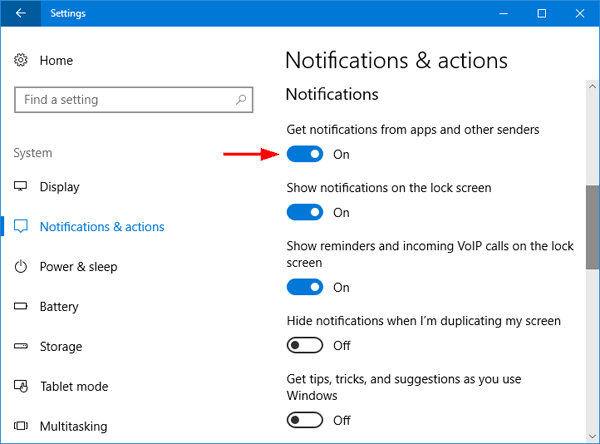 | คู่มือ Windows Central |
| ปิดเสียงแจ้งเตือนทั้งระบบ | Settings > System > Notifications & actions > ติ๊กเอา 'Allow notifications to play sounds' ออก | ปิดเสียงแจ้งเตือนของทุกโปรแกรม แต่การแจ้งเตือนยังเข้า Action Center | 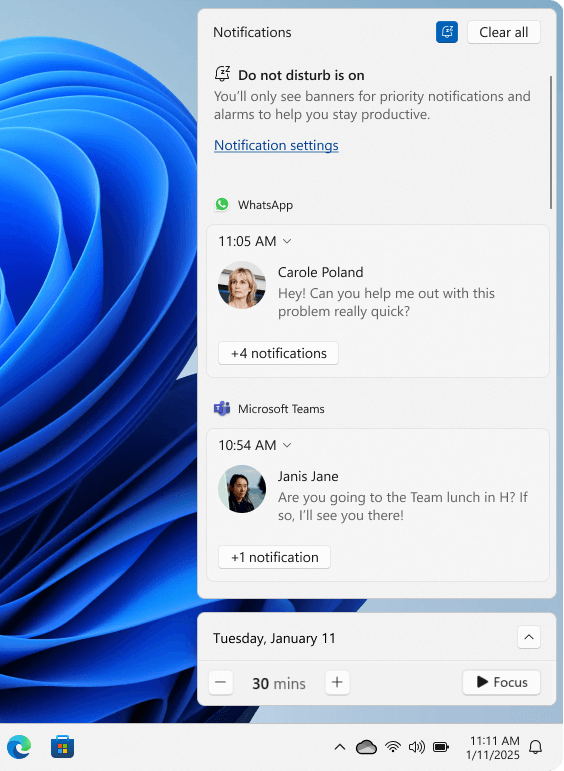 | คู่มือ Windows Central |
| ซ่อนป็อปอัปแบนเนอร์ | Settings > System > Notifications & actions > เลือกโปรแกรม > ติ๊กเอา 'Show notification banners' ออก | ไม่แสดงหน้าต่างป็อปอัปบนหน้าจอ แต่บันทึกข้อความไว้ใน Action Center แบบเงียบๆ | 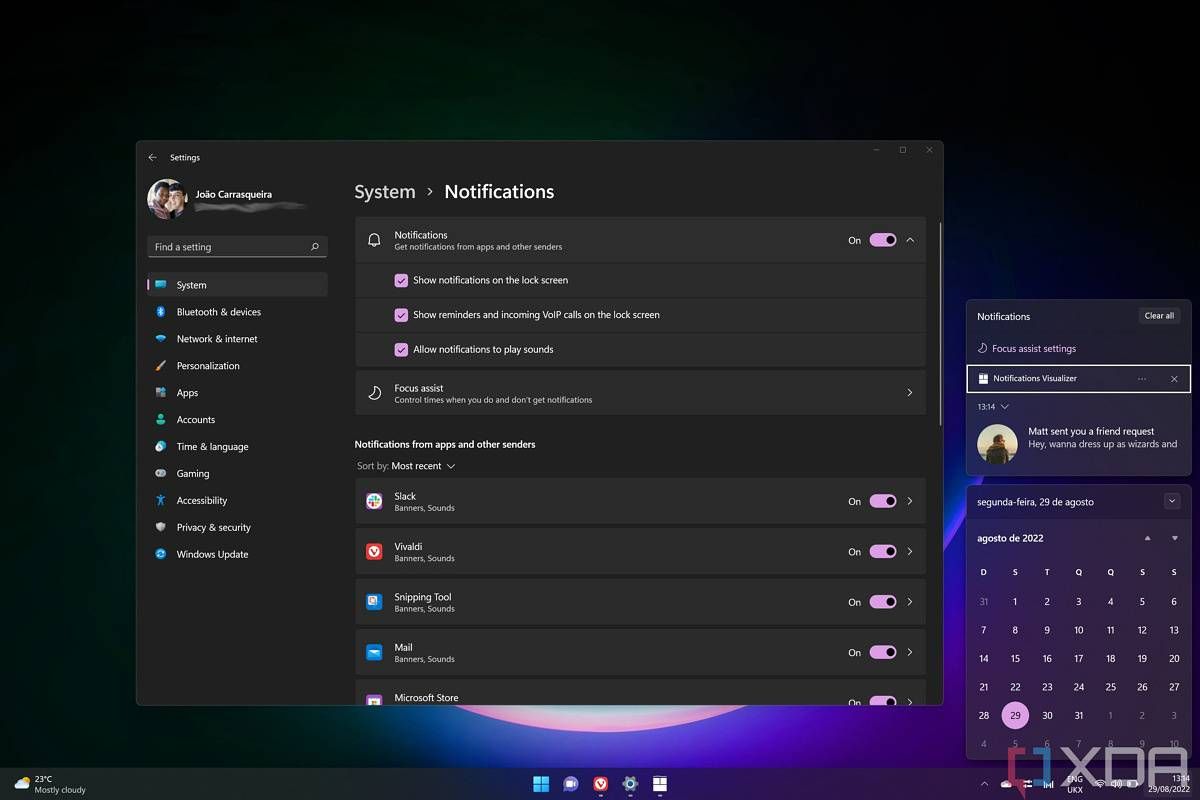 | คู่มือ Windows Central |
ตามขั้นตอนที่ได้รับการตรวจสอบโดย Windows Central การปิดเสียงแจ้งเตือน Garena รบกวน มีขั้นตอนดังนี้:
- กดปุ่ม
Windows Key + I เพื่อเปิดหน้าต่าง Windows Settings - คลิกที่หัวข้อ System แล้วเลือก Notifications & actions จากแถบเมนูด้านซ้าย
- เลื่อนลงมาที่หมวด Get notifications from these senders
- คลิกที่ชื่อโปรแกรม Garena เพื่อเข้าสู่หน้าตั้งค่าย่อย
- ปิดสวิตช์ตัวเลือก Play a sound when a notification arrives ให้เป็น Off
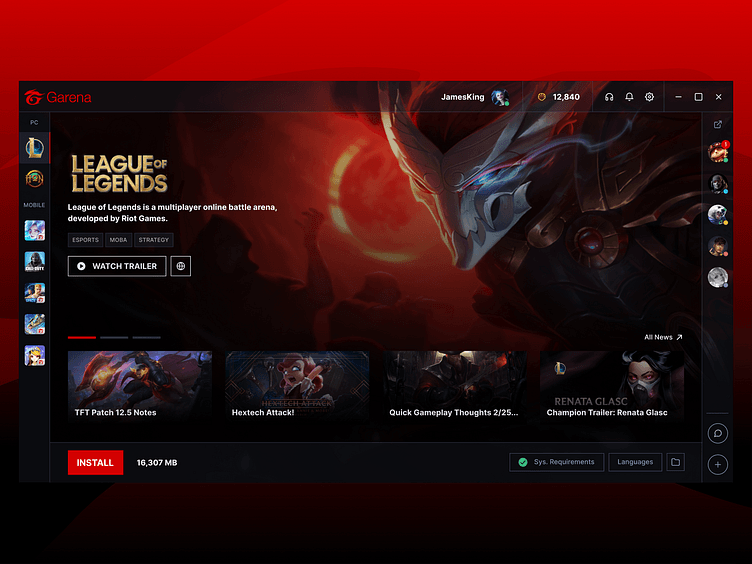
หากต้องการความเงียบสนิทระหว่างแข่งแมตช์สำคัญ สามารถนำเครื่องหมายถูกออกจากหัวข้อ Allow notifications to play sounds ที่ด้านบนสุดของหน้าต่าง Notifications & actions ได้ทันที ซึ่งจะหยุดเสียงเตือนของทุกโปรแกรมในคอมพิวเตอร์ทั้งหมด
ตั้งค่าไมค์ Garena PC และปรับแต่งระบบเสียงแก้เสียงสะท้อน
ระบบสื่อสารด้วยเสียงในตัวช่วยให้คุยกับทีมได้สะดวก แต่ปัญหาที่พบบ่อยคือเสียงสะท้อน (Echo Loop) และเสียงตัดดับกะทันหันอันเกิดจากไดรเวอร์ชนกัน
วิธีแก้ปัญหาเสียงไมค์สะท้อนวนลูป
ผลการวิเคราะห์ระบบเสียงจาก MicTest ชี้ว่าเสียงสะท้อนในการเล่นเกมมักเกิดจากลูปสัญญาณอะคูสติก เมื่อเปิดเสียงเกมหรือเสียงเพื่อนผ่านลำโพงตั้งโต๊ะ ไมโครโฟนจะรับเสียงนั้นกลับเข้าไปวนซ้ำในห้องพูดคุย โดยสามารถแก้ไขได้ดังนี้:
- ใช้อุปกรณ์แยกเสียง: เปลี่ยนมาใช้ชุดหูฟัง (Headset) หรือหูฟังแบบปิด เพื่อป้องกันไม่ให้เสียงจากลำโพงรั่วเข้าสู่ไมโครโฟน
- กำหนดอุปกรณ์ไมค์ให้ชัดเจน: หลีกเลี่ยงการตั้งค่าเป็น "Default Communication Device" เพราะ Windows มักจะสลับไปดึงสัญญาณจากเว็บแคมหรือไมค์ในตัวโน้ตบุ๊กซึ่งรับเสียงรอบทิศทาง ให้เลือกเจาะจงไปที่ไมโครโฟนของชุดหูฟังโดยตรง
- ปรับระยะและความไวของไมค์: จัดตำแหน่งไมค์ให้อยู่ใกล้ปากพอดี และปรับระดับ Input Volume ให้จับเฉพาะเสียงพูด ไม่ไวเกินไปจนจับเสียงคีย์บอร์ดหรือเสียงหายใจ
ปิดระบบควบคุมฮาร์ดแวร์แบบ Exclusive Control
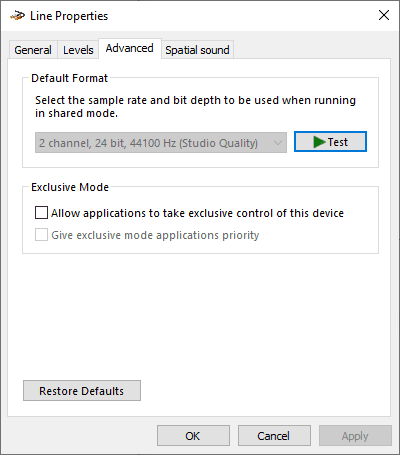
เมื่อเปิดเกมจาก Garena แล้วเสียงไมค์ดับ หรือเปิดเกมแล้วเสียงในคอมหายทั้งหมด เกิดจากตัวเกมหรือโปรแกรมอื่นแย่งสิทธิ์ควบคุมไดรเวอร์เสียงแบบผูกขาด ตามเอกสารสนับสนุนด้านเทคนิคของ Microsoft Community สามารถปิดสิทธิ์นี้ใน Windows ได้ดังนี้:
- เปิด Control Panel ของ Windows (ปรับมุมมองเป็น Large Icons) แล้วเลือก Sound
- ในแท็บ Playback ให้คลิกขวาที่หูฟังหรือลำโพงที่ใช้งานอยู่ แล้วเลือก Properties
- ไปที่แท็บ Advanced
- ในส่วนของ Exclusive Mode ให้นำเครื่องหมายถูกออกจาก Allow applications to take exclusive control of this device
- นำเครื่องหมายถูกออกจาก Give exclusive mode applications priority เช่นกัน
- คลิก Apply แล้วกด OK
- สลับไปที่แท็บ Recording ในหน้าต่าง Sound ดับเบิลคลิกไมโครโฟนของคุณ เข้าไปที่แท็บ Advanced แล้วนำเครื่องหมายถูกออกจาก Exclusive Mode ทั้งสองข้อเช่นเดียวกัน
นอกจากนี้ ให้ตรวจสอบที่เมนู Settings > Privacy > Microphone ใน Windows เพื่อยืนยันว่าเปิดอนุญาตให้โปรแกรมเดสก์ท็อปเข้าถึงไมโครโฟนเรียบร้อยแล้ว
ค่ามาตรฐานที่แนะนำสำหรับการเล่นเกม
- เสียงเตือนระบบปฏิบัติการ (OS Notification Chimes): ปิด (Off) เพื่อปิดเสียงรบกวนแต่ยังรับข้อความเตือน
- ป็อปอัปแจ้งเตือน (Banner): ปิด หรือตั้งเป็น Priority Only ระหว่างเล่นเกม
- อุปกรณ์บันทึกเสียง (Input): เลือกไมโครโฟนของหูฟังโดยตรง (ไม่ใช้ System Default)
- อุปกรณ์ขับเสียง (Output): สเตอริโอเฮดเซ็ตที่ใช้งาน
- Hardware Exclusive Mode: ปิดการใช้งาน (Disabled) ทั้งในหมวด Playback และ Recording
- ปุ่มลัด Overlay: ตั้งเป็นปุ่มคู่ผสม เช่น
Ctrl + F1 หรือปิดการใช้งานหากไม่ได้ใช้ - โหมดแสดงผลของเกม: Borderless Windowed (ช่วยให้การดึงหน้าจอโอเวอร์เลย์ทำงานได้เสถียรที่สุด)
จัดการปัญหา Overlay และแก้คีย์ลัดชนกัน
ระบบ In-Game Overlay ช่วยให้เปิดดูรายชื่อเพื่อน ตอบแชต และรับคำชวนเข้าตี้ได้ทันทีโดยไม่ต้องกด Alt + Tab ออกมา แต่การแทรกอินเทอร์เฟซลงไปในเอนจิน Direct3D หรือ Vulkan อาจทำให้เกมกระตุก ปุ่มคีย์ลัดไม่ตอบสนอง หรือหน้าจอค้างได้
การปรับสิทธิ์การทำงานและปุ่มลัดที่ทับซ้อน
ข้อมูลการแก้ปัญหาจาก เอกสารสนับสนุนของ AethoVPN ระบุว่า ความล้มเหลวในการเชื่อมต่อของโอเวอร์เลย์มักเกิดจากระดับสิทธิ์ความปลอดภัยของโปรเซส Windows ไม่ตรงกัน หากเกมรันด้วยสิทธิ์ Administrator แต่ตัวเปิดเกม Garena รันด้วยสิทธิ์ผู้ใช้ทั่วไป ระบบปฏิบัติการจะบล็อกการดักจับปุ่มกดและการแทรกภาพกราฟิกทันที
วิธีแก้ไขข้อขัดแย้ง:
- ปรับสิทธิ์ให้ตรงกัน: เปิดใช้งานทั้ง Garena และไฟล์เกมด้วยสิทธิ์ผู้ใช้ระดับเดียวกัน ไม่ควรเลือก "Run this program as an administrator" ที่โปรแกรมใดโปรแกรมหนึ่งเพียงตัวเดียว
- เปลี่ยนปุ่มลัดใหม่: หลายครั้งปุ่มเรียกโอเวอร์เลย์จะไปซ้ำกับปุ่มสำคัญในเกม เช่น
Shift + Tab หรือปุ่ม Alt ต่างๆ แนะนำให้เปลี่ยนไปใช้คีย์ลัดที่ไม่มีคำสั่งในเกม เช่น Ctrl + F1 - เปลี่ยนโหมดภาพในเกม: การแสดงผลแบบ Exclusive Fullscreen มักขัดขวางไม่ให้โอเวอร์เลย์วาดภาพทับบนหน้าจอ การเปลี่ยนการตั้งค่ากราฟิกของเกมเป็น Borderless Windowed จะช่วยให้เลเยอร์แสดงผลได้ถูกต้องและลดการแครชของไดรเวอร์การ์ดจอ
| เครื่องมือโอเวอร์เลย์ | สาเหตุข้อขัดแย้งที่พบบ่อย | ขั้นตอนการแก้ไข | แหล่งอ้างอิง |
|---|
| Garena Client Overlay | สิทธิ์การรันระดับ User และ Administrator ไม่ตรงกัน | ตั้งค่าให้ทั้งตัวเปิดเกมและตัวเกมทำงานภายใต้สิทธิ์ผู้ใช้ระดับเดียวกัน | คู่มือ AethoVPN |
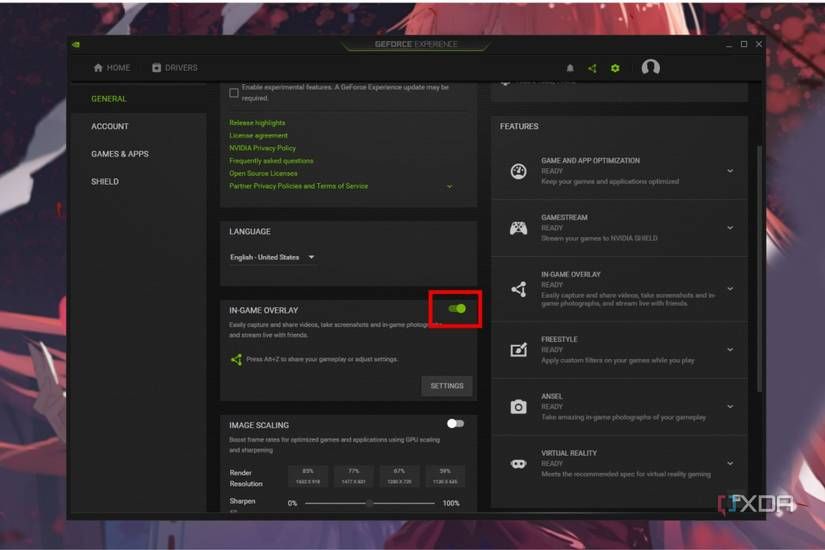
| Nvidia GeForce Experience | คีย์ลัดเริ่มต้น Alt + Z ไปตรงกับปุ่มเดินหรือปุ่มส่งสัญญาณในเกม | เปิด GeForce Experience > Settings > General > ปิด In-Game Overlay หรือเปลี่ยนปุ่มลัดใหม่ | คู่มือ MakeUseOf |
| โปรแกรมพื้นหลังตัวอื่น | มีการแย่งแทรกหน้าจอพร้อมกันหลายตัว (Discord, โปรแกรมการ์ดจอ) | ปิด Overlay ของโปรแกรมภายนอกทีละตัวเพื่อตรวจหาโปรแกรมที่ทำให้ระบบแครช | คู่มือ AethoVPN |
หากเปิดใช้งานซอฟต์แวร์การ์ดจออย่าง Nvidia GeForce Experience พร้อมกัน ปุ่มลัดเริ่มต้น Alt + Z อาจดักจับการควบคุมในเกม ตามคำแนะนำของ MakeUseOf ให้คลิกไอคอน ฟันเฟือง (Settings) ด้านขวาบนของ GeForce Experience ในหมวด General เลื่อนไปที่ In-Game Overlay แล้วสลับปิดสวิตช์ เพื่อป้องกันปัญหาปุ่มชนกันได้อย่างสมบูรณ์
การตั้งค่าความเป็นส่วนตัวและการจัดการไอดี
การควบคุมความเป็นส่วนตัวของโปรไฟล์ช่วยป้องกันคำชวนตี้และข้อความแชตรบกวนระหว่างเล่นเกมได้ โดยคลิกที่เมนูดรอปดาวน์ข้างรูปโปรไฟล์ใน Garena แล้วเปลี่ยนสถานะเป็น Busy (ไม่ว่าง) หรือ Invisible (ซ่อนตัว) สถานะ Busy จะระงับเสียงและป็อปอัปคำเชิญแบบเรียลไทม์โดยที่คุณไม่ต้องออกจากระบบ
สำหรับผู้เล่นที่ดูแลบัญชีที่เชื่อมกับเซิร์ฟเวอร์เวียดนาม เช่น Liên Quân Mobile, Free Fire VN หรือ FC Online Vietnam หน่วยเงินสากลที่ใช้แปลงเป็นเงินในเกมคือ Garena Shells (Sò Garena) โดยผู้เล่นสามารถใช้ เวาเชอร์ Garena Shells เพื่อเติมยอดเงินเข้าสู่โปรไฟล์บัญชีอย่างเป็นทางการ ก่อนเข้าไปปรับแต่งค่าความต้องการต่างๆ ภายในเกมต่อไป