ปรับแต่งการตั้งค่ากราฟิก Knives Out 2026 เพื่อขจัดอาการกระตุก ปรับเฟรมเรตให้นิ่ง พร้อมป้องกันแบตเตอรี่ร้อนเกินไปขณะกำลังยิงกันดุเดือด
การโดดร่มลงสู่สมรภูมิแบทเทิลรอยัล 100 คนอันดุเดือดแล้วต้องเจอกับหน้าจอที่กระตุกเป็นภาพสไลด์โชว์ตอนโดนซุ่มยิงถือเป็นเรื่องน่าหงุดหงิดอย่างยิ่ง Knives Out ซึ่งพัฒนาโดย NetEase Games ต้องอาศัยการเล็งเป้าที่แม่นยำในเสี้ยววินาทีท่ามกลางภูมิประเทศเกาะที่รกทึบ แถบชายฝั่ง และซากปรักหักพัง หลังจากการอัปเดตเนื้อหาใหญ่อย่าง S36 Oceans ภาระด้านกราฟิกที่ส่งผลต่อฮาร์ดแวร์ก็เพิ่มขึ้นอย่างมาก ทั้งอ็อบเจกต์ชายฝั่งที่เพิ่มเข้ามา สถาปัตยกรรมซากปรักหักพังอันละเอียด และพุ่มไม้หนาทึบ ล้วนสร้างภาระหนักให้ทั้งมือถือและพีซี
หากมือถือของคุณร้อนจนแทบกลายเป็นที่อุ่นมือ หรือพีซีของคุณเกิดอาการกระตุกกะทันหันตอนที่ทีมศัตรูบุกชาร์จบ้าน แสดงว่าการตั้งค่าของคุณมีปัญหาแล้ว ผู้เล่นหลายคนมักปรับภาพให้สวยงามเพื่ออวดสกิน แต่ผลลัพธ์กลับกลายเป็นความหน่วงอินพุตจนเล่นไม่ได้และเครื่องเจอปัญหาความร้อนสะสมจนถูกลดความเร็วลงอย่างหนัก
ผมมองการตั้งค่าภาพตามการใช้งานจริงล้วนๆ: หากการตั้งค่าใดไม่ได้ช่วยให้มองเห็นศัตรูหลังเนินเขาหรือยิงเป้ารถที่กำลังวิ่งได้ชัดขึ้น ก็ปิดทิ้งไปได้เลย นี่คือวิธีปรับจูน Knives Out บน Android, iOS และ PC เพื่อให้ตอบสนองได้เฉียบคมระดับทัวร์นาเมนต์โดยไม่ทำให้เครื่องพัง
ปัญหาหลัก: กราฟิกระดับราบรื่น ปะทะ HD
ปัญหาคลาสสิกของเกมยิงเชิงแข่งขันคือความขัดแย้งระหว่างภาพที่สวยงามสะดุดตากับความนิ่งสม่ำเสมอของเฟรมไทม์ การเปิดกราฟิกระดับสูงจะเพิ่มแสงสะท้อนของสภาพแวดล้อมแบบไดนามิก หมอกบรรยากาศ และต้นหญ้าที่รกทึบ แม้ว่าจะดูสวยงามราวกับภาพยนตร์ แต่มันกลับส่งผลเสียต่อการเอาชีวิตรอดในเกม พุ่มไม้ที่เพิ่มขึ้นจะบดบังศัตรูที่หมอบอยู่ และ Ambient Occlusion จะทำให้เฟรมเรตตกวูบตอนที่ผู้เล่นหลายคนปาระเบิดควันพร้อมกัน
การตั้งค่าคุณภาพกราฟิกพื้นฐานให้อยู่ในระดับต่ำสุด ซึ่งมักระบุว่า "ราบรื่น" (Smooth) จะช่วยดันเฟรมเรตให้พุ่งสูงสุด ลดหญ้าและพุ่มไม้ที่รบกวนสายตา และช่วยลดความร้อนของเครื่อง เมื่อ GPU ไม่ต้องเรนเดอร์ใบหญ้าทีละต้นหรือคำนวณการสะท้อนของแสง อุณหภูมิระบบก็จะเย็นลง ความร้อนที่ลดลงจะช่วยป้องกันฮาร์ดแวร์ลดความเร็วรอบลง ทำให้รักษาอัตรารีเฟรชเป้าหมายได้อย่างต่อเนื่อง

หากคุณต้องการซื้อสกินปืนหรือบันเดิลพิเศษเพื่อลองรูปลักษณ์ใหม่ๆ ในแต่ละแมตช์ การดูคูปอง Knives Out บน Bittopup เป็นวิธีเติมเงินเข้าบัญชีของคุณที่ง่ายดายและสะดวกสบาย
แถบปรับเฟรมเรตและความหน่วงของอินพุต
แม้ว่าคุณภาพกราฟิกควรตั้งไว้ต่ำสุดเสมอ แต่แถบเลื่อนเฟรมเรตจำเป็นต้องดันให้สุดเท่าที่ฮาร์ดแวร์ของคุณรองรับ การเลือกตัวเลือกเช่น 60fps หรือ 90fps จะมอบภาพเคลื่อนไหวที่ลื่นไหลขึ้นและลดความหน่วงของอินพุต ความเร็วในการตอบสนองของคุณขึ้นอยู่กับว่าหน้าจอแสดงผลการสัมผัสหรือการคลิกเมาส์ได้รวดเร็วเพียงใด
เมื่อเฟรมเรตเหวี่ยงไปมา ความผิดพลาดในการเล็งตามเป้าหมายก็จะเพิ่มขึ้น หากกระบวนการเรนเดอร์ปล่อยเฟรมออกมาไม่สม่ำเสมอ การยิงดักเป้าหมายระยะไกลก็จะกลายเป็นการเดาสุ่มล้วนๆ ดังนั้นควรเลือกการตั้งค่ากราฟิกต่ำสุดคู่กับแถบเฟรมเรตสูงสุดเสมอ
อัตรารีเฟรช, เฟรมไทม์ และ Adaptive Sync
ผู้เล่นส่วนใหญ่มักหมกมุ่นอยู่กับค่าเฉลี่ย FPS โดยมองข้ามความสม่ำเสมอของเฟรมไทม์ คุณอาจเห็นตัวเลขเฉลี่ยอยู่ที่ 120 FPS แต่ถ้าค่าเฟรม 1% Low ดิ่งลงเหลือ 25 FPS ทุกครั้งที่มีระเบิดลง ตัวเกมจะรู้สึกแย่มาก อาการกระตุกเล็กๆ เกิดขึ้นเมื่อช่วงเวลาในการส่งมอบแต่ละเฟรมมีความผันผวนไม่เท่ากัน
หน้าจอมาตรฐาน 60Hz จะรีเฟรชภาพทุกๆ 16.67 ms แต่หากดันหน้าจอไปที่ 144Hz แต่ละรอบการรีเฟรชจะถูกบีบลงเหลือเพียง 6.94 ms เมื่อ GPU ไม่สามารถเรนเดอร์เฟรมเสร็จทันภายในกรอบ 6.94 ms คุณก็จะเจอปัญหาเฟรมดรอป กระตุก หรือภาพฉีกขาด
ตารางด้านล่างนี้สรุปการจำกัดเฟรมเรตที่เหมาะสมที่สุดในเชิงคณิตศาสตร์ เพื่อให้ Knives Out ทำงานอยู่ในช่วง Variable Refresh Rate (VRR) ของจอมอนิเตอร์บนพีซีได้อย่างสมบูรณ์แบบ
| เป้าหมายอัตรารีเฟรชของจอ | การจำกัด FPS ที่เหมาะสม | ช่วงเวลาเฟรมไทม์เป้าหมาย | เหตุผลทางเทคนิค |
|---|
| จอแสดงผล 60Hz | 59 FPS | 16.67 ms | ป้องกันการต่อคิวในบัฟเฟอร์ และลดความหน่วงของอินพุตจากการสัมผัส/คลิก |
| จอมอนิเตอร์ 144Hz | จำกัด 141 FPS | 6.94 ms | รักษาการเรนเดอร์ให้อยู่ในช่วง VRR เพื่อหยุดปัญหาภาพฉีกขาดโดยไม่เกิดอาการหน่วงจาก V-Sync |
| จอมอนิเตอร์ 165Hz | จำกัด 162 FPS | 6.06 ms | รักษาระยะเผื่อใต้เพดาน Variable Refresh Rate ป้องกันเฟรมไทม์แกว่งตัวกะทันหัน |
| จอมอนิเตอร์ 240Hz | จำกัด 237 FPS | 4.17 ms | สร้างสมดุลความลื่นไหลของอัตรารีเฟรชสูงควบคู่กับการคุมความร้อนเพื่อป้องกัน GPU ลดความเร็ว |
การล็อกเฟรมเรตให้อยู่ต่ำกว่าเพดานของหน้าจอเล็กน้อยจะช่วยรับประกันความสม่ำเสมอของเฟรมไทม์และหลีกเลี่ยงความหน่วงของอินพุตที่พุ่งสูงกะทันหัน
การจำกัดเฟรมเรตให้ต่ำกว่าขีดจำกัดอัตรารีเฟรชของหน้าจอลงมา 3 เฟรม จะช่วยให้การเรนเดอร์อยู่ภายในขอบเขตของ Adaptive Sync โดยไม่ต้องเปิดใช้บัฟเฟอร์การซิงก์แบบเดิม หากคุณปล่อยให้เฟรมเรตชนเพดานของหน้าจอโดยตรง กลไกของระบบจะสั่งเปิดบัฟเฟอร์ของไดรเวอร์จอแสดงผล ซึ่งทำให้เกิดความหน่วงของอินพุตที่สังเกตได้ชัดเจน ความหน่วงเพียงเล็กน้อยนี้อาจทำให้คุณแพ้การดวลปืนในระยะประชิดได้
ความย้อนแย้งของ V-Sync และ Anti-Aliasing
คู่มือการปรับแต่งมักให้คำแนะนำที่ขัดแย้งกันเกี่ยวกับ Vertical Sync และ Anti-Aliasing การทำความเข้าใจว่าทั้งสองระบบทำงานอย่างไรภายในเอนจินของ Knives Out จะช่วยให้เราตัดสินใจเลือกได้อย่างถูกต้อง
ปัญหาของ V-Sync
หลักการทั่วไปสำหรับผู้เล่นสายแข่งขันคือการปิด V-Sync ทิ้งไปอย่างสิ้นเชิงเพื่อหลีกเลี่ยงความหน่วงอินพุต แม้ว่า V-Sync จะล็อกรอบการเรนเดอร์ของเกมให้ตรงกับอัตรารีเฟรชของมอนิเตอร์เพื่อป้องกันปัญหาภาพฉีกขาดในแนวนอน แต่มันก็ส่งผลเสียอย่างรุนแรง หากระบบของคุณไม่สามารถรักษาระดับตามเป้าหมายของจอแสดงผลได้ V-Sync จะดรอปการแสดงผลลงตามสัดส่วนจำนวนเต็มของอัตรารีเฟรช ทำให้เกิดอาการกระตุกอย่างรุนแรง
อย่างไรก็ตาม บนเครื่องพกพาหรือหน้าจอสเปกต่ำที่ไม่มีฮาร์ดแวร์ Adaptive Sync การเรนเดอร์เฟรมแบบไร้ขีดจำกัดอาจทำให้เกิดภาพฉีกขาดอย่างหนักตามเส้นขอบฟ้า คำแนะนำของผมคือ ให้ปิด V-Sync ในเมนูเกมทั้งหมด หากคุณพบปัญหาภาพฉีกขาดบนพีซี ให้ใช้โปรแกรมจำกัดเฟรมภายนอกอย่าง RTSS หรือการซิงก์ระดับไดรเวอร์แทนการเปิดใช้ในเกม
ข้อแลกเปลี่ยนของ Anti-Aliasing
Anti-Aliasing ก็นำมาซึ่งความขัดแย้งในลักษณะเดียวกัน แหล่งข้อมูลบางแห่งแนะนำให้ปรับ Anti-Aliasing ไปที่ระดับ Ultra เพื่อความคมชัดของขอบภาพ โดยอ้างว่าจะช่วยป้องกันไม่ให้เงาร่างศัตรูระยะไกลแตกเป็นพิกเซล ในขณะที่ผลทดสอบการปรับแต่งอื่นๆ แนะนำให้ปิด Anti-Aliasing ทั้งหมดเพื่อลดภาระการทำงานของ GPU และ CPU ระหว่างการดวลปืนอย่างหนักหน่วง
บนอุปกรณ์มือถือและพีซีราคาประหยัด Anti-Aliasing ถือเป็นการสิ้นเปลืองประสิทธิภาพโดยไม่จำเป็น การตั้งค่า Anti-Aliasing ระดับสูงจะทำให้คอนทราสต์ของขอบภาพเบลอ ส่งผลให้สังเกตสไนเปอร์ที่แอบโผล่หลังก้อนหินได้ยากขึ้น แนะนำให้ปิด Anti-Aliasing เพื่อรีดเฟรมเรต 1% Low ให้ได้สูงสุดและคงความคมกริบของขอบภาพไว้
การลดความเร็วจากความร้อน: ทำไมเฟรมเรตถึงตกวูบกลางเกม
ผู้เล่นทุกคนต่างเคยเจอปัญหาน่าปวดหัวที่เกมเล่นได้ลื่นไหลไร้ที่ติในช่วง 5 นาทีแรก แต่พอถึงช่วงวงบีบสุดท้ายกลับกระตุกจนเล่นไม่ได้ ปัญหานี้แทบไม่เกี่ยวกับอินเทอร์เน็ตเลย แต่มันเกิดจากการลดความเร็วจากความร้อนสะสมล้วนๆ
เมื่อชิปประมวลผลบนมือถือหรือชิ้นส่วนพีซีทำงานหนักต่อเนื่อง ความร้อนจะสะสมสูงขึ้นอย่างมาก เมื่อชิป SoC บนมือถือมีอุณหภูมิถึงจุดอันตราย หรือเมื่อ CPU ของเดสก์ท็อปแตะราว 90°C และ GPU ร้อนถึง 80°C ถึง 90°C กลไกความปลอดภัยภายในจะเริ่มทำงาน โดยตัวประมวลผลจะลดความถี่สัญญาณนาฬิกาลงโดยอัตโนมัติเพื่อป้องกันไม่ให้ฮาร์ดแวร์เสียหายถาวร
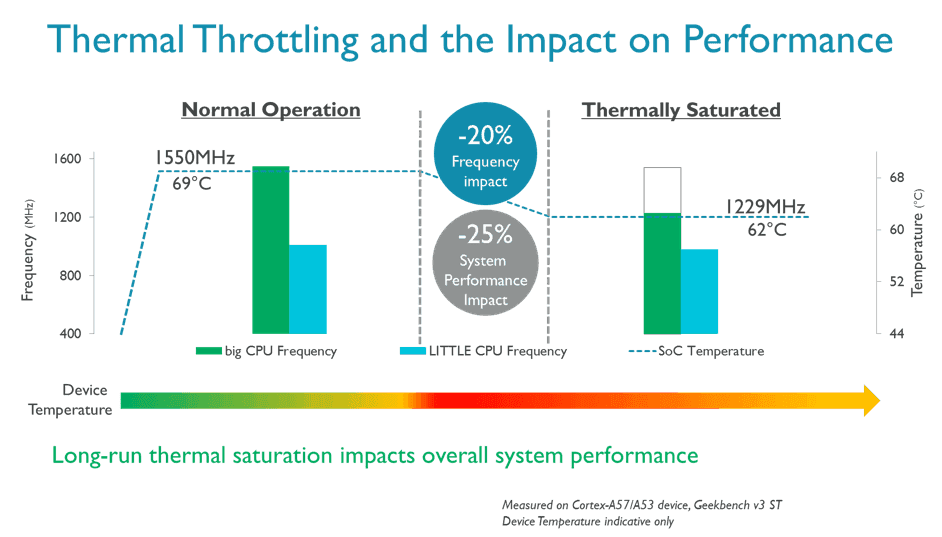
เมื่อชิปลดความเร็วสัญญาณนาฬิกาลงครึ่งหนึ่งกลางไฟต์ เฟรมเรตของคุณก็จะดิ่งลงเหวทันที การลดการตั้งค่าภาพกราฟิกลงจะช่วยลดความร้อนลงโดยตรง ช่วยควบคุมให้อุปกรณ์มีอุณหภูมิต่ำกว่าเพดาน 80°C ถึง 90°C
ตารางต่อไปนี้แสดงผลกระทบด้านความร้อนและประสิทธิภาพของตัวเลือกการตั้งค่าสำคัญในเกม
| ตัวเลือกการตั้งค่า | ผลกระทบต่อความนิ่งของเฟรม | ภาระด้านความร้อนและแบตเตอรี่ | คำแนะนำสำหรับการแข่งขัน |
|---|
| คุณภาพกราฟิก (ราบรื่น) | เพิ่มเฟรมเรต 1% Low อย่างมาก | เปลืองแบตเตอรี่น้อยที่สุด ป้องกันความร้อน SoC แตะ 80°C | บังคับ: ตั้งค่าเป็นระดับต่ำสุดเสมอ |
| แถบปรับเฟรมเรต | ลดความหน่วงจากการคลิกสู่การเคลื่อนไหว | กินพลังงานปานกลางถึงสูง ช่วยให้ภาพเคลื่อนไหวลื่นไหล | ตั้งค่าเป็นระดับสูงสุดที่รองรับ (60/90/120) |
| เงาแบบไดนามิก | เฟรมไทม์แกว่งตัวรุนแรง | เป็นภาระพิกเซลของ GPU สูง ทำให้หน่วยประมวลผลร้อนขึ้น | บังคับ: ปิดใช้งานอย่างสิ้นเชิง |
| ความสว่างในเกม | ไม่มีผลต่อการเรนเดอร์ | หน้าจอกินพลังงานเพิ่มขึ้นเล็กน้อย | ตั้งค่าไว้ระหว่าง 125% ถึง 150% เพื่อช่วยให้มองเห็นศัตรูง่ายขึ้น |
| ปรับกราฟิกอัตโนมัติ | เฟรมไทม์ผันผวนไม่เสถียร | โปรไฟล์การเรนเดอร์คาดเดาไม่ได้ | บังคับ: ปิดการใช้งานทันที |
| ความละเอียดการเรนเดอร์ | ส่งผลต่อการทำงานของ GPU โดยตรง | ใช้ VRAM และประมวลผลพิกเซลหนักมากหากเปิดสูงสุด | ปรับลดลงเล็กน้อยหาก GPU ร้อนแตะขีดจำกัด 90°C |
การปรับแต่งตัวเลือกพื้นฐานเหล่านี้จะช่วยลดภาระการเรนเดอร์ที่ไม่จำเป็น พร้อมปกป้องฮาร์ดแวร์ของคุณไม่ให้ถูกลดความเร็วจากความร้อน
สังเกตได้ว่าความสว่างของหน้าจอไม่ส่งผลต่อการคำนวณของ GPU แต่อย่างใด การเพิ่มความสว่างขึ้นเป็นประมาณ 125% ถึง 150% จะช่วยให้คุณมองเห็นศัตรูในมุมมืดและซากปรักหักพังได้ชัดเจน โดยไม่ต้องแลกกับประสิทธิภาพแม้แต่เฟรมเดียว
วิธีแก้ปัญหากระตุกและเฟรมดรอปทีละขั้นตอน
หากคุณกำลังเผชิญปัญหาเฟรมดรอปอย่างต่อเนื่อง ภาพกระตุกระหว่างยิงปะทะ หรือแบตเตอรี่ร้อนจัด ให้ปฏิบัติตามขั้นตอนการแก้ปัญหาเหล่านี้ตามลำดับ
ปิดการปรับกราฟิกอัตโนมัติทันที
เข้าไปที่เมนูกราฟิกในเกมแล้วปิดสวิตช์การปรับอัตโนมัติ การเปิดการตั้งค่านี้ทิ้งไว้จะทำให้เอนจินของเกมเปลี่ยนความละเอียดและรายละเอียดภาพโดยพลการเมื่อเกิดการปะทะหนักๆ การสเกลแบบไดนามิกนี้จะทำลายความคมชัดของภาพ และทำให้ความไวของเมาส์หรือการปัดหน้าจอเพี้ยนไปในจังหวะที่คุณต้องการเล็งอย่างแม่นยำ
ลดกราฟิกเป็นระดับราบรื่นและดันเฟรมเรตให้สูงสุด
ปรับค่าพรีเซ็ตกราฟิกโดยรวมเป็นราบรื่น (Smooth) จากนั้นดันแถบเลื่อนเฟรมเรตไปที่ระดับสูงสุดที่มีให้เลือก (60fps, 90fps หรือ 120fps ขึ้นอยู่กับอุปกรณ์ของคุณ) การตั้งค่าร่วมกันนี้จะตัดสิ่งรกสายตาออกไปพร้อมกับรักษาความเร็วในการตอบสนองของอินพุต
ปิดเงาแบบไดนามิกและลดสเกลการเรนเดอร์
เงาเป็นองค์ประกอบที่กินทรัพยากรการประมวลผลสูงมาก การลดคุณภาพเงาจาก Ultra ลงมาเป็น High หรือปิดเงาไปเลย จะช่วยดันเฟรมเรต 1% Low ให้ดีขึ้นอย่างเห็นได้ชัด การลดภาระพิกเซลของ GPU ตรงนี้จะช่วยป้องกันเฟรมไทม์กระตุกเมื่อมีตัวละครหลายตัวมารวมกันในพื้นที่เดียว
กำจัดปัญหาหน่วยความจำรั่วไหล
การเล่นเกมติดต่อกันเป็นเวลานานมักทำให้ตัวเกมเกิดปัญหาหน่วยความจำรั่วไหลสะสม บัฟเฟอร์ UI, เท็กซ์เจอร์สกินที่โหลดเข้ามา และแอสเซตของแผนที่จะสะสมเพิ่มขึ้นเรื่อยๆ ส่งผลให้ประสิทธิภาพลดลง เมื่อเท็กซ์เจอร์มีขนาดเกินความจุของหน่วยความจำวิดีโอ (VRAM) ระบบจะส่งข้อมูลไปพักไว้ที่ RAM ของเครื่องซึ่งช้ากว่า ทำให้เกิดอาการกระตุกในทันที ให้รีสตาร์ตตัวเกมทุกๆ สองชั่วโมงเพื่อล้างบัฟเฟอร์ใน RAM ที่รั่วไหล
เปลี่ยนโหมดพลังงานของระบบเป็นประสิทธิภาพสูง
ทั้งในระบบปฏิบัติการมือถือและ Windows โหมดประหยัดพลังงานเริ่มต้นจะจำกัดการใช้พลังงานของ CPU และ GPU อย่างเข้มงวด การเปลี่ยนโหมดพลังงานเป็น High Performance จะป้องกันไม่ให้ระบบปฏิบัติการลดความเร็วของคอร์ประมวลผลระหว่างที่กำลังโดดร่ม 100 คนลงสู่เกาะ
ล้าง DirectX Shader Cache ที่เสียหาย (สำหรับผู้เล่น PC)
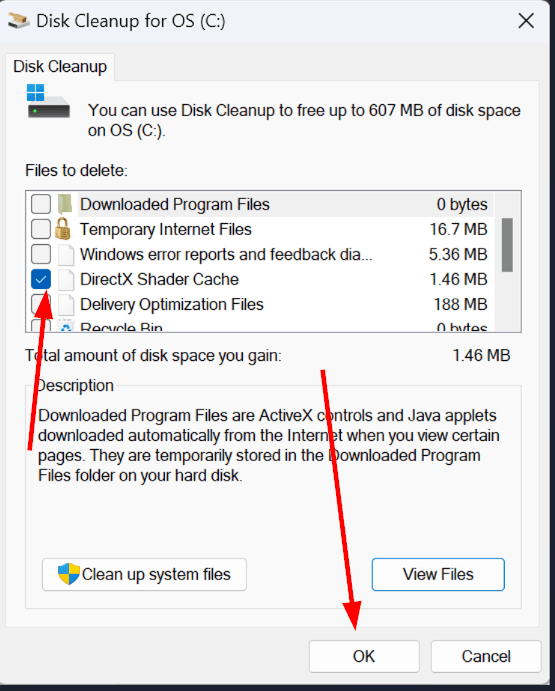
อาการกระตุกที่เกิดขึ้นโดยเฉพาะตอนเข้าสู่พื้นที่แผนที่ใหม่หรือตอนยิงปืน มักมีสาเหตุมาจากแคชเชดเดอร์ที่บวมหรือเสียหาย เปิดยูทิลิตี้ Disk Cleanup ของ Windows เลือกไดรฟ์ระบบของคุณ ติ๊กเลือก "DirectX Shader Cache" แล้วกดล้างข้อมูล ตัวเกมจะสร้างเชดเดอร์ใหม่ทั้งหมดในการเปิดครั้งถัดไป ซึ่งช่วยแก้ปัญหาเฟรมดรอปจากการโหลดข้อมูลได้
บังคับใช้โหมดเต็มหน้าจอแบบเอกสิทธิ์
หากคุณเล่น Knives Out บน PC การเปิดเกมในหน้าต่างแบบไร้ขอบหรือหน้าต่างมาตรฐาน จะบังคับให้การเรนเดอร์ต้องผ่านตัวจัดการหน้าจอของ Windows ซึ่งจะเพิ่มความหน่วงของหน้าต่างเบื้องหลัง ให้เปลี่ยนไปใช้โหมดเต็มหน้าจอแบบเอกสิทธิ์ (Exclusive Fullscreen) เพื่อมอบลำดับความสำคัญของฮาร์ดแวร์ให้ตัวเกมโดยตรง
หากคุณพบปัญหาในการจัดการสกินไอเทมในเกมหลังจากปรับแต่งกราฟิกเหล่านี้แล้ว การเติมเงินอย่างปลอดภัยผ่านคูปอง Knives Out บน Bittopup จะช่วยให้บัญชีของคุณมีไอเทมพร้อมใช้เสมอโดยไม่สะดุด
การปรับแต่งระบบปฏิบัติการขั้นสูง (PC และมือถือ)
การปรับแต่งตัวเลือกในเกมเป็นเพียงแค่ครึ่งทางเท่านั้น การจัดคิวการทำงานของระบบปฏิบัติการก็ส่งผลโดยตรงต่อความนิ่งของเฟรมในแมตช์ 100 คนเช่นกัน
การปรับลำดับความสำคัญและตัวจับเวลาของ Windows
Windows จัดการการทำงานของเธรด CPU ท่ามกลางโพรเซสเบื้องหลังหลายร้อยรายการ การปรับแต่งค่า Process Priority Separation ใน Registry ของ Windows จะเป็นการสั่งให้ระบบปฏิบัติการจัดสรรเวลาการประมวลผลที่ยาวนานและต่อเนื่องขึ้นให้กับแอปพลิเคชันที่อยู่เบื้องหน้า
ในการตั้งค่า ให้เปิด Windows Registry Editor (regedit) แล้วไปที่:
HKEY_LOCAL_MACHINE\SYSTEM\CurrentControlSet\Control\PriorityControl
ค้นหาคีย์ DWORD ที่ชื่อ Win32PrioritySeparation ค่าเริ่มต้นทั่วไปจะเป็น 2 ให้เปลี่ยนค่านี้เป็น 22 ในรูปแบบทศนิยม (16 ในรูปแบบฐานสิบหก) ซึ่งจะช่วยมอบลำดับความสำคัญในการทำงานให้ตัวเกมที่เปิดอยู่เหนือกว่างานของระบบในเบื้องหลัง
การปรับแต่งอีกอย่างที่เห็นผลชัดเจนคือเรื่อง Dynamic Tick ของระบบ โดยค่าเริ่มต้น Windows จะปรับเปลี่ยนจังหวะการจับเวลาเพื่อประหยัดพลังงานบนแล็ปท็อปและอุปกรณ์พกพา สำหรับเกมยิงที่ต้องใช้ความเร็วสูง ช่วงเวลาการจับเวลาที่ไม่สม่ำเสมอนี้อาจทำให้เกิดอาการกระตุกเล็กๆ ให้เปิด Command Prompt ในฐานะผู้ดูแลระบบ แล้วรันคำสั่ง:
bcdedit /set disabledynamictick yes
คำสั่งนี้จะล็อกจังหวะเวลาให้อยู่ในความถี่สูงอย่างสม่ำเสมอ ช่วยเพิ่มความเสถียรของระบบจับเวลาสำหรับการแข่งขันบนจออัตรารีเฟรชสูง
ข้อขัดแย้งของการสเกลหน้าจอ
ปัญหาเล็กๆ ที่มักถูกมองข้ามบน PC คือการตั้งค่าสเกลหน้าจอของ Windows หากสเกลเดสก์ท็อปของคุณตั้งไว้สูงกว่า 100% (พบได้บ่อยบนจอ 1440p และ 4K เพื่อให้อ่านตัวหนังสือได้ชัด) มันอาจรบกวนการเรนเดอร์แบบเต็มหน้าจอ การสเกลเกิน 100 เปอร์เซ็นต์มักทำให้ตัวเกมไม่สามารถเข้าสู่โหมดเต็มหน้าจอแบบเอกสิทธิ์ที่แท้จริงได้ และถูกบังคับให้รันแบบไร้ขอบโดยไม่รู้ตัว ซึ่งจะเพิ่มความหน่วงในการแสดงผล ให้ตรวจสอบการตั้งค่าจอแสดงผลของ Windows และตรวจสอบให้แน่ใจว่าจอหลักของคุณตั้งค่าสเกลไว้ที่ 100% ขณะเล่นเกม
โปรไฟล์การตั้งค่าข้ามแพลตฟอร์ม
การปรับแต่ง Knives Out จำเป็นต้องใช้แนวทางที่แตกต่างกันไปตามอุปกรณ์ ไม่ว่าคุณจะเล่นบนมือถือ Android, iPhone/iPad หรือเดสก์ท็อป PC เนื่องจากขีดจำกัดด้านความร้อนของฮาร์ดแวร์และกระบวนการเรนเดอร์ของระบบปฏิบัติการมีความแตกต่างกันอย่างมาก
ตารางเปรียบเทียบด้านล่างนี้แสดงแนวทางการตั้งค่าพื้นฐานที่แนะนำสำหรับแต่ละแพลตฟอร์มหลัก
| แพลตฟอร์ม | ค่าพรีเซ็ตคุณภาพกราฟิก | การตั้งค่าเฟรมเรตเป้าหมาย | ปรับอัตโนมัติในเกม | โหมดแสดงผล / สเกล | ขั้นตอนการปรับแต่งที่สำคัญ |
|---|
| อุปกรณ์ Android | ราบรื่น | สูงสุด (60 / 90 FPS) | OFF | ความละเอียดเนทีฟ | ปิดแอปเบื้องหลังเพื่อป้องกันการถ่ายโอนข้อมูลออกจาก RAM |
| อุปกรณ์ iOS | ราบรื่น | 60 FPS / สูง | OFF | อัตโนมัติตามค่าเนทีฟ | ปิดโหมดประหยัดพลังงาน ป้องกันชิป SoC เกิดความร้อนสะสม |
| PC (เนทีฟ / อีมูเลเตอร์) | ราบรื่น / สมดุล | จำกัด 141 / 162 / 237 FPS | OFF | Exclusive Fullscreen (สเกล OS 100%) | ล้าง DirectX Shader Cache และปิดการใช้งาน dynamic tick |
การปรับแต่งการตั้งค่าภาพให้เหมาะกับฮาร์ดแวร์ของแต่ละแพลตฟอร์มจะช่วยป้องกันปัญหาความร้อนสะสมและความหน่วงของจอแสดงผลเฉพาะเครื่องได้
สำหรับแพลตฟอร์มมือถือ การประหยัดแบตเตอรี่และการควบคุมความร้อนคือปัจจัยชี้ขาดประสิทธิภาพ ส่วนบน PC เป้าหมายหลักคือการกำจัดความหน่วงของอินพุตและรักษาความนิ่งของเฟรม 1% Low ให้สูงสุดระหว่างการปะทะอันดุเดือดกับผู้เล่น 100 คน
หากคุณกำลังเลือกซื้อสกินประจำซีซันหรือเตรียมพร้อมสำหรับการเอาชีวิตรอด คุณสามารถเติมเงินได้อย่างปลอดภัยด้วยคูปอง Knives Out บน Bittopup ซึ่งมีบริการส่งมอบแบบดิจิทัลทันทีและไว้วางใจได้ในหลากหลายภูมิภาค
การกินแบตเตอรี่เทียบกับความสวยงามของภาพ
ผู้เล่นมือถือมักบ่นกันบ่อยๆ ว่า Knives Out สูบแบตเตอรี่หมดเกลี้ยงภายในเวลาไม่ถึงสองชั่วโมง การเรนเดอร์โมเดลตัวละครที่มีโพลีกอนสูง ระบบฟิสิกส์ของยานพาหนะตามแนวชายฝั่ง และการอัปเดตเครือข่ายของผู้เล่น 100 คน ล้วนกินพลังงานมหาศาล
การดันทั้งคุณภาพกราฟิกและเฟรมเรตไปที่ระดับสูงสุดจะบังคับให้แบตเตอรี่จ่ายไฟในอัตราสูงสุด การคายประจุเคมีอย่างรวดเร็วนี้ทำให้เกิดความร้อนสะสมภายใน ซึ่งจะไปกระตุ้นกลไกการลดความเร็วของ CPU และ GPU ดังที่กล่าวไปแล้ว
หากคุณต้องการยืดระยะเวลาการใช้งานแบตเตอรี่ระหว่างการเล่นเกมนอกบ้านโดยไม่มีที่ชาร์จ ให้ตั้งค่าคุณภาพกราฟิกไว้ที่ราบรื่น (Smooth) แต่ปรับลดแถบเลื่อนเฟรมเรตจาก 90fps หรือ 60fps ลงมาหนึ่งระดับ การลดเป้าหมายอัตรารีเฟรชจะช่วยลดลูปการเรนเดอร์ของ GPU ได้สูงสุดถึง 33% ซึ่งช่วยลดความร้อนและคุมการใช้แบตเตอรี่ให้อยู่ในระดับที่เหมาะสม อย่าแก้ปัญหาแบตเตอรี่หมดไวด้วยการเปิดการปรับอัตโนมัติในเกม แต่ให้ใช้การล็อกเพดานเฟรมเรตที่คงที่แทน
คำถามที่พบบ่อย
การตั้งค่ากราฟิกที่ดีที่สุดใน Knives Out เพื่อดัน FPS ให้สูงสุดคืออะไร?
ตั้งค่าคุณภาพกราฟิกโดยรวมเป็นราบรื่น (Smooth) และเลือกแถบเลื่อนเฟรมเรตให้สูงสุดเท่าที่มี การตั้งค่านี้จะช่วยลดภาระของ GPU ตัดพุ่มไม้รกสายตา และลดความหน่วงของอินพุตลงอย่างมาก
จะป้องกันไม่ให้มือถือร้อนเกินไปขณะเล่น Knives Out ได้อย่างไร?
ลดคุณภาพกราฟิกเป็นราบรื่น (Smooth) และปิดเงาแบบไดนามิกให้หมด การจำกัดแถบเลื่อนเฟรมเรตจะช่วยป้องกันไม่ให้ชิปประมวลผลมือถือร้อนแตะขีดจำกัดความร้อนสะสมที่ 80°C ถึง 90°C
ทำไม Knives Out ถึงเกิดอาการเฟรมดรอปกะทันหันระหว่างยิงปะทะ?
เฟรมดรอปฉับพลันมักเกิดจากอุณหภูมิที่สูงขึ้นจนระบบลดความเร็วฮาร์ดแวร์ หรือเกิดจาก VRAM เต็มระหว่างที่มีเอฟเฟกต์ระเบิดหนักๆ การลดคุณภาพเงา ลดความละเอียดการเรนเดอร์ และปิดแอปพลิเคชันเบื้องหลังจะช่วยป้องกันปัญหาประสิทธิภาพสะดุดเหล่านี้ได้
ควรเปิดการปรับกราฟิกอัตโนมัติทิ้งไว้หรือไม่?
ไม่ควร คุณควรปิดการปรับกราฟิกอัตโนมัติทันที การเปิดทิ้งไว้จะทำให้ความละเอียดลดลงกะทันหันกลางแมตช์ ซึ่งจะทำลายความคมชัดของภาพและส่งผลเสียต่อความนิ่งในการเล็งระหว่างยิงปะทะ
โหมดเต็มหน้าจอแบบเอกสิทธิ์ช่วยเพิ่มประสิทธิภาพบน PC ได้ดีกว่าโหมดหน้าต่างไร้ขอบหรือไม่?
ใช่ โหมดเต็มหน้าจอแบบเอกสิทธิ์ช่วยมอบลำดับความสำคัญของจอแสดงผลให้กับเกมโดยตรง โดยข้ามตัวจัดการหน้าจอของเดสก์ท็อปไป ซึ่งช่วยตัดภาระการเรนเดอร์เดสก์ท็อปเบื้องหลัง และลดความหน่วงของเมาส์ได้อย่างเห็นได้ชัด
ทำไมจึงควรจำกัดเฟรมเรตให้ต่ำกว่าอัตรารีเฟรชของจอมอนิเตอร์เล็กน้อย?
การจำกัด FPS ให้อยู่ต่ำกว่าอัตรารีเฟรชของจอเล็กน้อยจะช่วยให้การเล่นเกมอยู่ภายในกรอบ Adaptive Sync ตลอดเวลา ตัวอย่างเช่น การล็อกไว้ที่ 141 FPS บนจอ 144Hz จะช่วยตัดปัญหาภาพฉีกขาดโดยไม่ทำให้เกิดความหน่วงอินพุตจาก V-Sync
ทำไมเกมถึงเริ่มกระตุกหลังจากเล่นไปได้หลายชั่วโมง?
การเล่นต่อเนื่องเป็นเวลานานมักเจอปัญหาหน่วยความจำรั่วไหลสะสมและความร้อนภายในที่พุ่งสูง การรีสตาร์ตตัวเกมเป็นระยะจะช่วยล้างบัฟเฟอร์หน่วยความจำที่แคชไว้ และคืนความลื่นไหลสม่ำเสมอให้กับเฟรมไทม์
บทสรุปการปรับแต่งขั้นสุดท้าย
การฝืนเปิดกราฟิกระดับสูงสุดในเกมแบทเทิลรอยัลเชิงแข่งขันอย่าง Knives Out คือกลยุทธ์ที่พาไปสู่ความพ่ายแพ้ การตั้งค่าภาพสูงเกินไปจะเพิ่มสิ่งรบกวนสายตาบนหน้าจอ ซ่อนศัตรูไว้หลังพุ่มไม้ตกแต่ง และบีบให้หน่วยประมวลผลเกิดความร้อนสะสมจนถูกลดความเร็วลงอย่างหนัก
ล็อกกราฟิกไว้ที่ราบรื่น ปิดเงาแบบไดนามิก ปรับความสว่างในเกมขึ้นเป็น 125%–150% และตั้งค่าเฟรมเรตไปที่ระดับสูงสุดที่รองรับ ดูแลระบบให้ทำงานอย่างเย็นสบาย หลีกเลี่ยงการสเกลความละเอียดระหว่างการต่อสู้ แล้วคุณจะได้สัมผัสประสิทธิภาพที่ลื่นไหลไร้อาการกระตุกเพื่อเอาชีวิตรอดจนถึงวงสุดท้าย