ในการเปิดใช้งานความคืบหน้าข้ามแพลตฟอร์ม (Cross-progression) ใน Cyberpunk 2077 บน PlayStation 5 ให้เปิดเมนู Load Game แล้วกดปุ่ม Cross Progression ที่แสดงอยู่บริเวณมุมล่างซ้ายของหน้าจอ สแกนคิวอาร์โค้ดบนหน้าจอด้วยโทรศัพท์ของคุณหรือไปที่ URL ที่ระบุไว้ เลือก Continue และลงชื่อเข้าใช้ด้วยบัญชี CD PROJEKT RED หรือ GOG ของคุณ เมื่อได้รับการยืนยันสิทธิ์แล้ว การบันทึกเกมข้ามแพลตฟอร์มจะเปิดใช้งานโดยอัตโนมัติตามค่าเริ่มต้น โดยจะซิงค์เซฟประเภท Auto, Quick และ Manual ล่าสุดของคุณไปยังคลาวด์โดยอัตโนมัติ และจะมีการระบุสถานะด้วยไอคอนรูปก้อนเมฆ
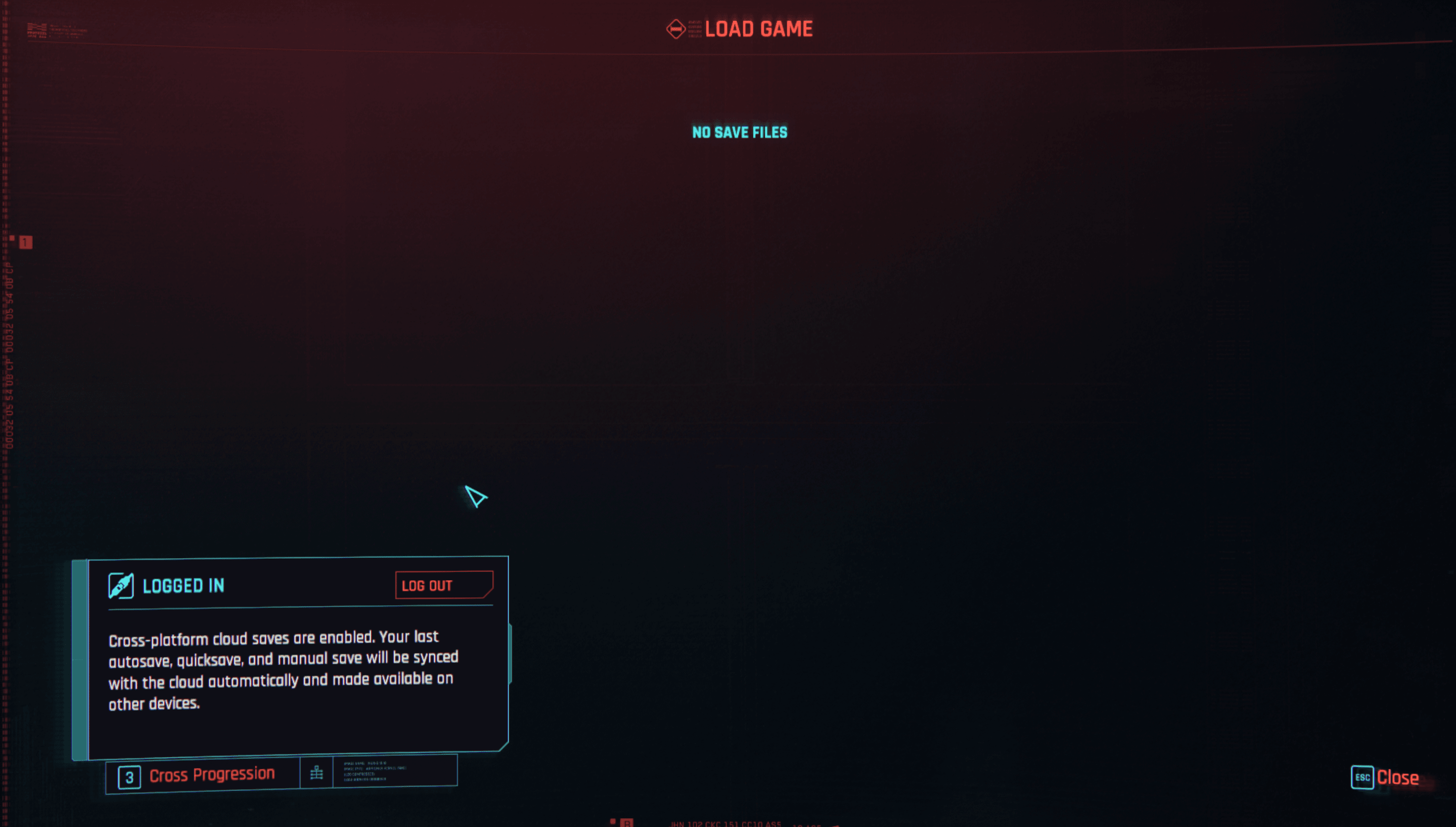
ขั้นตอนการตั้งค่าทีละขั้นตอนบน PlayStation 5
การตั้งค่าเซฟข้ามแพลตฟอร์มบน PS5 จำเป็นต้องมีการเชื่อมต่อ (Handshake) ภายในเกมระหว่างเครื่องคอนโซลและโปรไฟล์ CD PROJEKT RED ของคุณ คุณไม่สามารถตั้งค่านี้ให้เสร็จสิ้นผ่านแดชบอร์ดการตั้งค่าบัญชีบนหน้าเว็บภายนอกเพียงอย่างเดียวได้
วิธีเชื่อมต่อคอนโซลกับบัญชี CD PROJEKT RED ของคุณ:
- ตรวจสอบให้แน่ใจว่าเกม Cyberpunk 2077 เวอร์ชัน PS5 ของคุณได้รับการอัปเดตเป็นแพตช์ล่าสุดที่มีให้เรียบร้อยแล้วจากหน้าจอหลักของ PlayStation
- เปิดเกมและเข้าไปที่เมนู Load Game จากหน้าจอชื่อเรื่องหรือเมนูหยุดเกมชั่วคราว (Pause menu)
- มองไปที่มุมล่างซ้ายของหน้าจอ แล้วกดปุ่มที่กำหนดไว้สำหรับ Cross Progression (ตามที่ระบุในคำแนะนำบนอินเทอร์เฟซ ซึ่งเริ่มมีเข้ามาในการอัปเดต 1.6 ตามที่ระบุไว้ในคู่มือการเล่นข้ามแพลตฟอร์มของ IGN)
- URL ส่วนตัวและคิวอาร์โค้ดที่สามารถสแกนได้จะปรากฏขึ้นบนหน้าจอทีวีของคุณ
- สแกนคิวอาร์โค้ดโดยใช้กล้องสมาร์ทโฟนของคุณ หรือป้อน URL ด้วยตนเองลงในเว็บเบราว์เซอร์
- เลือกปุ่ม Continue ที่มุมบนขวาของหน้ายืนยันสิทธิ์
- ลงชื่อเข้าใช้โดยใช้ข้อมูลบัญชี CD PROJEKT RED หรือ GOG ที่คุณมีอยู่ หรือสร้างบัญชีใหม่หากคุณยังไม่มี
เมื่อเบราว์เซอร์แสดงการยืนยันว่าสำเร็จ ให้กลับไปที่เครื่อง PS5 ของคุณ เกมจะเชื่อมโยงโปรไฟล์ของคุณทันที ข้อมูลจากฝ่ายสนับสนุนด้านเทคนิคของ CD PROJEKT RED ระบุว่าระบบบันทึกความคืบหน้าข้ามแพลตฟอร์มจะเปิดใช้งานโดยอัตโนมัติตามค่าเริ่มต้นทันทีที่เชื่อมต่อบัญชี คุณสามารถเปิดหรือปิดฟีเจอร์นี้ได้ตลอดเวลาโดยไปที่ Settings → Gameplay → Enable cross-platform Saves
ทำไมการเชื่อมโยงผ่านเว็บเบราว์เซอร์เพียงอย่างเดียวจึงไม่ได้ผล
ปัญหาที่ผู้เล่นมักพบเจอบ่อยครั้งเกิดขึ้นเมื่อพยายามเชื่อมต่อบัญชี PlayStation Network ผ่านแดชบอร์ดบนเบราว์เซอร์ภายนอกอย่างเดียวโดยไม่ได้เปิดเกมขึ้นมา
ฝ่ายสนับสนุนบัญชีของ CD PROJEKT RED ยืนยันว่าการเชื่อมโยงบัญชี PlayStation, Microsoft หรือ Steam ผ่านแผงจัดการบัญชีภายนอกของ CD PROJEKT RED จะไม่เปิดใช้งานการทำงานร่วมกันภายในเกม ในการลงทะเบียนการเชื่อมโยงที่ใช้งานได้ คุณต้องเรียกการยืนยันสิทธิ์จากภายในอินเทอร์เฟซของคอนโซลโดยตรง ไม่ว่าจะผ่านข้อความแจ้ง Cross Progression ในเมนู Load Game หรือผ่าน My Rewards ในเมนูหลัก
การดูเซฟบนคลาวด์และประเภทเซฟที่ซิงค์
การบันทึกความคืบหน้าข้ามแพลตฟอร์มไม่ได้สำรองไฟล์เซฟย้อนหลังทั้งหมดในที่จัดเก็บข้อมูลของคอนโซล แต่ระบบการซิงค์จะติดตามความคืบหน้าของคุณตามหมวดหมู่
ตามข้อมูลจากฝ่ายสนับสนุนด้านเทคนิคของ CD PROJEKT RED:
- ระบบคลาวด์จะอัปโหลดไฟล์เซฟล่าสุดของแต่ละประเภทเซฟโดยอัตโนมัติ ได้แก่: Quick Save, Auto Save และ Manual Save
- เมื่อมีการเขียนไฟล์เซฟใหม่หลังจากเปิดใช้งานการตั้งค่านี้แล้ว ไฟล์นั้นจะถูกส่งขึ้นสู่คลาวด์
- คุณสามารถตรวจสอบได้ว่าการอัปโหลดสำเร็จหรือไม่โดยดูที่รายการ Load Game จะมีไอคอนรูปก้อนเมฆขนาดเล็กปรากฏขึ้นข้างชื่อไฟล์เซฟเมื่อการอัปโหลดเสร็จสิ้น
หากคุณวางแผนที่จะสลับจาก PS5 ไปยัง PC หรือแพลตฟอร์มอื่นทันที ให้ทำการเซฟแบบ Manual Save หรือ Quick Save ใหม่ก่อนที่จะปิดแอปพลิเคชัน ตรวจสอบให้แน่ใจว่าไอคอนรูปก้อนเมฆแสดงอยู่ข้างรายการนั้นก่อนที่จะปิดคอนโซลของคุณ
ความเข้ากันได้ข้ามแพลตฟอร์มและข้อจำกัดตามภูมิภาค
ความเข้ากันได้ของการบันทึกข้อมูลข้ามแพลตฟอร์มขึ้นอยู่กับแพลตฟอร์มต้นทาง และขึ้นอยู่กับว่าตัวเกมทั้งสองเวอร์ชันมีข้อจำกัดด้านเนื้อหาตามภูมิภาคหรือไม่
รายงานในช่วงแรกจากสื่ออย่าง IGN อ้างว่าเซฟจาก PC ไม่สามารถถ่ายโอนไปยังคอนโซลได้เลย อย่างไรก็ตาม เอกสารอย่างเป็นทางการจากฝ่ายสนับสนุนความเข้ากันได้ตามภูมิภาคของ CD PROJEKT RED ชี้แจงว่าเซฟจาก PC สามารถถ่ายโอนไปยังคอนโซลได้ ตราบใดที่เวอร์ชันคอนโซลปลายทางไม่มีข้อจำกัดด้านเนื้อหาตามภูมิภาค
รายละเอียดการถ่ายโอนเซฟข้ามแพลตฟอร์มระหว่างเวอร์ชันต่าง ๆ มีดังนี้:
| เส้นทางการถ่ายโอน | สถานะ | เงื่อนไขและรายละเอียด |
|---|
| คอนโซล (PS5) ไปยัง PC | รองรับ | เซฟจากคอนโซลสามารถถ่ายโอนและโหลดบน PC ได้เสมอ (แหล่งที่มา) |
| PC ไปยังคอนโซล (SKU ที่ไม่มีข้อจำกัด) | รองรับ | เซฟจาก PC สามารถถ่ายโอนไปยังเวอร์ชันคอนโซลที่ไม่มีข้อจำกัดตามภูมิภาคได้สำเร็จ (แหล่งที่มา) |
| PC ไปยังคอนโซล (SKU ที่มีข้อจำกัด) | ไม่รองรับ | เซฟจากเวอร์ชัน PC ที่มีข้อจำกัดน้อยกว่าไม่สามารถโหลดบนคอนโซล SKU ที่มีข้อจำกัดได้ (แหล่งที่มา) |
| คอนโซลไปยังคอนโซล (ไม่มีข้อจำกัด ไปยัง มีข้อจำกัด) | ไม่รองรับ | เซฟที่สร้างจากบิลด์ที่ไม่มีข้อจำกัดไม่สามารถเปิดบน SKU ที่มีข้อจำกัดได้ (แหล่งที่มา) |
เซฟที่มีต้นทางมาจากเวอร์ชันเกมที่มีข้อจำกัดตามภูมิภาคจะสามารถโหลดได้เฉพาะในเวอร์ชันที่อยู่ในภูมิภาคเดียวกันเท่านั้น โดย CD PROJEKT RED ได้ระบุข้อจำกัดที่ครอบคลุมเวอร์ชันที่วางจำหน่ายในประเทศซาอุดีอาระเบีย สหรัฐอาหรับเอมิเรตส์ บาห์เรน คูเวต โอมาน กาตาร์ อียิปต์ เลบานอน จอร์แดน และญี่ปุ่น
คำถามที่พบบ่อย
ฉันจะรู้ได้อย่างไรว่าเซฟ Cyberpunk 2077 บน PS5 ของฉันอัปโหลดไปยังคลาวด์แล้ว?
ไอคอนรูปก้อนเมฆจะปรากฏขึ้นข้างชื่อไฟล์เซฟในเมนู Load Game โดยตรงเมื่อไฟล์อัปโหลดเสร็จสิ้น (แหล่งที่มา)
ฉันสามารถถ่ายโอนเซฟ Cyberpunk 2077 บน PS5 ไปยังตัวเกมเวอร์ชัน PC ได้หรือไม่?
ได้ เซฟจากคอนโซลสามารถถ่ายโอนไปยังเวอร์ชัน PC บน Steam, GOG.com หรือ Microsoft Store ได้อย่างอิสระ ตราบใดที่เกมทั้งสองเชื่อมต่อกับบัญชี CD PROJEKT RED บัญชีเดียวกัน (แหล่งที่มา)
เซฟประเภทใดบ้างที่ได้รับการอัปโหลดไปยังคลาวด์ผ่านระบบบันทึกความคืบหน้าข้ามแพลตฟอร์ม?
ระบบจะอัปโหลดเฉพาะไฟล์เซฟล่าสุดเพียงไฟล์เดียวสำหรับแต่ละหมวดหมู่ ได้แก่ เซฟ Auto, Quick และ Manual (แหล่งที่มา) ส่วนไฟล์สำรองที่เก่ากว่าจะยังคงอยู่ในที่จัดเก็บข้อมูลบนเครื่องคอนโซลของคุณเท่านั้น