เรียนรู้วิธีเชื่อมต่อบัญชีมือถือ LifeAfter ไปยัง PC โดยไม่สูญเสียความคืบหน้าของตัวละคร ซิงค์อุปกรณ์ สถานะแคมป์ และเลเวลข้ามอุปกรณ์ได้ทันที
ขั้นตอนแบบละเอียด: การเชื่อมต่อตัวละครจากมือถือไปยัง PC
การย้ายตัวละครผู้รอดชีวิตจากหน้าจอมือถือไปยังจอมอนิเตอร์คอมพิวเตอร์ใช้เวลาไม่ถึงสองนาที ตัวไคลเอนต์ PC ทางการจะอ่านโปรไฟล์บนมือถือของคุณโดยตรง พร้อมโอนย้ายเลเวลตัวละคร ช่องเก็บของใน Backpack รายชื่อเพื่อน และสมาชิกแคมป์มาครบ 100% โดยไม่มีการรีเซ็ตหรือบทลงโทษใดๆ
ทำตามลำดับต่อไปนี้เพื่อซิงค์บัญชีของคุณ:
- ดาวน์โหลดและติดตั้งไคลเอนต์ PC ทางการของ LifeAfter บนคอมพิวเตอร์ของคุณ
- เปิด PC launcher และรอให้หน้าจอหลักของเกมโหลดเสร็จ
- มองหา dynamic QR code ที่แสดงอยู่ในกล่องยืนยันตัวตนทางด้านขวา
- เปิดแอป LifeAfter บนโทรศัพท์ของคุณแล้วอยู่ที่หน้าจอเข้าสู่ระบบ (หรือเปิดการตั้งค่าบัญชีในเกมหากเข้าสู่ระบบอยู่แล้ว)
- แตะไอคอน Scan บนอินเทอร์เฟซเข้าสู่ระบบของมือถือ
- ถือโทรศัพท์ตั้งตรงโดยเว้นระยะห่างจากหน้าจอ PC ประมาณ 1 ฟุตเพื่อสแกน QR code บนหน้าจอเดสก์ท็อป
- แตะ Confirm Login บนหน้าจอมือถือเมื่อมีหน้าต่างขอสิทธิ์ยืนยันตัวตนปรากฏขึ้น
- ไคลเอนต์ PC จะรีเฟรชและโหลดโปรไฟล์ตัวละครของคุณขึ้นมาโดยอัตโนมัติ
[มือถือที่เปิด LifeAfter] ---> (สแกน QR Code บนหน้าจอ PC) ---> [ไคลเอนต์ PC ยืนยันตัวตนตัวละคร]
หากคุณต้องการใช้ข้อมูลการเข้าสู่ระบบมากกว่าการสแกนด้วยกล้อง คุณสามารถเข้าสู่ระบบด้วยตนเองโดยใช้บัญชีโซเชียลบุคคลที่สามที่ผูกไว้ หมายเลขโทรศัพท์ หรืออีเมลที่ลงทะเบียน โปรดยืนยันเสมอว่าคุณเลือกเซิร์ฟเวอร์ภูมิภาคตรงกับที่ใช้งานบนมือถือ การเลือกเซิร์ฟเวอร์ผิดจะทำให้เกมสร้างตัวละครใหม่ ซึ่งทำให้ผู้เล่นหลายคนเข้าใจผิดคิดว่าข้อมูลสูญหาย
ตรวจสอบข้อกำหนดพื้นที่จัดเก็บข้อมูลของไคลเอนต์ก่อนเริ่มการถ่ายโอน:
| แพลตฟอร์ม / ส่วนประกอบ | พื้นที่จัดเก็บที่ต้องการ | เงื่อนไขระบบที่สำคัญ | ข้อมูลที่คงอยู่ |
|---|
| ตัวเกมพื้นฐานบนมือถือ | ~18 GB | Android 9.0+ / iOS | ข้อมูลตัวละคร 100% |
| ไคลเอนต์ทางการบน PC | ~60 GB | Windows 10 / Windows 11 | ข้อมูลตัวละคร 100% |
| เครื่องมือสแกน QR | แอปกล้องในตัว | สิทธิ์การเข้าถึงกล้องของอุปกรณ์เปิดใช้งานอยู่ | การยืนยันเซสชันทันที |
ไคลเอนต์บนเดสก์ท็อปต้องใช้พื้นที่ไดรฟ์มากกว่าอย่างเห็นได้ชัดเพื่อรองรับพื้นผิวภาพความละเอียดสูง แต่ความคืบหน้าของตัวละครบนคลาวด์จะเหมือนกันทุกประการในการติดตั้งทั้งสองแบบ
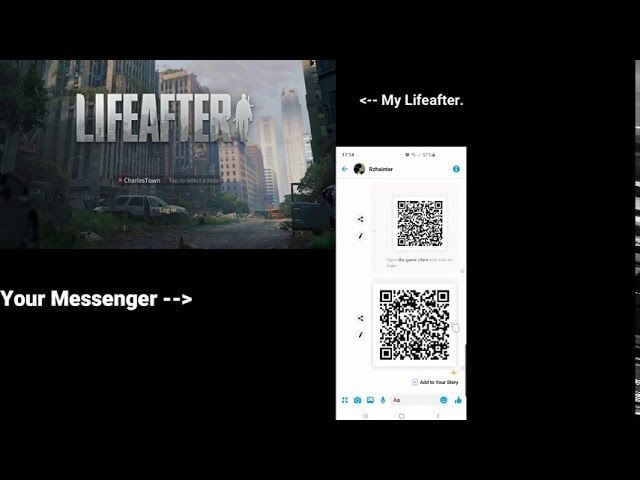
การยืนยันตัวตนด้วย QR Code และวิธีเลี่ยงข้อผิดพลาดทั่วไปในการสแกน
เครื่องสแกน QR เป็นวิธีที่เร็วที่สุดในการเชื่อมต่อโปรไฟล์มือถือของคุณเข้ากับเดสก์ท็อป เมื่อเกิดข้อผิดพลาด lifeafter pc login failed scan qr สาเหตุมักเกิดจากแสงสะท้อนบนหน้าจอ รหัสหมดอายุ หรือระยะห่างของกล้องที่ไม่เหมาะสม
Dynamic QR code บนเดสก์ท็อปเป็นโทเค็นความปลอดภัยที่มีการจำกัดเวลา ซึ่งออกแบบมาเพื่อป้องกันการแย่งสิทธิ์เข้าใช้งานเซสชันโดยไม่ได้รับอนุญาต หากโค้ดแสดงค้างอยู่บนหน้าจอ PC นานเกินหนึ่งนาทีในขณะที่คุณกำลังหยิบโทรศัพท์ การยืนยันตัวตนจะหมดอายุ ให้คลิกลูกศรรีเฟรชตรงกลางกล่อง QR บนหน้าจอเดสก์ท็อปเพื่อสร้างโทเค็นใหม่ก่อนสแกน
ตำแหน่งการจัดวางของอุปกรณ์ก็สำคัญไม่แพ้กัน ให้ถือโทรศัพท์ตรงๆ ให้นิ่ง และห่างจากหน้าจอประมาณ 1 ฟุต การเอียงอุปกรณ์จะทำให้เครื่องหมายการจัดตำแหน่งสี่เหลี่ยมบิดเบี้ยว ส่งผลให้เซนเซอร์กล้องไม่สามารถอ่านโค้ดได้
หากเครื่องสแกนไม่สามารถอ่านภาพได้ ให้ตรวจสอบปัจจัยทางกายภาพเหล่านี้:
- แสงสะท้อนบนหน้าจอ: แสงไฟเหนือศีรษะหรือแสงสะท้อนจากหน้าต่างอาจบดบังโมดูลสีเข้มของภาพ QR ให้ปรับหน้าจอก้มลงเล็กน้อยหรือหรี่ไฟบริเวณใกล้เคียง
- ความสว่างของหน้าจอ: หากความสว่างหน้าจอมอนิเตอร์ต่ำเกินไป กล้องมือถือจะไม่สามารถตรวจจับคอนทราสต์ที่เพียงพอได้ ให้ตั้งค่าความสว่างหน้าจอ PC ไว้อย่างน้อย 70% ระหว่างเข้าสู่ระบบ
- คราบสกปรกบนเลนส์: การเช็ดเลนส์กล้องมือถือจะช่วยขจัดความเบลอที่ขัดขวางการโฟกัสอัตโนมัติในทันที
- สิทธิ์ของระบบ: ตรวจสอบการตั้งค่าโทรศัพท์เพื่อยืนยันว่าเกมได้รับอนุญาตให้เข้าถึงฮาร์ดแวร์กล้องแล้ว
หากตัวสแกนในเกมค้าง คุณยังสามารถใช้เครื่องมือจับภาพหน้าจอบนมือถือเพื่อถอดรหัสภาพได้โดยตรง
วิธีผูกบัญชี Android และ iOS เข้ากับ PC Launcher ทางการ
แม้ว่าการสแกน QR จะสะดวกสำหรับการเล่นแบบรวดเร็ว แต่การผูกบัญชีถาวรจะช่วยรับประกันความเสถียรในการเล่นข้ามแพลตฟอร์ม หากต้องการเล่นบนเดสก์ท็อปเป็นประจำ ควร bind lifeafter android account to pc ผ่านช่องทางการยืนยันตัวตนอย่างเป็นทางการ แทนที่จะพึ่งพาโปรไฟล์แบบ Guest
บัญชี Guest จะคงอยู่เฉพาะในเครื่องมือถือที่สร้างขึ้นเท่านั้น หากคุณลงชื่อเข้าใช้ไคลเอนต์ PC ด้วยบัญชี Guest ที่ใช้งานอยู่ ไคลเอนต์จะไม่พบข้อมูลเซิร์ฟเวอร์ใดๆ ให้ดึงข้อมูล
ขั้นตอนการผูกตัวละครผู้รอดชีวิตบนมือถืออย่างถาวร:
- เปิด LifeAfter บนมือถือแล้วเข้าไปที่ Manor (คฤหาสน์) ของคุณ
- แตะไอคอนฟันเฟือง Settings ที่มุมขวาบน
- เปิดแท็บ Account
- เลือก User Center หรือ Bind Account
- ผูกโปรไฟล์ของคุณเข้ากับข้อมูลประจำตัวถาวร: อีเมล หมายเลขโทรศัพท์ หรือแพลตฟอร์มโซเชียลที่รองรับ
เมื่อใช้การเข้าสู่ระบบผ่านโซเชียลมีเดีย ตรวจสอบให้แน่ใจว่าได้เปิดใช้งานการอนุญาตแอปบุคคลที่สามในการตั้งค่าความเป็นส่วนตัวของแพลตฟอร์มนั้นๆ หากการเข้าถึงจากภายนอกถูกบล็อก PC launcher จะแจ้งข้อผิดพลาดในการยืนยันตัวตน
สำหรับผู้เล่นที่ต้องการ link lifeafter ios account to official pc กระบวนการนี้จะใช้ข้อมูลการเข้าสู่ระบบภายนอกที่เชื่อมโยงไว้เช่นเดียวกัน เมื่อตัวละคร iOS ของคุณผูกกับวิธีการเข้าสู่ระบบสากลแล้ว การป้อนข้อมูลดังกล่าวลงใน Windows launcher จะโหลดไอเทม อาวุธ และความคืบหน้าทั้งหมดเข้ามาโดยตรง
ก่อนเข้าร่วมกิจกรรมแคมป์ครั้งใหญ่บนเดสก์ท็อป คุณสามารถดำเนินการ เติมเงิน LifeAfter Credits เพื่อเตรียมอุปกรณ์และชุดแฟชั่นของคุณให้พร้อมอยู่เสมอ
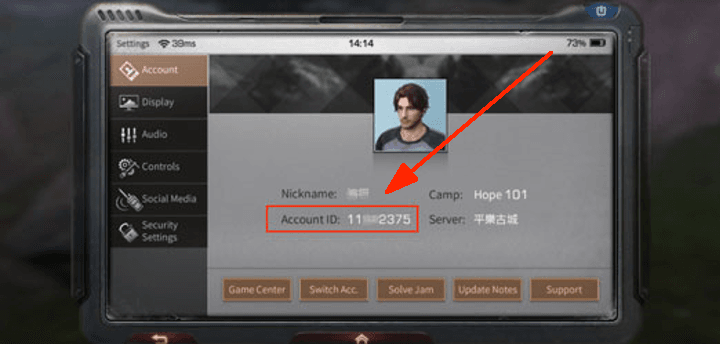
การสลับบัญชีและการจัดการหลายตัวละครบน PC
ผู้รอดชีวิตจำนวนมากมีบัญชีสำรอง (ตัวเด็ก) ไว้สำหรับฟาร์มทรัพยากร สร้างคฤหาสน์ หรือป้องกันแคมป์ การจัดการ lifeafter pc client account switch จำเป็นต้องเข้าใจวิธีที่ launcher บันทึกแคชโทเค็นเซสชันในเครื่อง
การออกจากระบบจะทำให้ launcher จำวิธีการยืนยันตัวตนล่าสุดที่ใช้งานไว้ หากคุณแชร์คอมพิวเตอร์หรือเล่นหลายตัวละคร ให้ล้างแคชเซสชันด้วยตนเองเพื่อหลีกเลี่ยงการโหลดเข้าตัวละครผิดตัว
วิธีสลับบัญชีบน PC launcher:
- กด
Esc ในเกมเพื่อเปิดเมนู Settings - คลิกแท็บ Account แล้วเลือก Switch Account หรือ Log Out
- ที่หน้าจอหลักของ launcher ให้คลิกไอคอน User Center บนแถบเครื่องมือด้านขวา
- เลือก Switch Account เพื่อล้างข้อมูลการเข้าสู่ระบบที่แคชไว้
- สแกน QR code ใหม่จากโทรศัพท์เครื่องสำรองของคุณ หรือป้อนข้อมูลประจำตัวอื่นด้วยตนเอง
| วิธีการยืนยันตัวตน | ความเร็วในการตั้งค่า | ความสะดวกสำหรับหลายบัญชี | ระดับความปลอดภัย |
|---|
| สแกน QR ในแอป | ทันที (< 15 วินาที) | ยอดเยี่ยม (ไม่ต้องพิมพ์รหัสผ่าน) | สูง (โทเค็นหมดอายุอย่างรวดเร็ว) |
| อีเมลและรหัสผ่าน | ปานกลาง (~ 1 นาที) | ดี (ต้องพิมพ์เอง) | สูง (ต้องใช้รหัสผ่านที่ปลอดภัย) |
| รหัสยืนยันทางโทรศัพท์ | ปานกลาง (~ 1 นาที) | พอใช้ (ต้องรอรับ SMS) | สูง (ยืนยันตัวตนผ่านอุปกรณ์โดยตรง) |
| โซเชียลมีเดียที่ผูกไว้ | เร็ว (~ 30 วินาที) | พอใช้ (ผูกกับเซสชันเบราว์เซอร์) | ปานกลาง (ขึ้นอยู่กับสิทธิ์ของแพลตฟอร์ม) |
การใช้เครื่องสแกน QR ยังคงเป็นวิธีที่มีประสิทธิภาพมากที่สุดสำหรับการจัดการหลายบัญชี เพราะช่วยหลีกเลี่ยงการพิมพ์รหัสผ่านซ้ำๆ บนเดสก์ท็อป
โปรดตรวจสอบชื่อเซิร์ฟเวอร์ภูมิภาคอีกครั้งเสมอเมื่อสลับบัญชี หากตัวละครหลักของคุณอยู่ในเซิร์ฟเวอร์หนึ่งและตัวสำรองอยู่อีกเซิร์ฟเวอร์หนึ่ง ไคลเอนต์ PC จะไม่สลับให้โดยอัตโนมัติ ให้ตรวจดูชื่อเซิร์ฟเวอร์ที่ด้านล่างของหน้าจอเริ่มต้นก่อนกดเริ่มเกม
การกู้คืนบัญชีมือถือที่สูญหายหรือยังไม่ได้ผูกก่อนย้ายไปยัง PC
หากคุณติดตั้งไคลเอนต์ PC ลงชื่อเข้าใช้ แล้วพบหน้าจอสร้างตัวละครใหม่ ตัวละครเดิมของคุณไม่ได้หายไปไหน คุณอาจเลือกเซิร์ฟเวอร์ผิดหรือเข้าสู่ระบบผ่านช่องทางอื่นที่ไม่ตรงกับบัญชีมือถือของคุณ
หากคุณลืมว่าเดิมทีใช้ช่องทางเข้าสู่ระบบหรืออีเมลใด ให้ใช้เครื่องมือกู้คืนที่อยู่บนหน้าจอเข้าสู่ระบบ:
- Character Recovery: ค้นหาโปรไฟล์ของคุณโดยใช้ชื่อผู้รอดชีวิตที่ถูกต้องหรือ Account ID ที่เป็นตัวเลข
- Phone Recovery: ป้อนหมายเลขโทรศัพท์มือถือของคุณเพื่อรับรหัสยืนยันที่จะแสดงรายการบัญชีเซิร์ฟเวอร์ทั้งหมดที่เกี่ยวข้อง
- Order Recovery: ส่งใบเสร็จการทำธุรกรรมหรือหมายเลขคำสั่งซื้อเพื่อติดตามบัญชีที่เชื่อมโยง
- Email Recovery: ป้อนอีเมลกู้คืนของคุณเพื่อรับลิงก์ยืนยันและรีเซ็ตรหัสผ่าน
คลิกปุ่ม Recover ทางด้านขวาของหน้าจอเข้าสู่ระบบหลักและปฏิบัติตามคำแนะนำ เมื่อระบุบัญชีของคุณได้แล้ว ให้ผูกบัญชีทันทีกับที่อยู่อีเมลที่เชื่อถือได้ก่อนที่จะลองเข้าสู่ระบบบน PC ในครั้งต่อไป
หากคุณจำเป็นต้องยืนยันความเป็นเจ้าของบัญชีผ่านประวัติการซื้อ คุณสามารถ ซื้อ LifeAfter Credits ผ่านช่องทางที่ได้รับอนุญาตเพื่อเก็บเอกสารธุรกรรมที่สามารถตรวจสอบได้
การปรับแต่งการควบคุมบน PC และการคืนค่าเลย์เอาต์มือถือแบบคลาสสิก
ไคลเอนต์ Windows รองรับการควบคุมด้วยคีย์บอร์ดและเมาส์โดยตรงสำหรับการเคลื่อนที่ของตัวละคร การยิง การสร้าง และการโต้ตอบ ซึ่งเข้ามาแทนที่ปุ่มสัมผัสบนหน้าจอทั้งหมด
หากอินเทอร์เฟซเดสก์ท็อปรู้สึกไม่คุ้นเคยหลังจากเล่นบนมือถือมานาน ไคลเอนต์ PC อนุญาตให้คุณเปลี่ยนองค์ประกอบ UI บางอย่างกลับไปเป็นเลย์เอาต์มือถือแบบคลาสสิกได้
วิธีปรับการควบคุมและเลย์เอาต์ UI บน PC:
- กด
Esc และเปิดเมนู Settings - ไปที่แท็บ Controls หรือ Keybindings
- ปรับแต่งความไวของเมาส์สำหรับการยิงแบบไม่เล็ง (hip-fire) การเล็งผ่านสโคป และการหมุนมุมกล้องแยกกันได้อย่างอิสระ
- เปิดแท็บ Display หรือ UI Settings
- ค้นหาปุ่มสลับการควบคุมสำหรับแถบอาวุธและหน้าต่างแชท
- เลือก Classic Style เพื่อคืนค่าเลย์เอาต์มือถือขนาดกะทัดรัดบนเดสก์ท็อปของคุณ
[เมนูการตั้งค่า PC] ---> [การตั้งค่าเลย์เอาต์ UI] ---> [สลับแถบอาวุธเป็นสไตล์คลาสสิก]
หลังจากการอัปเดตใหญ่ ระบบปรับแต่งรูปลักษณ์ของเวอร์ชัน Rebirth จะยกเว้นค่าธรรมเนียมปกติ 1 Credit หรือ Facelift Card สำหรับการแก้ไขรูปลักษณ์ครั้งแรกในช่องที่บันทึกไว้ พร้อมมอบการ์ดฟรีเป็นรางวัลเพื่ออัปเดตรูปลักษณ์ตัวละครให้เหมาะกับความละเอียดระดับเดสก์ท็อป

การแก้ไขปัญหาการเชื่อมต่อหลุดและข้อผิดพลาดในการซิงค์อุปกรณ์
การเล่น LifeAfter ข้ามมือถือและเดสก์ท็อปจำเป็นต้องมีการเชื่อมต่อเครือข่ายที่เสถียรและทำงานอยู่ตลอดเวลา แม้ว่าฮาร์ดแวร์ PC จะจัดการการเรนเดอร์กราฟิกในเครื่อง แต่สถานะตัวละคร การเปลี่ยนแปลงในช่องเก็บของ และการโต้ตอบแบบผู้เล่นหลายคนจะซิงค์กับเซิร์ฟเวอร์แบบเรียลไทม์อย่างต่อเนื่อง
หากคุณพบปัญหาการตัดการเชื่อมต่อหรือการซิงค์ล้มเหลวขณะเชื่อมต่ออุปกรณ์ ให้ตรวจสอบประเด็นเหล่านี้:
- ความเสถียรของเครือข่ายร่วม: เมื่อใช้เครื่องมือจับคู่อุปกรณ์ร่วมกับไคลเอนต์ ตรวจสอบให้แน่ใจว่า PC และมือถือของคุณใช้เครือข่าย Wi-Fi เดียวกันที่เสถียร ซึ่งรองรับ Windows 10/11 และระบบปฏิบัติการมือถือรุ่นใหม่
- การยกเว้นไฟร์วอลล์: ยืนยันว่า
LifeAfter.exe ได้รับอนุญาตผ่าน Windows Defender Firewall หากถูกบล็อก ตัว launcher จะดาวน์โหลดอัปเดตได้แต่ไม่สามารถยืนยันตัวตนกับเซิร์ฟเวอร์ได้ - การเข้าสู่ระบบซ้ำซ้อน: เกมไม่รองรับการเข้าสู่ระบบพร้อมกันสองเครื่องในโปรไฟล์เดียว การเข้าสู่ระบบบน PC จะตัดเซสชันบนมือถือที่ใช้งานอยู่ทันที
- เวอร์ชันของไคลเอนต์ไม่ตรงกัน: หลังการอัปเดตเกม ให้ตรวจสอบว่าไคลเอนต์ทั้งบนมือถือและ PC ดาวน์โหลดแพตช์ล่าสุดเรียบร้อยแล้ว เวอร์ชันที่ไม่ตรงกันจะปฏิเสธคำขอซิงค์ข้ามแพลตฟอร์ม
| ปัญหาที่พบ | สาเหตุที่เป็นไปได้ | วิธีแก้ไขที่ผ่านการยืนยัน |
|---|
| QR code ไม่ตอบสนอง | รหัสแบบไดนามิกหมดอายุ / แสงสะท้อนบนหน้าจอ | รีเฟรช QR code บน PC; เพิ่มความสว่างของหน้าจอ |
| PC โหลดตัวละครใหม่เอี่ยม | เลือกเซิร์ฟเวอร์ผิดหรือเป็นบัญชี Guest ที่ยังไม่ได้ผูก | สลับเซิร์ฟเวอร์ให้ตรงกับมือถือ; ผูกบัญชีมือถือก่อน |
| หมดเวลาการยืนยันตัวตน | ไฟร์วอลล์บล็อกการรับส่งข้อมูลของตัวเกม | เพิ่มไฟล์ปฏิบัติการของเกมลงในรายการอนุญาตของ Windows Firewall |
| เซสชันปิดตัวลงกะทันหัน | มีการเข้าสู่ระบบบัญชีบนอุปกรณ์อื่น | ปิดแอปบนมือถือให้สมบูรณ์ก่อนเปิดไคลเอนต์ PC |
การแก้ไขปัญหาการบล็อกการเชื่อมต่อในระดับเครือข่ายท้องถิ่นจะช่วยให้การเล่นเกมความละเอียดสูงบน PC ราบรื่นโดยไม่มีการแจ้งเตือนหลุดการเชื่อมต่อ
เมื่อเตรียมตัวสำหรับสงครามแคมป์หรือการอัปเดตใหญ่บน PC การเลือก เติมเงิน LifeAfter อย่างปลอดภัย จะช่วยให้ผู้รอดชีวิตของคุณมีวัตถุดิบก่อสร้างและเสบียงที่จำเป็นพร้อมใช้งานอยู่เสมอ
คำถามที่พบบ่อย
ความคืบหน้าบนมือถือจะหายไปหรือไม่เมื่อเปลี่ยนไปเล่นบนไคลเอนต์ LifeAfter PC?
ไม่หาย ความคืบหน้าของคุณจะไม่สูญหาย เพียงเข้าสู่ระบบไคลเอนต์ PC โดยใช้ข้อมูลประจำตัวของบัญชีที่ผูกไว้เดิม ข้อมูลเลเวลตัวละคร ไอเทม และข้อมูลแคมป์ของคุณจะซิงค์มาครบ 100%
ฉันจะสแกน QR code เข้าสู่ระบบบนไคลเอนต์ LifeAfter PC ได้อย่างไร?
เปิดแอป LifeAfter บนมือถือของคุณ ไปที่เครื่องมือสแกนบัญชีในเกม และเล็งกล้องไปที่ QR code ที่แสดงบนหน้าจอ PC ตรวจสอบให้แน่ใจว่าปรับความสว่างหน้าจอขึ้นแล้วและไม่มีแสงสะท้อนบนจอมอนิเตอร์
ควรทำอย่างไรหากสแกน QR code เข้าสู่ระบบ LifeAfter ไม่ผ่าน?
ให้กดรีเฟรช QR code บนหน้าจอ PC เนื่องจากรหัสแบบไดนามิกจะหมดอายุอย่างรวดเร็ว ตรวจสอบว่าเปิดใช้งานสิทธิ์การเข้าถึงกล้องบนมือถือแล้ว ปรับระยะห่างให้อยู่ที่ประมาณ 1 ฟุต และเช็ดทำความสะอาดเลนส์กล้องของคุณ
ฉันสามารถกู้คืนบัญชี LifeAfter ได้อย่างไรหากลืมข้อมูลเข้าสู่ระบบ?
ใช้ปุ่ม Recover ที่อยู่บนแถบเมนูด้านขวาของหน้าจอเข้าสู่ระบบ คุณสามารถค้นหาและดึงข้อมูลบัญชีของคุณกลับมาได้ผ่าน Character Recovery, Phone Recovery, Order Recovery หรือ Email Recovery
สามารถเปลี่ยนการควบคุมบนไคลเอนต์ PC กลับเป็นรูปแบบคลาสสิกของมือถือได้หรือไม่?
ได้ คุณสามารถปรับแต่งเลย์เอาต์การควบคุมหลักได้ในเมนู Settings ภายในเกม โดยสามารถเลือกสลับองค์ประกอบสำคัญ เช่น แถบเปลี่ยนอาวุธและหน้าต่างแชท กลับเป็นอินเทอร์เฟซแบบคลาสสิกได้ตามต้องการ
ทำไมถึงมีตัวละครใหม่ซ้ำขึ้นมาเมื่อฉันเปิดไคลเอนต์ PC?
ตัวละครใหม่จะปรากฏขึ้นเมื่อคุณลงชื่อเข้าใช้ภายใต้เซิร์ฟเวอร์ภูมิภาคที่ไม่ถูกต้อง หรือใช้วิธียืนยันตัวตนที่แตกต่างจากบัญชีมือถือของคุณ ให้เลือกเซิร์ฟเวอร์และผู้ให้บริการเข้าสู่ระบบเดียวกันกับที่ใช้ในโทรศัพท์เพื่อโหลดตัวละครดั้งเดิมของคุณ
สามารถเล่นบนมือถือและ PC พร้อมกันในเวลาเดียวกันด้วยบัญชีเดียวได้หรือไม่?
ไม่ได้ ตัวเกมไม่รองรับการเปิดใช้งานเซสชันพร้อมกันในโปรไฟล์เดียว การลงชื่อเข้าใช้บนเดสก์ท็อป launcher จะตัดการเชื่อมต่อเซสชันที่กำลังเล่นอยู่บนมือถือทันที
บทสรุปส่งท้ายสำหรับการย้ายจากมือถือไปยัง PC
การย้ายตัวละครผู้รอดชีวิตของคุณไปยังไคลเอนต์ PC ทางการช่วยเพิ่มความแม่นยำในการต่อสู้ การจัดการแคมป์ และการสร้างสิ่งก่อสร้าง ไคลเอนต์บนเดสก์ท็อปช่วยตัดปัญหาแบตเตอรี่หมด หมดปัญหาความหน่วงจากการสัมผัสหน้าจอ และให้การควบคุมด้วยเมาส์และคีย์บอร์ดที่แม่นยำเพื่อการยิงที่เฉียบคมยิ่งขึ้น
การผูกบัญชี Guest บนมือถือเข้ากับอีเมลถาวรหรือการเข้าสู่ระบบผ่านโซเชียลก่อนทำการย้ายจะช่วยให้การเปลี่ยนผ่านราบรื่น ใช้ dynamic QR scanner เพื่อการเข้าสู่ระบบที่รวดเร็ว หลีกเลี่ยงแสงสะท้อนบนหน้าจอ และตรวจสอบให้แน่ใจว่าเซิร์ฟเวอร์ภูมิภาคตรงกันก่อนก้าวเข้าสู่ดินแดนรกร้าง