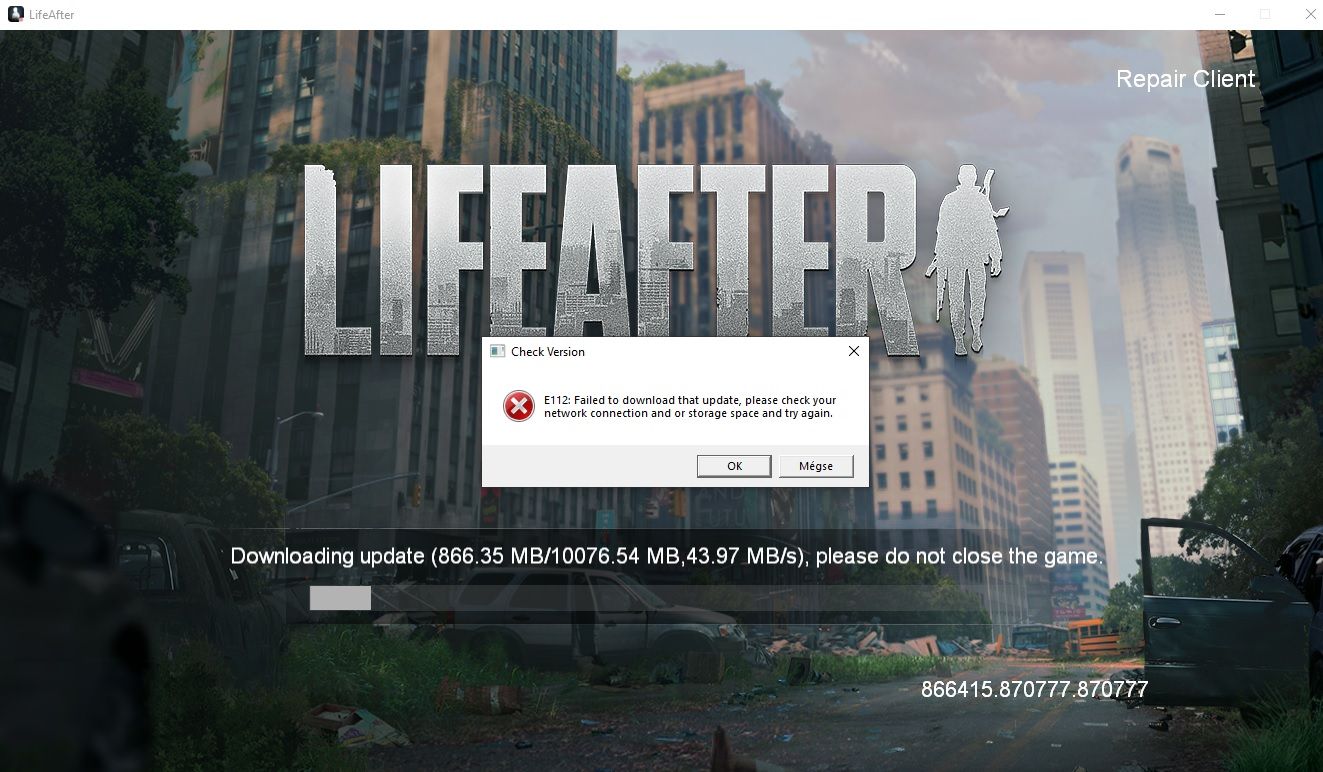
ข้อผิดพลาด "Failed to check version" ใน LifeAfter เกิดขึ้นเมื่อไคลเอนต์ของเกมไม่สามารถสร้างการเชื่อมต่อเริ่มต้น (Handshake) กับเซิร์ฟเวอร์แพตช์ไฟล์ข้อมูล (Patch manifest server) ได้ ซึ่งมักเกิดจากปัญหาการแปลงชื่อโดเมนของ DNS ในเครื่อง, ไฟล์แคชชั่วคราวเสียหาย หรือความล่าช้าในการกระจายข้อมูลผ่าน CDN ของสโตร์แอปในแต่ละภูมิภาคที่อาจกินเวลานานถึง 12 ชั่วโมงหลังการอัปเดต (ฝ่ายสนับสนุนของ MY.GAMES) คุณสามารถแก้ไขอาการค้างนี้ได้ทันทีโดยไม่ต้องติดตั้งเกมใหม่ เพียงเปลี่ยนการตั้งค่าอุปกรณ์ของคุณไปใช้ที่อยู่ Public DNS อย่าง Cloudflare หรือ Google, ล้างแคชของแอปพลิเคชัน และเปิดรันตัวเปิดเกมบน PC ด้วยสิทธิ์ผู้ดูแลระบบ (Administrator)
อะไรคือสาเหตุที่ทำให้การตรวจสอบเวอร์ชันล้มเหลว?
ก่อนที่จะโหลดเข้าสู่หน้าจอเลือกตัวละครหรือล็อบบี้แคมป์ LifeAfter จะต้องเชื่อมต่อไปยังเครือข่ายส่งมอบเนื้อหา (CDN) ของ NetEase เพื่อยืนยันว่าไฟล์เกมในเครื่องตรงกับข้อมูลบนเซิร์ฟเวอร์หลักหรือไม่ หากการเชื่อมต่อดังกล่าวหลุด ตัวเกมจะหยุดโหลดทันที
จุดติดขัดหลักๆ สามประการที่ทำให้เกิดปัญหานี้ ได้แก่:
- ปัญหาการค้นหา DNS ขัดข้อง: ผู้ให้บริการอินเทอร์เน็ต (ISP) ในพื้นที่ของคุณไม่สามารถแปลงที่อยู่โดเมนของเซิร์ฟเวอร์แพตช์ปลายทางได้ ส่งผลให้ตัวเปิดเกมค้างรอการตอบกลับจากที่อยู่ที่ใช้งานไม่ได้
- แคชชั่วคราวเสียหาย: การดาวน์โหลดแพตช์ที่เคยหยุดชะงักไปก่อนหน้านี้ทิ้งเศษไฟล์ข้อมูลที่เสียหายไว้ในหน่วยความจำเครื่อง ทำให้ตัวเกมไม่สามารถเขียนข้อมูลอัปเดตใหม่ทับลงไปได้
- ความล่าช้าในการกระจายข้อมูลของสโตร์: หลังจากการปล่อยแพตช์อย่างเป็นทางการ โหนดกระจายข้อมูลในแต่ละภูมิภาคของสโตร์แอปอาจใช้เวลานานถึง 12 ชั่วโมงเพื่อกระจายแพ็กเกจติดตั้งที่จำเป็น (ฝ่ายสนับสนุนของ MY.GAMES) หากเซิร์ฟเวอร์เกมหลักต้องการเวอร์ชันใหม่ที่สโตร์ในพื้นที่ของคุณยังไม่ได้อัปเดต การตรวจสอบเวอร์ชันก็จะล้มเหลว
การล้างแคชในเครื่องโดยไม่ทำให้บัญชีสูญหาย
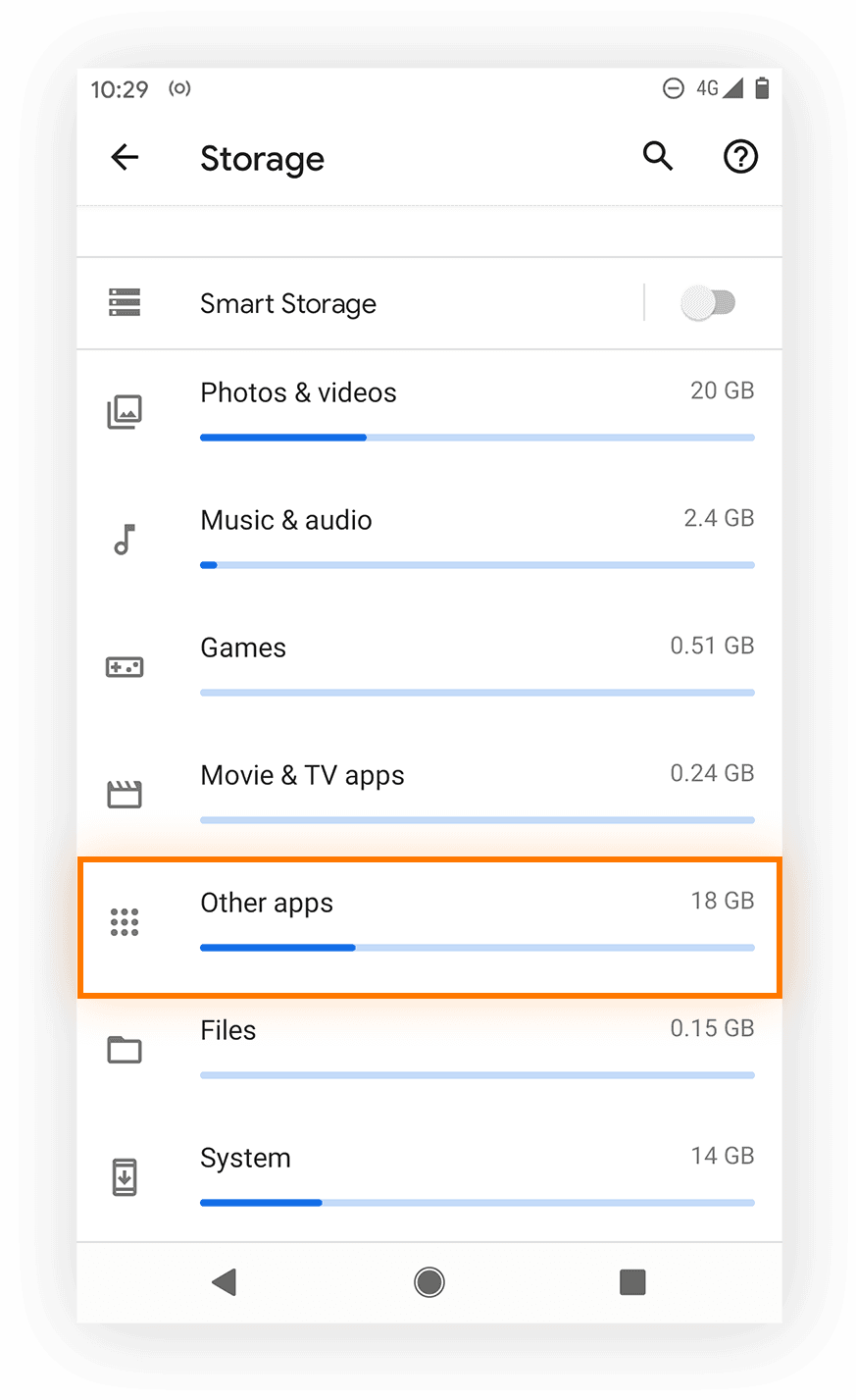
แคชที่เสียหายมักจะทำให้เกมติดอยู่ในลูปการอัปเดต อย่างไรก็ตาม ผู้เล่นมือถือหลายคนมักเข้าใจผิดด้วยการไปลบข้อมูลเกมทั้งหมด ซึ่งจะทำให้ต้องดาวน์โหลดไฟล์เกมใหม่ทั้งหมดและยังลบการตั้งค่าอุปกรณ์ที่บันทึกไว้ทิ้งไปด้วย
การล้างแคชของแอปจะลบเฉพาะไฟล์ชั่วคราวที่เกิดการชนกัน พร้อมกับรักษาข้อมูลการเข้าสู่ระบบและความคืบหน้าของผู้เล่นเอาไว้อย่างปลอดภัย (คู่มือทางเทคนิคของ Eneba)
ขั้นตอนการล้างแคชอย่างปลอดภัยบน Android:
- เปิด การตั้งค่า (Settings) ของอุปกรณ์
- แตะที่ แอป (Apps) (หรือ แอปและการแจ้งเตือน (Apps & Notifications)) แล้วเลือก LifeAfter
- เปิด พื้นที่เก็บข้อมูลและแคช (Storage & cache)
- แตะ ล้างแคช (Clear Cache)
ห้ามแตะ "ล้างพื้นที่เก็บข้อมูล (Clear Storage)" หรือ "ล้างข้อมูล (Clear Data)" เว้นแต่ว่าคุณพร้อมที่จะเข้าสู่ระบบใหม่และดาวน์โหลดชุดทรัพยากรเสริมอีกครั้ง เมื่อล้างแคชเรียบร้อยแล้ว ให้รีสตาร์ตโทรศัพท์ของคุณแล้วเปิดเกมใหม่อีกครั้ง
การกำหนดค่าเซิร์ฟเวอร์ DNS ใหม่บนมือถือและ PC
เมื่อเซิร์ฟเวอร์ Recursive DNS ของ ISP คุณไม่สามารถนำทางไปยังไฟล์แพตช์ได้ การเปลี่ยนให้อุปกรณ์ของคุณชี้ไปยังผู้ให้บริการ Public DNS จะช่วยกู้คืนการเชื่อมต่อไปยังเซิร์ฟเวอร์อัปเดตได้ (ชุมชน TP-Link)
ตารางด้านล่างแสดงค่า Public DNS ที่รองรับในแพลตฟอร์มต่างๆ:
| ประเภทการกำหนดค่า | ผู้ให้บริการ | ชื่อโฮสต์ / ที่อยู่ IP | การนำไปใช้บนแพลตฟอร์ม |
|---|
| Private DNS (TLS) | Cloudflare | 1dot1dot1dot1.cloudflare-dns.com | การตั้งค่า Android 9+ (TP-Link) |
| Private DNS (TLS) | Google | dns.google | การตั้งค่า Android 9+ (TP-Link) |
| IPv4 ตัวหลัก / สำรอง | Google | 8.8.8.8 / 8.8.4.4 | ตัวแปลงเครือข่าย Windows / Wi-Fi ของ iOS (TP-Link) |
| IPv4 ตัวหลัก | Cloudflare | 1.1.1.1 | ตัวแปลงเครือข่าย Windows / Wi-Fi ของ iOS (TP-Link) |
การตั้งค่า DNS บน Android
ระบบ Android รุ่นใหม่ๆ อนุญาตให้เข้ารหัสคำขอค้นหา DNS ทั่วทั้งระบบได้:
- ไปที่ การตั้งค่า (Settings) > เครือข่ายและอินเทอร์เน็ต (Network & internet)
- เลือก DNS ส่วนตัว (Private DNS)
- เลือก ชื่อโฮสต์ของผู้ให้บริการ DNS ส่วนตัว (Private DNS provider hostname)
- ป้อน
1dot1dot1dot1.cloudflare-dns.com หรือ dns.google แล้วบันทึก
การตั้งค่า DNS บน iOS
- ไปที่ การตั้งค่า (Settings) > Wi-Fi
- แตะ ไอคอนข้อมูล ("i") ถัดจากชื่อเครือข่ายที่คุณกำลังเชื่อมต่อ
- เลื่อนลงแล้วแตะ กำหนดค่า DNS (Configure DNS) จากนั้นเลือก กำหนดเอง (Manual)
- ลบรายการเดิมออก แล้วเพิ่ม
1.1.1.1 หรือ 8.8.8.8
การรีเซ็ตอุปกรณ์เครือข่ายและการล้าง DNS บน Windows
เราเตอร์จะเก็บตารางเส้นทางเครือข่าย (Routing tables) ภายในเครื่องเอาไว้ ซึ่งอาจล้าสมัยได้หลังจากเซิร์ฟเวอร์มีการปิดปรับปรุง การล้างตารางเส้นทางเหล่านี้จะบังคับให้อุปกรณ์เครือข่ายของคุณเรียกหา IP เซิร์ฟเวอร์ที่เป็นปัจจุบัน
ขั้นตอนการรีสตาร์ตอุปกรณ์เครือข่ายในบ้านอย่างถูกต้อง:
- ถอดปลั๊กไฟของเราเตอร์ออกจากเต้ารับที่ผนังโดยตรง
- รออย่างน้อย 30 วินาที เพื่อให้ประจุไฟฟ้าในตัวเก็บประจุคายออกจนหมด (TP-Link)
- เสียบปลั๊กไฟกลับเข้าไปใหม่
- รอประมาณ 60 ถึง 90 วินาที เพื่อให้เราเตอร์เชื่อมต่อบรอดแบนด์ภายนอกได้เรียบร้อย ก่อนที่จะลองเปิดเกมใหม่อีกครั้ง
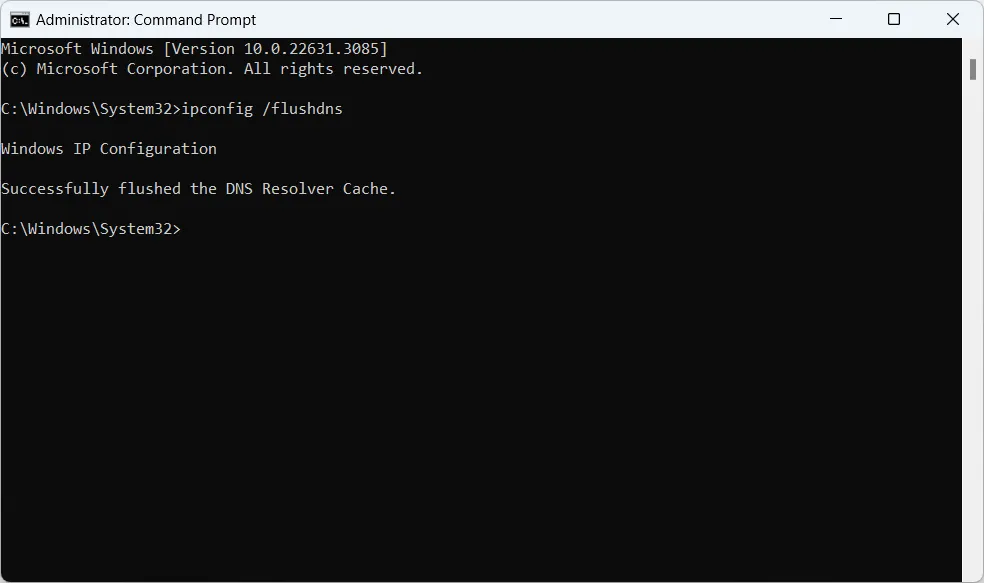
สำหรับเครื่อง Windows PC ข้อมูลแคช DNS ภายในระบบปฏิบัติการที่ล้าสมัยก็อาจทำให้เกิดอาการค้างแบบเดียวกันได้ คุณสามารถล้างข้อมูลเหล่านี้ผ่าน Command Line ได้ดังนี้:
- กดปุ่ม Windows แล้วพิมพ์ค้นหา cmd
- คลิกขวาที่ Command Prompt แล้วเลือก Run as administrator
- พิมพ์
ipconfig /flushdns แล้วกด Enter - ปิดหน้าต่างเทอร์มินัลเมื่อเห็นข้อความยืนยันการล้างแคชสำเร็จ
การแก้ไขสิทธิ์ของไฟล์ตัวเปิดเกมบน PC
หากคุณเล่นเกมผ่านไคลเอนต์ PC ปัญหาการตรวจสอบเวอร์ชันมักล้มเหลวเนื่องจากตัวเปิดเกมไม่มีสิทธิ์ในการแก้ไขไฟล์ในเครื่องหรือแทนที่ไฟล์ดัชนีในไดเรกทอรีที่ติดตั้ง เมื่อ Windows จำกัดสิทธิ์การอ่านและเขียนข้อมูล ตัวอัปเดตแพตช์จะติดลูปการตรวจสอบหรือไม่ก็แจ้งข้อผิดพลาดของเครือข่ายขึ้นมาทันที
การรันตัวเปิดเกมด้วยสิทธิ์ผู้ดูแลระบบ (Administrator) จะมอบสิทธิ์การเข้าถึงระบบไฟล์อย่างเต็มรูปแบบ ซึ่งจะช่วยปลดล็อกข้อจำกัดสิทธิ์ของโฟลเดอร์ในเครื่องได้ (การสนทนาฝ่ายสนับสนุนด้านเทคนิคของ Blizzard)
วิธีแก้ไขบน Windows:
- กด Ctrl + Shift + Esc เพื่อเปิด Task Manager
- ค้นหากระบวนการเบื้องหลังของ LifeAfter หรือ NetEase launcher ที่กำลังทำงานอยู่ คลิกขวาแล้วเลือก End Task
- ไปยังโฟลเดอร์ที่ติดตั้ง LifeAfter หรือไอคอนชอร์ตคัตบนเดสก์ท็อปของคุณ
- คลิกขวาที่ไฟล์ตัวเปิดเกม (.exe) แล้วเลือก Run as administrator
การแก้ไขปัญหาสโตร์บนมือถือค้าง
บนอุปกรณ์มือถือ ลูปการอัปเดตอาจเกิดจากการที่ Google Play Store ไม่ยอมส่งข้อมูลตัวเกมเวอร์ชันล่าสุดมายังตัวแอป
ข้อมูลแคชของสโตร์ที่เสียหายมักส่งผลให้การดาวน์โหลดหยุดชะงักและทำให้ไม่พบข้อมูลตัวเกมเวอร์ชันใหม่ (คู่มือซ่อมแซมซอฟต์แวร์ของ Cashify) คุณสามารถล้างข้อมูลแคชของสโตร์ได้ตามขั้นตอนดังนี้:
- ไปที่ การตั้งค่า (Settings) > แอป (Apps) > Google Play Store
- แตะ พื้นที่เก็บข้อมูลและแคช (Storage & cache) จากนั้นเลือก ล้างแคช (Clear cache)
- ย้อนกลับมาที่รายการแอป เลือก Google Play Services เปิด พื้นที่เก็บข้อมูลและแคช (Storage & cache) แล้วแตะ ล้างแคช (Clear cache)
- รีบูตโทรศัพท์ของคุณ เปิด Play Store แล้วตรวจสอบดูว่ามีการอัปเดตตัวเกมใหม่ปรากฏขึ้นในรายการแอปที่ติดตั้งไว้หรือไม่
การใช้ VPN เพื่อเปลี่ยนเส้นทางการเชื่อมต่อ
ปัญหาเส้นทางโครงข่ายอินเทอร์เน็ตระหว่าง ISP ของคุณกับเซิร์ฟเวอร์ของ NetEase มักไม่ตอบสนองต่อการเปลี่ยน DNS ในเครื่องเพียงอย่างเดียว ในกรณีนี้ การส่งข้อมูลผ่านเครือข่ายส่วนตัวเสมือน (VPN) จะช่วยสร้างเส้นทางสำรองในการเชื่อมต่อไปยังเซิร์ฟเวอร์ยืนยันตัวตนได้ (The Escapist)
ให้เปิดใช้งาน VPN ที่น่าเชื่อถือ ตั้งค่าตำแหน่งไปยังประเทศใกล้เคียงหรือศูนย์กลางภูมิภาค แล้วเปิดเกม LifeAfter เมื่อไคลเอนต์ตรวจสอบเวอร์ชันและดาวน์โหลดข้อมูลแพตช์ที่จำเป็นเรียบร้อยแล้ว คุณสามารถปิด VPN และกลับไปใช้การเชื่อมต่อหลักตามปกติเพื่อเล่นเกมด้วยค่า Ping ที่ดีที่สุด
เมื่อตัวเกมตรวจสอบเวอร์ชันเสร็จสมบูรณ์และผ่านหน้าจอเริ่มต้นไปได้ การเล่นเกมและการเชื่อมต่อเซิร์ฟเวอร์ตามปกติจะกลับคืนมา การซื้อไอเทมในเกมใดๆ ในภายหลังที่ต้องใช้ LifeAfter Credits จะซิงค์ข้อมูลตามปกติทันทีที่บัญชีของคุณเชื่อมต่อกับเซิร์ฟเวอร์หลักสำเร็จ
คำถามที่พบบ่อย
การล้างแคชเกมจะลบตัวละครหรือความคืบหน้าของฉันใน LifeAfter หรือไม่?
ไม่ การเลือก "ล้างแคช (Clear Cache)" จะลบเฉพาะข้อมูลแพตช์ชั่วคราวและไฟล์ขยะที่ไม่ได้ทำดัชนีไว้เท่านั้น โดยไม่ส่งผลกระทบต่อข้อมูลการเข้าสู่ระบบหรือตัวละครที่บันทึกไว้บนคลาวด์ของคุณ (Eneba) ทั้งนี้ อย่าเลือก "ล้างข้อมูล (Clear Data)" หรือ "ล้างพื้นที่เก็บข้อมูล (Clear Storage)" เพราะการกระทำดังกล่าวจะลบข้อมูลการเข้าสู่ระบบในเครื่องออกไป
ฉันจะล้างแคช DNS บน Windows PC เพื่อแก้ปัญหาการเชื่อมต่อตรวจสอบเวอร์ชันล้มเหลวได้อย่างไร?
เปิดเมนู Start ของ Windows พิมพ์ cmd คลิกขวาที่ Command Prompt เพื่อเลือกเปิดแบบผู้ดูแลระบบ (Run as administrator) พิมพ์ ipconfig /flushdns แล้วกด Enter ก่อนที่จะเปิดเกมใหม่อีกครั้ง (TP-Link)
ควรทำอย่างไรหากไม่พบแพตช์ที่เพิ่งประกาศใหม่ในสโตร์แอปบนมือถือ?
ให้ล้างแคชของทั้ง Google Play Store และ Google Play Services จากนั้นตรวจสอบรายการอัปเดตที่รอดำเนินการ หากยังไม่พบแพตช์ อาจเป็นเพราะระบบ CDN ของสโตร์ในแต่ละภูมิภาคต้องใช้เวลานานถึง 12 ชั่วโมงในการกระจายตัวติดตั้งมายังประเทศของคุณ (ฝ่ายสนับสนุนของ MY.GAMES, Cashify)


















































































































