หากต้องการลบอุปกรณ์ที่ลงทะเบียนไว้บน StarzPlay เมื่อคุณใช้อุปกรณ์จนถึงขีดจำกัดสูงสุด ให้เข้าสู่ระบบบัญชีของคุณโดยใช้เว็บเบราว์เซอร์บนเดสก์ท็อป (PC หรือ Mac) ที่ starzplay.com เปิดเมนูการตั้งค่า (Settings) และยกเลิกการจับคู่อุปกรณ์ที่ไม่ได้ใช้งานจากแดชบอร์ดบัญชีของคุณ ทั้งนี้ StarzPlay ไม่มีปุ่มออกจากระบบจากระยะไกลแบบสากลสำหรับทุกแอป และเมนูบนสมาร์ททีวีหรือแอปมือถือทั่วไปมักไม่มีเครื่องมือยกเลิกการจับคู่อุปกรณ์ ดังนั้นการยกเลิกการลงทะเบียนอุปกรณ์เครื่องเก่าจึงจำเป็นต้องจัดการเซสชันของคุณโดยตรงผ่านการตั้งค่าบนเว็บ
ทำไม StarzPlay ถึงบล็อกการเข้าสู่ระบบของอุปกรณ์ใหม่
StarzPlay มีการจำกัดจำนวนการลงทะเบียนฮาร์ดแวร์อย่างเข้มงวด โดยขึ้นอยู่กับประเภทแพ็กเกจของคุณ (พาร์ทเนอร์โทรคมนาคมในระดับภูมิภาค เทียบกับ บัตรกำนัลเติมเงินล่วงหน้าระดับโลก) บัญชีของคุณจะอนุญาตให้ตั้งค่าบนอุปกรณ์ที่รองรับได้ 4 หรือ 5 เครื่อง
ตามข้อมูลจากพาร์ทเนอร์โทรคมนาคมในภูมิภาคอย่าง du (UAE) การสมัครสมาชิกระดับภูมิภาคแบบมาตรฐานจะอนุญาตให้ผู้ใช้ตั้งค่าบริการได้บนอุปกรณ์ที่รองรับสูงสุด 5 เครื่อง พร้อมสตรีมพร้อมกันได้สูงสุด 2 หน้าจอ ในทางกลับกัน แผนบัตรกำนัลเติมเงินล่วงหน้าระดับโลก เช่น แพ็กเกจแบบ 1 เดือน, 3 เดือน, 6 เดือน และ 12 เดือนที่มีใน BitTopup ระบุว่ารองรับอุปกรณ์ที่ลงทะเบียนได้สูงสุด 4 เครื่องสำหรับการสตรีมแบบ HD และ 4K UHD
เมื่อบัญชีของคุณถึงขีดจำกัดนี้ การพยายามเข้าสู่ระบบบนหน้าจอที่ 6 (หรือที่ 5) จะทำให้เกิดการบล็อกการอนุญาต คุณจะต้องยกเลิกการลงทะเบียนหน้าจอเดิมก่อนที่จะจับคู่อุปกรณ์ใหม่
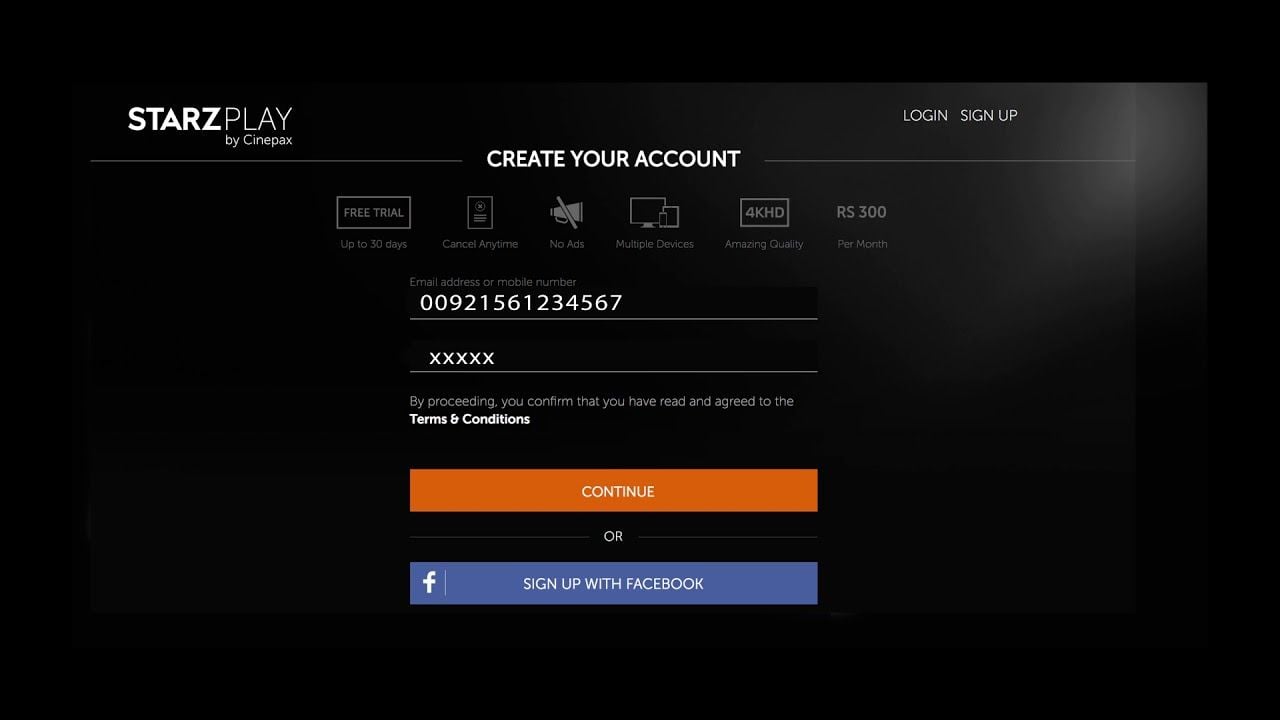
วิธีถอนการลงทะเบียนอุปกรณ์บน StarzPlay ทีละขั้นตอน
ระบบปฏิบัติการของสมาร์ททีวี, สตรีมมิ่งสติ๊ก และแอปมือถือทั่วไปมักไม่มีเมนูจัดการอุปกรณ์ อย่าเสียเวลาค้นหาผ่านตัวเลือกการแสดงผลบนทีวีของคุณ
ทำตามขั้นตอนเหล่านี้เพื่อล้างฮาร์ดแวร์ที่ลงทะเบียนไว้ผ่านเว็บไคลเอนต์:
- เปิดเว็บเบราว์เซอร์บนเดสก์ท็อป PC หรือ Mac แล้วไปที่
starzplay.com (ตามที่ du ระบุไว้) - เข้าสู่ระบบด้วยข้อมูลประจำตัวของบัญชีหลักของคุณ
- คลิกไอคอนโปรไฟล์หรือชื่อย่อผู้ใช้ของคุณที่มุมบนขวาของอินเทอร์เฟซ
- เลือก Settings จากเมนูดรอปดาวน์
- ค้นหาส่วนการจัดการฮาร์ดแวร์หรืออุปกรณ์ภายในการตั้งค่าบัญชีของคุณ
- ตรวจสอบรายชื่อหน้าจอที่ใช้งานอยู่ เลือกฮาร์ดแวร์ที่ไม่ได้ใช้งานหรือเครื่องเก่า แล้วยืนยันการลบ
เมื่อลบอุปกรณ์ที่ไม่ได้ใช้งานออกแล้ว ให้เปิดแอปพลิเคชัน StarzPlay บนหน้าจอใหม่ของคุณและทำตามขั้นตอนการเข้าสู่ระบบให้เสร็จสิ้น
ขีดจำกัดของอุปกรณ์ เทียบกับ ขีดจำกัดการสตรีมพร้อมกัน
ข้อสับสนที่พบบ่อยคือความแตกต่างระหว่างอุปกรณ์ที่ลงทะเบียนและการสตรีมพร้อมกัน การลงทะเบียนฮาร์ดแวร์คือการอนุญาตให้แอปพลิเคชันหรือเบราว์เซอร์เข้าถึงบัญชีของคุณ ส่วนการสตรีมหมายถึงจำนวนหน้าจอที่ได้รับอนุญาตซึ่งกำลังเล่นวิดีโอพร้อมกันอยู่
| ประเภทการสมัครสมาชิก / แพ็กเกจ | ขีดจำกัดอุปกรณ์ที่ลงทะเบียน | ขีดจำกัดการสตรีมพร้อมกัน | เอกสารอ้างอิง |
|---|
| แพ็กเกจพาร์ทเนอร์ (เช่น du UAE) | อุปกรณ์ที่รองรับสูงสุด 5 เครื่อง | สตรีมพร้อมกันได้สูงสุด 2 หน้าจอ | คำถามที่พบบ่อยของ du.ae |
| บัตรกำนัลเติมเงินล่วงหน้าระดับโลก | อุปกรณ์ที่ลงทะเบียนสูงสุด 4 เครื่อง | สูงสุด 4 หน้าจอ (HD / 4K UHD) | แคตตาล็อกสินค้าของ BitTopup |
| แพลตฟอร์ม STARZ US | อิงตามโปรไฟล์ (5 โปรไฟล์) | สตรีมพร้อมกันได้สูงสุด 4 หน้าจอ | คำถามที่พบบ่อย Starz CSR |
หากคุณมีหน้าจอที่ลงทะเบียนไว้ 4 เครื่องแต่แพ็กเกจของคุณอนุญาตให้สตรีมพร้อมกันได้เพียง 2 หน้าจอ การเริ่มสตรีมบนหน้าจอที่ 3 จะทำให้เกิดข้อผิดพลาดทันที แม้ว่ารายการฮาร์ดแวร์ของคุณจะยังมีโควตาลงทะเบียนเหลืออยู่ก็ตาม
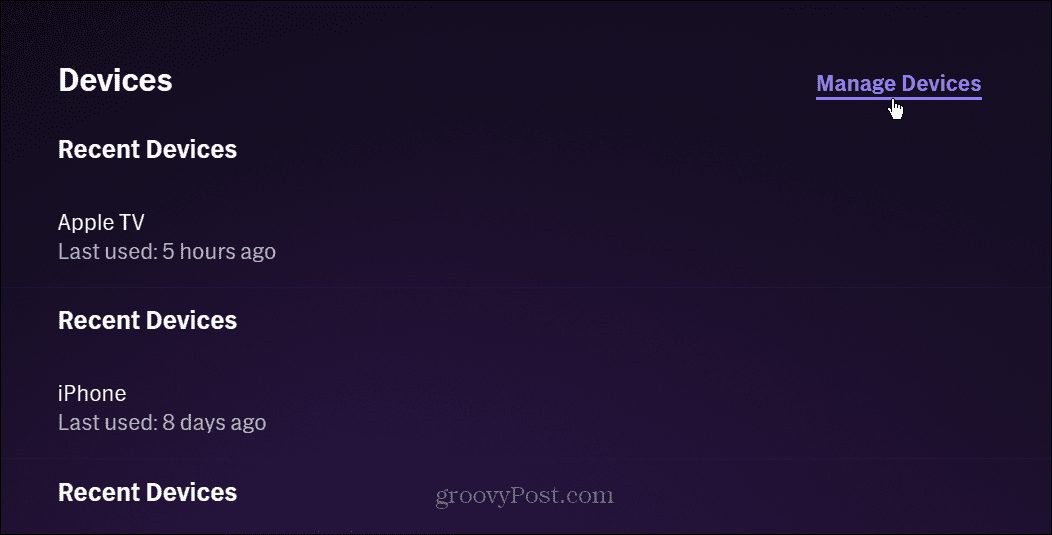
การลบโปรไฟล์ไม่ได้เป็นการเพิกถอนการเข้าถึงของอุปกรณ์
ผู้ใช้หลายคนพยายามล้างรายการฮาร์ดแวร์โดยการลบโปรไฟล์การรับชม บนแพลตฟอร์มในเครือของสหรัฐฯ อย่าง STARZ การสมัครสมาชิกจะรองรับโปรไฟล์ผู้ใช้สูงสุด 5 โปรไฟล์ที่จัดการภายใต้ starz.com ผ่าน Profiles > Edit ตามข้อมูลใน คำถามที่พบบ่อย Starz CSR อย่างไรก็ตาม ข้อมูลสนับสนุนอย่างเป็นทางการยืนยันว่า การแก้ไขหรือลบโปรไฟล์การรับชมไม่ได้ทำให้อุปกรณ์ที่ได้รับอนุญาตออกจากระบบ หรือเพิกถอนโทเค็นการเข้าถึงของอุปกรณ์นั้นแต่อย่างใด
โปรไฟล์มีไว้เพียงเพื่อแยกประวัติการรับชม รายการที่บันทึกไว้ และการจัดระดับอายุเท่านั้น หากอดีตรูมเมท แขก หรือแท็บเล็ตเครื่องเก่าเข้าสู่ระบบในโปรไฟล์ที่ถูกลบไป ฮาร์ดแวร์ดังกล่าวจะยังคงลงทะเบียนอยู่กับการสมัครสมาชิกบัญชีหลักของคุณ จนกว่าจะถูกลบออกผ่านการตั้งค่าอุปกรณ์
วิธีแก้ไขข้อผิดพลาดจำนวนสตรีมเกินขีดจำกัดสูงสุด
ในบางครั้งอาจมีแบนเนอร์ข้อผิดพลาดปรากฏขึ้นเพื่อแจ้งว่าคุณใช้งานเกินขีดจำกัดการสตรีม แม้ว่าจะไม่มีหน้าจออื่นกำลังเล่นวิดีโออยู่ก็ตาม สถานการณ์นี้เกิดขึ้นเมื่อการสตรีมก่อนหน้าไม่ได้ถูกปิดอย่างถูกต้อง ทำให้เกิดเซสชันค้าง (orphan session) ทำงานอยู่บนเครือข่ายส่งมอบเนื้อหา
แนวทางการวินิจฉัยเพื่อช่วยเหลือที่บันทึกไว้โดย MakeUseOf ได้ระบุขั้นตอนการกู้คืนเพื่อล้างเซสชันที่ตกค้างดังนี้:
- บังคับปิดแอปพลิเคชัน StarzPlay บนโทรศัพท์ แท็บเล็ต หรือสมาร์ททีวีทุกเครื่องที่ใช้งานอยู่
- อย่าเพิ่งพยายามเข้าสู่ระบบใหม่ทันที
- รออย่างน้อย 10 นาทีเพื่อให้โทเค็นการเล่นเบื้องหลังของฝั่งเซิร์ฟเวอร์หมดอายุ
- เปิดแอปพลิเคชันใหม่อีกครั้งแล้วทดสอบการเล่นบนหน้าจอหลักของคุณ
หากข้อผิดพลาดยังคงอยู่หลังจากผ่านไป 10 นาที แสดงว่ามีอุปกรณ์อื่นในบัญชีของคุณกำลังเล่นเนื้อหาในเบื้องหลังอยู่
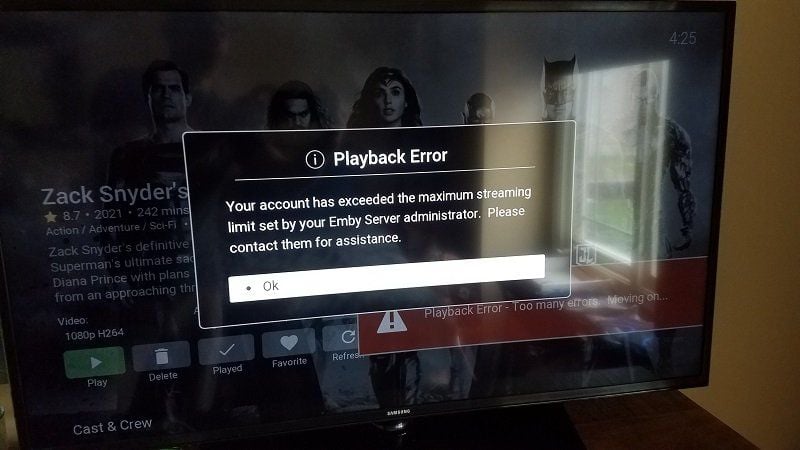
การไม่มีปุ่มออกจากระบบจากระยะไกลแบบสากล
ไม่เหมือนกับแพลตฟอร์มอื่นๆ ที่มีปุ่มเดียวเพื่อออกจากระบบจากทุกหน้าจอพร้อมกัน แพลตฟอร์มในเครือ STARZ ไม่มีกลไกการออกจากระบบจากระยะไกลแบบสากล ข้อมูลทางการจาก เอกสาร Starz CSR ยืนยันว่าบริการในประเทศไม่มีฟีเจอร์สำหรับออกจากระบบจากระยะไกลในทุกอุปกรณ์พร้อมกัน
เนื่องจากข้อจำกัดนี้ การจัดการอุปกรณ์จึงต้องทำเป็นรายเครื่องภายในการตั้งค่าบัญชี หากคุณสงสัยว่ามีการเข้าถึงโดยไม่ได้รับอนุญาตจากอุปกรณ์ที่คุณไม่สามารถเข้าถึงตัวเครื่องได้จริงหรือหาไม่พบบนแดชบอร์ด ให้เปลี่ยนรหัสผ่านบัญชีของคุณเพื่อยกเลิกโทเค็นเซสชันในทุกไคลเอนต์ภายนอก
หากคุณพบว่าบัตรกำนัลหรือระดับแพ็กเกจของผู้ให้บริการปัจจุบันจำกัดจำนวนหน้าจอน้อยกว่าที่คนในบ้านของคุณต้องการ ลองตรวจสอบข้อมูลจำเพาะของอุปกรณ์ในแพ็กเกจ การสมัครสมาชิก StarzPlay (ทั่วโลก) ซึ่งยืนยันการรองรับการเชื่อมต่อฮาร์ดแวร์ที่ลงทะเบียนได้สูงสุด 4 เครื่อง ครอบคลุมระยะเวลาตั้งแต่ 1 เดือน ถึง 12 เดือน