เพื่อป้องกันไม่ให้ยอดเงินคงเหลือจากการแลก Apple Gift Card ถูกนำไปใช้กับรายการซื้อภายในแอป (In-app Purchases) โดยไม่ตั้งใจ คุณสามารถปิดการซื้อภายในแอปได้โดยตรงผ่านฟังก์ชันเวลาหน้าจอ (Screen Time) บน iOS โดยไปที่ การตั้งค่า (Settings) > เวลาหน้าจอ (Screen Time) > จำกัดเนื้อหาและความเป็นส่วนตัว (Content & Privacy Restrictions) > สินค้าที่ซื้อใน iTunes และ App Store (iTunes & App Store Purchases) > รายการซื้อภายในแอป (In-app Purchases) > ไม่อนุญาต (Don't Allow) พร้อมทั้งเปิดระบบยืนยันตัวตนทุกครั้งที่ซื้อโดยเลือก ต้องใส่เสมอ (Always Require) ในเมนู การตั้งค่า > [ชื่อของคุณ] > สื่อและสินค้าที่ซื้อ (Media & Purchases) > การตั้งค่ารหัสผ่าน (Password Settings) เนื่องจากเมื่อแลกโค้ดบัตรกำนัล 16 หลักแล้ว ยอดเงินจะผูกติดกับบัญชี Apple ทันทีและระบบจะดึงยอดนี้มาจ่ายเป็นอันดับแรกก่อนหักบัตรเครดิตสำรอง การตั้งค่าระดับระบบปฏิบัติการจึงเป็นเกราะป้องกันเพียงทางเดียวไม่ให้เงินคงเหลือถูกหักไปจนหมด
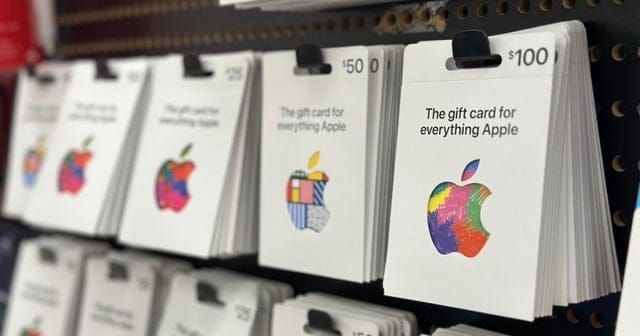
บัตร Apple Gift Card (US) เป็นบัตรกำนัลดิจิทัลสากลที่ออกแบบมาสำหรับบัญชี Apple ภูมิภาคสหรัฐอเมริกาโดยเฉพาะ เพื่อเติมยอดเงินคงเหลือในบัญชี Apple สำหรับนำไปซื้อแอป เกม การซื้อภายในแอป บริการสมัครรับ สื่อดิจิทัล และอุปกรณ์ต่างๆ บนช่องทางทางการของ Apple เนื่องจากเครดิตในบัญชีทำหน้าที่เป็นยอดเงินสดพร้อมใช้งานในร้านค้า ไม่ได้มีระบบปุ่มกดลัดหรือระบบคอนโทรลเลอร์ภายในเกมมาควบคุม การดูแลความปลอดภัยของเงินจึงต้องอาศัยการตั้งค่าระบบควบคุมการซื้อ การจำกัดเวลาป้อนรหัสผ่าน และการกำหนดสิทธิ์ของครอบครัวบน iOS
รูปแบบการควบคุมการซื้อบน iOS
Apple มีตัวเลือกระดับความเข้มงวดในการใช้จ่ายหลายรูปแบบ ขึ้นอยู่กับว่าคุณใช้อุปกรณ์เครื่องเดียวร่วมกับเด็ก หรือดูแลอุปกรณ์หลายเครื่องจากระยะไกลผ่านระบบครอบครัว
| วัตถุประสงค์การตั้งค่า | ขั้นตอนการกำหนดค่าบนอุปกรณ์ | ตัวอย่างหน้าจอการตั้งค่า | เอกสารอ้างอิง |
|---|---|---|---|
| บล็อกการซื้อภายในแอปทั้งหมด | Settings > Screen Time > Content & Privacy Restrictions > iTunes & App Store Purchases > In-app Purchases > Don't Allow | 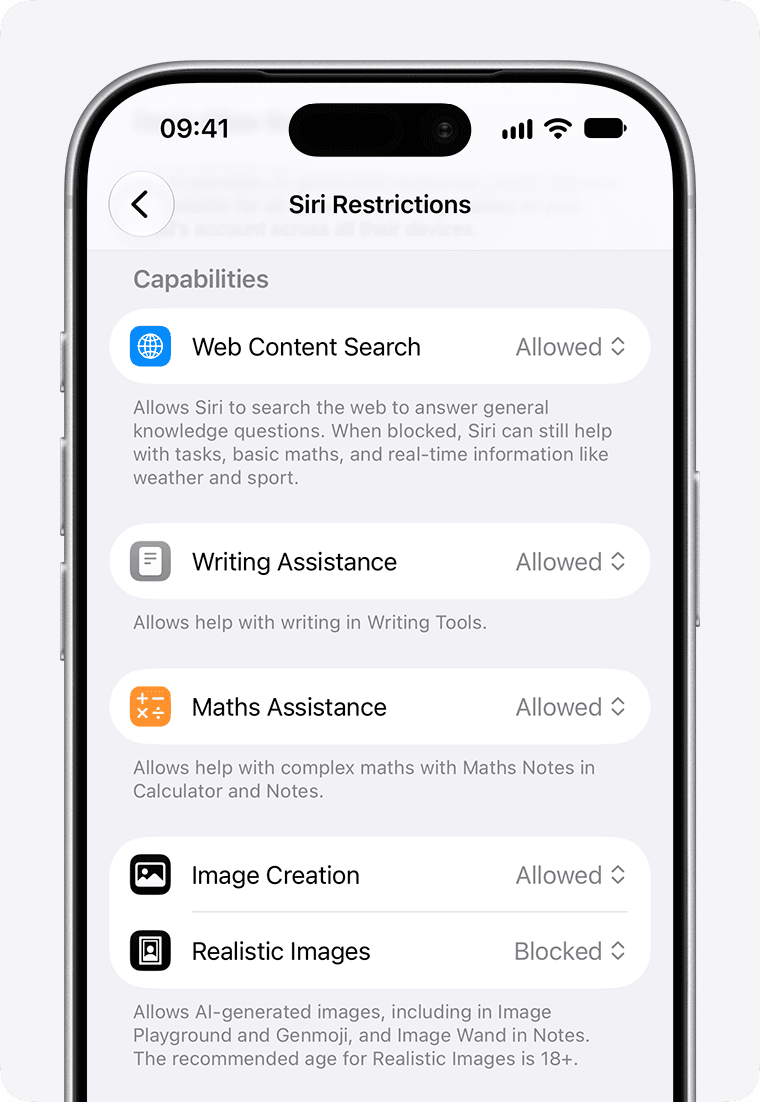 | OSXDaily Guide |
| บล็อกการซื้อในแอปผ่านระบบเวลาหน้าจอแบบล่าสุด | Settings > Screen Time > Apps & Websites > App Store > In-app Purchases > Blocked | 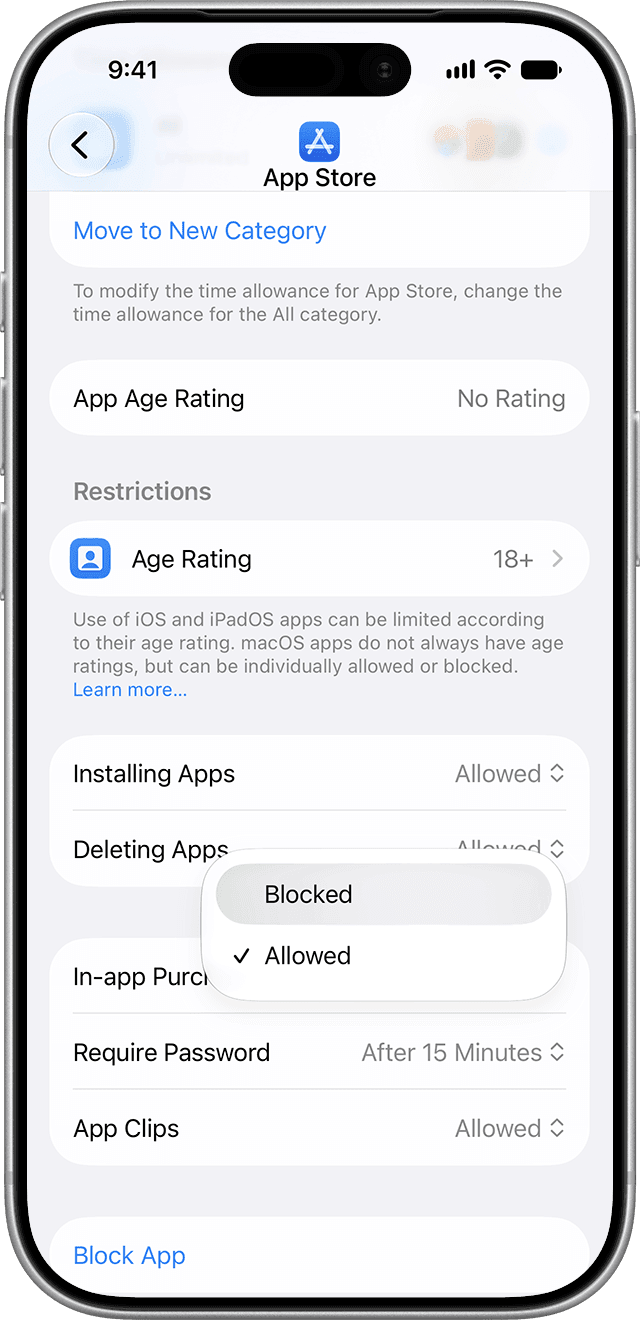 | Apple Support |
| บังคับใส่รหัสผ่านทุกครั้งที่ซื้อ | Settings > [ชื่อของคุณ] > Media & Purchases > Password Settings > Always Require | 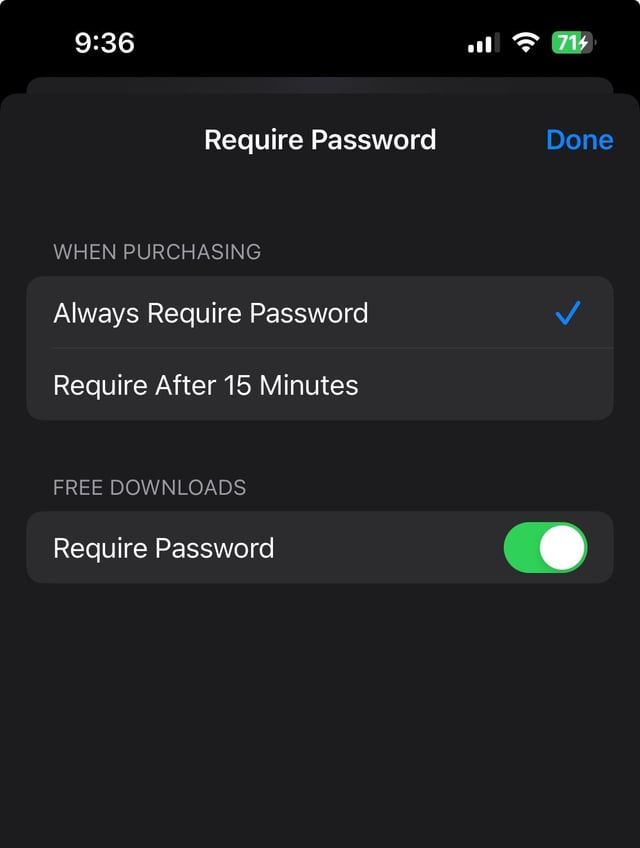 | OSXDaily Guide |
การเลือกวิธีที่เหมาะสมขึ้นอยู่กับพฤติกรรมการใช้งาน หากมีเด็กนำ iPhone เครื่องหลักของคุณไปเล่นเกม การสั่งปิดการซื้อภายในแอปผ่านระบบเวลาหน้าจอเป็นวิธีที่ป้องกันได้เด็ดขาดที่สุด แต่หากคุณยังต้องการซื้อเกมด้วยตนเองและต้องการเพียงลดความเสี่ยงจากการเผลอกดแตะจ่ายเงินโดยไม่ตั้งใจ การเลือกยืนยันด้วย Face ID/Touch ID หรือตั้งให้ถามรหัสผ่านทันทีแบบไม่มีช่วงเวลายกเว้นจะตอบโจทย์มากกว่า
วิธีปิดการซื้อภายในแอป (In-app Purchases) ผ่านเวลาหน้าจอ
เมื่อเด็กหรือบุคคลอื่นนำเครื่องของคุณไปเล่นเกม การเผลอกดทำรายการซื้อไอเทมหรือไมโครทรานแซกชันในเกมเล่นฟรีอาจทำให้ยอดเงินบัตรของขวัญหมดลงอย่างรวดเร็ว ตามข้อมูลที่เผยแพร่โดย OSXDaily ระบบปฏิบัติการ iOS อนุญาตให้ผู้ใช้ปิดการซื้อภายในแอปทั้งหมดผ่านระบบ Screen Time ได้
นอกจากนี้ Apple Support ระบุว่าคุณต้องเปิดใช้งานฟังก์ชันเวลาหน้าจอก่อน จากนั้นบนเมนูเวอร์ชันที่ปรับปรุงสามารถเข้าไปที่แอปการตั้งค่า แตะเวลาหน้าจอ (Screen Time) ไปที่ Apps & Websites แตะ App Store จากนั้นเลือก In-app Purchases แล้วตั้งค่าเป็น Blocked หรือดำเนินการตามขั้นตอนดั้งเดิมดังนี้:
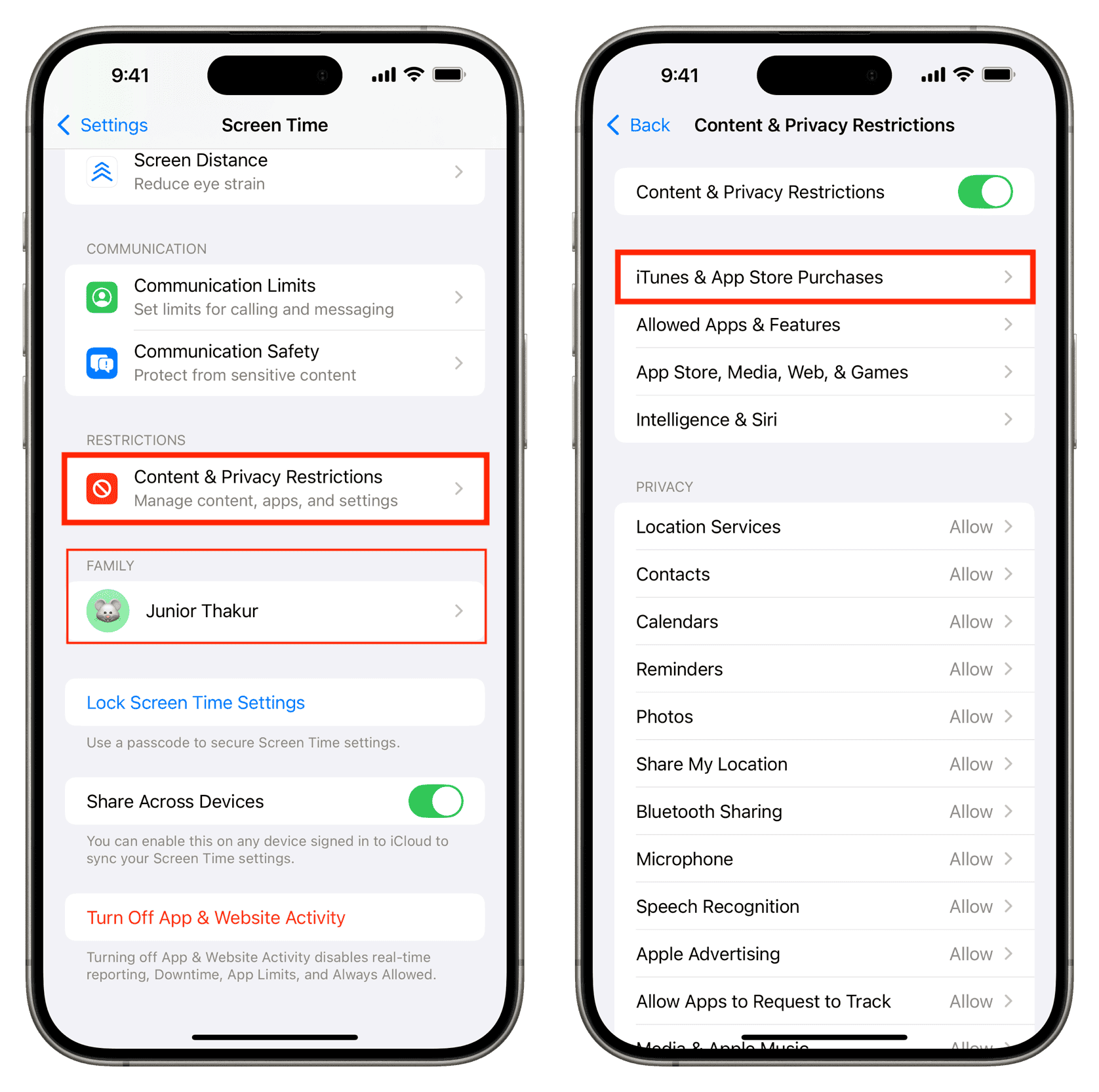
- เปิดแอป การตั้งค่า (Settings) บน iPhone
- แตะที่ เวลาหน้าจอ (Screen Time)
- เลือก จำกัดเนื้อหาและความเป็นส่วนตัว (Content & Privacy Restrictions) และแตะเปิดใช้งานหากระบบปิดอยู่
- เลือก สินค้าที่ซื้อใน iTunes และ App Store (iTunes & App Store Purchases)
- แตะ รายการซื้อภายในแอป (In-app Purchases) ภายใต้หมวดรายการซื้อและการดาวน์โหลดซ้ำจาก Store
- เลือก ไม่อนุญาต (Don't Allow)
- ย้อนกลับมาที่หน้าหลักของเวลาหน้าจอ แล้วเลือก ล็อคการตั้งค่าเวลาหน้าจอ (Lock Screen Time Settings) เพื่อตั้งรหัสผ่านเฉพาะของเวลาหน้าจอ
การตั้งรหัสผ่านแยกเฉพาะสำหรับเวลาหน้าจอถือเป็นเรื่องสำคัญ หากคุณไม่ได้ตั้งรหัสผ่านแยกและใช้วิธีปลดล็อกเครื่องทั่วไป ใครก็ตามที่รู้รหัสปลดล็อกหน้าจอจะสามารถเข้าไปสลับเปิดการซื้อกลับคืนได้ทันที เมื่อระบบตั้งค่าเป็น "ไม่อนุญาต" แล้ว การพยายามซื้อเหรียญในเกมหรืออัปเกรดใดๆ จะถูกระบบปฏิบัติการบล็อกและแจ้งข้อผิดพลาดขึ้นมา โดยไม่ส่งผลกระทบใดๆ ต่อแอปพลิเคชันเดิม ข้อมูลการเล่นเกม หรือการสมัครรับบริการที่มีอยู่แล้ว
การกำหนดค่าการถามรหัสผ่านในสื่อและสินค้าที่ซื้อ
หากคุณยังต้องการเปิดให้ซื้อของในแอปได้ แต่ต้องการขจัดความเสี่ยงจากการโดนเรียกเก็บเงินซ้ำซ้อนโดยไม่ได้ตั้งใจ คุณสามารถตั้งค่าเงื่อนไขการใส่รหัสผ่านบัญชี Apple ได้:
- ต้องใส่เสมอ (Always Require): การซื้อหรือดาวน์โหลดทุกรายการจะบังคับให้ใส่รหัสผ่านบัญชี Apple ทันที แม้ว่าจะเพิ่งทำรายการซื้อสำเร็จไปก่อนหน้านี้เพียงไม่กี่วินาทีก็ตาม
- ต้องใส่หลังจากผ่านไป 15 นาที (Require After 15 Minutes): เมื่อกรอกรหัสผ่านไปหนึ่งครั้ง ระบบจะเปิดช่วงเวลาผ่อนปรน 15 นาที ซึ่งทำให้การกดซื้อครั้งถัดไปเกิดขึ้นได้ทันทีโดยไม่ต้องป้อนรหัสผ่านซ้ำ
ช่องว่างเวลา 15 นาทีนี้มักเป็นสาเหตุหลักที่ทำให้ยอดเงินในบัตรของขวัญหายไปโดยไม่รู้ตัว การปรับมาเป็นตัวเลือก "ต้องใส่เสมอ" จึงช่วยปิดช่องโหว่ดังกล่าว
ปัญหาเมนูการตั้งค่ารหัสผ่านหายไป
ปัญหาที่พบบ่อยคือเมื่อเข้าไปที่ การตั้งค่า > [ชื่อของคุณ] > สื่อและสินค้าที่ซื้อ (Media & Purchases) แล้วกลับไม่พบเมนู การตั้งค่ารหัสผ่าน (Password Settings) ซึ่งกรณีนี้ถือเป็นพฤติกรรมปกติของระบบ
หากคุณเปิดใช้งาน Face ID หรือ Touch ID สำหรับการซื้อใน App Store ไว้ ระบบ iOS จะซ่อนเมนูจัดการเวลารหัสผ่านทิ้งไป เนื่องจากระบบสแกนชีวมิติจะบังคับให้สแกนใบหน้าหรือลายนิ้วมือทุกครั้งที่ทำรายการดาวน์โหลดอยู่แล้ว ช่วงเวลาผ่อนปรน 15 นาทีจึงไม่มีผล
หากคุณต้องการให้พิมพ์รหัสผ่านด้วยมือแทนการสแกนใบหน้า ให้ไปที่ การตั้งค่า > Face ID และรหัส (หรือ Touch ID และรหัส) ใส่รหัสปลดล็อกเครื่อง แล้วปิดตัวเลือก iTunes และ App Store เมื่อกลับมาดูที่เมนู สื่อและสินค้าที่ซื้อ ตัวเลือก การตั้งค่ารหัสผ่าน จะปรากฏขึ้นมา ให้เลือกเป็น ต้องใส่เสมอ
การตั้งค่าฟังก์ชันขออนุญาตซื้อ (Ask to Buy) ในการแชร์กันในครอบครัว
สำหรับครอบครัวที่มีอุปกรณ์ Apple หลายเครื่องและผูกระบบการแชร์กันในครอบครัว (Family Sharing) ไว้ ผู้จัดการครอบครัวสามารถควบคุมค่าใช้จ่ายจากระยะไกลได้ การเปิดใช้ฟังก์ชัน "ขออนุญาตซื้อ (Ask to Buy)" จะทำให้คำสั่งซื้อใดๆ จากเครื่องของสมาชิกในความดูแล ต้องส่งการแจ้งเตือนมาให้ผู้ปกครองตรวจสอบและอนุมัติก่อนเสมอ
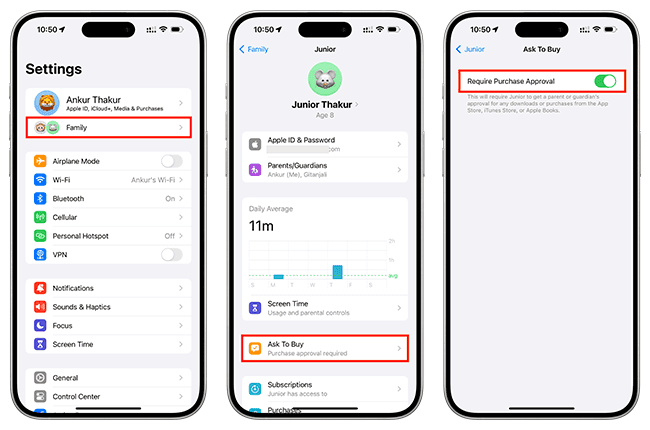
เมนูการเข้าถึงฟังก์ชันขออนุญาตซื้ออาจแตกต่างกันตามเวอร์ชัน iOS: - iOS เวอร์ชันก่อนหน้า: ไปที่ การตั้งค่า > ครอบครัว > [ชื่อเด็ก] > ขออนุญาตซื้อ (หรือผ่าน การตั้งค่า > [ชื่อของคุณ] > การแชร์กันในครอบครัว)
เมื่อเปิดใช้งาน การทำรายการจะไม่สามารถหักยอดเงินคงเหลือของบัญชี Apple ได้ จนกว่าผู้ปกครองจะกดยืนยันผ่านการแจ้งเตือนบนอุปกรณ์ของตนเอง
| ประเภทการตั้งค่า | อุปกรณ์หลักที่ได้รับผล | รูปแบบการยืนยันตัวตน | ความเสี่ยงที่บุคคลอื่นจะยกเลิกการตั้งค่า |
|---|---|---|---|
| ปิดการซื้อในแอปผ่านเวลาหน้าจอ | iPhone ของตนเอง | บล็อกผ่านระบบ (ไม่อนุญาต/Blocked) | เป็นศูนย์ หากตั้งรหัสผ่านเวลาหน้าจอแยกต่างหาก |
| ตั้งค่ารหัสผ่าน (ต้องใส่เสมอ) | iPhone ของตนเอง | รหัสผ่านบัญชี Apple หรือ Face ID/Touch ID | ต่ำ ต้องใช้รหัสผ่านหลักของบัญชี Apple |
| ขออนุญาตซื้อ (Family Sharing) | iPhone / iPad ของเด็ก | ส่งการแจ้งเตือนระยะไกลไปยังผู้จัดการครอบครัว | เป็นศูนย์ เด็กไม่สามารถอนุมัติรายการเองได้ |
เงื่อนไขการตัดเงินและข้อจำกัดของยอดเงินในบัญชี Apple
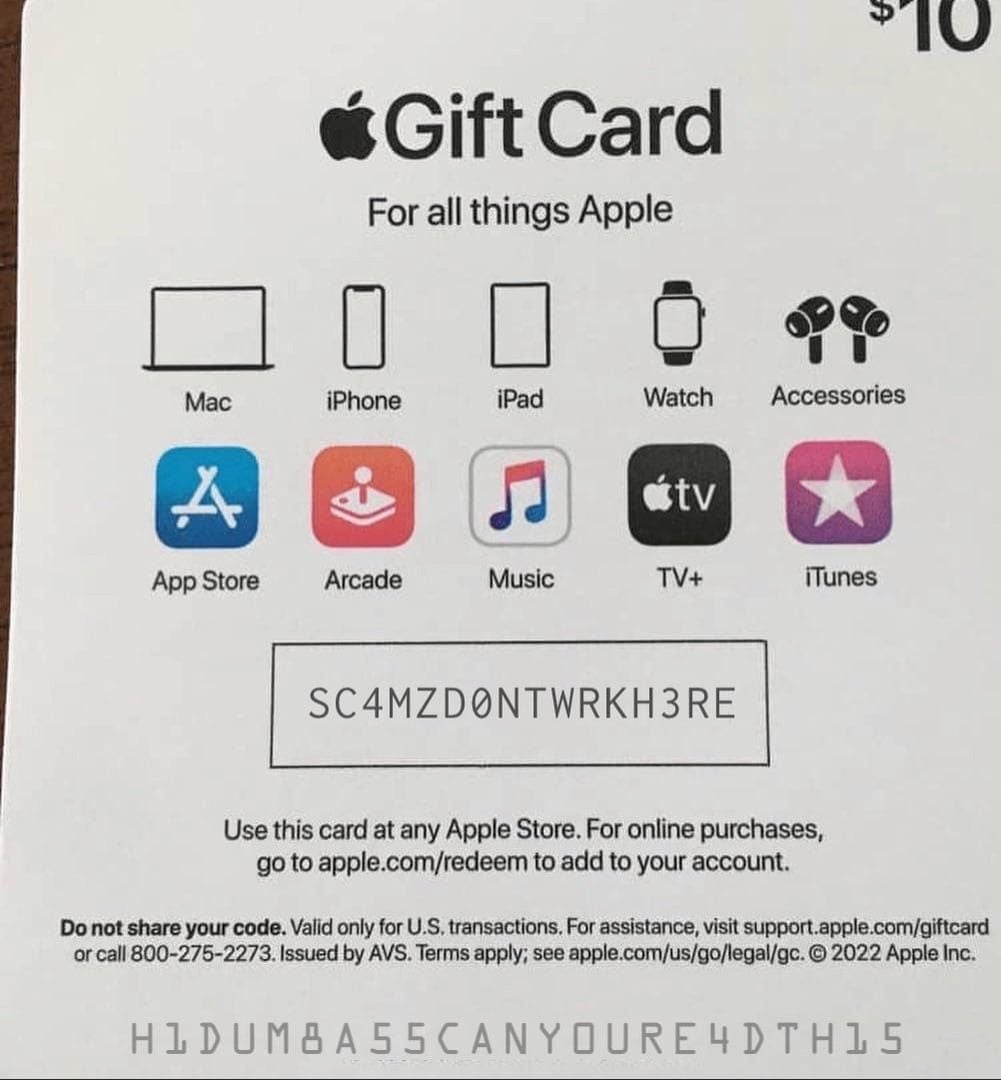
เมื่อนำรหัส Apple Gift Card จำนวน 16 หลักมาแลกใช้งาน เงินจะถูกเติมเข้าสู่ยอดคงเหลือของบัญชี Apple โดยตรง (BitTopup) ซึ่งกฎระเบียบของระบบบัญชีดิจิทัลมีข้อจำกัดที่ควรทราบก่อนวางแผนจัดการวงเงินดังนี้
ลำดับความสำคัญในการตัดยอดเงิน
ระบบการเรียกเก็บเงินของ Apple จะดึงยอดเงินคงเหลือในบัญชี Apple มาชำระก่อนเป็นอันดับแรก ก่อนจะส่งส่วนต่างที่เหลือไปยังบัตรเดบิต บัตรเครดิต หรือช่องทางชำระเงินสำรองอื่นๆ คุณไม่สามารถเลือกว่าจะ "เก็บยอดบัตรของขวัญไว้ใช้ทีหลัง" และบังคับให้หักบัตรเครดิตแทนได้ รายการซื้อใดๆ ที่ได้รับอนุมัติจะถูกหักจากยอดบัตรของขวัญก่อนจนกว่าจะหมดเหลือศูนย์
นอกจากนี้ Apple Support ระบุว่าหากใช้คุณสมบัติการแชร์กันในครอบครัว สมาชิกในครอบครัวจะไม่สามารถใช้ยอดเงินบัญชี Apple ของคุณได้ จะมีเพียงเจ้าของบัญชีเท่านั้นที่สามารถใช้เงินที่เติมเข้าไปในยอดเงินบัญชี Apple ดังกล่าว และตามข้อมูลจาก Apple Support หากคุณมียอดค้างชำระจากการซื้อครั้งก่อน คุณสามารถซื้อและแลกใช้ Apple Gift Card เพื่อนำยอดคงเหลือมาชำระคำสั่งซื้อที่ยังไม่ได้ชำระได้เช่นกัน
ยอดเงินผูกติดกับบัญชีอย่างถาวร
ตามข้อมูลของ MyGiftCardSupply เครดิตที่แลกจากบัตรของขวัญแล้วจะผูกติดกับบัญชี Apple บัญชีนั้นอย่างถาวร Apple ไม่อนุญาตให้โอนยอดเงินคงเหลือข้ามไปยังบัญชี Apple อื่น หรือแลกเปลี่ยนคืนเป็นเงินสด หากคุณตั้งใจจะซื้อให้เด็กใช้งาน แต่เผลอแลกโค้ด 16 หลักเข้าบัญชีของตนเอง ยอดเงินนั้นจะไม่สามารถโอนไปได้ การตั้งค่าจำกัดการซื้อบนอุปกรณ์ของบัญชีที่ถือยอดเงินอยู่จึงเป็นมาตรการป้องกันเดียวที่จัดการได้
ข้อจำกัดด้านภูมิภาคของสโตร์
Apple Gift Card มีการจำกัดตามภูมิภาคอย่างเข้มงวด โดยบัตรที่ระบุสกุลเงินดอลลาร์สหรัฐ (USD) จะต้องใช้งานกับ Apple ID ที่ตั้งค่าเป็นภูมิภาคสหรัฐอเมริกาเท่านั้น (BitTopup) หากพยายามนำโค้ดบัตรกำนัลสหรัฐฯ ไปแลกบนบัญชีที่ลงทะเบียนในสหราชอาณาจักร แคนาดา ออสเตรเลีย หรือสหภาพยุโรป App Store จะปฏิเสธพร้อมแสดงข้อความแจ้งเตือน:
"รหัสนี้สามารถแลกได้เฉพาะในประเทศหรือภูมิภาคที่ออกให้เท่านั้น"
| ปัญหาหรือเงื่อนไข | พฤติกรรมของระบบที่เกิดขึ้น | แนวทางการแก้ไข |
|---|---|---|
| แลกโค้ดข้ามภูมิภาค | แสดงข้อผิดพลาดว่าแลกได้เฉพาะประเทศที่ออกบัตรเท่านั้น | แลกผ่าน Apple ID ที่ตั้งภูมิภาคตรงกับประเทศสหรัฐอเมริกาเท่านั้น (BitTopup) |
| เงินหายจากการซื้อซ้ำใน 15 นาที | มีช่วงเวลายกเว้น 15 นาทีทำให้กดซื้อซ้ำได้โดยไม่ต้องใส่รหัส | เปลี่ยนการตั้งค่ารหัสผ่านเป็น "ต้องใส่เสมอ" หรือเปิดใช้งานระบบชีวมิติ |
| แลกโค้ดผิดบัญชี | เงินคงเหลือไม่สามารถโอนข้ามบัญชีให้คนในครอบครัวได้ | เปิดตั้งค่าเวลาหน้าจอเป็น "ไม่อนุญาต" บนเครื่องหลัก เนื่องจากโอนยอดเงินไม่ได้ (MyGiftCardSupply) |
การแก้ปัญหาเมื่อการจำกัดการซื้อไม่ทำงาน
หากพบว่ายอดเงินยังคงถูกหักหลังตั้งค่าอุปกรณ์ไปแล้ว ให้ตรวจสอบตามขั้นตอนต่อไปนี้ตามลำดับ:
- ตรวจสอบว่าได้ตั้งรหัสเวลาหน้าจอหรือไม่: หากคุณเลือกปิด In-app Purchases แต่ไม่ได้ตั้งรหัสผ่านเวลาหน้าจอแยกต่างหาก สมาชิกที่ถือเครื่องสามารถเข้าไปที่ จำกัดเนื้อหาและความเป็นส่วนตัว และเปลี่ยนกลับเป็น "อนุญาต" ได้เอง
- ตรวจสอบสถานะ Face ID สำหรับการซื้อ: หากเปิดใช้งาน Face ID ไว้ใน การตั้งค่า > Face ID และรหัส การกดปุ่มด้านข้างสองครั้งแล้วมองหน้าจอจะอนุมัติการจ่ายเงินทันที หากเด็กถือเครื่องมาส่องที่ใบหน้าของคุณ ให้ปิด Face ID สำหรับ iTunes และ App Store เพื่อบังคับให้ต้องพิมพ์รหัสผ่านแทน
- ตรวจสอบบริการสมัครรับต่อเนื่อง: การปิดการซื้อในแอปช่วยป้องกันการซื้อของใหม่ แต่บริการที่สมัครรับไว้ล่วงหน้า (Subscriptions) จะยังคงตัดเงินต่อรอบบิลตามปกติและหักยอดเงินบัตรของขวัญได้ ให้เข้าไปที่ การตั้งค่า > [ชื่อของคุณ] > การสมัครรับ เพื่อยกเลิกรายการที่ไม่ต้องการ
- ตรวจสอบสิทธิ์ในระบบแชร์กันในครอบครัว: หากการแจ้งเตือนขออนุญาตซื้อไม่ส่งไปยังเครื่องผู้ปกครอง ให้ตรวจสอบการตั้งค่าอายุและบทบาทของสมาชิก โดยระบบ Ask to Buy จะเปิดให้อัตโนมัติสำหรับเด็กอายุต่ำกว่า 13 ปี แต่สำหรับสมาชิกที่อายุมากกว่านั้นต้องเปิดใช้งานด้วยตนเองที่ การตั้งค่า > ครอบครัว > [ชื่อเด็ก]
คำถามที่พบบ่อย (FAQ)
ทำไมเมนู "การตั้งค่ารหัสผ่าน" ถึงหายไปจากหมวดสื่อและสินค้าที่ซื้อบน iPhone?
เมนูการตั้งค่ารหัสผ่านจะถูกซ่อนโดยอัตโนมัติเมื่อมีการเปิดใช้งาน Face ID หรือ Touch ID สำหรับการซื้อสินค้าใน App Store
หลังจากแลก Apple Gift Card แล้ว สามารถโอนยอดเงินไปยังบัญชีของคนในครอบครัวได้หรือไม่?
ไม่ได้ เมื่อแลกโค้ด Apple Gift Card สำเร็จ ยอดเงินจะผูกติดกับบัญชี Apple บัญชีนั้นอย่างถาวร ไม่สามารถโอนไปยังบัญชีอื่นหรือแลกเปลี่ยนเป็นเงินสดได้ (MyGiftCardSupply)
หากใช้ระบบการแชร์กันในครอบครัว สมาชิกคนอื่นสามารถใช้ยอดเงินในบัญชี Apple ของเราได้ไหม?
ไม่ได้ ตามข้อกำหนดของ Apple หากคุณใช้การแชร์กันในครอบครัว สมาชิกในครอบครัวจะไม่สามารถดึงยอดเงินคงเหลือในบัญชี Apple ของคุณไปใช้ได้ โดยจะมีเพียงเจ้าของบัญชีเท่านั้นที่ใช้ยอดเงินที่ตนเองเติมเข้าไปได้ (Apple Support)
การปิดรายการซื้อภายในแอปจะทำให้แอปเดิมถูกลบหรือการสมัครรับถูกยกเลิกหรือไม่?
ไม่ส่งผล การตั้งค่ารายการซื้อภายในแอปเป็น "ไม่อนุญาต" จะบล็อกเฉพาะการทำธุรกรรมใหม่ภายในแอปเท่านั้น โดยระบบจะแจ้งเตือนข้อผิดพลาด ไม่ได้ลบตัวแอปและไม่กระทบต่อเนื้อหาเดิมที่เคยซื้อไว้ (OSXDaily)