เบื่ออาการแล็กในห้องล็อบบี้โตเกียวใช่ไหม? มาดูวิธีลดค่า Ping ของ PS5 เมื่อเล่นเซิร์ฟเวอร์ญี่ปุ่นด้วยการปรับเส้นทาง Routing, ตั้งค่า DNS ที่เหมาะสม, จูนค่า MTU และปรับแต่งเน็ตบ้านกัน
การเชื่อมต่อไปยังห้องล็อบบี้เซิร์ฟเวอร์โตเกียวจากนอกประเทศญี่ปุ่น—หรือการปรับปรุงการเชื่อมต่อระดับภูมิภาคจากภายในประเทศ—มักเจอกับอุปสรรคทางเครือข่ายที่เลี่ยงได้ยาก ทั้งระยะทางกายภาพ จำนวนจุดเชื่อมต่อ (hop) ใต้ทะเล และการตั้งค่าคอนโซลที่ยังไม่ลงตัว สิ่งเหล่านี้ทำให้เกิดปัญหากดติดช้า ยิงไม่เข้าเป้า (hit registration) และตัวละครวาป (rubber-banding) เมื่อต้องลงแข่งในระดับภูมิภาค ทุกมิลลิวินาทีล้วนมีความหมาย
การเพิ่มประสิทธิภาพการเชื่อมต่อจำเป็นต้องจัดการทุกขั้นตอนของเส้นทางส่งข้อมูล (packet pipeline) คู่มือนี้จะครอบคลุมการปรับแต่งทั้งด้านฮาร์ดแวร์และซอฟต์แวร์ เพื่อให้ได้ค่า ping ที่ต่ำที่สุดเท่าที่จะเป็นไปได้บน PlayStation 5 ของคุณ
ความเป็นจริงของการส่งข้อมูลไปโตเกียว: ระยะทาง, IPoE และเกณฑ์พื้นฐานของค่า Latency
ค่า ping พื้นฐานนั้นถูกจำกัดด้วยกฎฟิสิกส์ สัญญาณใยแก้วนำแสงเดินทางผ่านสายเคเบิลใต้ทะเลด้วยความเร็วประมาณสองในสามของความเร็วแสงในสุญญากาศ แพ็กเก็ตข้อมูลที่ส่งไปยังโตเกียวจากอเมริกาเหนือ ยุโรป หรือเอเชียตะวันออกเฉียงใต้ ต้องข้ามน้ำข้ามทะเลหลายพันไมล์และผ่านจุดแลกเปลี่ยนข้อมูลของผู้ให้บริการนับสิบแห่ง
เครือข่ายไฟเบอร์ในประเทศญี่ปุ่นพึ่งพาสถาปัตยกรรม IPoE (IP over Ethernet) เป็นหลัก ซึ่งช่วยเลี่ยงปัญหาความแออัดในช่วงหัวค่ำที่มักเกิดกับการเชื่อมต่อแบบ PPPoE รุ่นเก่า และขยายแบนด์วิดท์ได้สูงสุดถึง 10 Gbps หากคุณเชื่อมต่อจากต่างประเทศ ผู้ให้บริการอินเทอร์เน็ต (ISP) ของคุณจะเป็นตัวกำหนดว่าทราฟฟิกจะวิ่งตรงผ่านสายเคเบิลใต้ทะเล หรือจะเด้งไปมาผ่านโหนดเครือข่ายสำรองที่ไม่มีประสิทธิภาพ
การเล่นเกมหลายผู้เล่น (Multiplayer) ต้องการการส่งข้อมูลที่สม่ำเสมอมากกว่าความเร็วแบนด์วิดท์สูงๆ การเล่นออนไลน์ทั่วไปใช้ความเร็วการดาวน์โหลดเพียง 25 Mbps ก็เพียงพอ ส่วนเน็ตบ้านความเร็ว 100 Mbps ขึ้นไปจะช่วยให้มีแบนด์วิดท์สำรองมากพอ ทำให้การดาวน์โหลดเบื้องหลังไม่รบกวนแมตช์ของคุณ
ระดับค่า Latency ที่ส่งผลต่อคุณภาพการเล่นจริง:
* ต่ำกว่า 15 ms ถึง 25 ms: ระดับสมบูรณ์แบบสำหรับการแข่ง eSports กดปุ่มแล้วตอบสนองทันที ระบบตรวจจับการยิงแม่นยำไร้ที่ติ
* ต่ำกว่า 50 ms: เสถียรสำหรับการเล่นทั่วไป เฟรมเรตคงที่และแทบไม่รู้สึกถึงความหน่วง
* 50 ms ถึง 100 ms: เล่นได้สำหรับเกมแนว Co-op และเกมผลัดกันเดิน (Turn-based) แต่จะเสียเปรียบชัดเจนในเกมยิงที่ต้องใช้การตอบสนองไว (Twitch Shooters)
* มากกว่า 100 ms: ค่า Latency สูงมาก มักเกิดอาการตัวละครวาป กระสุนล่องหนยิงไม่โดน และภาพไม่ตรงกับเซิร์ฟเวอร์บ่อยครั้ง
สาย LAN Ethernet vs Wi-Fi 5 GHz: กำจัดอาการส่งข้อมูลสะดุดแบบไร้สาย
สัญญาณรบกวนของคลื่นวิทยุทำให้ Wi-Fi ไม่เสถียรสำหรับการเล่นเกมที่ต้องการความแม่นยำระดับเสี้ยววินาที แม้จะมีความเร็วตามสเปกที่สูง แต่กำแพง เครื่องใช้ไฟฟ้าในบ้าน และอุปกรณ์สมาร์ตโฮมต่างๆ ล้วนสร้างสัญญาณรบกวนเล็กๆ ที่ทำให้จังหวะการรับส่งข้อมูลสะดุด
การเชื่อมต่อด้วยสายเคเบิลโดยตรงยังคงเป็นมาตรฐานที่ดีที่สุด การเปลี่ยนจาก Wi-Fi มาใช้สาย LAN Cat 5e หรือ Cat 6 จะช่วยให้การรับส่งแพ็กเก็ตนิ่งขึ้นและลดอาการกระตุกของสัญญาณไร้สาย หากเดินสายตามบัวพื้นห้อง ให้ใช้สาย Cat 6 เส้นสั้นที่เดินตรงๆ ดีกว่าการขดสายทิ้งไว้ เพื่อป้องกันสัญญาณดรอป
ตารางต่อไปนี้แสดงความแตกต่างของความเร็วและเสถียรภาพจากการทดสอบการเชื่อมต่อรูปแบบต่างๆ บน PS5
| วิธีการเชื่อมต่อ | ปริมาณข้อมูลที่ส่งผ่านได้ | ผลกระทบต่อประสิทธิภาพ |
|---|
| เสียบสาย LAN Ethernet | 414.8 Mbps | ทำความเร็วได้สูงสุดบน PS5 ช่วยลดเวลาดาวน์โหลดเกมขนาด 90 GB ลงได้ 34.9% เมื่อเทียบกับ Wi-Fi |
| เชื่อมต่อกับ Wi-Fi 5 GHz | 351.3 Mbps | ปรับปรุงขึ้นอย่างชัดเจนเมื่อเทียบกับคลื่น 2.4 GHz ที่แออัด (67.8 Mbps) โดยช่วยลดสัญญาณรบกวนช่องสัญญาณ |
| จัดการอุปกรณ์ที่เชื่อมต่อ Wi-Fi | 309.0 Mbps | การตัดการเชื่อมต่อมือถือและ PC ที่ใช้งานอยู่เบื้องหลังช่วยเพิ่มความเร็วพื้นฐานจาก 205.5 Mbps |
| ย้ายโมเด็ม/เราเตอร์ให้ใกล้ PS5 มากขึ้น | 304.5 Mbps | การลดสิ่งกีดขวางอย่างกำแพงและตู้ช่วยเพิ่มความเร็วไร้สายจากระดับพื้นฐาน 254.8 Mbps |
สาย LAN Ethernet ให้ความเร็วในการส่งผ่านข้อมูลสูงสุด ลดเวลาดาวน์โหลดเกม 90 GB ลงได้ 34.9% และตัดปัญหาข้อมูลสะดุด (packet jitter) ได้อย่างหมดจด
หากไม่สามารถเดินสายได้ ให้บังคับ PS5 เชื่อมต่อกับคลื่น Wi-Fi 5 GHz เท่านั้น เนื่องจากการตั้งค่าแบบ Automatic มักจะสลับคอนโซลกลับไปใช้คลื่น 2.4 GHz ที่แออัดอยู่บ่อยๆ จากการทดสอบ Wi-Fi 5 GHz ทำความเร็วได้ 315.5 Mbps ถึง 351.3 Mbps ในขณะที่ 2.4 GHz ทำได้เพียง 67.8 Mbps
ผู้เล่นที่ซื้อเกมดิจิทัลโซนญี่ปุ่นมักจะใช้การเติมเงินบัตร PlayStation Network Card (JP) เพื่อดาวน์โหลดเกมเอ็กซ์คลูซีฟประจำภูมิภาค และทดสอบระบบจับคู่ผู้เล่นของเซิร์ฟเวอร์ได้ทันทีโดยไม่ต้องรอส่งแผ่นนำเข้า
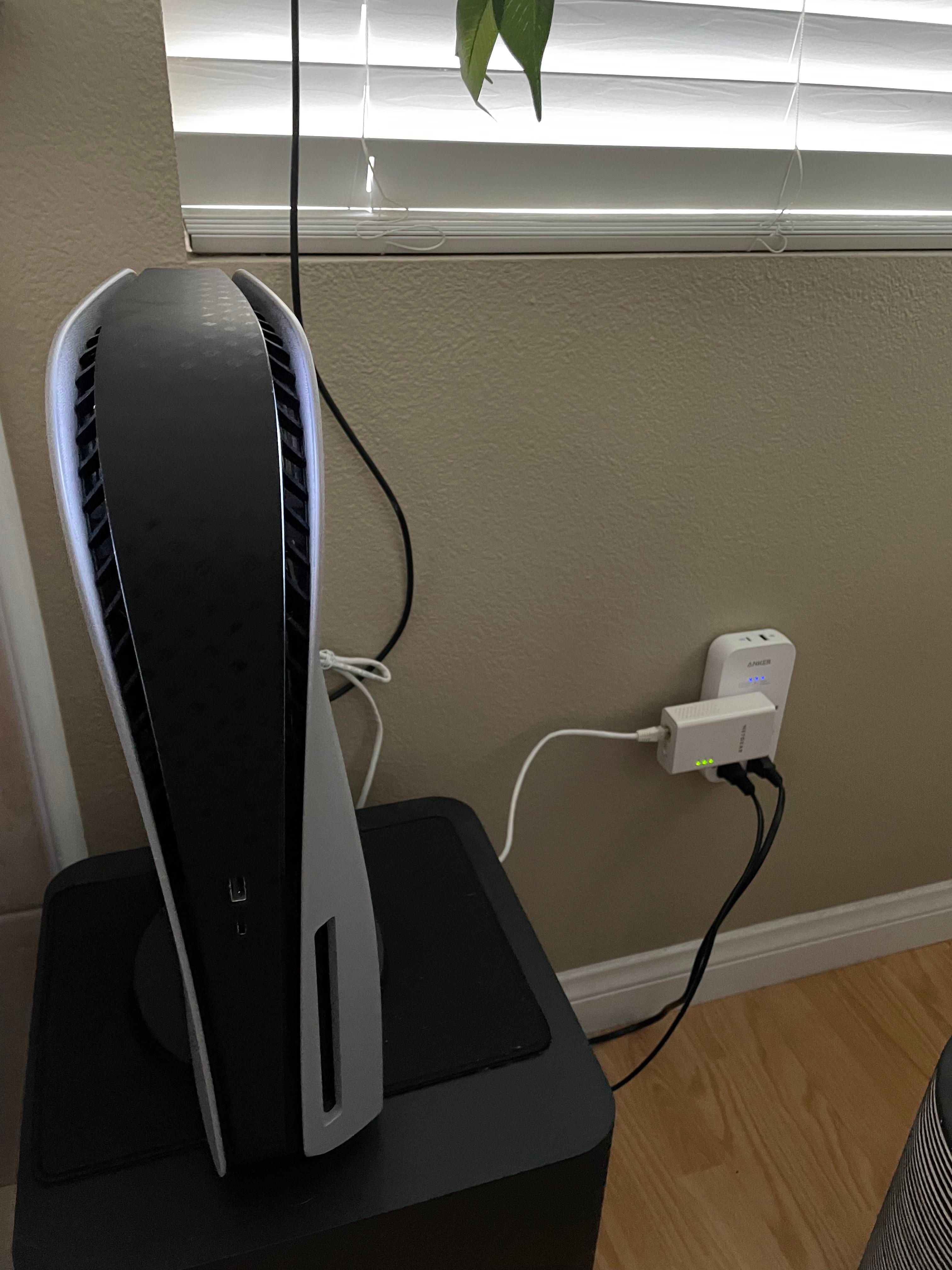
การปรับแต่ง DNS: ความเร็วการค้นหาห้อง vs การเล่นเกมจริง
หลายคนมักเข้าใจการทำงานของ DNS Resolver ในการปรับแต่งคอนโซลผิดไป การตั้งค่า Custom DNS บน PS5 ไม่ได้เปลี่ยนเส้นทางทางกายภาพของข้อมูลเกมเมื่อคุณเชื่อมต่อไปยังเซิร์ฟเวอร์หลักแล้ว เนื่องจาก ISP ของคุณเป็นผู้กำหนดเส้นทางนั้น
แต่ DNS Resolver ที่รวดเร็วจะช่วยเร่งการค้นหาโดเมนสำหรับการจับคู่ห้อง (matchmaking handshake), ห้องปาร์ตี้ และการเปิดหน้า PSN Store หาก ISP ของคุณมีโหนด DNS ที่ช้า การเปลี่ยนไปใช้ Public DNS จะช่วยป้องกันปัญหาหมดเวลาเชื่อมต่อ (handshake timeouts) และอาการหลุดออกจากห้องล็อบบี้ได้
ผลการทดสอบในภูมิภาคเผยให้เห็นความแตกต่างของเวลาตอบสนองในการค้นหา DNS ทั่วเอเชียอย่างชัดเจน
| ผู้ให้บริการ DNS | Primary / Secondary IP | เวลาตอบสนองเฉลี่ยในเอเชีย | ประโยชน์หลัก |
|---|
| Cloudflare | 1.1.1.1 / 1.0.0.1 | 13.93 ms | ค่า Latency ในการสืบค้นต่ำที่สุดในบรรดาโหนดแลกเปลี่ยนของเอเชีย |
| Quad9 | 9.9.9.9 / 149.112.112.112 | 14.70 ms | ค้นหาข้อมูลได้รวดเร็วพร้อมระบบกรองโดเมนที่เป็นอันตราย |
| Google Public DNS | 8.8.8.8 / 8.8.4.4 | 47.54 ms | โครงสร้างพื้นฐานครอบคลุมทั่วโลกและมีความเสถียรสูงมาก |
| OpenDNS | 208.67.222.222 / 208.67.220.220 | 62.54 ms | การแปลงชื่อมาตรฐานพร้อมฟีเจอร์ช่วยกรองเนื้อหา |
Cloudflare และ Quad9 ให้ค่า Latency ในการสืบค้นต่ำที่สุดในฮับแถบเอเชีย ซึ่งลดเวลาตอบสนองลงได้มากกว่าครึ่งเมื่อเทียบกับ Resolver รุ่นเก่า
การกำหนดค่าขึ้นอยู่กับว่าจะใช้ผู้ให้บริการผสมกันหรือไม่ บางสูตรจะจับคู่ Cloudflare (1.1.1.1) เป็นตัวหลัก และ Google (8.8.8.8) เป็นตัวสำรองเพื่อความปลอดภัย แต่อีกวิธีคือใช้คู่เดียวกัน (เช่น 1.1.1.1 และ 1.0.0.1) เพื่อป้องกันความผันผวนของค่า Latency เมื่อต้องสลับไปใช้ตัวสำรอง การใช้คู่ Cloudflare ที่ตรงกันจะให้เวลาการค้นหาที่เร็วที่สุด ให้เปลี่ยนไปใช้ Google DNS เฉพาะเมื่อคุณเจอปัญหาการค้นหาโดเมนในภูมิภาคผิดพลาดเท่านั้น
การแก้ไขที่ระดับเราเตอร์: คุม Bufferbloat ด้วย SQM และตั้งค่า NAT
การอัปโหลดและดาวน์โหลดพร้อมๆ กันจะทำให้คิวหน่วยความจำของเราเตอร์เต็ม ซึ่งก่อให้เกิดภาวะ Bufferbloat ทำให้แพ็กเก็ตข้อมูลเกมแบบเรียลไทม์ต้องไปต่อคิวหลังการสตรีมวิดีโอหรือการอัปเดตระบบเบื้องหลัง จนเกิดอาการ ping พุ่งกระฉูดในเกม
วิธีแก้ Bufferbloat ให้เข้าหน้าจัดการเราเตอร์ของคุณแล้วเปิดใช้งาน Smart Queue Management (SQM) ซึ่งมักใช้ชื่อว่า FQ-CoDel หรือ Cake QoS จากนั้นตั้งขีดจำกัดการอัปโหลดและดาวน์โหลดของ SQM ไว้ที่ 90-95% ของความเร็วเน็ตจริงที่คุณวัดได้ ส่วนต่าง 5-10% นี้จะช่วยป้องกันไม่ให้โมเด็มทำงานหนักเกินไป ทำให้ข้อมูลเกมสามารถแซงหน้าการดาวน์โหลดขนาดใหญ่ในเบื้องหลังได้
ประเภทของ NAT และการ Forward Port
ประเภท NAT (Network Address Translation) เป็นตัวควบคุมวิธีที่ PS5 สื่อสารกับผู้เล่นอื่นและเซิร์ฟเวอร์จับคู่การเล่น:
* NAT Type 1 (Open): เชื่อมต่ออินเทอร์เน็ตโดยตรงแบบไม่มีไฟร์วอลล์ พบน้อยและไม่ปลอดภัย
* NAT Type 2 (Moderate): เชื่อมต่อผ่านเราเตอร์ที่มีการตั้งค่าเปิดพอร์ตอย่างถูกต้อง เป็นมาตรฐานที่แนะนำ
* NAT Type 3 (Strict): ไฟร์วอลล์บล็อกพอร์ตขาเข้า ทำให้จับคู่เล่นเกมไม่ติดและหลุดจากปาร์ตี้แชตบ่อยครั้ง
ในการตั้งค่า NAT Type 2 ให้กำหนด IP แบบคงที่ (Static DHCP) ให้กับ PS5 ในการตั้งค่าเราเตอร์ และเปิด Forward Port ของ PlayStation Network ไปยัง IP ดังกล่าว
แม้ว่าทราฟฟิกทั่วไปของ PSN จะใช้ TCP 3478-3480 และ UDP 3478-3479 แต่ล็อบบี้มัลติเพลเยอร์ของญี่ปุ่นจำเป็นต้องเปิดพอร์ตเพิ่มเติมตามนี้:
* พอร์ต TCP: 80, 443, 1935, 3478, 3479, 3480
* พอร์ต UDP: 3478, 3479, 3658
การเปิด Forward Port เหล่านี้จะช่วยป้องกันไม่ให้เราเตอร์ของคุณตัดการรับส่งข้อมูลแพ็กเก็ตที่ส่งมาจากโฮสต์ผู้เล่นในโตเกียว
โปรไฟล์การตั้งค่าเครือข่าย PS5 ที่แนะนำ
นำโปรไฟล์การตั้งค่าเครือข่ายนี้ไปปรับใช้เพื่อเพิ่มความเสถียรสูงสุดให้กับคอนโซลของคุณ:
- เชื่อมต่อผ่านสาย LAN Cat 6: เสียบสาย Ethernet เข้าที่พอร์ต LAN ด้านหลัง PS5 และต่อเข้ากับเราเตอร์
- เปิดการตั้งค่าเครือข่าย: ไปที่ Settings (การตั้งค่า) > Network (เครือข่าย) > Settings (การตั้งค่า) > Set Up Internet Connection (ตั้งค่าการเชื่อมต่ออินเทอร์เน็ต)
- ล็อกคลื่นสัญญาณ Wi-Fi (หากใช้ไร้สาย): หากเดินสายไม่ได้ ให้ไฮไลต์ชื่อ Wi-Fi ของคุณ กดปุ่ม Options บนคอนโทรลเลอร์ เลือก Wi-Fi Frequency Bands (ย่านความถี่ Wi-Fi) แล้วเปลี่ยนจาก Automatic (อัตโนมัติ) เป็น 5 GHz
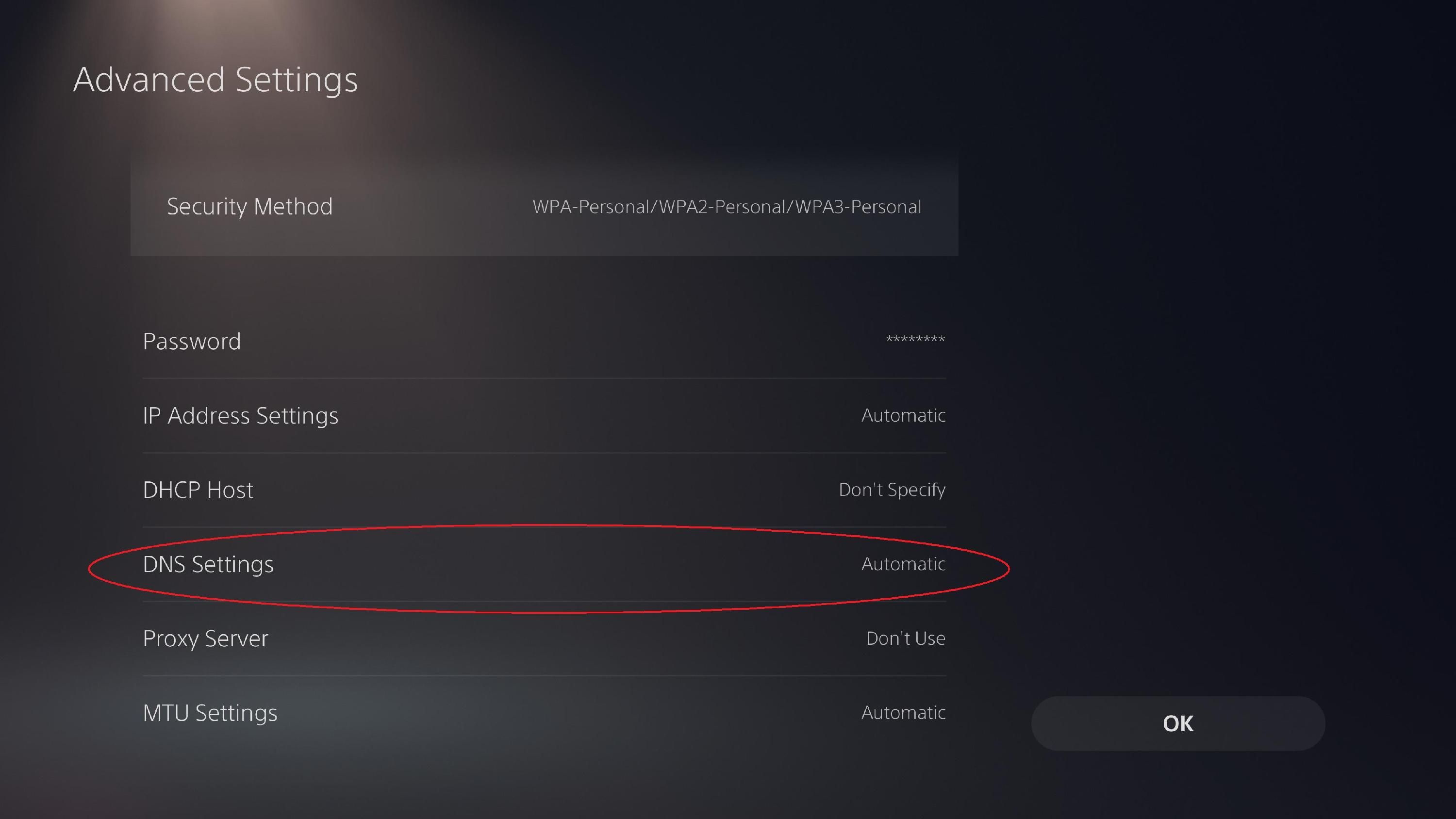
- เปิดการตั้งค่าขั้นสูง: ไฮไลต์การเชื่อมต่อที่ใช้งานอยู่ กดปุ่ม Options แล้วเลือก Advanced Settings (การตั้งค่าขั้นสูง)
- กำหนดค่า IP: เลือก IP Address Settings (การตั้งค่าที่อยู่ IP) แล้วตั้งเป็น Manual (กำหนดเอง) หากใช้ค่า IP แบบคงที่ หรือเลือก Automatic (อัตโนมัติ) หากกำหนดด้วย MAC Address ในเราเตอร์แล้ว
- ตั้งค่า Primary และ Secondary DNS: เปลี่ยน DNS Settings (การตั้งค่า DNS) เป็น Manual (กำหนดเอง) ใส่
1.1.1.1 ในช่อง Primary DNS และใส่ 1.0.0.1 ในช่อง Secondary DNS - ปรับการตั้งค่า MTU: ตั้ง MTU Settings (การตั้งค่า MTU) เป็น Automatic (อัตโนมัติ - ค่าเริ่มต้น 1500) หาก ISP ของคุณมีการแบ่งแพ็กเก็ตแบบ PPPoE ให้ปรับเองเป็น
1472 หรือ 1450 - ปิดใช้งาน Proxy Server: ตรวจสอบให้แน่ใจว่า Proxy Server ตั้งค่าเป็น Do Not Use (ไม่ใช้)
- ทดสอบการเชื่อมต่ออินเทอร์เน็ต: รันการทดสอบของระบบเพื่อเช็กความเร็วและสถานะ NAT Type 2
ควรเปลี่ยนการตั้งค่าเหล่านี้เฉพาะกรณีที่ ISP ของคุณต้องใช้การทำทันเนล IPv6 เฉพาะทางร่วมกับ Dynamic MTU หรือเกตเวย์เฉพาะเท่านั้น
การเล่นไอดีโซนญี่ปุ่นมักจะต้องคอยเติมเงินในวอลเล็ต การซื้อบัตรเติมเงินบัญชี PSN ญี่ปุ่น จะช่วยให้คุณซื้อแพตช์เกม แพ็กเกจซีซันพาส และเกมดิจิทัลผ่านสโตร์โตเกียวได้โดยตรงโดยไม่เจอปัญหาการชำระเงิน
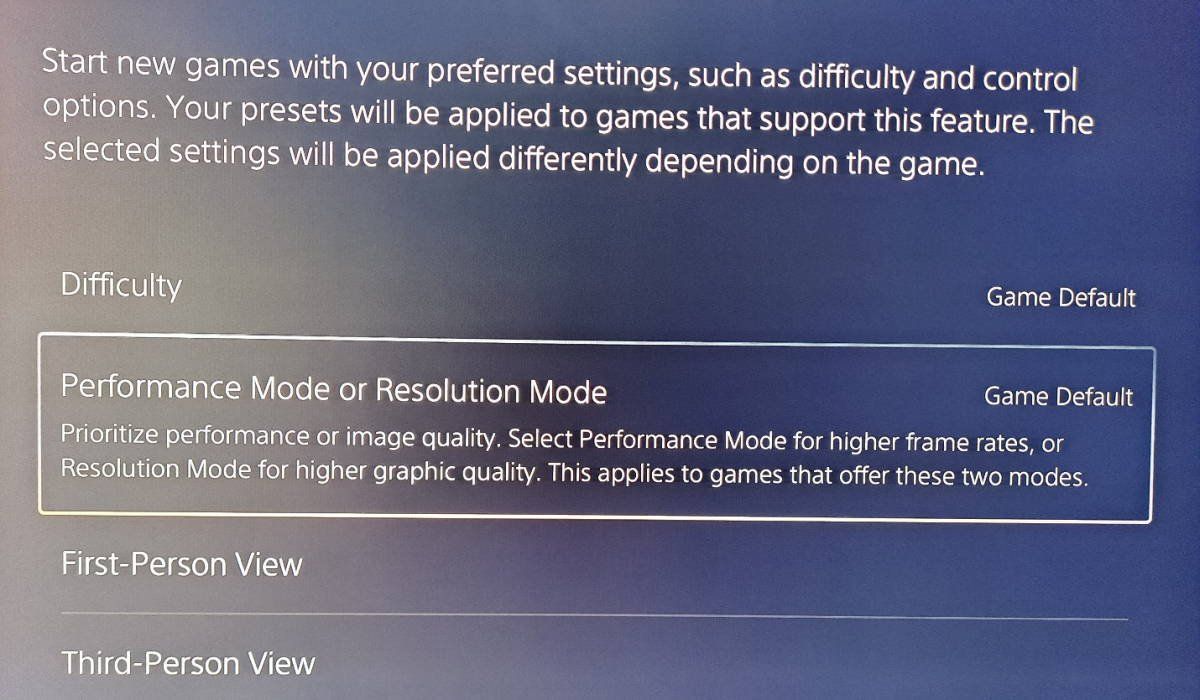
การเรนเดอร์เฟรม vs ดีเลย์ของเครือข่าย: Performance Mode บน PS5 และการตั้งค่าจอแสดงผล
อาการหน่วงของจอภาพ (Input Lag) กับอาการแล็กของเครือข่ายมีลักษณะต่างกันชัดเจน อาการแล็กจากเน็ตจะทำให้ตัวละครวาป เซิร์ฟเวอร์ตอบสนองช้า และยิงไม่ขึ้นเป้า ส่วนอาการหน่วงของจอจะทำให้การตอบสนองของคอนโทรลเลอร์ช้าลงในทุกโปรแกรม รวมถึงเมนูระบบตอนออฟไลน์ด้วย
ปรับแต่งหน้าจอและการตั้งค่าการเรนเดอร์เพื่อลดความหน่วงจากฝั่งฮาร์ดแวร์:
- เปิดใช้ Game Mode ของทีวี: ระบบประมวลผลภาพทั่วไปของทีวีจะเพิ่มความหน่วง 50 ms ถึง 100 ms การเปิด Game Mode จะบายพาสฟิลเตอร์เหล่านี้ ทำให้ค่าความหน่วงลดลงเหลือน้อยกว่า 10 ms
- เปิดสัญญาณ 120Hz และ VRR: ในการตั้งค่า Screen and Video (หน้าจอและวิดีโอ) ของ PS5 ให้ตั้ง 120Hz Output (เอาต์พุต 120Hz) เป็น Automatic (อัตโนมัติ) และเปิดใช้งาน Variable Refresh Rate (VRR) บนจอที่รองรับ HDMI 2.1 เพื่อช่วยให้เฟรมเรตนิ่งขึ้น
- ตั้งค่าเน้น Performance Mode: ไปที่ Settings (การตั้งค่า) > Saved Data and Game/App Settings (ข้อมูลที่บันทึกไว้และการตั้งค่าเกม/แอป) > Game Presets (พรีเซ็ตเกม) แล้วเลือก Performance Mode (โหมดเน้นประสิทธิภาพ)
Performance Mode จะเน้นการรันที่ 60 FPS หรือ 120 FPS โดยปรับความละเอียดเป็น 1080p แบบไดนามิก เฟรมเรตที่สูงขึ้นจะช่วยลดความล่าช้าในการเรนเดอร์ภาพเมื่อเทียบกับโหมดเน้นความสวยงาม (Fidelity Mode) ที่ 30 FPS ทำให้คำสั่งจากจอยส่งไปถึงเครื่องก่อนที่เซิร์ฟเวอร์จะประมวลผลรอบถัดไป
การกำหนดเส้นทางเครือข่ายข้ามแพลตฟอร์ม: PS5 vs PC vs คอนโซลรุ่นก่อน
ฮาร์ดแวร์แต่ละยุคจัดการประมวลผลแพ็กเก็ตข้อมูลต่างกัน PS5 มาพร้อม Wi-Fi 6 และคอนโทรลเลอร์อินเทอร์เฟซเครือข่ายที่ใหม่กว่ารุ่นเก่า แต่จะไม่มีระบบควบคุมการจัดเส้นทางระดับระบบปฏิบัติการเหมือนบน PC
ตารางด้านล่างเปรียบเทียบขีดความสามารถด้านเครือข่ายที่สำคัญของแต่ละแพลตฟอร์มการเล่นเกม
| ฟีเจอร์ / การเพิ่มประสิทธิภาพ | PlayStation 5 | PlayStation 4 | Gaming PC |
|---|
| อินเทอร์เฟซเครือข่าย | Wi-Fi 6 / 1 Gbps Ethernet | Wi-Fi 4 หรือ 5 / 1 Gbps Ethernet | Multi-Gigabit Ethernet / Wi-Fi 6E/7 |
| การรองรับเฟรมเรตสูง | 120 FPS ที่ 1080p | 30 ถึง 60 FPS | ปลดล็อกเฟรมเรตได้ไม่จำกัด |
| การกำหนดเส้นทางเครือข่าย | DNS ของเครื่อง, MTU, กฎการเปิดพอร์ต | การตั้งค่า DNS พื้นฐาน, MTU | ตาราง IP ระดับ OS, Split Tunneling |
| ระบบช่วยลดค่า Latency | Hardware Frame Pacing & Performance Mode | การแสดงผลหน้าจอมาตรฐาน | Driver Anti-Lag & Custom Kernel Queues |
| การจัดการทราฟฟิก | SQM / QoS ที่ตัวเราเตอร์ | SQM / QoS ที่ตัวเราเตอร์ | การจัดลำดับความสำคัญของแพ็กเก็ตด้วยซอฟต์แวร์ |
PS5 ให้ความต่อเนื่องของเฟรมที่ดีขึ้นและใช้ฮาร์ดแวร์ Wi-Fi 6 ที่ทันสมัยกว่า PS4 โดยจะพึ่งพา SQM บนเราเตอร์แทนการจัดลำดับแพ็กเก็ตผ่านซอฟต์แวร์
ผู้เล่น PC มักใช้ Gaming VPN พิเศษที่ช่วยแยกเส้นทางการส่งข้อมูล (Split-tunnel) เฉพาะช่วงค้นหาห้อง โดยไม่เข้ารหัสข้อมูลเกมหลักเพื่อป้องกันไม่ให้ VPN ทำงานหนักเกินไป แต่เนื่องจาก PS5 ไม่รองรับ VPN Client ในตัว การปรับแต่งเส้นทางจึงต้องทำที่ตัวเกตเวย์ของเราเตอร์เท่านั้น
หากคุณเล่นเกมนอกบน PS5 การจัดการเงินในไอดีให้เรียบร้อยเป็นสิ่งสำคัญ การซื้อบัตร PlayStation Network Card (JP) จะช่วยให้คุณเข้าถึงแคตตาล็อกดิจิทัลของโตเกียวได้ทันทีโดยไม่ต้องปวดหัวกับการโดนปฏิเสธบัตรเครดิตต่างประเทศ
การแก้ปัญหาค่า Ping พุ่งไม่หยุด
หากทำตามขั้นตอนของคอนโซลและเราเตอร์แล้วค่า Latency ยังคงสูง ปัญหาคอขวดอาจอยู่ที่เส้นทาง Routing ของผู้ให้บริการอินเทอร์เน็ต (ISP)
ผู้ให้บริการบางรายเลือกส่งข้อมูลระหว่างประเทศผ่านข้อตกลงเครือข่ายราคาประหยัด แทนที่จะใช้สายเคเบิลไฟเบอร์ใต้ทะเลแบบต่อตรง ตัวอย่างเช่น แพ็กเก็ตที่เดินทางจากสิงคโปร์ไปโตเกียว อาจถูกส่งอ้อมไปอเมริกาเหนือก่อนจะถึงญี่ปุ่นเนื่องจากตารางการส่งข้อมูลที่ไม่ดี
วิธีวิเคราะห์ปัญหา:
* ติดต่อฝ่ายซัพพอร์ตระดับสูง (Tier-2) ของ ISP เพื่อสอบถามว่ามีเส้นทางเชื่อมต่อตรง (Direct Peering) ไปยังจุดแลกเปลี่ยนในโตเกียวอย่าง JPNAP หรือ BBIX หรือไม่
* ทดสอบเล่นในช่วงที่ไม่ใช่เวลาพีค (ช่วงเช้าตรู่) เพื่อแยกแยะปัญหาความแออัดของโหนดในพื้นที่ออกจากค่า Latency ทางกายภาพ
* ตรวจสอบว่าความเร็วเน็ตบ้านของคุณได้มาตรฐานขั้นต่ำ 25 Mbps และไม่มีการดึงเน็ตจากทราฟฟิกอัปโหลดที่ไม่ได้จัดการ
คำถามที่พบบ่อย (FAQ)
การเปลี่ยน DNS ช่วยลดค่า Ping ในเกมบนเซิร์ฟเวอร์ญี่ปุ่นได้หรือไม่?
ไม่ได้ การเปลี่ยน DNS Resolver ไม่ได้ช่วยลดค่า Latency ระหว่างเล่นเกม แต่จะช่วยเร่งการค้นหาชื่อโดเมนสำหรับการจับคู่ห้อง การเข้าสโตร์ และการดาวน์โหลดแพตช์เท่านั้น เมื่อแมตช์เริ่มขึ้น การเชื่อมต่อจะวิ่งตรงผ่าน IP Address ที่จัดการโดย ISP ของคุณ
ค่า Ping เท่าไหร่ถึงจะถือว่าดีสำหรับการเล่นเกมบนเซิร์ฟเวอร์ญี่ปุ่นของ PS5?
ค่า Ping ต่ำกว่า 25 ms เหมาะสมที่สุดสำหรับการแข่งขัน ส่วนต่ำกว่า 50 ms จะให้ประสบการณ์ที่ลื่นไหลสำหรับการเล่นทั่วไป หากค่า Latency เกิน 100 ms จะเริ่มเห็นอาการตัวละครวาป ยิงไม่ติด และเสียเปรียบในการเล่นอย่างชัดเจน
ฉันจะบังคับให้ PS5 เชื่อมต่อกับคลื่น Wi-Fi 5 GHz ได้อย่างไร?
ไปที่ Settings > Network > Settings > Set Up Internet Connection จากนั้นไฮไลต์ชื่อเครือข่ายของคุณ กดปุ่ม Options และเปลี่ยน Wi-Fi Frequency Bands เป็น 5 GHz วิธีนี้จะช่วยเลี่ยงคลื่นความถี่ 2.4 GHz ที่แออัด และให้ความเร็วในการรับส่งข้อมูลสูงขึ้นอย่างมาก
ควรเปิด Forward Port ไหนบนเราเตอร์สำหรับ PlayStation Network บ้าง?
ให้เปิดพอร์ต TCP: 80, 443, 1935, 3478-3480 และพอร์ต UDP: 3478, 3479, 3658 ไปยัง IP แบบคงที่ของ PS5 การทำเช่นนี้จะช่วยเปิดช่องทางการสื่อสารขาเข้าและทำให้ได้การเชื่อมต่อแบบ NAT Type 2 ที่ไร้การปิดกั้น
ปัญหา Bufferbloat ทำให้เกิดอาการแล็กกระตุกระหว่างเล่นออนไลน์ได้อย่างไร?
Bufferbloat เกิดขึ้นเมื่อมีการอัปโหลดหรือดาวน์โหลดในบ้านจนคิวของเราเตอร์เต็ม ทำให้แพ็กเก็ตข้อมูลเกมแบบเรียลไทม์เกิดความล่าช้า การเปิดใช้ Smart Queue Management (SQM) บนเราเตอร์โดยจำกัดความเร็วไว้ที่ 90-95% จะช่วยแก้ปัญหานี้ได้โดยทำให้การรับส่งข้อมูลคล่องตัวตลอดเวลา
ทำไมฉันจึงควรเปลี่ยนการตั้งค่าเกมบน PS5 เป็น Performance Mode?
Performance Mode จะเน้นการรันที่ 60 FPS หรือ 120 FPS โดยปรับความละเอียดเป็น 1080p แบบไดนามิก ซึ่งช่วยลดความล่าช้าในการเรนเดอร์ภาพได้อย่างมาก ส่งผลให้ค่า Input Lag ลดลงระหว่างการเล่นมัลติเพลเยอร์ออนไลน์และช่วยให้การควบคุมตอบสนองได้ฉับไวขึ้น
Gaming VPN ช่วยลดค่า Ping ไปยังเซิร์ฟเวอร์โตเกียวได้จริงไหม?
Gaming VPN จะช่วยลดค่า Ping ได้ก็ต่อเมื่อ ISP ของคุณใช้เส้นทางส่งข้อมูลข้ามประเทศที่ไม่มีประสิทธิภาพในการไปญี่ปุ่นเท่านั้น VPN ทั่วไปมักเพิ่มภาระการเข้ารหัสและมีจุดเชื่อมต่อเซิร์ฟเวอร์เพิ่มขึ้น ซึ่งมักจะทำให้ค่า Latency สูงขึ้นกว่าเดิม
สรุปแนวทางการปรับแต่ง
การปรับแต่ง PS5 สำหรับเซิร์ฟเวอร์โตเกียวอยู่ที่การแยกแยะระหว่างกลไกเครือข่ายที่ส่งผลจริงกับการปรับแต่งที่ไม่ได้ผล การเปลี่ยน DNS ช่วยให้การค้นหาห้องและการดาวน์โหลดเร็วขึ้น แต่ไม่สามารถลดระยะทางกายภาพของการส่งข้อมูลได้
ให้ความสำคัญกับสิ่งที่คุณจัดการได้โดยตรง เสียบสาย LAN Cat 6 เพื่อตัดปัญหาข้อมูลสะดุด ตั้งค่า SQM บนเราเตอร์เพื่อคุม Bufferbloat เปิด Forward Port ของ PSN เพื่อรักษา NAT Type 2 และตั้งค่าพรีเซ็ตเครื่องเป็น Performance Mode เพื่อลดความหน่วงในการควบคุม
การแก้ไขปัญหาคอขวดภายในบ้านและที่เกตเวย์เหล่านี้ จะช่วยให้คอนโซลของคุณทำค่า Latency ได้ต่ำที่สุดเท่าที่แพ็กเกจอินเทอร์เน็ตของคุณจะทำได้