การตั้งค่าปุ่ม Mobile Legends Adventure บน PC สำหรับการกดสกิลอัลติเมทและการสลับคำสั่งต่อสู้ด้วยตนเอง ทำได้โดยการแมปปุ่มคีย์บอร์ดเข้ากับพิกัดการแตะสัมผัสบนหน้าจอผ่านตัวแก้ไขปุ่ม (Keymapping Editor) ของโปรแกรมจำลองหรือไคลเอนต์เล่นเกม เนื่องจากตัวเกมไฟล์ APK สำหรับมือถือไม่มีระบบตั้งค่าคีย์บอร์ด PC ในตัว การสั่งใช้งานการ์ดอัลติเมทของฮีโร่ทั้ง 5 ตัว การปรับความเร็วการต่อสู้ และการเปิด/ปิดระบบต่อสู้อัตโนมัติ (Auto) จึงต้องพึ่งพาการวางปุ่มจำลองบนหน้าจอผ่านโปรแกรมอย่าง Google Play Games for PC, BlueStacks หรือ MuMuPlayer
ทำไมการกะจังหวะอัลติเมทเองบน PC จึงได้เปรียบกว่าระบบออโต้
ในเกม Mobile Legends: Adventure การจัดทีมต่อสู้จะประกอบด้วยฮีโร่สูงสุด 5 ตัว โดยฮีโร่แต่ละตัวจะสะสมเกจพลังงานเพื่อปลดปล่อยสกิลอัลติเมท เมื่อเปิดโหมดต่อสู้อัตโนมัติ (Auto) ยูนิตจะกดใช้สกิลทันทีที่เกจพลังงานเต็ม
การปล่อยให้ระบบกดสกิลทุกอย่างโดยอัตโนมัติมักทำให้เสียจังหวะโดยไม่จำเป็น ตัวอย่างเช่น ยูนิตสายซัพพอร์ตอย่าง Rafaela จะใช้สกิล Blessing Light ทันทีแม้ว่าพลังชีวิตของทุกคนในทีมยังเต็มอยู่ก็ตาม ยิ่งไปกว่านั้นในด่านที่มีความยากสูงซึ่งมีข้อความ WARNING เตือนในเกม การปล่อยให้สกิลทำงานทันทีตามคูลดาวน์อาจทำให้ทีมแพ้ได้อย่างรวดเร็ว การตั้งค่าปุ่มคีย์ลัดลงบนการ์ดรูปภาพของฮีโร่ทั้ง 5 ตัวโดยตรง จะช่วยให้คุณสามารถกักสกิลฟื้นฟูเลือด สกิลควบคุม หรือสกิลโจมตีรุนแรงไว้ใช้ในจังหวะแท็กติกที่เหมาะสมที่สุดได้ โดยไม่ต้องเสียเวลากวาดเคอร์เซอร์เมาส์เพื่อคลิกทีละตัว (BlueStacks Setup Guide)

เปรียบเทียบเครื่องมือแก้ไขปุ่มของแต่ละแพลตฟอร์ม
สภาพแวดล้อมการเล่นบนคอมพิวเตอร์แต่ละโปรแกรมมีเครื่องมือแมปปุ่ม คีย์ลัด และระบบตรวจสอบปุ่มซ้ำซ้อนที่แตกต่างกัน
| แพลตฟอร์ม / โปรแกรมจำลอง | การเข้าถึงหน้าต่างตั้งค่าปุ่ม | เครื่องมือและฟังก์ชันการแมป | ภาพประกอบ | การจัดการปุ่มซ้ำและการแสดงผล |
|---|
| Google Play Games สำหรับพีซี เบต้า | กด Shift + Tab (โหมดเต็มหน้าจอ) หรือคลิกไอคอน Game Controls ที่แถบด้านซ้าย | ปุ่ม Tap และ Joystick; ลากและปรับขนาดโซนแตะ; กำหนดปุ่มคีย์บอร์ด |  | กด F1 เพื่อเปิด/ปิดป้ายแสดงปุ่มลัดบนหน้าจอ; บันทึกการตั้งค่าด้วยเครื่องหมายถูกสีเขียว (Google Support) |
| BlueStacks 5 Keymapping Tool | คลิกไอคอนคีย์บอร์ดที่แถบด้านขวา | จุดแตะ (Tap spots), D-pad และตัวบันทึกมาโครลำดับปุ่ม Combo Key | 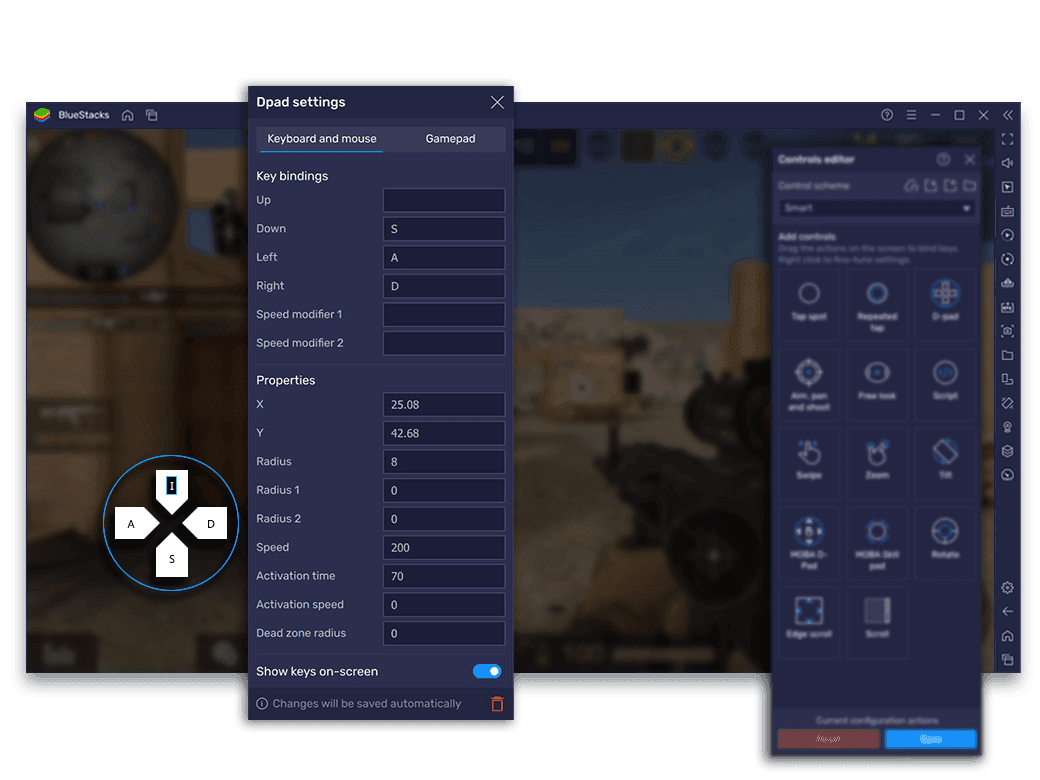 | มีแถบเลื่อนปรับความโปร่งใสของปุ่มบนหน้าจอ; รองรับการรันมาโครวนลูปสำหรับฟาร์มด่าน (BlueStacks Setup Guide) |
| MuMuPlayer Key Editor | คลิกขวาที่เมนูอินเทอร์เฟซ หรือดับเบิลคลิกซ้ายบนพื้นที่หน้าจอ | เครื่องมือ Single Click, Repeated Click และการกดสกิล (Skill Casting) | 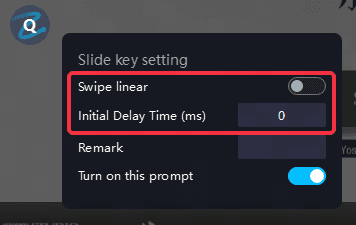 | แสดง เส้นขอบสีแดง (red stroke) รอบปุ่มที่ตั้งซ้ำกัน; ไม่อนุญาตให้กดบันทึกจนกว่าจะแก้ไข (MuMuPlayer Key Guide) |
รูปแบบการวางปุ่มแนะนำสำหรับฉากต่อสู้
รูปแบบปุ่มที่สะดวกที่สุดควรจัดวางคำสั่งต่อสู้หลักให้อยู่ใกล้กับมือซ้าย พร้อมทั้งแยกปุ่มสลับการทำงานของระบบออกมาต่างหากเพื่อป้องกันการกดพลาดระหว่างเล่น
| องค์ประกอบจำลองบนหน้าจอเกม | ปุ่มคีย์ลัดที่แนะนำ | ประเภทคำสั่ง | หน้าที่และประโยชน์ |
|---|
| อัลติเมทฮีโร่ช่องที่ 1 (แถวหน้า/ด้านบน) | 1 หรือ Q | จุดแตะ (Tap Spot) | กดใช้งานสกิลโจมตีหนักหรือสกิลยั่วยุของช่องที่ 1 ด้วยตนเอง |
| อัลติเมทฮีโร่ช่องที่ 5 (แถวหลัง/ด้านล่าง) | 5 หรือ T | จุดแตะ (Tap Spot) | กดใช้สกิลของสายฮีลเลอร์หรือตัวทำดาเมจแถวหลังตามจังหวะ |
| สลับความเร็วการต่อสู้ (1x / 2x / 3x) | Space หรือ C | จุดแตะ (Tap Spot) | ปรับเปลี่ยนความเร็วของแอนิเมชันโดยไม่ต้องคลิกเมาส์ |
| สลับโหมดต่อสู้อัตโนมัติ (Auto) | Tab หรือ A | จุดแตะ (Tap Spot) | เปิดหรือปิดการควบคุมของ AI ได้ในทันที |
| เมนูหยุดชั่วคราว / ยอมแพ้ | Esc | จุดแตะ (Tap Spot) | หยุดการต่อสู้เพื่อตรวจสอบสถานะหรือเริ่มเล่นใหม่ |
ขั้นตอนการตั้งค่าปุ่มคีย์บอร์ดทีละสเต็ป
เพื่อให้วางปุ่มได้อย่างแม่นยำ ให้เข้าสู่ด่านที่สามารถทดสอบได้ซ้ำๆ เช่น โหมด Campaign หรือการประลองใน Arena เพื่อให้อินเทอร์เฟซการต่อสู้แสดงขึ้นบนหน้าจออย่างชัดเจน
Google Play Games สำหรับพีซี (เบต้า)
- เปิดเกม Mobile Legends: Adventure หากเล่นในโหมดเต็มหน้าจอ ให้กด Shift + Tab เพื่อเปิดเมนูตัวเลือกเกม แต่หากอยู่ในโหมดหน้าต่าง ให้คลิกไอคอน Game Controls บนแถบเครื่องมือด้านซ้าย
- เลือก Remap controls จากนั้นคลิก Edit
- เลือกรูปแบบการควบคุมเป็น Tap จากรายการประเภทการควบคุม
- ลากวงกลมจำลองการแตะไปวางทับตำแหน่งการ์ดอัลติเมทของฮีโร่ตัวแรกที่อยู่บริเวณด้านล่างของหน้าจอต่อสู้
- กดปุ่มคีย์บอร์ดที่ต้องการกำหนด (เช่น เลข 1) พร้อมใส่ป้ายกำกับ
- คลิกเครื่องหมายถูกสีเขียวเพื่อบันทึกการตั้งค่า (Google Support)
BlueStacks 5 และ MuMuPlayer
- เปิดเกมและเข้าสู่หน้าต่างตั้งค่าปุ่มโดยคลิกไอคอนรูปคีย์บอร์ดบนแถบเครื่องมือด้านข้าง
- ลากโหนดคำสั่ง Tap spot หรือ Single Click มาวางทับบนรูปพอร์ตเทรตอัลติเมทของฮีโร่แต่ละตัว
- พิมพ์ปุ่มคีย์บอร์ดที่ต้องการกำหนดลงในแต่ละโหนด
- วางโหนดปุ่มอีกตัวไว้เหนือปุ่ม Auto และอีกตำแหน่งเหนือไอคอนเร่งความเร็วการต่อสู้ (Speed)
- ตรวจสอบบนหน้าจอว่าไม่มีปุ่มซ้ำซ้อนกัน ใน MuMuPlayer หากมีปุ่มชนกัน ไอคอนจะแสดงเส้นขอบสีแดงชัดเจนและปิดกั้นไม่ให้กดปุ่ม Save จนกว่าจะแก้ไขเสร็จสิ้น (MuMuPlayer Key Guide)
- คลิก Save เพื่อยืนยันการตั้งค่า
การตั้งค่าผ่านด่านอัตโนมัติด้วย BlueStacks Combo Key
แม้ว่าตัวเกม Mobile Legends: Adventure จะมีระบบฟาร์มทรัพยากรแบบ AFK ให้โดยอัตโนมัติ แต่ตัวเกมจะไม่กดผ่านด่านในโหมด Campaign ถัดไปให้ ผู้เล่นยังต้องคลิกผ่านหน้าจอชัยชนะและเลือกด่านถัดไปด้วยตนเอง
โปรแกรม BlueStacks มีเครื่องมือบันทึกมาโครที่เรียกว่า Combo Key ซึ่งช่วยให้บันทึกลำดับการคลิกเหล่านี้ได้ (BlueStacks Setup Guide):
- เข้าไปยังด่านที่ 1 ของบทใหม่ที่เพิ่งปลดล็อก
- เปิดหน้าต่างควบคุมคีย์บอร์ดและเริ่มบันทึกลำดับปุ่มใหม่
- กดเข้าสู่การต่อสู้ รอเวลาประมาณ 15 ถึง 30 วินาที (ขึ้นอยู่กับระยะเวลาเฉลี่ยในการต่อสู้ของทีม) เพื่อให้แอนิเมชันและหน้าจอประกาศชัยชนะจบลงอย่างสมบูรณ์
- คลิก Continue เพื่อเปลี่ยนผ่านไปยังด่านถัดไป
- ปล่อยให้ลูปการทำงานนี้บันทึกต่อเนื่องไปเรื่อยๆ ประมาณ 10 ถึง 15 ด่าน โดยไม่ให้มีอะไรขัดจังหวะ
- กดหยุดการบันทึก ตั้งชื่อมาโคร และผูกเข้ากับปุ่มลัดบนคีย์บอร์ดที่เรียกใช้ได้ง่าย
การกดใช้งานมาโครนี้จะช่วยให้ทีมของคุณลุยผ่านด่านเนื้อเรื่องทั่วไปได้หลายด่านอย่างราบรื่นโดยไม่ต้องคอยนั่งคลิกผ่านหน้าจอสรุปผล
วิธีแก้ไขปัญหาการตั้งค่าปุ่มและอาการดีเลย์
หากกดปุ่มบนคีย์บอร์ดแล้วเกมไม่ตอบสนองหรือสกิลออกช้าอย่างเห็นได้ชัด ให้ตรวจสอบตามขั้นตอนต่อไปนี้
- แก้ไขปุ่มที่กำหนดซ้ำซ้อน: หากโปรแกรมไม่ยอมให้กดบันทึก ให้ตรวจเช็กโหนดทั้งหมด บนซอฟต์แวร์เช่น MuMuPlayer การกำหนดปุ่มซ้ำจะแสดงขอบสีแดง ให้ลบปุ่มที่มีปัญหาออกหรือเปลี่ยนไปใช้ปุ่มอื่นจนกว่าเส้นสีแดงจะหายไป (MuMuPlayer Key Guide)
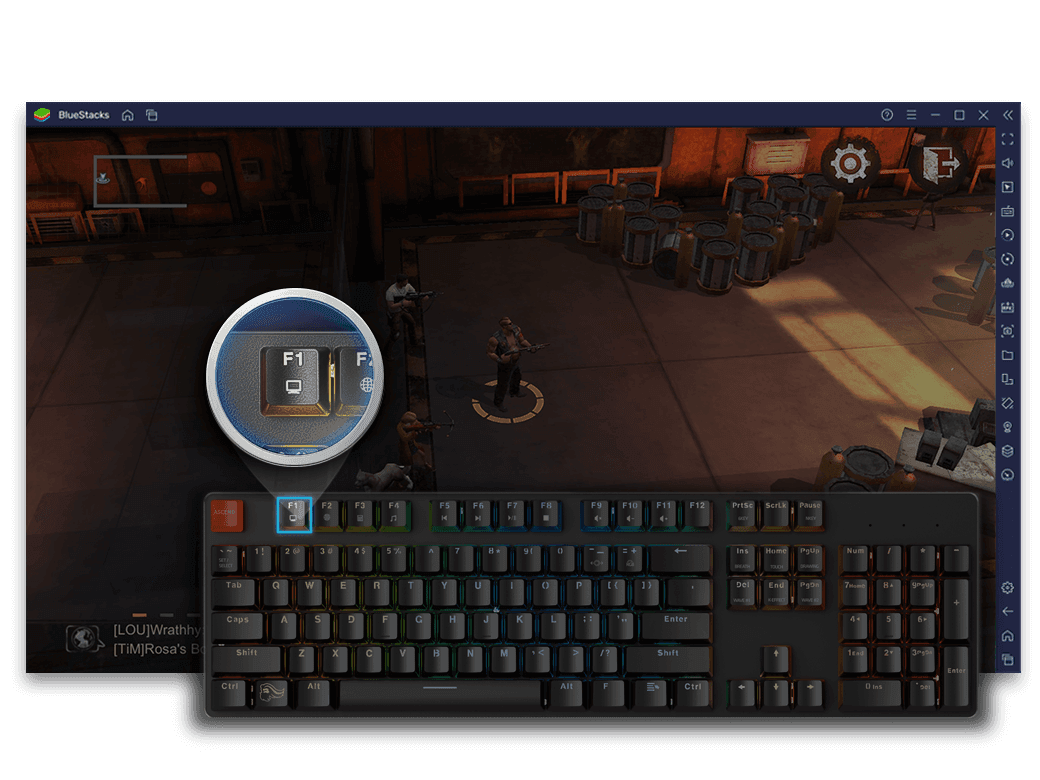
- ตรวจสอบการแสดงผลของป้ายปุ่มบนหน้าจอ: หากไม่แน่ใจว่าตำแหน่งปุ่มตรงกับ UI ของเกมหรือไม่ ให้เปิดไกด์แสดงผล ใน Google Play Games for PC สามารถกด F1 หรือคลิก Control labels ที่แถบด้านข้างเพื่อเปิดดูตำแหน่งปุ่มทั้งหมด (Google Support) จากนั้นตรวจดูว่าวงกลมแตะสัมผัสวางอยู่ตรงจุดกระตุ้นสกิลของการ์ดอัลติเมทพอดีหรือไม่
- เปิดใช้งาน Hardware Virtualization ใน BIOS: โปรแกรมจำลองต้องการระบบจำลองฮาร์ดแวร์ (Intel VT-x หรือ AMD-V/SVM) ที่เปิดใช้งานผ่าน BIOS ของเครื่องคอมพิวเตอร์ หากไม่ได้เปิดไว้ ตัวจำลองจะสลับไปใช้การเรนเดอร์ด้วยซอฟต์แวร์ ซึ่งก่อให้เกิดอาการหน่วง (Input Lag) อาการกดไม่ติด และเฟรมเรตตกอย่างรุนแรงโดยเฉพาะช่วงที่แอนิเมชันอัลติเมทของฮีโร่ทั้ง 5 ตัวแสดงขึ้นพร้อมกัน (MLBB Hub PC Guide) ให้รีสตาร์ตคอมพิวเตอร์ กด F2 หรือ Delete ขณะบูตเครื่อง และเปิดใช้งาน VT-x หรือ AMD-V ในหมวดการตั้งค่า CPU
- จัดตำแหน่งโหนดใหม่หลังย่อขยายหน้าต่าง: หากมีการปรับขนาดหน้าต่างของโปรแกรมจำลองไปมาระหว่างโหมดหน้าต่างและโหมดเต็มหน้าจอ ตำแหน่งการแตะที่กำหนดไว้อาจคลาดเคลื่อนจากปุ่มในเกม ให้เปิดตัวแก้ไขปุ่มอีกครั้งและขยับพิกัดให้ตรงกับตำแหน่งการ์ดอัลติเมท
ข้อกำหนดระบบและข้อจำกัดของการจำลองระบบ
การใช้งานเกมบนคอมพิวเตอร์มีความต้องการระบบและข้อจำกัดที่ควรทราบเพื่อให้ใช้งานได้อย่างราบรื่น
| แพลตฟอร์มและสภาพแวดล้อม | ข้อกำหนดระบบปฏิบัติการขั้นต่ำตามเอกสาร | ข้อกำหนดฮาร์ดแวร์สำคัญ | กลไกการควบคุม |
|---|
| Google Play Games สำหรับพีซี เบต้า | Windows 10 (v2) หรือใหม่กว่า | เปิดใช้งาน Hardware Virtualization | โซนแตะ (Tap Zones) ในระบบ 'Remap Controls' ในตัว (Google Support) |
สำหรับผู้เล่นที่บริหารจัดการทรัพยากรตัวละครขณะเล่นบน PC สกุลเงินพรีเมียมอย่าง Mobile Legends: Adventure M-Cash จะใช้เป็นสกุลเงินหลักสำหรับการซื้อสิ่งต่างๆ โดยตรง ทั้งบัตรผ่าน (Pass), แพ็กเกจ, สกิน และการอัญเชิญ ซึ่งมีมูลค่าเทียบเท่ากับการทำธุรกรรมด้วยเงินจริง
คำถามที่พบบ่อย
วิธีเปิดตัวแก้ไขปุ่มใน Google Play Games บน PC ทำอย่างไร?
หากเปิดเกมในโหมดเต็มหน้าจอ ให้กด Shift + Tab แล้วเลือก Remap controls หรือหากอยู่ในโหมดหน้าต่าง ให้คลิกปุ่มควบคุมเกมบนแถบเครื่องมือด้านซ้ายแล้วเลือก Edit (Google Support)
วิธีซ่อนป้ายแสดงปุ่มลัดบนหน้าจอใน Google Play Games for PC ทำอย่างไร?
คุณสามารถสลับเปิดหรือปิดการแสดงป้ายปุ่มลัดบนหน้าจอได้ตลอดเวลาโดยกดปุ่ม F1 หรือเลือกที่เมนู Control labels จากแถบเครื่องมือของไคลเอนต์ (Google Support)
จะตั้งค่าให้ผ่านด่านอัตโนมัติอย่างต่อเนื่องในเกมบน BlueStacks ได้อย่างไร?
เปิดตัวบันทึก Combo Key ของ BlueStacks ในด่านที่ 1 ของบท จากนั้นรอประมาณ 15–30 วินาทีในแต่ละรอบเพื่อให้การต่อสู้จบลงอย่างสมบูรณ์ คลิก Continue แล้วทำซ้ำต่อเนื่องกัน 10–15 ด่าน จากนั้นหยุดการบันทึกและกำหนดปุ่มลัดสำหรับเรียกใช้มาโคร (BlueStacks Setup Guide)
ทำไมตัวแก้ไขปุ่มบนโปรแกรมจำลองถึงแสดงขอบสีแดงและไม่ยอมให้กดบันทึก?
เส้นขอบสีแดงแสดงว่าเกิดการกำหนดปุ่มคีย์บอร์ดซ้ำซ้อนกัน โดยมีปุ่มเดียวถูกผูกไว้กับจุดสัมผัสหลายจุด หรือมีโหนดว่างที่ยังไม่ได้กำหนดค่าค้างอยู่ (MuMuPlayer Key Guide) ให้ลบปุ่มที่ซ้ำหรือกำหนดค่าให้เรียบร้อยเพื่อเปิดใช้งานปุ่ม Save อีกครั้ง