หากต้องการตั้งรหัส PIN ซื้อของ Xbox เพื่อล็อคยอดเงินในกระเป๋าหลังจากเติมโค้ด ให้หยิบคอนโทรลเลอร์แล้วเข้าไปที่ Settings > Account > Sign-in, security & passkey จากนั้นกดเลือก Create my passkey เพื่อตั้งรหัสผ่าน 6 หลักด้วยปุ่มและทิศทางบนคอนโทรลเลอร์ แล้วปรับตัวเลือกความปลอดภัยเป็น Ask for my passkey ซึ่งจะทำให้ระบบบังคับใส่รหัสผ่านทุกครั้งก่อนชำระเงินบน Microsoft Store การตั้งค่านี้ช่วยป้องกันยอดเงิน Xbox Gift Card โดนหัก หรือเผลอกดซื้อเกมผิดรุ่นบน Xbox Series X|S และ Xbox One ได้ทันที โดยเฉพาะยอดเงินที่เติมจากรหัสบัตร 25 หลักอย่าง Xbox Live Gift Card (BR)
ทำไมต้องรีบล็อคยอดเงินทันทีหลังเติม Gift Card
เมื่อแลกรับบัตรของขวัญเรียบร้อยแล้ว ยอดเงินจะเข้าไปอยู่ใน Microsoft Account Wallet ทันที ต่างจากบัตรของขวัญจริงที่คุณสามารถเก็บไว้ในลิ้นชัก ยอดเงินดิจิทัลในสกุลเงินเรียลบราซิล (BRL) หรือสกุลเงินท้องถิ่นจะกลายเป็นช่องทางชำระเงินหลักเริ่มต้นบนคอนโซลของคุณโดยอัตโนมัติ
จุดที่ต้องระวังคือ หน้าร้านดิจิทัลถูกออกแบบมาเพื่อความสะดวกรวดเร็วในการกดซื้อ หากโปรไฟล์ของคุณตั้งค่าให้เข้าสู่ระบบอัตโนมัติและไม่มีการตั้งค่าถามรหัสผ่านก่อนซื้อเกม Xbox Store ใครก็ตามที่จับคอนโทรลเลอร์ก็สามารถกดซื้อ DLC, ตัวเกม Deluxe Edition หรือเติมเงินในเกมได้เพียงกดปุ่ม A สองครั้ง แม้ว่า Microsoft จะมีระบบขอคืนเงินดิจิทัล แต่ตาม เงื่อนไขการขอเงินคืนมาตรฐาน บัญชีต้องยื่นคำร้องภายใน 14 วันนับจากวันที่ซื้อ และต้องมีประวัติการเล่นเกมนั้นน้อยมาก การตั้งค่าล็อคการซื้อล่วงหน้าจึงปลอดภัยกว่าการตามส่งเรื่องขอยกเลิกรายการย้อนหลัง
| ระดับการป้องกัน | กลไกหลัก | ความเหมาะสมในการใช้งาน | ภาพอ้างอิงเมนู |
|---|
| Purchase Passkey | รหัสปุ่มคอนโทรลเลอร์ 6 หลัก | โปรไฟล์ส่วนตัวบนคอนโซลที่แชร์กับคนอื่น (Business Insider) | 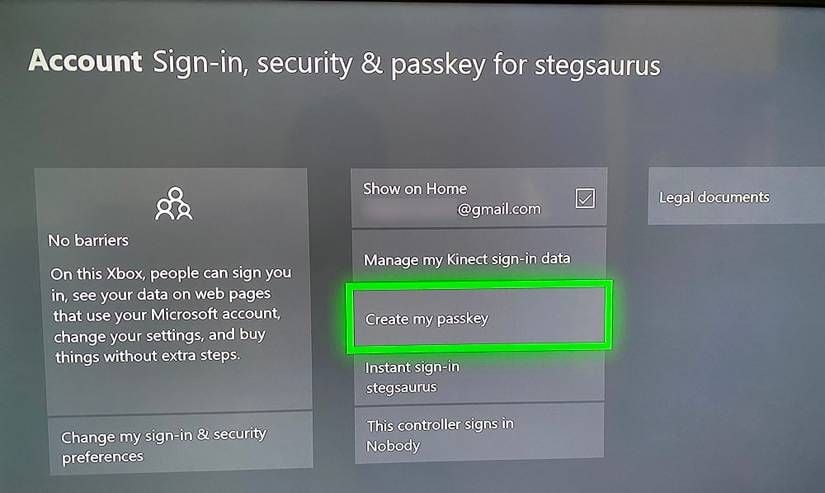 |
| Guest Key | รหัสจำกัดสิทธิ์เมื่อไม่ได้ลงชื่อเข้าใช้ | คอนโซลส่วนกลางในห้องนั่งเล่นที่มีผู้เล่นหลายคน (IGN) | 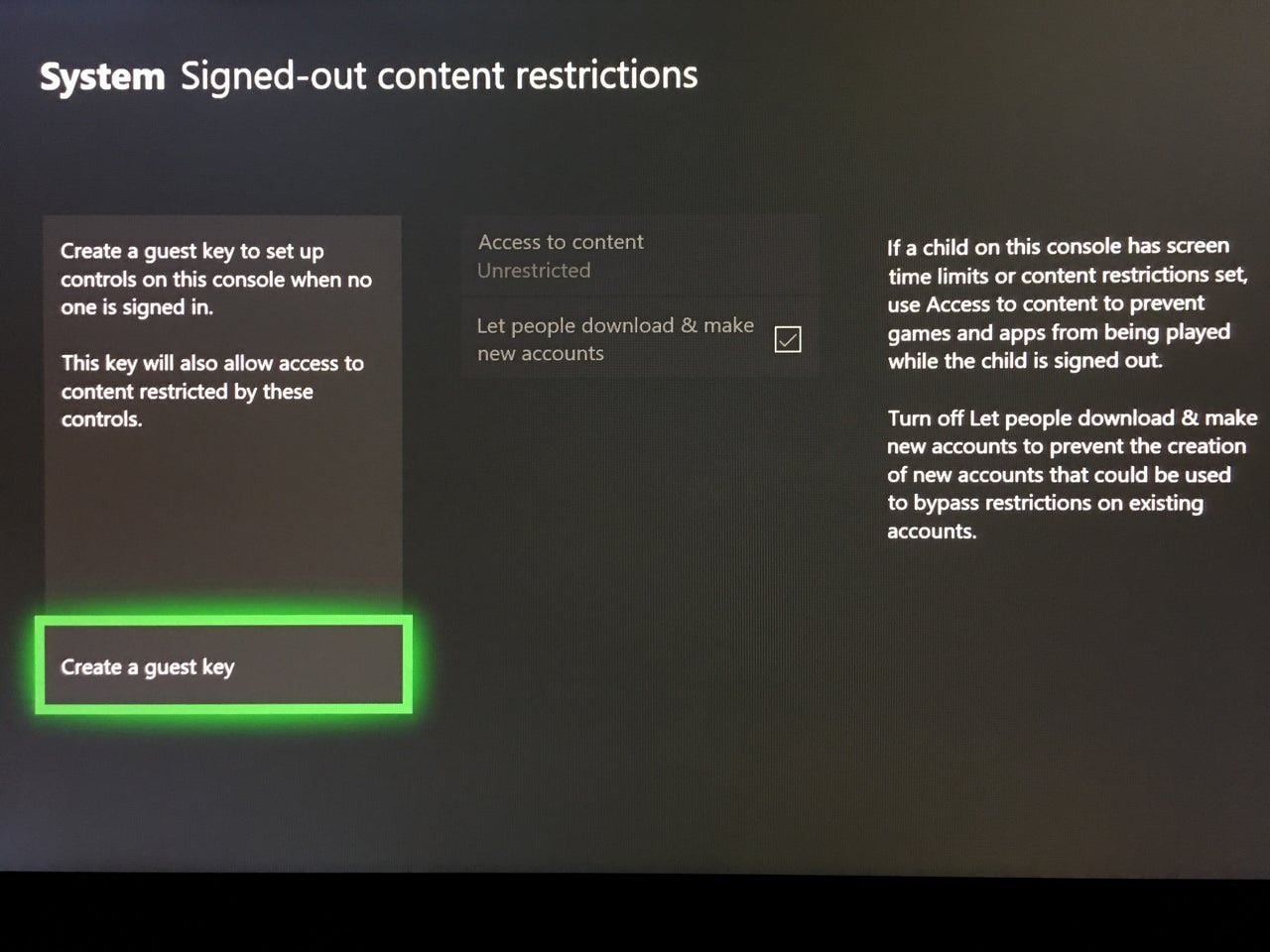 |
| Regional Lock | ที่อยู่และภูมิภาคบัญชีตรงกับสโตร์ | การเติมและใช้บัตรข้ามโซนเพื่อความปลอดภัย (BitTopup) | 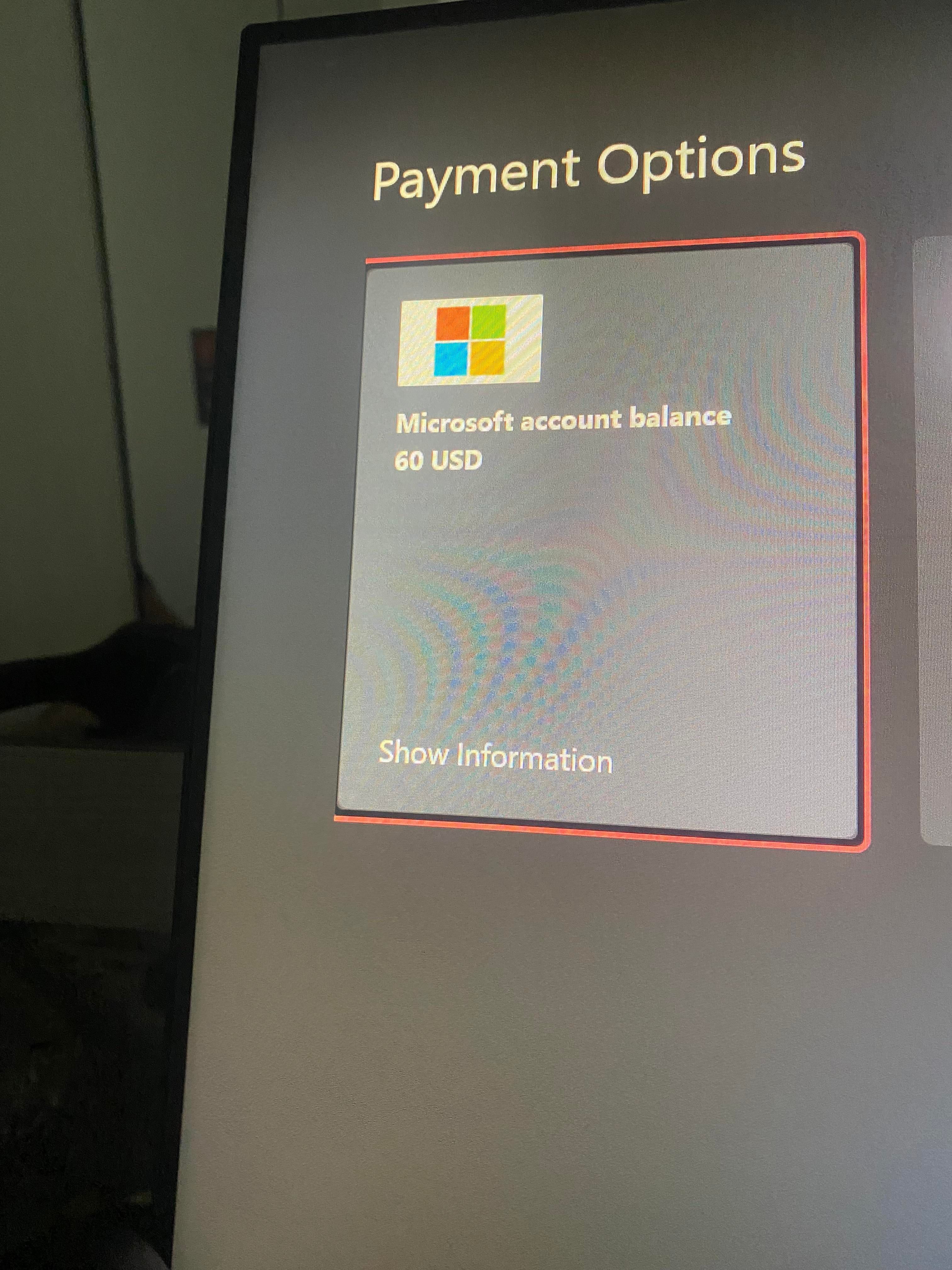 |
วิธีสร้าง Passkey บนเครื่อง Xbox เพื่อป้องกันการกดซื้อเกม
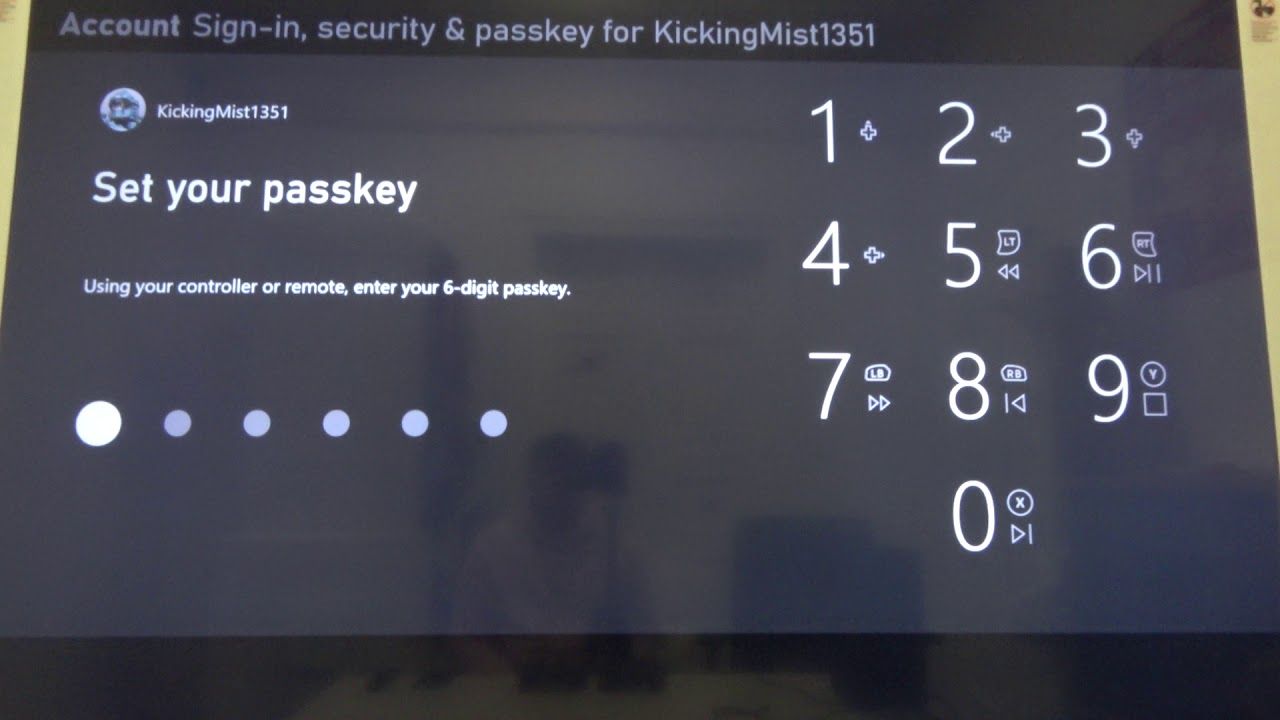
ขั้นตอนการสร้างรหัส Passkey ด้วยคอนโทรลเลอร์
- กดปุ่ม Xbox บนคอนโทรลเลอร์เพื่อเปิดเมนู Guide
- เลื่อนไปยังแถบขวาสุด (Profile & system) แล้วเลือก Settings
- ในแถบเมนู Account เลือกหัวข้อ Sign-in, security & passkey
- เลือกคำสั่ง Create my passkey
- ใช้ปุ่มบนคอนโทรลเลอร์ (D-pad, ปุ่มทริกเกอร์, บัมเปอร์ และปุ่ม A/B/X/Y) กดรหัสผ่าน 6 ตำแหน่งตามที่ Business Insider ได้ระบุไว้
- กดรหัสปุ่มเดิมซ้ำอีกครั้งเพื่อยืนยันความถูกต้อง
บังคับให้ Microsoft Store ถามรหัสผ่านก่อนชำระเงิน
การสร้าง Passkey เป็นเพียงขั้นตอนแรก คุณจำเป็นต้องกำหนดให้คอนโซลเรียกถามรหัสนี้ทุกครั้งที่มีการชำระเงิน
- ที่หน้าเมนู Settings > Account > Sign-in, security & passkey ให้กดเข้าไปที่ Change my sign-in & security preferences
- ตรวจสอบโปรไฟล์ความปลอดภัยเริ่มต้น (เช่น No barriers หรือ Lock it down)
- เลือกรูปแบบ Ask for my passkey
- ตรวจสอบให้แน่ใจว่าตัวเลือกสำหรับการซื้อ (Store Purchases) แสดงผลว่าต้องใช้ Passkey ก่อนทำรายการ
เมื่อตั้งค่าเสร็จสิ้น หน้าร้านค้า Microsoft Store จะหยุดการสั่งซื้อไว้จนกว่าจะมีการกดรหัสปุ่ม 6 หลักที่ถูกต้อง ยอดเงินจากบัตรของขวัญจึงไม่สามารถถูกหักออกไปได้หากไม่ได้รับอนุญาต
แนะนำระดับความปลอดภัยสำหรับเครื่อง Xbox ในบ้าน
คอนโซลในแต่ละบ้านมีลักษณะการใช้งานไม่เหมือนกัน หากเล่นคนเดียว การตั้งความปลอดภัยสูงเกินไปอาจทำให้รู้สึกไม่สะดวก แต่ถ้าแชร์เครื่องกับพี่น้องหรือเด็กๆ วิธีล็อคการสั่งซื้อบน Xbox ป้องกันเด็กกดเล่น คือสิ่งจำเป็นอย่างยิ่ง
- Sign-in Preference: ตั้งค่าเป็น Ask for my passkey
- Store Purchases: ตั้งค่าเป็น Require passkey
- Settings Changes: ตั้งค่าเป็น Require passkey
- Signed-Out Restrictions: เปิดใช้งานควบคู่กับ Guest Key
การปรับใช้ตามรูปแบบผู้ใช้งาน
- เล่นคนเดียวเป็นหลัก: หากไม่มีใครแตะคอนโทรลเลอร์ของคุณเลย สามารถตั้งค่าการลงชื่อเข้าใช้เป็น No barriers เพื่อความรวดเร็วในการเปิดเครื่อง แต่ยังคงต้องเปิด Require passkey สำหรับการซื้อในสโตร์ เพื่อไม่ให้เผลอกดซื้อของโดยไม่ตั้งใจ
- มีเพื่อนหรือเด็กในบ้านใช้งานร่วมกัน: ควรเปิดใช้งาน Signed-Out Content Restrictions ควบคู่ไปด้วยเสมอ เพราะมิเช่นนั้น คนอื่นอาจกด Sign-out ออกจากโปรไฟล์ของคุณเพื่อเลี่ยงระบบล็อก แล้วเข้าไปใช้งานร้านค้าแบบไม่ได้ยืนยันตัวตนแทน
ป้องกันการเลี่ยงระบบความปลอดภัยด้วย Guest Key
ช่องโหว่ความปลอดภัยที่พบบ่อยคือการที่โปรไฟล์หลักตั้งรหัสผ่านแน่นหนา แต่ตัวเครื่องไม่ได้จำกัดสิทธิ์ผู้เยี่ยมชม (Guest) ทำให้ใครก็ตามสามารถออกจากโปรไฟล์ของคุณแล้วกดทำรายการในฐานะผู้ใช้ทั่วไปได้
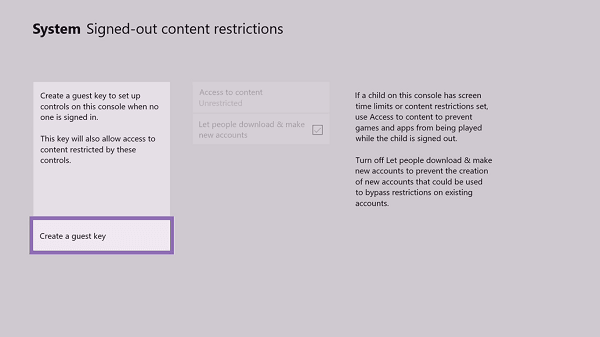
ตามคำแนะนำด้านความปลอดภัยจาก IGN คุณสามารถปิดช่องโหว่นี้ได้โดยเข้าไปที่ Settings > System > Signed-Out Content Restrictions แล้วเลือก Create a Guest Key ซึ่งเป็นการสร้างรหัสปุ่ม 6 หลักสำหรับผู้ใช้งานทั่วไปที่ไม่ได้ลงชื่อเข้าใช้
เมื่อเปิดใช้งาน Guest Key แล้ว ผู้ใช้งานที่ไม่ได้ยืนยันตัวตนจะไม่สามารถปรับเปลี่ยนการตั้งค่าระบบหรือข้ามข้อจำกัดเนื้อหาได้เมื่อคุณลงชื่อออกจากโปรไฟล์หลัก
หากคุณซื้อรหัสดิจิทัลในสกุลเงินต่างประเทศอย่าง Xbox Live Gift Card (BR) ความปลอดภัยในการซื้อสินค้าจะเชื่อมโยงกับภูมิภาคของบัญชีโดยตรง เนื่องจาก Microsoft มีกฎที่เข้มงวดเกี่ยวกับการจับคู่โซนระหว่างการแลกรับโค้ดและการชำระเงิน
| ข้อกำหนด | รายละเอียดเงื่อนไข | กฎเกณฑ์การใช้งาน |
|---|
| รูปแบบของบัตร | รหัสดิจิทัล 25 ตัวอักษร | กรอกโค้ดผ่านคอนโซลหรือเว็บเบราว์เซอร์โดยตรง (BitTopup) |
| ภูมิภาคของบัญชี | ต้องตั้งค่าเป็นบราซิล (Brazil / BR) | บัญชีต่างโซนจะไม่สามารถแลกรับโค้ดได้ (BitTopup) |
| ข้อมูลที่อยู่จัดส่งใบเสร็จ | ต้องระบุที่อยู่ในประเทศบราซิล | ต้องสอดคล้องกับภูมิภาคของร้านค้าขณะชำระเงิน (BitTopup) |
| อุปกรณ์ที่รองรับการใช้งาน | Xbox Series X|S, Xbox One, Windows 10/11 | ใช้ยอดเงินกระเป๋าเดียวกันข้ามแพลตฟอร์มในเครือ (BitTopup) |
| การใช้ยอดเงินข้ามภูมิภาค | ไม่สามารถทำได้ | ยอดเงินคงเหลือจะถูกล็อคไว้กับสโตร์บราซิลเท่านั้น (BitTopup) |
นอกจากบนคอนโซลแล้ว หากคุณเล่นเกมบนพีซี Microsoft Support ได้ระบุว่าผู้ใช้ Windows 11 สามารถตั้งค่าป้องกันการสั่งซื้อบน Microsoft Store ได้เช่นกัน โดยเปิดแอป Microsoft Store เลือก Profile > App settings แล้วปิดตัวเลือก Purchase sign-in เพื่อบังคับให้ระบบถามรหัสผ่านก่อนซื้อสินค้า
หากบัญชีและที่อยู่ของคุณไม่ตรงกับประเทศบราซิล การกรอกโค้ด 25 หลักจะแสดงข้อผิดพลาดเกี่ยวกับภูมิภาคทันที และยอดเงิน BRL จะไม่สามารถนำไปใช้ซื้อของในสโตร์ประเทศอื่นได้ การเปิดใช้งาน Passkey จะช่วยล็อคยอดเงินให้อยู่ครบจนกว่าจะถึงเวลาที่คุณต้องการสั่งซื้อสินค้าจริงในภูมิภาคนั้น
ระวังกับดักความปลอดภัย: การถูกล็อคบัญชี 30 วัน
ในการจัดการรหัสผ่านและข้อมูลความปลอดภัยของ Microsoft Account อย่าลบข้อมูลติดต่อเดิมทั้งหมดในคราวเดียว
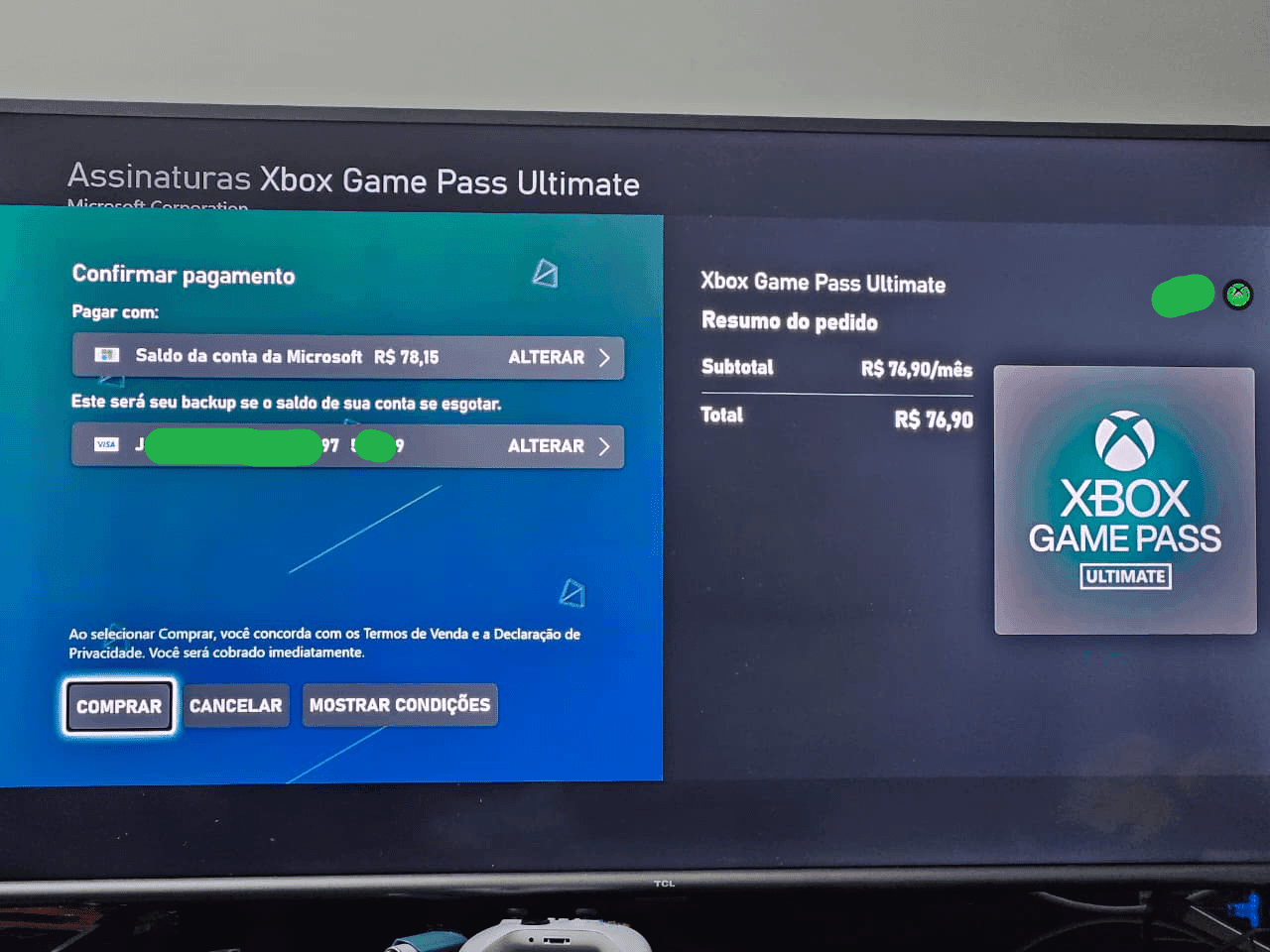
จากข้อมูล เอกสารความปลอดภัยของ Microsoft หากคุณลบช่องทางการยืนยันตัวตนเดิมทั้งหมดพร้อมกัน (เช่น อีเมลสำรองหรือเบอร์โทรศัพท์ที่ไม่ได้ใช้แล้ว) บัญชีจะเข้าสู่สถานะจำกัดสิทธิ์ 30-day restricted state ทันที
ระหว่างที่ติดสถานะล็อค 30 วันนี้:
- Microsoft จะไม่อนุญาตให้แก้ไขหรือเพิ่มข้อมูลความปลอดภัยใหม่
- คุณจะไม่สามารถแก้ไขโปรไฟล์การชำระเงินหรือปรับเปลี่ยนรหัส Passkey บนคอนโซลได้
- คุณยังคงเล่นเกมและใช้ยอดเงินเดิมได้ แต่สิทธิ์การดูแลบัญชีระดับผู้ดูแลระบบจะถูกระงับชั่วคราว
ข้อควรปฏิบัติคือ ควรเพิ่มช่องทางยืนยันตัวตนใหม่และทดสอบการรับรหัสให้เรียบร้อยก่อนเสมอ จึงค่อยลบเบอร์โทรศัพท์หรืออีเมลเก่าออก
อายุของยอดเงินในบัญชีและเงื่อนไขการขอเงินคืน
ยอดเงินคงเหลือในกระเป๋าแต่ละประเภทมีอายุการใช้งานที่แตกต่างกัน และเงื่อนไขการส่งคำร้องขอเงินคืนมีกรอบเวลาจำกัด
| ประเภทนโยบาย | กรอบเวลา / ขีดจำกัด | เงื่อนไขสำคัญ |
|---|
| ยอดเงินจาก Retail Gift Card | ไม่มีวันหมดอายุ | เครดิตจากบัตรเติมเงินมาตรฐานจะคงอยู่ในบัญชีตลอดไป |
| เครดิตจากโปรโมชั่น | 90 วันนับจากวันที่ได้รับ | ต้องใช้ยอดเงินให้หมดภายใน 90 วันก่อนหมดอายุ (Bing Rewards) |
| การขอเงินคืนจากการซื้อผิดพลาด | 14 วันตามปฏิทิน | ต้องมีประวัติการเล่นน้อยและยื่นเรื่องโดยเร็ว (Microsoft UK) |
| การล็อคความปลอดภัยจากการรีเซ็ตข้อมูล | 30 วันตามปฏิทิน | เกิดขึ้นเมื่อลบข้อมูลกู้คืนบัญชีเดิมออกทั้งหมด (Microsoft Support) |
บัตรของขวัญมาตรฐานที่ซื้อจากร้านค้าปลีกจะมีอายุยอดเงินคงอยู่ตลอดไป แต่หากได้รับเครดิตโปรโมชั่นจาก Microsoft Rewards ยอดเงินส่วนนั้นจะมี อายุการใช้งานเพียง 90 วัน เท่านั้น และหากเกิดกรณีสั่งซื้อผิดพลาด คุณจะต้องรีบยื่นเรื่องขอคืนเงินกับ Microsoft ภายใน 14 วันทันที
วิธีเปิดการแจ้งเตือนยอดเงินเมื่อเกิดการสั่งซื้อ
เปิดใช้งานการแจ้งเตือนบนหน้าจอเพื่อรับรู้ความเคลื่อนไหวของยอดเงินแบบเรียลไทม์
- ไปที่ Settings > Preferences > Notifications
- เข้าไปที่ Xbox notifications และตรวจสอบว่าสวิตช์เปิดการแจ้งเตือนเปิดอยู่
- เข้าไปที่เมนูย่อย Store แล้วเปิดการแจ้งเตือนเมื่อมีรายการสั่งซื้อเสร็จสมบูรณ์
เมื่อเปิดฟังก์ชันนี้ไว้ ทุกครั้งที่มีการหักยอดเงินในบัญชี ระบบจะส่งข้อความแจ้งเตือนขึ้นบนหน้าจอของคุณทันที
วิธีแก้ปัญหาที่พบบ่อย
สโตร์ยังไม่ถามรหัส PIN เมื่อกดซื้อของ
หากตั้งรหัส Passkey แล้วแต่ตอนกดซื้อเกมระบบยังไม่ยอมถามรหัส แสดงว่าตัวเลือกความปลอดภัยอาจยังอยู่ที่ระดับเริ่มต้น ให้กลับไปที่ Settings > Account > Sign-in, security & passkey > Change my sign-in & security preferences แล้วเปลี่ยนจาก No barriers เป็น Ask for my passkey
ลืมรหัส Passkey บนคอนโทรลเลอร์
แลกโค้ด 25 หลักแล้วขึ้นข้อผิดพลาดภูมิภาค
หากกรอกโค้ดบัตรของขวัญแล้วระบบแจ้งเตือนว่าไม่สามารถใช้งานได้ในภูมิภาคของคุณ ให้ตรวจสอบว่าประเทศของบัญชีที่ account.microsoft.com ตรงกับประเทศของบัตร เช่น บราซิล และเข้าไปเช็คที่คอนโซลในส่วน Settings > System > Language & location ว่าได้ตั้งค่า Location ให้ตรงกันแล้วหรือไม่
ติดตาม BitTopup เพื่อรับข่าวสาร Xbox Live Gift Card (BR) เพิ่มเติม~