ลังเลระหว่างความลื่นไหลกับภาพคมชัดใช่ไหม? เราจะมาเจาะลึกโหมด Performance และ Quality บน Xbox Series S พร้อมวิธีปรับสไลเดอร์แก้ภาพกระตุกให้เล่นได้ลื่นตาที่สุด
ทุกครั้งที่คุณเปิดเกมฟอร์มยักษ์บน Xbox Series S ตัวเกมมักจะบังคับให้เลือกเสมอว่าจะเอา Performance หรือ Quality ฝั่งหนึ่งเน้นความลื่นไหลของการเคลื่อนไหว ส่วนอีกฝั่งการันตีความคมชัดของรายละเอียดและแสงเงาสภาพแวดล้อมที่สมจริง แต่สำหรับคอนโซลรุ่นกะทัดรัดของ Microsoft เครื่องนี้ ตัวเลือกดังกล่าวกลับต้องแลกมาด้วยข้อจำกัดที่หนักหนากว่าเครื่องรุ่นเรือธงอย่างเห็นได้ชัด
Series S ทำงานภายใต้ข้อจำกัดทางสถาปัตยกรรมที่ชัดเจน นั่นคือตั้งเป้าไว้ที่ 1440p พร้อมระบบอัปสเกลเป็น 4K ควบคู่ไปกับพื้นที่เก็บข้อมูล NVMe ขนาด 512GB หรือ 1TB และเนื่องจากหน่วยประมวลผลกราฟิก (GPU Compute Units) รวมถึงแบนด์วิธหน่วยความจำมีจำกัด เกมต่าง ๆ จึงแทบไม่มีทางดันเฟรมเรตไปถึง 60 FPS ได้เพียงแค่การปรับลดความละเอียดของเงา สตูดิโอพัฒนาจึงต้องลดความละเอียดในการเรนเดอร์ภายใน ลดเพดานต่ำสุดของไดนามิกเรโซลูชัน และตัดกระบวนการประมวลผลภาพหลังเรนเดอร์ (Post-processing) ออกไปหลายส่วน
หากคุณเลือกโหมดผิด ผลลัพธ์ที่ได้อาจเป็นพื้นผิวภาพที่เบลอมัว หรือไม่ก็การควบคุมผ่านจอยที่หน่วงช้า การจะได้ภาพที่ดีที่สุดจึงจำเป็นต้องปรับตั้งค่าทั้งภายในเกมและในระดับระบบของตัวเครื่องให้สอดคล้องกัน
เวลาแสดงผลของเฟรม (Frame Times), อัตรารีเฟรช และช่องว่างของอินพุตแล็ก
อินพุตแล็กจะแปรผันตรงกับช่วงเวลาในการส่งแต่ละเฟรม (Frame Delivery Intervals) ไม่ใช่แค่ความรู้สึกลื่นตาเท่านั้น
ที่ 30 FPS คอนโซลจะส่งภาพใหม่ทุก ๆ 33.3 มิลลิวินาที (ms) แต่เมื่อสลับมาใช้โหมด Performance ที่ 60 FPS ช่วงเวลานั้นจะลดลงเหลือเพียง 16.7 ms การลดเวลาลงได้ 16.6 ms นี้ช่วยตัดความหน่วงของสัญญาณอินพุตออกไปได้ทันทีก่อนที่จอแสดงผลจะประมวลผลสัญญาณภาพเสียอีก ยิ่งในเกมที่รันได้ถึง 120 FPS ช่วงเวลาส่งเฟรมจะหดสั้นลงเหลือแค่ 8.3 ms มอบการตอบสนองของก้านอนาล็อกที่รวดเร็วทันใจสำหรับเกมยิงสายแข่งขัน
[โหมด Quality 30 FPS]    |------- 33.3 ms -------| -> ความหน่วงสูง, การแพนมุมกล้องเชื่องช้า
[โหมด Performance 60 FPS]|--- 16.7 ms ---|         -> การควบคุมตอบสนองไว, การเคลื่อนไหวลื่นไหล
[โหมดเฟรมเรตสูง 120 FPS] |- 8.3 ms -|             -> อินพุตแล็กต่ำเป็นพิเศษ, กราฟิกถูกลดทอนลง
ตารางด้านล่างแสดงรายละเอียดว่าเป้าหมายเฟรมไทม์เหล่านี้ส่งผลต่อรูปแบบความละเอียดในการเรนเดอร์บนฮาร์ดแวร์ Xbox Series S อย่างไร
| ค่าพรีเซ็ตโหมด | ช่วงเวลาเฟรมไทม์ | ความละเอียดเป้าหมายบน Series S | ข้อแลกเปลี่ยนด้านภาพและการควบคุม |
|---|
| โหมด Quality 30 FPS | 33.3 ms | 1440p (ไดนามิก) | คุณภาพเงาและระยะการมองเห็นสูงสุด อาการกระตุกสังเกตได้ชัดเมื่อหันมุมกล้องเร็ว ๆ |
| โหมด Balanced 40 FPS | 25.0 ms | 1080p - 1440p (ไดนามิก) | ใช้งานได้บนจอแสดงผล 120 Hz รักษารายละเอียดภาพได้ดีเยี่ยมพร้อมลดอินพุตแล็ก |
| โหมด Performance 60 FPS | 16.7 ms | 1080p (ไดนามิก) | ลดอินพุตแล็กลงครึ่งหนึ่ง ลดระดับการเรนเดอร์ภาพภายในและลดทอนรายละเอียดพื้นผิวรอง |
| โหมด Competitive 120 FPS | 8.3 ms | 756p - 1080p (ไดนามิก) | ความหน่วงต่ำที่สุดเท่าที่จะทำได้ ยอมลดความละเอียดลงอย่างมากและลดระดับการกรองเท็กซ์เจอร์ |
ค่าเฟรมไทม์เป็นตัวกำหนดความหน่วงพื้นฐานของเอนจิน ส่วนช่วงความละเอียดไดนามิกจะผันผวนระหว่างที่ GPU ทำงานหนัก
หากคุณต้องการซื้อเกมออกใหม่มาทดสอบโหมดเหล่านี้ด้วยตัวเอง การซื้อ บัตรของขวัญ Xbox Live (BR) จะช่วยให้คุณเติมเงินเข้าคลังเกมดิจิทัลได้โดยตรง
ความเป็นจริงของพรีเซ็ตบน Series S ในเกมยุคปัจจุบัน
ทีมพัฒนาแต่ละค่ายมีแนวทางการปรับแต่งเกมบน Series S ที่แตกต่างกันอย่างสิ้นเชิง บางค่ายสร้างระบบ Reconstruction สำหรับอัปสเกลภาพขึ้นมาเฉพาะ แต่บางค่ายกลับตัดตัวเลือกโหมดประสิทธิภาพออกไปทั้งหมด
Forza Horizon 6 ตั้งเป้าไว้ที่ 1440p ที่ 30 FPS ในโหมด Quality โดยคงรูปทรงโมเดลตัวรถและแสงสะท้อนระยะไกลไว้อย่างสมบูรณ์ ส่วนในโหมด Performance จะลดเอาต์พุตพื้นฐานลงมาอยู่ที่ 1080p ที่ 60 FPS โดยมีระบบ Dynamic Resolution Scaling คอยคุมให้เฟรมเรตนิ่งสนิททั้งสองโหมด สำหรับเกมแข่งรถที่การบังคับต้องอาศัยการแก้มุมพวงมาลัยอย่างละเอียดในเสี้ยววินาที ช่วงเวลาประมวลผล 16.7 ms นั้นสำคัญกว่ารายละเอียดเท็กซ์เจอร์บนแผงหน้าปัดในโหมด Quality อย่างเทียบไม่ติด

ทว่าบางเกมก็ไม่เปิดโอกาสให้เลือก เช่นใน Alan Wake 2 เครื่อง Series S ไม่มีตัวเลือก 60 FPS ให้ปรับ ในขณะที่ PlayStation 5 และ Xbox Series X มีโหมดเน้นประสิทธิภาพให้ใช้งาน แต่ Series S กลับถูกล็อกไว้ที่ 30 FPS บนความละเอียดไดนามิก 1440p เนื่องจากค่าย Remedy เลือกที่จะรักษาระบบหมอกควันเชิงปริมาตร (Volumetric Fog) และความหนาแน่นของวัตถุไว้แทนที่จะยอมแลกกับเฟรมเรต เมื่อเอนจินบังคับเพดานไว้ที่ 30 FPS เช่นนี้ การตั้งค่าจอแสดงผลของคุณจึงเป็นตัวตัดสินสำคัญว่าภาพเคลื่อนไหวจะออกมาเนียนตาหรือสะดุดขาดตอน
นอกจากนี้ยังมีกลุ่มเกมที่รองรับรีเฟรชเรตสูงเป็นพิเศษ โดยเกมอย่าง Fortnite, Gears 5, Halo Infinite และ Overwatch 2 ต่างมีโหมด 120 FPS โดยเฉพาะบน Series S เกมเหล่านี้ตั้งเป้าความละเอียดไว้ที่ 1080p และมักจะปรับลดพิกเซลภายในลงระหว่างการยิงต่อสู้เพื่อให้ส่งภาพได้ทันในกรอบ 8.3 ms สำหรับสายแข่งมัลติเพลเยอร์ การยอมสละความคมชัดของขอบภาพเพื่อแลกกับความเร็วในการมองเห็นถือเป็นข้อแลกเปลี่ยนที่คุ้มค่าอย่างยิ่ง
กับดักจังหวะเฟรม 30 FPS และ 40 FPS บนจอรีเฟรชเรตสูง
การจับคู่โหมด Quality 30 FPS เข้ากับหน้าจอที่มีระบบ Adaptive Sync มักจะทำให้เกิดอาการกระตุกขนาดเล็ก (Micro-stutter) อย่างต่อเนื่อง แม้จะเปิดใช้งาน Variable Refresh Rate (VRR) ไว้ก็ตาม
ต้นตอของปัญหานี้มาจากขอบเขตการทำงานของ VRR บนหน้าจอ เพราะจอมอนิเตอร์เกมมิ่งและทีวี HDMI 2.1 ระดับเริ่มต้นส่วนใหญ่มีเพดานขั้นต่ำของ Adaptive Sync อยู่ที่ 48 Hz และลากยาวไปจนถึง 144 Hz แต่สัญญาณภาพ 30 FPS นิ่ง ๆ จะส่งเฟรมภาพออกมาทุก 33.33 ms ซึ่งคิดเป็น 30 Hz จึงหลุดต่ำกว่าเกณฑ์ขั้นต่ำ 48 Hz ของหน้าจอไปโดยปริยาย
ช่วง VRR ของจอแสดงผล:      [48 Hz --------------------------- 144 Hz]
สัญญาณ 30 FPS แท้: (30 Hz) X -> ต่ำกว่าเกณฑ์ขั้นต่ำ; ส่งผลให้ LFC ทำงานสะดุด
เอาต์พุตคงที่ 120 Hz:       [8.33 ms][8.33 ms][8.33 ms][8.33 ms] = 33.33 ms (จังหวะ 4 เท่าที่ลงตัว)
เมื่อการส่งเฟรมภาพร่วงลงไปต่ำกว่า 48 Hz ตัวพาเนลของหน้าจอจะพึ่งพาระบบ Low Framerate Compensation (LFC) เพื่อทำสำเนาเฟรมขึ้นมาซ้ำ แต่ถ้าคอนโซลส่งเฟรมภาพแกว่งไปเพียงเศษเสี้ยวของมิลลิวินาที ระบบ LFC จะตัดสลับเข้าออกอย่างรวดเร็วจนกลายเป็นอาการภาพสะดุด
การตั้งค่าเอาต์พุตการแสดงผลบนแดชบอร์ดของ Xbox ให้เป็น 120 Hz จะช่วยแก้ความไม่สอดคล้องนี้ได้ เพราะที่ 120 Hz แต่ละรอบการรีเฟรชจะใช้เวลาเพียง 8.33 ms ทำให้เกม 30 FPS แสดงผลลงตัวพอดีบนรอบการรีเฟรช 4 ครั้งของหน้าจอ (4 x 8.33 ms = 33.32 ms) จังหวะอัตราส่วน 4:1 ที่คงที่นี้ช่วยรักษาความลื่นไหลของการเคลื่อนไหวให้สม่ำเสมอโดยไม่มีอาการซิงก์รวนเกิดขึ้น
โหมด Balanced 40 FPS ก็ทำงานบนหลักการทางคณิตศาสตร์เดียวกัน เมื่อเปิดเอาต์พุต 120 Hz สัญญาณภาพ 40 FPS จะตรงกับทุก ๆ รอบการรีเฟรชที่สามพอดี (3 x 8.33 ms = 25 ms พอดี) การตั้งค่านี้ช่วยลดความหน่วงลงไปได้ 8.3 ms เมื่อเทียบกับเอาต์พุต 30 FPS ทั่วไป ขณะเดียวกันก็ยังคงรักษาไฟล์แอสเซตและแผนที่เงาคุณภาพสูงระดับโหมด Quality ไว้ได้ครบถ้วน
การตั้งค่าจอแสดงผลของระบบ Xbox เพื่อลดค่าความหน่วงและแก้ปัญหาสี
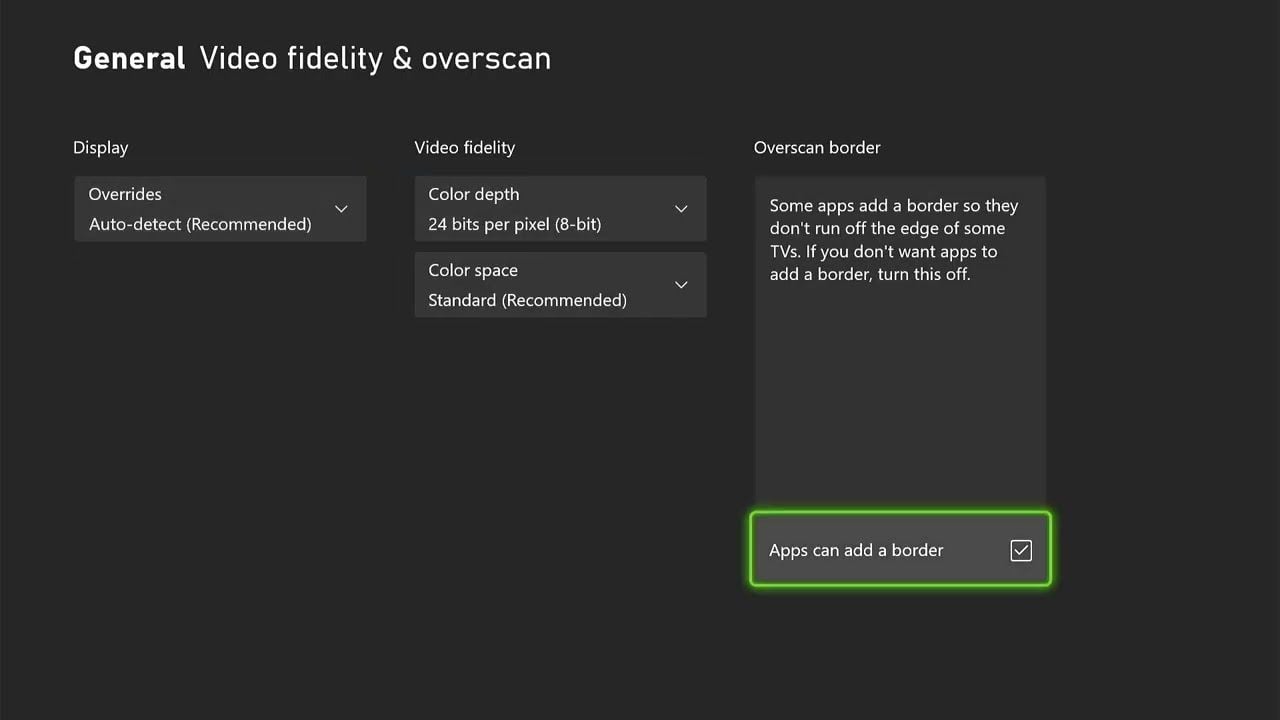
การตั้งค่าในระบบคอนโซลจะกำหนดการจัดการสัญญาณโดยตรงตั้งแต่ก่อนที่เมนูกราฟิกของเกมจะโหลดขึ้นมาเสียอีก ให้เข้าไปที่ Settings > General > TV & display options เพื่อกำหนดค่าเอาต์พุตพื้นฐานเหล่านี้
Variable Refresh Rate และความเข้ากันได้ของพอร์ต
ในส่วนของ Video modes เครื่อง Xbox จะให้คุณตั้งค่า VRR เป็น Off, Always On หรือ Gaming Only แนะนำให้เลือก Gaming Only หากคุณใช้งานแอปพลิเคชันสตรีมมิงสื่อต่าง ๆ เพื่อป้องกันไม่ให้หน้าจอเปลี่ยนอัตรารีเฟรชไปมาเวลาเล่นวิดีโอ 24 FPS
Series S มีข้อได้เปรียบที่โดดเด่นสำหรับการใช้งานร่วมกับโต๊ะคอมพิวเตอร์ นั่นคือสามารถขับสัญญาณ AMD FreeSync ผ่าน HDMI 2.0 ที่ความละเอียด 1440p และ 120Hz ได้ ในขณะที่ PS5 บังคับให้ต้องใช้พอร์ต HDMI 2.1 Forum VRR แต่ Series S สามารถซิงก์กับจอมอนิเตอร์ PC ทั่วไปผ่านพอร์ต HDMI รุ่นเก่าได้ทันที คุณจึงไม่จำเป็นต้องซื้อจอที่มีพอร์ต HDMI 2.1 ราคาแพงเพื่อใช้งาน Adaptive Sync 120Hz บนคอนโซลเครื่องนี้
ระวังเรื่องการต่อสายสัญญาณเสียงด้วยเช่นกัน การต่อสัญญาณ HDMI ผ่านซาวด์บาร์หรือแอมป์ AV Receiver รุ่นเก่ามักจะตัดสัญญาณ Passthrough ของ 120Hz และ VRR ทิ้ง ทางที่ดีควรเชื่อมต่อคอนโซลเข้ากับหน้าจอโดยตรง แล้วค่อยส่งสัญญาณเสียงออกไปยังลำโพงผ่านพอร์ต eARC หรือสาย Optical แทน
ข้อผิดพลาดเรื่อง Color Depth และ Color Space
เมนู Video fidelity & overscan มีการตั้งค่าสำคัญสองส่วนที่มักก่อให้เกิดปัญหาด้านภาพผิดเพี้ยนอยู่บ่อยครั้ง:
- Color Depth: ให้เลือก 24 bits per pixel (8-bit) ไว้เป็นหลัก เมื่อหน้าจอได้รับสัญญาณ HDR10 ตัวเครื่อง Xbox จะสลับไปใช้ 30 bits per pixel (10-bit) ให้เองโดยอัตโนมัติ การบังคับเปิด 36-bit บนหน้าจอที่ไม่รองรับจะทำให้สิ้นเปลืองแบนด์วิธโดยใช่เหตุ และส่งผลให้สัญญาณภาพของ HDMI เกิดอาการหลุดดับบ่อยครั้ง
- Color Space: ควรตั้งค่านี้ไว้ที่ Standard (Recommended) เสมอ เนื่องจากโหมด Standard จะจำลองช่วงสี Limited RGB (16-235) ซึ่งตรงกับมาตรฐานของทีวีบ้านทั่วไป การเปลี่ยนค่านี้เป็น PC RGB จะเป็นการบังคับใช้ช่วงสีแบบ Full (0-255) ซึ่งเมื่อนำไปเปิดบนจอที่ปรับเทียบมาสำหรับระดับทีวีทั่วไป โหมด PC RGB จะทำให้สีดำจม (Black Crush) จนกลืนรายละเอียดเงาในฉากมืดของเกมหายไปทั้งหมด
ประสิทธิภาพการแสดงผลของแต่ละแพลตฟอร์ม: Series S vs Series X vs PS5
ขีดจำกัดของฮาร์ดแวร์คือตัวกำหนดว่าคอนโซลจะแสดงผลได้เต็มที่แค่ไหนเมื่อเทียบกับเครื่องรุ่นสเปกสูงกว่า
| ฟีเจอร์ / ความสามารถ | Xbox Series S | Xbox Series X | PlayStation 5 |
|---|
| เอาต์พุตเป้าหมายพื้นฐาน | 1440p (อัปสเกลเป็น 4K) | 4K แท้ | 4K แท้ / 1440p ไดนามิก |
| รองรับ FreeSync ผ่าน HDMI 2.0 | รองรับ (สูงสุด 1440p / 120Hz) | รองรับ (สูงสุด 1440p / 120Hz) | ไม่รองรับ (ต้องใช้ HDMI 2.1 VRR) |
| โหมด 40 FPS โดยเฉพาะ | มีในบางเกม (ต้องใช้จอ 120Hz) | รองรับเป็นวงกว้าง | รองรับเป็นวงกว้าง |
| ความจุเฉลี่ยของพื้นที่เก็บข้อมูล | SSD ขนาด 512GB หรือ 1TB | SSD ขนาด 1TB หรือ 2TB | SSD ขนาด 825GB หรือ 1TB |
| เพดานความละเอียดที่ 120 FPS | ไดนามิก 756p - 1080p | ไดนามิก 1080p - 1440p | ไดนามิก 1080p - 1440p |
Series S มอบความยืดหยุ่นที่ยอดเยี่ยมบนจอมอนิเตอร์ PC ราคาประหยัด ด้วยการรองรับโปรโตคอล Adaptive Sync ผ่าน HDMI 2.0 ดั้งเดิม
เกมเมอร์ที่ซื้อเกมแบบมัลติแพลตฟอร์มมักจะต้องบริหารคลังเกมหลายเครื่องพร้อมกัน การเตรียม บัตรของขวัญดิจิทัล Xbox ติดไว้จะช่วยให้บัญชีของคุณพร้อมรับมือกับเทศกาลลดราคาเกมดิจิทัลอยู่เสมอ
สไลเดอร์ในเกม: ปรับจูนตัวเลือกที่ส่งผลต่อประสิทธิภาพจริง ๆ
หลังจากตั้งค่าการเชื่อมต่อของจอแสดงผลเรียบร้อยแล้ว การปรับสไลเดอร์ภายในตัวเกมจะช่วยเก็บรายละเอียดเรื่องความนิ่งของเฟรมเรตและความคมชัดของภาพได้ดียิ่งขึ้น
Motion Blur และ Film Grain
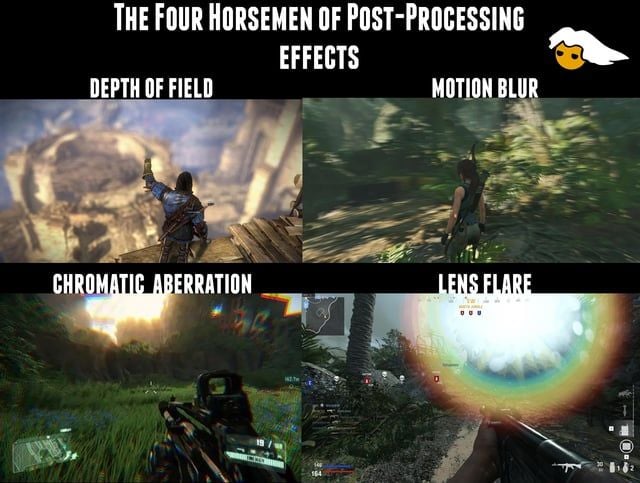
ในโหมด 30 FPS เอฟเฟกต์ Motion Blur ที่ทีมพัฒนาปรับแต่งมาจะช่วยพรางอาการกระตุกของเฟรมระหว่างที่หมุนมุมกล้องแนวนอนได้ดี การปิดเอฟเฟกต์นี้ที่ 30 FPS จะทำให้การหมุนมุมกล้องดูกระตุกสะดุดตา แต่หากเล่นในโหมด 60 FPS หรือ 120 FPS ให้ปิด Motion Blur ไปได้เลย เพราะอัตรารีเฟรชที่สูงขึ้นจะช่วยให้การเคลื่อนไหวคมชัดอยู่แล้ว การเปิดเบลอซอฟต์แวร์ทับจึงมีแต่จะทำให้ความคมชัดของเป้าหมายลดลง
ส่วนเอฟเฟกต์ Film Grain แนะนำให้ปิดทิ้งทั้งหมดบน Series S เนื่องจากตัวเครื่องพึ่งพาระบบ FSR และการปรับสเกลแบบไดนามิกค่อนข้างหนัก เกรนภาพที่ใส่เพิ่มเข้ามาในขั้นตอน Post-process จะกลายเป็นสัญญาณรบกวนความถี่สูงที่รบกวนระบบ Temporal Upscaler และสร้างข้อผิดพลาดของภาพ (Artifacts) ที่สังเกตเห็นได้ชัดเจน
มุมมองภาพ (FOV)
การเพิ่ม FOV จะช่วยเปิดมุมมองด้านข้างให้กว้างขึ้น แต่ก็แลกมาด้วยการบังคับให้เอนจินต้องเรนเดอร์รูปทรงเรขาคณิต ลำแสง และเงาตกกระทบพร้อมกันมากขึ้น การดันค่า FOV เกิน 95 บน Series S จะบีบให้ระบบ Dynamic Resolution Scaling ต้องลดความละเอียดลงอย่างหนัก จนดึงภาพจาก 1080p แท้ ๆ ร่วงลงไปต่ำกว่า 900p ได้เลย การจำกัดค่า FOV ไว้ที่ช่วง 85–90 จึงช่วยรักษาจำนวนพิกเซลเรนเดอร์ภายในให้เสถียรที่สุด
Chromatic Aberration และ Depth of Field
ทั้งสองเอฟเฟกต์นี้เป็นการจำลองข้อจำกัดของเลนส์กล้องจริง โดย Chromatic Aberration จะแยกแถบสีตามขอบที่มีคอนทราสต์สูง ในขณะที่ Depth of Field จะสร้างความเบลอให้กับพื้นหลังอย่างตั้งใจ บนคอนโซลที่ต้องอาศัยการอัปสเกลภาพจากความละเอียดภายในที่ต่ำกว่า 1080p อยู่แล้ว การปิดเอฟเฟกต์ทั้งสองตัวนี้จะช่วยคืนมิติความคมชัดและทำให้ขอบโครงร่างของวัตถุดูคมชัดขึ้นทันตา
การวิเคราะห์ปัญหาความร้อนสะสม ขนาดของจอ และอาการกระตุก
หากเฟรมเรตยังคงสะดุดหรือความละเอียดภาพดรอปลงอย่างต่อเนื่องทั้ง ๆ ที่ตั้งค่าตรงหมดแล้ว ให้ลองไล่ตรวจเช็กตัวเครื่องตามขั้นตอนเหล่านี้
ขั้นตอนที่ 1: ตรวจสอบพื้นที่วางคอนโซลและการระบายอากาศ
Series S อาศัยพัดลมแบบ Axial เพียงตัวเดียวในการดูดระบายความร้อนออกจากฮีตซิงก์ขนาดกะทัดรัด หากมีฝุ่นสะสมหรือมีสิ่งกีดขวางทางเดินลม ชิป APU จะถูกบีบให้ลดคล็อกความเร็วลงเพื่อคุมความร้อน ซึ่งส่งผลให้เฟรมร่วงทันที
1. ตรวจสอบพื้นที่บริเวณชั้นวางหรือโต๊ะของคุณ
2. เว้น ระยะห่างอย่างน้อย 4 ถึง 6 นิ้วรอบช่องระบายความร้อนทุกด้าน โดยเฉพาะบริเวณตะแกรงพัดลมทรงกลมสีดำขนาดใหญ่
3. ห้ามวางเปิดเครื่องเล่นในตู้ทีวีหรือชั้นวางแบบปิดทึบเด็ดขาด
ขั้นตอนที่ 2: เปิดใช้งาน Auto Low Latency Mode และ TV Game Mode
ตัวประมวลผลภาพของทีวีจะสร้างความหน่วงสะสมขึ้นมามากหากฟิลเตอร์ตกแต่งภาพยังคงทำงานอยู่
1. เข้าไปที่เมนูการตั้งค่าภาพของทีวี
2. ปรับโหมดการประมวลผลภาพให้เป็น Game Mode โดยตรง
3. ที่ตัวคอนโซล ให้ไปที่ Settings > General > TV & display options > Video modes
4. ติ๊กถูกที่ช่อง Auto Low Latency Mode (ALLM) เพื่อบังคับให้หน้าจอสลับเข้าสู่โหมดประมวลผลต่ำที่สุดโดยอัตโนมัติทันทีที่เปิดเกม
ขั้นตอนที่ 3: ปรับเทียบค่า Overdrive ของมอนิเตอร์
จอมอนิเตอร์เกมมิ่งจะใช้ระบบเพิ่มแรงดันไฟฟ้า Overdrive เพื่อเร่งการเปลี่ยนสีของพิกเซลให้เร็วขึ้น แต่การเร่งค่านี้มากเกินไปจะทำให้เกิดความผิดเพี้ยนของภาพอย่างรุนแรง
1. เปิดเมนู OSD บนหน้าจอมอนิเตอร์ของคุณ
2. มองหาหัวข้อ Overdrive หรือ Response Time
3. ปรับลดค่าจาก Extreme ลงมาเป็น Fast หรือ Normal
4. การตั้งค่า Overdrive ที่รุนแรงเกินไปจะสร้างเงาแสงสีขาวลากตามหลังวัตถุที่กำลังเคลื่อนไหว (Inverse Ghosting) ทั้งที่ 30 FPS และ 60 FPS
ขั้นตอนที่ 4: ประเมินขนาดหน้าจอและระยะห่างในการรับชม
ขนาดของจอภาพมีผลโดยตรงต่อความรู้สึกเรื่องความคมชัดบน Series S จอมอนิเตอร์ขนาด 27 นิ้ว ความละเอียด 1440p จะมีความหนาแน่นของเม็ดพิกเซลอยู่ที่ราว ๆ 108 PPI ซึ่งในระยะนั่งเล่นบนโต๊ะคอมพิวเตอร์ทั่วไปที่ 2 ถึง 3 ฟุต ความหนาแน่นระดับนี้จะช่วยให้ภาพที่อัปสเกลจาก 1080p ยังคงดูคมชัด
แต่หากขยับขนาดขึ้นไปเป็นจอ 32 นิ้วที่ความละเอียด 1440p เท่าเดิม ความหนาแน่นของเม็ดพิกเซลจะร่วงลงเหลือเพียง 91 PPI เวลาที่ความละเอียดไดนามิกลดลงในโหมด Performance คุณจะสังเกตเห็นรอยหยักตามขอบภาพและเท็กซ์เจอร์ที่เบลอมัวได้อย่างชัดเจน สำหรับการนั่งเล่น Series S ใกล้ ๆ บนโต๊ะคอม ขนาดจอ 24 นิ้ว ถึง 27 นิ้ว จึงเป็นช่วงขนาดที่ให้ภาพคมชัดและลงตัวที่สุด
ผลกระทบจากความเชื่อที่คลาดเคลื่อนเรื่องการตั้งค่าจอแสดงผล
ตามเว็บบอร์ดสนทนามักจะมีการแชร์คำแนะนำในการตั้งค่าจอแสดงผลที่ขัดแย้งกันอยู่เสมอ
ยกตัวอย่างเช่น เรื่องอินพุตแล็กของระบบ VRR บางกระทู้อ้างว่าการเปิด Adaptive Sync ทำให้เฟรมเรตตกหรือเพิ่มอินพุตแล็ก แต่จากการทดสอบด้วยกล้อง Oscilloscope และอุปกรณ์วัดความหน่วงของจอแสดงผลพิสูจน์แล้วว่า VRR ไม่ได้ทำให้เฟรมเรตลดลงเลย ในทางตรงกันข้าม มันช่วยซิงก์รอบรีเฟรชของจอภาพให้ตรงกับบัฟเฟอร์การเรนเดอร์ของ GPU โดยตรง จึงช่วยตัดปัญหาอาการหน่วงกระชากที่เกิดจากการรอคิวบัฟเฟอร์ในระบบ V-Sync แบบดั้งเดิมออกไปได้
ความเข้าใจผิดอีกข้อคือการคิดว่าเกมยุคปัจจุบันทุกเกมต้องมีตัวเลือกสลับโหมดมาให้เสมอ ดังที่เห็นในเกม Alan Wake 2 เอนจินที่เน้นการประมวลผลหนัก ๆ บน Series S บางครั้งก็ถูกล็อกไว้ที่ 30 FPS เพียงโหมดเดียวเพื่อรักษาความจุของบัฟเฟอร์หน่วยความจำและความเสถียรของเฟรมเอาไว้ ดังนั้นควรตรวจสอบเมนูของแต่ละเกมให้แน่ชัดก่อนจะสรุปว่าการตั้งค่าวิดีโอของระบบมีปัญหา
สำหรับการซื้อเกมเข้าคลังดิจิทัลและ DLC ประจำฤดูกาล การซื้อ บัตรของขวัญ Xbox ออนไลน์ จะช่วยเตรียมยอดเงินในบัญชีของคุณให้พร้อมใช้งานได้ทันท่วงที
คำถามที่พบบ่อย (FAQ)
บน Xbox Series S ควรเลือกโหมด Performance หรือ Quality ดีกว่ากัน?
ควรเลือกโหมด Performance สำหรับเกมแข่งรถ เกมยิงสายแข่งขัน และเกมแอ็กชันความเร็วสูงที่การลดความหน่วงของเฟรมจะช่วยเพิ่มความแม่นยำในการควบคุมได้โดยตรง ส่วนโหมด Quality เหมาะที่สุดสำหรับเกมเนื้อเรื่องที่ดำเนินไปอย่างช้า ๆ ซึ่งการได้ภาพเรนเดอร์ 1440p ที่คมชัดกว่าและแสงเงาที่สมจริงมีความสำคัญมากกว่าความลื่นไหลแบบ 60 FPS
ทำไมโหมด Quality 30 FPS ถึงยังมีอาการภาพกระตุก ทั้งที่เปิดใช้งาน VRR แล้ว?
จอมอนิเตอร์ระบบ Adaptive Sync ส่วนใหญ่มีขอบเขตการทำงานของ VRR เริ่มต้นที่ 48 Hz เกมที่ล็อกไว้ที่ 30 FPS จะส่งเฟรมออกมาทุก 33.3 ms ซึ่งหลุดต่ำกว่าเกณฑ์ดังกล่าวและบีบให้หน้าจอต้องใช้วิธีเบิ้ลเฟรมจนเกิดอาการสะดุด การตั้งค่าเอาต์พุตของคอนโซลให้เป็น 120 Hz จะช่วยจัดจังหวะรอบการรีเฟรชให้ลงตัวที่ 4 รอบต่อหนึ่งเฟรม ช่วยตัดอาการกระตุกนี้ออกไปได้อย่างสมบูรณ์
Xbox Series S รองรับการเล่นเกมที่ 120 FPS หรือไม่?
รองรับ คอนโซลเครื่องนี้รองรับ 120 FPS ในเกมที่ได้รับการปรับแต่งมาเป็นพิเศษบางเกม เช่น Fortnite, Gears 5, Halo Infinite และ Overwatch 2 โดยโหมดเฟรมเรตสูงเหล่านี้มักจะปรับลดความละเอียดเป้าหมายลงมาเหลือไดนามิก 1080p หรือต่ำกว่านั้นเพื่อรักษาความนิ่งของเฟรมเรต
ควรเลือกการตั้งค่า Color Space แบบไหนในเมนูการแสดงผลของ Xbox?
ควรตั้งค่า Color Space ไว้ที่ Standard (Recommended) สำหรับทีวีแทบทุกรุ่นเพื่อหลีกเลี่ยงปัญหารายละเอียดสีดำจม ส่วนตัวเลือก PC RGB ควรเลือกใช้เฉพาะกรณีที่คุณเชื่อมต่อกับจอมอนิเตอร์คอมพิวเตอร์ที่ได้รับการปรับเทียบมารองรับสัญญาณ RGB 0-255 แบบเต็มช่วงโดยเฉพาะเท่านั้น
Xbox Series S สามารถเปิดใช้งาน FreeSync ผ่านพอร์ต HDMI 2.0 ได้หรือไม่?
ได้ Xbox Series S รองรับโปรโตคอล AMD FreeSync ผ่านพอร์ตมาตรฐาน HDMI 2.0 ที่ความละเอียดสูงสุด 1440p และ 120Hz ซึ่งไม่เหมือนกับ PlayStation 5 เพราะคุณไม่จำเป็นต้องใช้จอที่มีพอร์ต HDMI 2.1 ก็สามารถเพลิดเพลินกับระบบ Variable Refresh Rate บนฮาร์ดแวร์ Xbox ได้
มีวิธีลดอินพุตแล็กบนทีวีหรือจอมอนิเตอร์อย่างไรบ้าง?
เปิดใช้งาน Game Mode บนหน้าจอของคุณ และเปิดใช้ฟังก์ชัน Auto Low Latency Mode (ALLM) ในเมนูการตั้งค่า Video Modes ของคอนโซล พร้อมทั้งปิดฟีเจอร์ประมวลผลแต่งภาพของหน้าจอ เช่น ระบบแทรกเฟรมภาพ, Dynamic Contrast และปิดการเร่ง Overdrive ของมอนิเตอร์ในระดับที่รุนแรงเกินไป
Xbox Series S ส่งสัญญาณภาพความละเอียด 4K แท้ได้หรือไม่?
ตัวเครื่องได้รับการออกแบบทางวิศวกรรมมาสำหรับการเรนเดอร์ภาพที่ความละเอียด 1440p แบบแท้และไดนามิกเป็นหลัก แต่ตัวเครื่องมีชิปฮาร์ดแวร์สเกลเลอร์ภายในที่สามารถส่งเอาต์พุตสัญญาณ 4K ไปยังโทรทัศน์ UHD ที่รองรับได้ โดยความละเอียดในการเรนเดอร์จริงภายในเกมจะยังคงต่ำกว่านั้นเพื่อรักษาประสิทธิภาพการเล่นเอาไว้
บทสรุปส่งท้ายสำหรับการปรับแต่งการแสดงผลบน Series S
โหมด Performance ถือเป็นตัวเลือกเริ่มต้นที่สมเหตุสมผลที่สุดสำหรับแทบทุกเกมบน Series S การลดช่วงเวลาประมวลผลเฟรมจาก 33.3 ms ลงมาเหลือ 16.7 ms ช่วยแก้ปัญหาความหน่วงของคอนโทรลเลอร์และช่วยให้การหมุนมุมกล้องนิ่งขึ้นอย่างเห็นได้ชัด บนหน้าจอโต๊ะคอมพิวเตอร์ทั่วไป การยอมลดทอนความละเอียดพิกเซลแบบไดนามิกลงไปเล็กน้อยถือเป็นข้อแลกเปลี่ยนที่คุ้มค่ามากกับความลื่นไหลที่เพิ่มขึ้นเป็นสองเท่า
ส่วนโหมด Quality ควรเก็บไว้ใช้สำหรับเกมเน้นเนื้อเรื่องที่เดินเรื่องช้า หรือเกมที่ทีมพัฒนาล็อกสเปกภาพเอาไว้เท่านั้น และหากต้องเล่นที่ 30 FPS ให้บังคับเอาต์พุตหน้าจอไปที่ 120 Hz ตั้งค่า Color Depth ไว้ที่ค่ามาตรฐาน และปิดการประมวลผลภาพส่วนเกินของหน้าจอ การตั้งค่าตามนี้จะช่วยขจัดอาการเฟรมกระตุกจากจังหวะที่ไม่ลงตัว และช่วยดึงคุณภาพของภาพที่ดีที่สุดออกมาจากคอนโซลราคาประหยัดของ Microsoft เครื่องนี้ได้อย่างเต็มศักยภาพ