Co se změnilo v aktualizaci ze 4. prosince
Patch upravil mechanismy časování snímků (frame timing) a nastavil VSync jako výchozí chování, i když je v menu vypnutý. Také došlo ke změnám v komunikaci s hardwarem přes DirectX 11.1, což způsobuje konflikty s určitými ovladači grafických karet. To vysvětluje, proč identický hardware vykazuje různá omezení.
Jak potvrdit, že je vaše FPS skutečně omezeno
Zapněte si herní počítadlo FPS nebo použijte externí monitorovací nástroj. Skutečné omezení (cap) se projeví jako rovná čára na 120/144 FPS bez ohledu na náročnost scény. Otestujte to v prázdných lobby – pokud se FPS zasekne na 120 tam, kde by hardware měl dosahovat 300+, máte aktivní omezení. Časy snímků (frame times) pod 5 ms při 50% vytížení GPU potvrzují umělé omezení, nikoliv hardwarovou bariéru.

Proč to nejvíce ovlivňuje uživatele s vysokofrekvenčními monitory
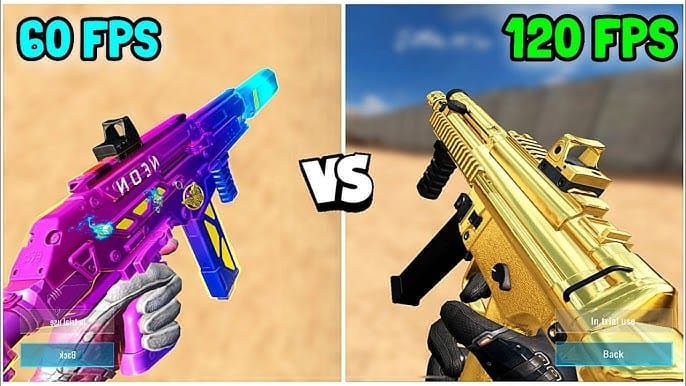
Rozdíl mezi 120 a 240 FPS představuje o 50 % méně vizuálních informací. Při 120 FPS dochází k aktualizaci každých 8,3 ms; při 240 FPS každých 4,2 ms. Sestavy s GTX 1060 6GB a i7 950 dosahují bez omezení na ultra nastavení přes 200 FPS, což dokazuje, že jde o softwarové omezení.
Konkurenční nevýhoda
Vyšší snímková frekvence přináší měřitelné výhody nad rámec plynulosti. Každý snímek přináší konkrétní informaci o cíli. Profesionální hráči potvrzují, že 144+ FPS zlepšuje přesnost prvního výstřelu a rychlost sledování cíle (tracking).
Kontrolní seznam před opravou: Základní diagnostika
Ověřte nativní obnovovací frekvenci monitoru
Klikněte pravým tlačítkem na plochu → Nastavení obrazovky → Upřesňující nastavení obrazovky. Potvrďte, že obnovovací frekvence odpovídá maximu vašeho monitoru (144 Hz / 240 Hz). Mnoho uživatelů zjistilo, že se Windows po aktualizaci ovladačů vrátil na 60 Hz.
Zkontrolujte verzi grafického ovladače
Otevřete Správce zařízení → Grafické adaptéry → klikněte pravým tlačítkem na GPU → Vlastnosti. Poznamenejte si verzi ovladače pro případný návrat k předchozí verzi (rollback). Ovladače vydané v rozmezí dvou týdnů od patche ze 4. prosince vykazují nejvyšší kompatibilitu.
Vytvořte body obnovení
Vytvořte bod obnovení systému Windows: vyhledejte Vytvořit bod obnovení → Vytvořit → pojmenujte jej datem. Zkopírujte konfigurační adresář Blood Strike do samostatného záložního umístění.
Zavřete aplikace na pozadí
Hardwarová akcelerace v Discordu, software pro RGB osvětlení a hardwarová akcelerace prohlížeče soupeří o zdroje GPU. Zapněte Herní režim Windows specificky pro Blood Strike.
Oprava č. 1: Nastavení grafiky ve hře
Přejděte do nastavení FPS
Spusťte Blood Strike → Nastavení → Grafika → rozbalovací nabídka FPS Limit. Změňte z Ultra na Max nebo Unlimited (názvosloví se může lišit podle verze).
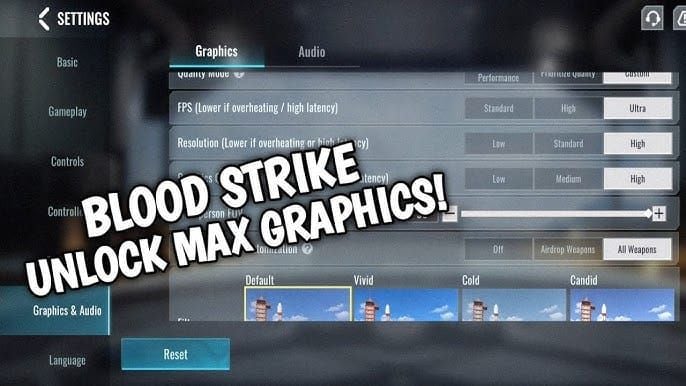
Vypněte vestavěná omezení snímků
Vypněte VSync, aplikujte nastavení, úplně ukončete hru a znovu ji spusťte. První přepnutí se často projeví až po úplném restartu.
Optimální předvolba grafiky
Vypněte stíny, odrazy, vyhlazování (anti-aliasing) a post-processing. Nastavte vykreslovací vzdálenost (render distance) na 50–70 %. To zajistí nárůst FPS o 40–50 %. GTX 960 s Ryzen 5 3100 a 8 GB RAM dosahuje s tímto nastavením v rozlišení 1280x720 stabilních 60+ FPS.
VSync a adaptivní synchronizace
Během řešení problémů dočasně vypněte G-Sync/FreeSync. Adaptivní synchronizace může být v konfliktu s časováním snímků po patchi. Pro kompetitivní hraní vám dobití zlata v Blood Strike přes BitTopup zajistí prostředky na optimalizaci výbavy, zatímco vy řešíte technické problémy.
Oprava č. 2: Ruční úprava konfiguračního souboru
Najděte konfigurační soubory
Přejděte do instalační složky Blood Strike: C:\Program Files (x86)\Steam\steamapps\common\Blood Strike\. Najděte složku Config/Settings/Saved. Otevřete soubory .ini, .cfg nebo .config v Poznámkovém bloku.
Upravte parametry MaxFPS
Vyhledejte výrazy MaxFPS, FrameRateLimit nebo RefreshRate. Změňte MaxFPS=120 na MaxFPS=240 nebo MaxFPS=0 (neomezeno). Upravte všechny výskyty – některé konfigurace obsahují více položek.
Nastavte atributy "Jen pro čtení"
Klikněte pravým tlačítkem na upravený soubor → Vlastnosti → zaškrtněte Jen pro čtení. To zabrání hře vrátit změny zpět. Po vydání nových patchů tento atribut dočasně odstraňte, aby se mohly provést aktualizace, a poté jej znovu aplikujte.
Příklady syntaxe
Dbejte na přesnou syntaxi: MaxFPS=240 funguje; MaxFPS = 240 může selhat. Kolem rovnítka nedávejte mezery. Nepoužívejte uvozovky, pokud tam již nebyly.
Oprava č. 3: Optimalizace v ovládacím panelu GPU
Ovládací panel NVIDIA
Klikněte pravým tlačítkem na plochu → Ovládací panel NVIDIA → Spravovat 3D nastavení → Nastavení programu → Přidat spustitelný soubor Blood Strike.
- Vertikální synchronizace: Vypnuto
- Maximální snímková frekvence: Neomezeno nebo obnovovací frekvence monitoru
- Režim řízení spotřeby: Preferovat maximální výkon
- Technologie monitoru: Podle možností displeje (G-Sync / pevná obnovovací frekvence)
Software AMD Radeon
AMD Radeon Software → Hraní → Přidat Blood Strike.
- Vypnout Radeon Enhanced Sync
- Zapnout Radeon Anti-Lag
- Počkat na vertikální obnovení: Vždy vypnuto
- Frame Rate Target Control: Zakázáno
Ověřte aplikaci změn
Zavřete a znovu otevřete ovládací panel, poté spusťte Blood Strike. Použijte překryvnou vrstvu FPS k potvrzení, že snímky překračují 120. Pokud se změny neprojeví, spusťte Blood Strike jako správce: klikněte pravým tlačítkem na soubor → Vlastnosti → Kompatibilita → Spustit jako správce.
Oprava č. 4: Optimalizace na úrovni systému Windows
Zakázat optimalizace celoobrazovkového režimu
Přejděte ke spustitelnému souboru Blood Strike → pravé tlačítko → Vlastnosti → Kompatibilita → zaškrtněte Zakázat optimalizace celoobrazovkového režimu. To zabrání Windows vynucovat režim "borderless windowed".
Dále klikněte na Změnit nastavení pro vysoké rozlišení DPI → zaškrtněte Přepsat chování vysokého měřítka DPI → vyberte Aplikace.
Herní režim Windows
Zapněte Herní režim globálně. Přidejte Blood Strike ručně do seznamu her. Vypněte Game DVR a nahrávání na pozadí.
Hardwarově akcelerované plánování GPU
Dostupné v Nastavení grafiky ve Windows. Přepněte do opačného stavu, než je aktuální, restartujte PC a otestujte. 60 % hráčů hlásí lepší stabilitu se zapnutou funkcí, 40 % preferuje vypnutou.
Nastavení grafického adaptéru
Správce zařízení → Grafické adaptéry → GPU → Vlastnosti → karta Ovladač. Ověřte verzi ovladače. Zkontrolujte Podrobnosti o ovladači, zda neobsahují poškozené soubory s nesouhlasícími daty.
Oprava č. 5: Ověření integrity souborů
Spusťte nástroje pro ověření
Steam: klikněte pravým tlačítkem na Blood Strike → Vlastnosti → Nainstalované soubory → Ověřit integritu souborů hry. Pokud je třeba znovu stáhnout 10–15+ souborů, patch byl nainstalován nesprávně.
Identifikujte poškozené soubory
Přejděte do %LOCALAPPDATA%\BloodStrike\Saved\. Přejmenujte složky ShaderCache a Config (přidejte koncovku .old). Spusťte hru, aby se znovu vytvořily s výchozím nastavením.
Smažte mezipaměť shaderů (Shader Cache)
NVIDIA: %LOCALAPPDATA%\NVIDIA\GLCache\ a %LOCALAPPDATA%\NVIDIA\DXCache\
AMD: %LOCALAPPDATA%\AMD\DxCache\
Smažte veškerý obsah. První spuštění může doprovázet sekání, zatímco se shadery znovu kompilují.
Úplná reinstalace
Po odinstalaci ručně smažte složku s hrou. Smažte složky AppData v %LOCALAPPDATA% a %APPDATA%. Před prvním spuštěním po reinstalaci aplikujte výše uvedené opravy.
Oprava č. 6: Správa ovladačů grafické karty
Kompatibilní verze ovladačů
NVIDIA: řady 546.xx a 551.xx
AMD: Adrenalin 23.11.1 až 24.1.1
Vyhněte se ovladačům vydaným v týdnu po patchi nebo starším než šest měsíců.
Čistá odinstalace ovladačů
Stáhněte si Display Driver Uninstaller (DDU). Restartujte do nouzového režimu: držte Shift a klikněte na Restartovat → Odstranit problémy → Upřesnit možnosti → Nastavení spouštění → Restartovat → F4.
Spusťte DDU → vyberte výrobce GPU → Vyčistit a restartovat.
Instalace optimálního ovladače
Stáhněte ovladač z webu NVIDIA/AMD. Zvolte Vlastní instalace → Čistá instalace. Odškrtněte volitelné součásti. Po instalaci restartujte PC.
Postup pro návrat k předchozí verzi (Rollback)
Správce zařízení → Grafické adaptéry → GPU → Vlastnosti → Ovladač → Vrátit změny ovladače. Pokud tato možnost není dostupná, použijte DDU a nainstalujte předchozí verzi ručně.
Ověření a benchmarking
Herní počítadlo FPS
Zapněte jej v nastavení. Umístěte jej do rohu obrazovky, kde nepřekáží ve výhledu.
Monitorování třetí stranou
MSI Afterburner s RivaTunerem zobrazuje průměrné, minimální, maximální a 1% low FPS. Nakonfigurujte si zobrazení vytížení GPU, teploty a taktovacích frekvencí. Zapněte graf časování snímků – plochý graf značí konzistenci.
Testování napříč mapami a režimy
Testujte v tréninkových oblastech (maximální FPS), standardním multiplayeru (střední zátěž) a v režimech 10v10 (zátěžový test). Zaznamenejte si FPS v každém scénáři před opravami a po nich.
Potvrzení stabilních 240 FPS
Sledujte výkon během intenzivních přestřelek. Stabilních 240 FPS v největší zátěži potvrzuje úplné odstranění omezení. Konzistentních 200 FPS se stabilním časováním snímků je lepší než kolísavých 240 FPS.
Řešení problémů, když opravy nefungují
Kombinovaný přístup
Aplikujte opravy postupně: nastavení ve hře (Oprava č. 1) → ovládací panel GPU (Oprava č. 3) → konfigurační soubory (Oprava č. 2). Po každém kroku testujte. Pokud jednotlivé opravy selžou, zkombinujte je: vypněte VSync ve hře, V ovládacím panelu GPU I v konfiguračním souboru.
Identifikace hardwarového úzkého hrdla (Bottleneck)
Sledujte vytížení CPU. Pokud jakékoli jádro dosahuje 100 %, zatímco GPU zůstává pod 80 %, brzdí vás procesor. Intel Core 2 Quad Q9400 s R7 250E a 8 GB DDR3 dosahuje 120–140 FPS – pokud novější hardware podává horší výkon, zkontrolujte přehřívání (thermal throttling).
Dočasná náhradní řešení
Použijte režim v okně (windowed mode) pro obejití problémů s časováním snímků. Omezte FPS na 3–5 snímků pod obnovovací frekvenci monitoru (např. 137 FPS na 144Hz), abyste minimalizovali trhání obrazu (tearing).
Komunitní řešení
Možnosti spuštění ve Steamu vynucující Vulkan místo DirectX. Uživatelé Linuxu s Proton Experimental omezení obcházejí úplně. Snížení rozlišení na 1280x720 přináší 30–40% nárůst FPS.
Jak předcházet budoucím problémům s FPS
Vytvářejte body obnovení
Povolte automatické body obnovení před aktualizacemi aplikací. Ručně je vytvářejte před spuštěním hry po oznámení patche.
Zálohujte konfigurační soubory
Zkopírujte konfigurační adresář do cloudového úložiště. Exportujte profily z ovládacího panelu GPU. Veďte si textový dokument se seznamem všech provedených úprav.
Sledujte poznámky k patchi (Patch Notes)
Hledejte zmínky o optimalizaci výkonu, aktualizacích grafického enginu nebo vylepšení časování snímků. S aktualizací počkejte 24–48 hodin na zpětnou vazbu od komunity.
Optimální postup při aktualizaci
Před instalací patchů Blood Strike zavřete. Po instalaci ověřte soubory přes Steam. Před kompetitivními zápasy zkontrolujte FPS v kontrolovaném prostředí.
Maximalizujte svůj zážitek s BitTopup
Výkon zvyšuje konkurenční výhodu
240 FPS snižuje vstupní latenci a zvyšuje přísun vizuálních informací. Optimalizace hardwaru přináší větší herní výhodu než jakýkoli nákup. Pro přístup k prémiovému obsahu využijte dobití zlata v Blood Strike na BitTopup pro okamžité doručení a bezpečné transakce.
Výhody BitTopup
Konkurenceschopné ceny, propagační slevy, okamžité doručení a robustní zákaznická podpora. Moderní platforma vyřídí transakce za méně než dvě minuty. Široké pokrytí her uspokojí všechny vaše potřeby pro dobíjení herních účtů.
FAQ
Proč je moje FPS v Blood Strike po patchi ze 4. prosince omezeno na 120?
Vynucená aktivace VSync přebíjí uživatelské nastavení a vytváří pevné omezení na 120/144 FPS. Vypněte VSync ve hře, v ovládacím panelu GPU i v konfiguračních souborech.
Jak odemknu 240 FPS po prosincové aktualizaci?
Vypněte VSync v nastavení grafiky, nastavte limit FPS na Max a v ovládacím panelu NVIDIA/AMD vynuťte vypnutí VSync. Upravte konfigurační soubory, odstraňte MaxFPS=120 a nastavte je "jen pro čtení". 70 % hráčů obnoví 240 FPS pomocí kombinace ovládacího panelu GPU a úpravy konfigurace.
Mohu obnovit FPS bez reinstalace?
Ano. Začněte vypnutím VSync a optimalizací GPU. Pouze 10–15 % případů vyžaduje úplnou reinstalaci.
Způsobí odstranění limitu FPS pády hry?
Ne. Limit 120 FPS je softwarové omezení, nikoliv pojistka stability. Systémy dosahovaly 240 FPS před patchem bez problémů. Sledujte však teploty GPU při zvýšené zátěži.
Které ovladače fungují po patchi ze 4. prosince nejlépe?
NVIDIA: 546.xx–551.xx. AMD: Adrenalin 23.11.1–24.1.1. Pro čistou instalaci použijte DDU.
Jak ověřím 240 FPS?
Zapněte herní počítadlo nebo použijte MSI Afterburner. Testujte v tréninkových zónách (max FPS) i v boji (reálné posouzení). Časy snímků pod 5 ms při 50–70% vytížení GPU potvrzují odstranění limitu.























































































































